六一像塑模板制作教程
使用图像编辑制作模板六一万岁实现一张图片多种画面显示,主体人物形象及穿着不变,下面是详细操作步骤。第一步,点击模板创作,选择一张人物图片, 然后点击视频模板。第二步,设置图片比例,点亮图片素材,下方工具栏点裁剪,选择九比十六,点对勾保存退出。第三步,复制图片素材, 在素材选中的情况下,点击复制,根据画面需要复制多份,这里要制作八个画面,复制了七份。 第四步,添加音乐,点击工具栏音频,再点音乐,选择一首音乐,我这里提前收藏了,需要的 直接点使用,因为一句歌词对应一个画面,先识别字母,然后根据歌词调整画面显示时长, 时常调整拖拉前后两边即可,不能分割。删除画面,需要与音频对齐或者多余音频,这样结尾就不会有黑屏出现。第五步,使用 ai 效果的图片编辑,生成需要的画面, 选中素材,滑动下方工具栏,点 ai 效果,点左侧的创建,选择图像编辑有多个选项可供使用,都属于图像编辑类, 此次使用图像编辑四点三,将默认的画面关键词删除,修改成我们需要的画面提示词,这里已提前备好,检查一下文字内容, 然后点击创建并应用 ai 生成中。 效果生成成功,但是我们是想让祝我宝贝这几个字在手上拿着,对于不满意的效果可以点击图像编辑四点三,上面的画笔修改, 这里加一个,并举着红色,然后点击立即生成,看一下生成的效果变化,满意就可以点击对勾保存退出, 继续制作第二张图的 ai 效果。选中第二张图片素材,然后点工具栏的 ai 效果,创建图像编辑。四点三,写好画面提示词,点创建并应用 完成,生成不同效果图。播放,看一下效果后面的六张相同方法使用画面提示词, 八张图片效果全部完成。播放看一下祖国宝贝六一万岁样样一学就会,题目都答对,祖国的花 人见人夸,爱学习,爱国家,身体顶呱呱音乐最后有一点噪音,删除 主鬼。最后图片时长再调整一下, 然后将歌词删除。刚识别字幕是想快速对应图片,因为图片上已经有了歌词,这里就不需要了。 第六步,设置动画为了使图片展示更丰富,这里设置一下动画或者转场不一定要非固定使用,指定哪一个可以根据自己喜欢或者画面需要选择, 包括动画时长也是可以边设置边看效果。修改, 这里选左进开幕时长零点五, 对于不太满意的图像效果点击修改这里想让手抬高一些,需要对提示词再做调整。 第七步,设置特效点击工具栏特效,这里选 ins 闪,调整大小,强度和数量, 然后跟整个画面对齐,再叠加一个特效,点击特效后再点高级编辑,点叠加特效, 高清画质。一、适当设置参数,比如滤镜六十左右,强度五左右,锐化三十左右,具体还需根据画面设置。 点击对勾退出,调整特效时长, 再次播放,检查效果展示。第八步,测试点击上方预览测试,选择一张图片测试功能效果, 祝我宝贝六一万岁样样一学就会,题目都答对祖国的花,人见人夸,爱学习,爱国家,身体顶呱呱!再换人物测试, 祝我宝贝六一万岁!样样一学就会,题目都答对祖国的花, 人见人夸,爱学习,爱国家,身体顶呱呱!第九步,发布点右上角发布编辑模板展示的封面和图标,选择清晰的画面模板名称十个字, ai 后面最好有空格,但是字数太多,这里不加,有任务和活动可以绑定。选择好素材适配方式后,再点下方发布即可等待审核。

粉丝2738获赞2.7万
相关视频
 30:00查看AI文稿AI文稿
给大家讲一下在电脑上怎么去制作特效,做特效能干嘛呢?做特效肯定是可以赚一些收益的,每个平台的规则都不同,你们在注册账号的时候都可以看到。首先是电脑的要求,你的电脑至少要是 windows 十以上系统, win 十或者是 win 十一都可以, 或者是你的电脑是苹果电脑,其他的电脑都是不行的,比如说 windows 七电脑或者是鸿蒙电脑都有可能运行不起来。然后是做特效的平台, 目前可以做特效的平台呢,总共有三个,一个是抖音,另外一个是某手,还有一个是蝴蝶号,这三个平台你可以选择都做,也可以只做一个平台,这里是三个平台的制作工具的官网,这个官网你们不用记,后面我会告诉你们 在哪里可以直接找到这个官网地址。首先我们先把抖音平台的官网地址复制一下,然后在你的电脑上找到浏览器,什么浏览器都可以,然后我们双击打开它,打开之后把这个地址粘到上面的框里面来,不要粘到中间的框,一定要最上面这个框粘贴进去,然后回车, 然后点击下面的下载创作工具,点击一下,如果你的电脑是苹果电脑,那你就下载后面的这个,如果不是苹果电脑,那你就下载前面的点击一下,它会自动的帮我们下载,然后我们再下载一下某手的特效制作工具,我们把官网复制一下, 然后在浏览器里面新建一个标签,粘贴到上面的这个框里面来,直接回车某手的制作工具,直接点击下载创作工具就可以了,它会自动的给我们分辨你的电脑的系统是什么。 最后一个是蝴蝶号,蝴蝶号的特效制作工具官网复制一下,然后打开新的标签好粘贴进去。回车, 蝴蝶号的话需要你选择平台了,我们点击这个下载特效助手,如果你是苹果电脑,前面根据你的苹果电脑型号去下载,如果不是苹果电脑就下载。最后一个点击下载 windows 版本,我们等这三个平台的安装包,制作工具的安装包都下载好之后,然后我们安装一下。 现在特效制作工具的安装包都已经下载好了,下载好之后我们就可以把浏览器关掉了,这个也关掉吧, 然后在你的电脑桌面上找到此电脑,我们打开它,双击打开。一般来讲,我们下载的特效制作工具的安装包都会在这个下载文件夹里,如果不是的话,没有在这个下载文件夹里,你先看一下你把特效制作工具的安装包 下载到了哪里,你找到它,我们先安装一下抖音的特效制作工具,这个抖音 i r 就是 抖音的特效制作工具,叫做像素,我们直接右键打开,你也可以直接双击打开,右键打开最保险一点, 因为如果你双击的话,它启动比较慢,可能会出一些问题,打开之后点击立即安装,它就会自动帮我们安装,等它安装好了之后,你的桌面上就会出现一个像素的图标, 安装好了之后它会自动帮我们打开,如果没有打开的话,你直接在桌面上找到这个像素,再去打开它。现在抖音的特效制作工具我们已经安装好了,接下来我们再安装一下某手的特效制作工具,这个它的名字叫做碧阳, 我们直接右键打开,打开之后点下面的一键安装就可以了, 安装好了之后,你的桌面上也会出现一个这个图标,它的名字是英文的,中文名字叫做碧阳,是某手的特效制作工具,然后点击开始使用,它就会给我们打开,如果没有打开的话,你在你的电脑桌面上直接双击打开它,或者是右键打开都可以。 最后我们再安装一下蝴蝶号的特效制作工具,最后这个蝴蝶号图标的就是我们的蝴蝶号特效制作工具,我们直接右键打开,你也可以双击打开,打开之后直接点安装就可以了, 安装好了之后你的桌面上也会出现一个这个图标,然后点击开始使用就可以了。现在我们特效制作工具都已经安装好了,下一步我们就应该登录上去, 登录的话都是通过扫码登录的,所以你首先要有这些平台的账号,我们先登录一下抖音的,勾选一下下面的已同意,然后点击通过抖音登录,然后打开你的抖音去扫码登录就可以了。 抖音的特效制作工具我们已经登录好了,这个直接点击稍后再说就可以了。接下来是某手的制作工具,同样的勾选一下下面的已阅读,然后去扫码登录就可以了, 现在我们已经登录上去了。最后一个是蝴蝶号的蝴蝶号同样去扫码登录, 现在制作工具我们都已经登录上去了,登录上去之后我们先新建一个特效,去看一下它的一个页面长什么样子。首先是抖音的特效制作工具,我们点击这个新建项目,点击完新建项目之后,它会帮我们新建一个特效的工程,这个就是我们的特效制作页面,是抖音的, 这边是一个预览窗口,能够直接在工具里面看到你的特效效果。中间这个人他是一个编辑窗口,只是用来参考你放的素材或者是其他的一些东西,他的一个位置对不对?这边才是最终的效果。 如果你这边效果不是特别好的话,你可以在上面点击手机预览,通过手机端的 app 去扫码去预览。然后这边有一个二 d 图层和三 d 图层,最后面还有一个按钮,可以点击一下切换成高级模式,这边就会出现对象面板, 下面还有个参数面板,参数面板就是可以设置,这里面你加了一些素材,他的一些参数是什么?左边这边有一个素材库,点击一下可以打开素材库,这边还有一个官方素材,你可以在官方素材里面找一些自己喜欢的官方素材,也可以自己加一些本地素材,页面基本上就长这个样子。 然后我们再新建一个某手的特效,打开某手的特效是多工具,然后点击新建特效,他会有一个弹窗,你把这个关掉就可以了。 他的一个页面和抖音的特效制作工具的页面其实差不多,他只是位置不一样,这边是一个预览窗口,同样的中间这里也是一个 编辑窗口,这边是参数面板,这边是对象面板,他的名字叫做特效图层,然后这边是资源库,也就是素材库,他是本地素材,官方素材在哪里呢?官方素材在这里叫做特效库,点击一下可以打开, 他是一个官方素材库。最后我们再看一下蝴蝶号的一个特效制作工具,我们新建一个蝴蝶号的特效,打开之后呢,页面其实都是差不多的,这边是预览面板,中间是编辑面板,然后参数, 这边是那个对象面板,然后下面是资源也是本地素材,上面是素材库。现在页面我们已经熟悉了,接下来我们就要开始去做特效了,我先带大家做一个最基础最简单 也是比较火的一些特效,我们做一些头饰类的贴纸特效,比如说你在头上加一个耳朵,或者脸上加一些东西,我们先找一些素材,素材哪里找呢?你直接进粉丝群,粉丝群里面有个码,你扫一下,他会把下载素材的小程序直接发给你, 你加了他之后,他肯定会发给你一个这样的卡片,我们点击就可以打开,他打开之后呢,可以看到下面有一个素材的东西,点击一下,然后他会给你提示要打开一个素材贴纸的小程序,我们允许打开一下素材贴纸的小程序。 打开素材贴纸小程序之后,我们可以在首页里面挑选一些自己喜欢的素材,这里面都有标识,比如说电脑专用的,或是手机电脑通用的,他都有标识。还有一些素材你可能会看不清楚,为什么看不清楚呢?是因为他的图片可能是白色的, 这个底色也是白色的,所以你看不清楚,那怎么去解决这个问题呢?左边有一个小画板,点击一下,你可以调整一下这个颜色,上面的颜色也可以调整,下面是透明度,我们把透明度稍微的拉到中间一些,调一个颜色,随便调什么颜色都可以点一下确认颜色,这样的话它的底色就变了, 你就可以看清楚这里面他的图片长什么样子。我们找些好看的素材,我们找一个这个随机变的一个素材,点击一下,像这种随机变的素材呢,他是有很多张图片组成的,他叫做续列针,续列针图片可能会有很多,也可能就只有三四个,或者是两三个, 你可以在这里面去点击选择,点击一些自己喜欢的一些素材,然后去选择,也可以直接全部下载,我们就选择五张,点击上面的下载已选择图片就可以下载。下面选择好的五张图片,你点击上面的下载全部图片,那么你就可以下载这里面所有的图片, 我们点击下载已选的图片,然后点击确认下载,现在已经下载好了,他让我们把图片保存下来,你这里面一定要选择好,你把这些图片保存在你的电脑的什么位置,我们直接选择桌面,这样方便我们去找。 点击下面的保存,因为续列帧图片它会有多张图片,电脑上你需要一个一个确认,我们下载了五张,可能就需要点击五次保存, 这样五张图片都已经保存到电脑上了,一张图片可能效果不是特别好,我们再加一个这个胡子, 因为这个胡子它只有一张图片嘛,所以不需要去选择,我们直接点击下载当前图片,直接确认下载就可以了,我们把它保存到电脑上面去,同样的也是保存到桌面上,然后呢我们再找一个啊, 这个耳朵也是会动的,所以它有两张图片也是续列帧素材,我们就把这两张图片都下载下来,点击下载全部图片,然后确认下 载同样的保存一下。这个名字可能会冲突,因为我们刚才已经保存了一个续列帧素材,它里面也有一个叫做零的,所以你保存的时候它会去提示你是否需要替换,我们直接在这里面右键新建一个文件夹,我们起名叫做耳朵, 把它保存到这个里面来,这样的话就不会冲突了。点击保存,然后第二张图片保存, 这样的话我们所有的素材都已经保存好了,保存好了之后我们就可以关掉小程序了,这个也可以关掉,我们先演示一下抖音特效怎么去做,先在你的电脑桌面上打开此电脑,然后找到你存放这些图片的目录,比如说我们把图片放到了桌面上,我们就打开桌面,打开之后 就可以看到这里面我们所有保存的素材,然后打开抖音的特效制作工具,我们刚刚新建的这个特效工程, 打开这个桌面的文件夹,我们直接把这个胡子给他拖进去,拖到这个本地素材里面去,如果你看不到这个本地素材,那你就点击一下上面的素材库,他可以打开,然后直接松开,就可以把这个胡子放进去了, 为什么我不把这些拖进去呢?因为把这些拖进去的话,他是不会动的,因为这个是序列帧素材,所以我们要单独的导入。怎么导入呢?在本地素材里面这边有个加号,点击加号导入序列帧, 然后找到桌面,选中这里面所有的一组的素材,选择好之后点击打开,这样的话他就会把我们这个随机变的素材导入进去,我们就可以看到这个随机变的素材在动了。 还有一个耳朵我们要导入一下,同样的他也是续列针,点击加号导入续列针,然后找到耳朵把这两张图片导进去, 这样的话耳朵就动了起来。素材全部导进去之后,我们给这个特效加一些美颜或者是滤镜都可以。我们可以直接在这个官方素材里面去找一些美妆, 我们找一个美妆,这里面都有一些内置好的通用的美妆,我们直接加一个,比如说这个比较火的,我们直接点击添加,他就可以给我们加进去,我们看一下效果怎么样,现在都已经加好了,如果你觉得效果没有问题,你可以不用调整。然后我们再加几个滤镜, 这边有个滤镜,我们调一个白一点的滤镜,比如说奶白滤镜,点击添加就可以把它加进去。滤镜加进去之后呢?如果你觉得这个效果太白了,那你可以去把这个强度滤镜的强度拉低一点, 你觉得满意了就可以了。现在美颜和滤镜我们都已经加好了,加好了之后我们切换到本地素材,我们还没有把我们刚才导入进来了这些素材加进去, 我们找到上面的贴纸叫做跟脸贴纸,点击跟脸贴纸这边他会自动帮我们加一个头部跟踪,正常来讲你加了头部跟踪之后,他的这个预览面板里面会出现一个中间的这个素材,但是现在没有,是因为我们刚才加了这个美颜效果,他有一个问题,所以我们看不到,我们怎么去修复这个问题呢? 你直接右键这个通用,然后找到添加渲染组,点击一下,他会给我们加一个渲染组,这里面就会有一个摄像机,这个里面就没有摄像机,所以他就照不出来我们这个头部跟踪,我们按住这个头部跟踪, 把它放到这个摄像机里面来,这样的话这边预览效果里面就有了。正常来讲你加的一些美颜效果,他不会出现这个问题,如果出现了这个问题,你知道怎么解决就可以了。这边预览面板出现效果之后,我们找到头部跟踪下面的这个图片,我们先把这个胡子给他加进去, 下面有一个素材,点击默认素材,然后找到胡子加进去之后,我们在中间调整一下它的位置, 你也可以在这边去手动的调整它的变换里面的位置, x 轴调成零,它就会在居中的位置, y 轴的话它是上下,你觉得放到这个位置没有问题就可以,我们把它上往上再稍微调一点,调成一点八左右,这个胡子现在就已经加进去了,加进去之后我们还有一个耳朵和随机变的一个 素材没有加进去,怎么加呢?我们可以直接点击贴纸,再加一个跟脸贴纸,他就会给我们新增一个图片,你也可以直接复制这个图片,鼠标选中这个图片,然后键盘 ctrl 加 d 就 可以复制。 现在我们已经新加了一个图片,把这个图片的素材改成我们的这个耳朵图片,耳朵图片它的名字叫做序列纹理一,它导进去之后,这边都有名字,你找到对应的名字,然后选中,选中之后我们把它放到头顶上面去,然后下面尺寸你也可以调整,也可以这边直接拖拽 直接放大,我们调成大一点,调成二十乘以二十,宽高都是二十,然后把它的位置挪一下, 二十有点小,我们调成二十四或者二十五,都可以,根据自己的需求来,你觉得合适了就可以。现在这个耳朵就已经加进去了,你觉得位置没有问题就行了。还有一个随机变的,同样的也是加一个根列体式,加好之后把素材改一下,改成这个虚列为例, 然后把它的大小调大一点,具体调成多大,你根据自己的需求来调三十可能会有点大,我们把它再缩小一点, 然后他的位置往上挪一挪,如果你觉得这个动的太快了,太快了,你可以点击一下这个续列纹理, 找到这个续列纹理。一,我们找到这个续列纹理,可以把他的时间给他调的慢一点,比如说他当前是零点四秒切换完,那么我们就调成一秒钟切换完,他就是一秒钟切换五张。 我们观察一下这边有没有问题,如果没有问题的话就好了,他的位置可以再往上调一调, 观察一下有没有问题,没有问题就可以了。如果你想做跟踪两个人怎么办呢?我们先切换一下这边的模特图,上面有一个框,点击一下,然后切换到双人, 双人模式下,当前的话它只会跟踪第一个人,第二个人它就没有效果,那怎么办呢?我们只需要点击这个头部跟踪,直接 ctrl 加 d 复制一份, 复制一份之后把这个复制出来,这个头部跟踪下面有一个跟踪第几张脸改成第二张脸,这样的话两个人都有了三个人,同样的道理,再复制一份,复制完了之后, 把下面这个跟踪第几张脸调成第三个人,他最多可以跟踪五个人,检查都没有问题之后, 可以点击上面的手机预览,在手机上面扫码去预览一下,如果预览没有问题了,就可以去做一个图标了,我们点击上面的图标制作,然后呢,在这里面选择一个好看的模特照片,随便选择,你选择哪一个都可以, 一定要把这个应用特效给他勾选上去,然后呢把人脸露全,然后裁剪一下,没有问题了。男生图标你可以选择去做,你不做也是可以的,但是女生图标一定要做 男生图标,同样啊,点击一下这个男生,他会切换到男生的模特里面来,然后找一个你觉得好看的男生的模特图,然后把这个位置调整一下,如果这边没有效果的话,你也勾选了这个应用效果,但是没有效果,那怎么办呢?你只需要点击下面的播放视频, 他就会把我们的效果加载出来,加载好之后觉得没有什么问题了,点应用就可以直接提交了,我们点击提交特效, 提交特效的时候,你需要给你的特效起个名字,根据你的制作的特效的效果去起名字。比如说我们当前做的一个特效,它是一个猫耳朵和一个胡子,还有一个随机变,那我们就直接起名叫做猫耳 胡子随机变,这样的话它就包含了我们特效里面所有的关键信息,我们有猫耳朵,也有胡子,也有随机变。下面的特效触发提示就是你要告诉用户你的特效要怎么用,如果你没有加一些交互类效果,你可以不用写。 然后我们点击下一步,这边有一个绑定灵感和绑定任务,按照你自己做的特效,你符合哪些灵感,你是根据灵感做的,那你就绑定对应的灵感,你不是根据灵感做的,你不要乱绑。还有一些任务,你要看一下你的特效符不符合这个任务要求,如果不符合也不要去选,你选了也会审核不通过的。 然后我们点击下一步,这样的话他会给我们一些检测,当这些全部检测通过之后,四项都已经检测通过了,就可以点击这个提交审核了。这边一定要注意啊,这个提交审核他有可能会卡一下, 点一下就可以了,不要连点,如果你点一下没有反应,你等待个几秒,等待几秒还没有反应,你再点,如果你连点的话,可能会被封号二十四小时,这边我就不提交了。然后我们再看一下某手的特效怎么去做,同样的素材我们直接导入,我们先把胡子导入进去, 拖到这个资源里面来,序列针的话,我们就不在这里面导入了,在这里面导入可能你会遇到一些问题,什么问题呢?比如说我们点击导入序列针, 在桌面上,我们把文件都存放在桌面上,因为我们桌面上有一个续列针图片,对不对?我们直接点击选择文件夹,他有可能会 提示我们这个图片,所以不连续这个问题。如果你导入的是这个耳朵的话,他有可能是没有问题的,点击导入这个耳朵,我们选择这个耳朵的文件夹,他是没有问题的,对不对?是为什么呢?是因为我们这个桌面上并不是只有这个续列针图片呢?所以你导不进去。那么怎么去导入呢? 我们直接点击贴纸人脸贴纸,我们先把加一个人脸贴纸,然后找到这个默认贴纸,直接把这个所有的随机变的素材给他拖到这个,这边有个拖债导入文件,直接拖进去就可以了, 这样的话他就导入进来了。刚才我们还没有加美颜,我们加一些美颜,在这个特效库里面挑选一下好看的美颜,我们随便找一个,点击一下就可以选择,觉得没有什么问题的话就可以点击应用一下。 然后呢还有一个滤镜我们没有加,我们再加一个滤镜,同样的还是特效库里面找一个好看的滤镜, 这边有个滤镜分类,然后找一个好看的,你觉得哪一个好看你就用哪一个好,点击应用同样的这边滤镜,如果你觉得太强了,你可以把它适当调低一点,然后这个美妆如果你觉得太强了,你也可以把它适当的调低一点, 按照自己的喜好去调,你觉得好看那就可以了。我们刚刚已经把这个随机变的贴纸加进去了,我们调整一下这个随机变的贴纸的它的大小还有位置, 可以去直接拖拽,去调整一下他的位置和大小,我们观察一下有没有问题。右边这个是预览面板,然后这边他的一个快慢在哪里调整呢?我们直接点击这里啊,点击这里, 我们刚才导进来这个趣味帧素材,直接调整这个帧率,那我们就调整成五帧,五帧的话一秒钟五帧,那就是一秒钟播放完吧,我们总共有五张图片,这样的话他就变慢了。 同样的我们再加一下耳朵和胡子,我们直接点击贴纸,人脸贴纸,这样的话他会再次给我们加一个人脸贴纸,我们点一下这个默认贴纸,然后在下面找到胡子,把胡子给他加进去,调整一下位置,如果他太大的话,我们可以把他适当缩小一点,你觉得好看就可以了。 最后还有一个耳朵的贴纸,同样的再加一个人脸贴纸,然后点击默认贴纸,然后把这个默认贴纸改成我们的耳朵, 再调整一下它的一个大小,调整一下它的一个位置,你觉得没有问题就可以了,然后观察一下这边有没有问题,我们发现了一个问题,是什么呢?这个随机变被耳朵挡住了,那怎么办呢? 我们只需要把这个我们最初加的这个随机变的贴纸拖到最上面来,这样的话它就不会被耳朵挡住了,然后你观察一下有没有问题。 这边某手的这个跟踪第几个人啊?你可以不用设置,如果你设置了可能会出现问题,他在哪里设置呢?他在每一张贴纸这边都有一个选择,跟踪人脸,我们切换一下,切换成两个人的, 看他默认的话,我们一个都没有设置,他就是跟踪两个人,跟踪多个人的,他最多是可以跟踪四个人,所以我们不勾选的话,他反而可以跟踪。如果你勾选了一个人 对不对?他只会去跟踪第一个人,如果你不勾选的话,他就会跟踪四个人。现在我们效果没有问题了,如果你想手机预览的话,上面也有个手机预览没有问题了。之后我们点击图标编辑,制作一个图标,同样的 女生图标,在女生的这个模特库里面找一个好看的女生照片。这边也有一个应用特效,他默认也是勾上的,我们把这个人脸的位置一定要裁出来,你也可以调整一下它的大小,一定要露出人脸。男生图标同样选择男生图标,在男生的模特库里面找一个好看的男生, 你也可以不用做这个男生图标。男生图标其实做不做都行,女生图标是必须的,做好之后点完成, 图标做好了就可以去发布了,点击右上角的发布特效,然后起个名字,这边特效的名字他只能是六个字,所以我们要精简一下,我们直接叫做猫耳 大胡子,直接这样叫也是可以的。然后这边参与热点和参与创意也是跟像素是一样的,跟抖音的是一样的, 你可以自己去选择绑定,然后点击下一步,这边他会有一个确认没有问题了,你直接可以提交审核了,这边我就不提交审核了,现在我们某手的特效就已经做好了。 最后我们来看一下蝴蝶号的特效怎么去做,蝴蝶号的特效和上面两个也是基本差不多的,蝴蝶号的它的一个资源导入方式可能会有一些区别,我们不要把资源拖到这个里面来, 放到这个里面来可能会造成你用不了,选不到。我们先给这个特效加一些美颜和滤镜,他默认是有一个美颜效果的,还有一个美颜预设,你可以加一些妆容,在这个素材库里面加一些妆容,他有一个美妆, 我们随便找一个好看的美妆,然后点击应用,可以把这个美妆加进去,然后我们再加一个滤镜,找一个好看的滤镜,加一个白皙一点的滤镜, 同样的这边也是可以调整它的强度的啊,我们把这个强度降低一些,你觉得这边效果没有问题了就可以。最后我们把贴纸加进去,找到上面贴纸,人脸贴纸,二 d 人脸贴纸, 点击一下,然后我们打开这个文件夹,直接把胡子拖到这个上面的框里面来,这样的话就可以加进去了,加进去之后我们调整一下它的大小位置,观察一下有没有问题。同样的再加一个二 d 人脸贴纸,把这个随机变的 或者是耳朵的选中,全部选中啊,之后把他拖到这里面来一起拖,拖进去之后他就是一个会动的素材,你拖进去之后他会有一个弹出框,让你选择压缩质量,我们直接点击导入就可以了,这样的话他就动起来了,我们调整一下他的一个大小,观察一下有没有问题, 他可能会有一些问题,我们要一点一点去调,这边他如果动的太快了,你可以在下面的播放速度调一下,我们一秒钟让他播放完就可以了。 好,观察没有问题的。之后我们加一下最后的一个贴纸,是耳朵,把这个耳朵的文件夹打开,同样的把里面的所有图片选中,然后把它拖进去,这边也有个弹出框,点击导入,这样的话耳朵就加进去了,我们再调整一下它的一个大小, 同样的这个耳朵把我们的随机变的贴纸挡住了,挡住了怎么办呢?我们只需要把这个耳朵给他拖下面来,或者是把这个随机变的拖到上面去,不就可以了吗?对不对? 坐上去之后看就没有遮挡了。这里面啊,他默认也是会勾选所有的人脸啊,你不用设置啊,默认他都会跟踪五个人,然后我们就可以做图标了。目前蝴蝶号做图标的话稍微麻烦一点, 如果你是苹果电脑的话,制作图标会简单一点,不是苹果电脑制作图标可能会稍微麻烦一点,我们点击提交特效,这边有一个特效图标,你可以点击一下女生图标 看一下。当前他只能去上传图标,他的尺寸要求是三百乘以三百像素,然后封面同样的也是只能上传,他要求是三六零乘以六四零, 所以我们怎么去做这个图标呢?我们只需要在这里面截一张图,你可以去选择一个模特图,也可以直接截这个模特图,我们点击这里,然后点击我的,然后导入本地素材,下面有个按钮,导入本地素材,然后在你的电脑上,你首先要有一个模特照片嘛, 我们在这里面有一个模特照片,这样的话我们就有个美女的照片了。然后呢你可以去截一张图,打开你的微或者是别的截图软件都可以,只要能带截图的都可以。我们点击下面的截图,然后截一张好看的照片,然后把它保存下来,保存到你的电脑上,比如说我们保存到桌面上面来,保存好之后, 我们需要裁剪一下,怎么裁剪呢?你可以直接使用美图秀秀去裁剪,我们直接在浏览器里面搜索美图秀秀,然后下载安装一下,先找到它的官网,然后点击立即下载就可以了。 下载好了之后,我们把浏览机关掉,然后在电脑上打开此电脑,然后找到下载,把刚才下载的美图秀秀这个文件双击打开,或者是右键打开,点击一键安装, 现在美图秀秀也装好了,我们直接安装完成,它会帮我们自动打开。打开美图秀秀之后,找到图片编辑,然后点击这里打开图片,找到你刚才截好的图片放进去,放进去之后左边有一个裁剪,我们点击裁剪, 我们要选择自由裁剪,它的宽度是三百,高度是三百,这是图标的一个尺寸,你可以用鼠标滚轮去放大,千万不要去拖拽啊,拖拽的话它会改变这个尺寸的,我们还原回去,然后用鼠标滚轮放大,然后拖拽一下,看一下,把这个人脸的位置截出来就可以了, 也可以再放大一点,然后点击保存,选择一下你要存放的位置,截出来就可以了,也可以再放大一点,然后点击选择文件夹,给他起个名字叫做图标, 点击保存就可以了。顺便我们再做一下封面,封面他要求的尺寸是多少?我们再看一下提交特效封面 点击他是三六零乘以六四零,那么我们再裁剪一个三六零乘以六四零的,这个是三六零,然后高度是六四零,同样的用鼠标滚轮去放大,把这个黑边截掉就可以了,人物能看全,然后点击应用同样的保存, 选择保存的位置,然后起个名字叫做封面,然后点击保存,这样的话封面就已经保存好了。蝴蝶号的图标每一个特效都要这样去保存,我们先把这个美图秀秀关掉, 把这个刚才做好的图标和封面给它上传进去,点击这个提交特效,选择女生的图标,然后点击加号上传,把图标放进去,点击应用封面,同样点击加号,然后再点击这个加号,把这个封面给它放进去, 放进去之后点击应用就可以了。这边它的名字叫做和刚才某手的是一样的,叫做猫耳大胡子, 下面有一个特效,最大时长代表的是你这个特效在拍摄的时候可以拍多长时间,默认是六十秒,你可以不用动下面最新版,它这个默认是允许导入素材的, 下面导入素材添加这些东西都可以,不用设置。最后面有一个导入图片是模板时长,这个你可以自己选择设置,就是用户如果上传是一张图片,它的生成的视频是多少秒,你可以设置成十秒、二十秒这样都可以,它默认只有七秒,按照自己的需求去设置。 最下面有个高级设置,一般来说是不用动的,我们点击提交的时候,他肯定是会报一个问题的,什么问题呢?需要添加一个音乐, 只有蝴蝶号才强制要求你加音乐,其他两个平台你可以不用加音乐,我们点击去添加,他就会给我们加一个音乐。你可以自己导入一个 mp 三或者是 m 四 a 的 文件,你也可以在这个音乐库里面点击音乐库去找一个好听的音乐,把它勾选添加进去。 比如我随便选一个点击应用,这样的话他就会加进去了,他会默认给我们播放,可以点击这里关闭,你觉得效果没有问题,这边手机预览也没有问题了,之后点击提交,然后刚才名字都已经加进去了,然后点击提交就可以了,这样我们三个平台的特效都已经做好了, 其实做法都差不多,只是他的位置和那个页面长得不一样,有些名字不一样而已。关于这三个平台特效制作工具的下载地址在哪里?你直接进粉丝群,粉丝群里面有一个码,你扫一下,他会发给你一个 群的二维码,你直接进去看群公告就可以了,群公告里面都有,所有的工具,下载地址里面全都有。
156一可。 04:32查看AI文稿AI文稿
如何用像素做这种莲花仙子的作品?这个作品呢,我们有三段提示词,里面加的特效和转场,然后大家用心的记一下,一学就会了。 这个作品呢就是我们今天做的这个荷花仙子的,它总共用的是三段提示词,我把提示词调出来让大家学一下。第一段 你们点击暂停,然后呢就看一下就可以了。第二段, 这是第二段的提示词,它是在第一段的基础上,我们给他做了一个细节的调整。第三段, 好,这是三段提示词,然后底下音乐我们在抖音上搜就可以了,搜那种古风仙境的音乐就可以了。鲜艳高清,我们加的是滤镜, 在这里点开滤镜以后,你看这里有个鲜艳高清强度的话,我们给他大概调到这六十左右,五十左右都行,然后下边这个是调节,就是清晰度呢,我们稍微给他调一下,大家看一下我调的这个参数,色温调的是负数。 然后呢底下这里有一个锐化,我们加的是十二,不要调太高,嗯,调的太高的话,锐化他会有白色的噪点。然后呢这里加了一个背景,后面那个紫色的是叫妖气,妖气在咱们的这里特效里面。 好,大家看一下啊,这个叫光效,这个叫光效,对,这个妖气呢,在光效里面,你们上拉拉下拉拉的去找一找, 去找一找啊,都找出来了啊,妖气往上滑,多往上找找,就在这里面找找啊,这个叫妖气。然后呢底下这个前进贴纸,我们加了一个粒子特效,就是它在发光 啊,你搜这个搜粒子特效就可以了,在特效里面蓝色眼头也在特效里面,蓝色眼头去找特效,我往后拉一拉来,这是蓝色眼头, 然后呢这个女神在这里捏脸里面在捏脸里面去找这个女神。然后呢这个作品呢就做好了家的转场看一下。 家的转场是这个来看一下啊,叫星光渐隐。星光渐隐,这是第一个转场,第二个转场来点开看一下,这个叫琉璃光彩, 你们没事的时候呢,去给他什么收藏起来,这些好看的啊,都从这里找就可以了啊,家的转场里面这都是去找,这不是琉璃光彩吗?这是星光渐隐啊,看到好的长按不动就给他收藏了。 然后呢动画我没有加,我们给做了一个关键针的扩大的一个功能,前面打一针在这里,后边呢你看会自动的打上,双手把屏幕往外扩就可以了,这是个关键针的使用方法, 然后做出来以后呢就是这种效果,来大家看一下, 然后呢做好以后去发布,发布的时候呢把封面给他找两张好看的,对,左右滑动视频条,哎,你看这个好看,我们就给他点上点保存,后边这个记着给他调整一下, 好往下拉一点点,把比例啊要调整的协调。这里有一个九宫格,你看放在正中间了,是不是保存一下,这个呢是 ar 空格,莲花仙子没有任务不要乱绑,然后点击发布就可以了。
113小童丫丫 01:28查看AI文稿AI文稿
这样的动画在像素如何制作的呢?废话不多说,直接上实操。主轨道,添加一段时长为六秒的照片,复制一个切画中画点。背景模糊,将主轨道照片移出屏幕外 画中画,照片开头位置打上关键针。门板爱心,门板大小调整为六百五十。将爱心的尖尖对准屏幕的下方的中心三秒位置。将爱心放在人物的头像上面,并移动照片。 将爱心的尖尖放在屏幕下方的中心点,动画出场动画的镜像翻转时长二点八秒。复制一个开头位置,将爱心移动在屏幕的上方 三秒位置同样移动在屏幕的上方,再复制一个开头位置和三秒位置都将爱心放在屏幕中间,如轨道照片,复制一个切画中画,将它移在屏幕中间。开头时间线对准三秒位置 和主轨道对齐,后面的分割点蒙版,选择限性门板旋转负九十度,我们将后面分割的删除一下。六秒位置,打上关键帧,时间线回到开头, 将门板线拉到照片的最右边,并将照片向左移出屏幕。复制一个门板点,反转开头关键帧取消,并将门板线向左边移动, 然后将照片向右移出屏幕主轨道,照片放在屏幕中间,选择入场动画的放大,时常拉满。再添加一个视频特效,热门里的白色边框,添加上喜欢的音乐效果就做好啦。
322一学就会 02:58查看AI文稿AI文稿
家人们,今天我们来做一个模板创作,我们今天主要做的特效是弄一个照片唱演的特效,他好像也是新增的功能,就选一张图片视频模板就可以,然后点中这个图片,下面有 ai 效果,点一下创建一个就是照片唱演,下面呢我们可以选择音频,从这选择音频或是导入音频,我们有提前好复制的链接 或者是文本朗读,就是我们有黏贴的一些文字啊,或是我们自己想的一些文字,也可以输入上去。然后呢这里他有有那个自动识别音频的字母,如果我们想让他生出来就有字幕的话,我们就把它打绿,如果没有我们就把它关掉。然后呢然后呢他的音频长度最多为十秒钟,就是我们一定要保存那种 啊,音频吐字清晰的声音,唱歌是清晰的,必须是清晰的,嗯,因为生出来如果不清晰的话,就听不懂他唱的什么。今天呢我们就选择音乐吧,音乐的话就是流行经典里边他有很多的那个热门歌曲,我们可以从这里找 我们给他截取一下,因为十秒钟我们直接让他唱歌,好吧?然后我们直接应用就可以, 他虽说唱歌的声音是一个男生,然后我用的是一个女生,这个他也是没有限制的,因为他只是我们在创作这个模板,创作这个特效,他只要过闪我们发出去,无论是男生还是女生,还是老人小孩都是可以使用的,不用纠结于声音,对那个模特的那个形象, 是吧?其实他就是一种那个对口型唱歌, 他的人物是动的,你看他的人物是动的还是挺好的,还是挺丝滑的,这样其实就完成了,我们也可以给人物呢加一点那个美颜妆容,我们就用万能妆就可以,万能妆就可以,不需要有很大的妆容,然后呢略近,我们就给他加一个白皙就可以,因为他通用吗? 是吧?给它调节一下,你看这个背景也可以给它加一个模糊, 是吧?然后大体这样的一个特效我们就做好了,如果想让这个特效爆呢,我们一定要去寻找一些不能说是冷门的歌曲吧,一定要是一些干热榜的一些歌曲,就是哇这首歌它的手势舞啊,或者之类的火了,我们第一时间就去做,立马就去做, 或是一些二人转的歌曲啊,或是一些什么样的之类的歌曲,我们去找他也不一定是非得冷门的那种,有可能也是冷门的歌曲,但是就经过我们这样一发,哎,他就火了,这首歌也火,这个特效也火了,是不是?然后呢这个样呢,我们可以点一下他这个字幕,调整一下这个文字,然后呢我们只需给他带上一个模板,然后这个吧 字体也可以给他加一个,这样稍微给它挪动,往下挪动一下,是不是就可以完全点发布就可以了? 那这个封面呢,它是已经调节好的,如果你觉得模糊啊,然后你可以自己再调一下,这样子就很清晰。名称呢,我们就大写的 ai 两个字,空格一下,然后呢是照片唱演三条, 我们也可以给他用一个小写的吧,这样好区分分类。下面的这些灵感活动精选,我们都可以给他加上去,然后点发布就可以了,好吧?
180春泥 03:51查看AI文稿AI文稿
大家好,我们今天来了解一下像素 l v e 的 具体要求,首先下载像素 app 我 们就能拿到十米,第二个就是提交一个特效或者是视频模板,只要我们做的模板提交了就能拿到十厘米。 第三个就是首个作品上线,就是我们做了一个作品,我们提交了他上线了也能就能拿到相应的这个秘密,这个也是像素等级里面最简单的一个,下面我带大家一起来制作一个模板,我们制作模板之前首先要知道如何找素材 果,我们想要找图片或者是找文案,我们可以在这个里面找,好,在这里面有很多哈,你自己喜欢哪一个,你自己下载下来,然后去水印就可以使用了。我们想要找音频或者姻缘,就可以在这里面去找,这里搜索, 搜索一个越来越好,你们想要哪一个,你们自己选择哈,你们这个假如说我想要这个,我就点开这一个,点开这里有一个拍同款, 拍同款,然后这里点收藏,我们点一下,收藏好了之后呢就成黄色的。好,那我们来到像素,打开这个加号键就可以进行去创作。对,我们可以选择我们自己下载好的素材哈,或者也可以选使用素材库里面的素材啊,我这里的话我选择我自己下载好的这个素材。 好,下载好之后我们添加音频音乐,把我们的音乐添加进来,这个是我收藏好的人,就是会越来越顺 好。音乐导进来之后,把图片拖至跟音频一样长,我们点击这个,我们的音频有一个识别字幕,让我们的字幕进行识别, 好,识别之后有一个调整文字,然后这个字体的话大家可以随便写啊,想要什么就什么,然后这个样式也是你想要什么样式都可以,还可以进行排版,然后还可以进行啊字字幕进行动画,我们这里我这里就选择模板,我选择这一个, 选择这一个人就是会越来越顺的,好打对勾,然后这个文字是可以往下拖的。好,做好之后这个图片是不是没有动啊?那我们选择这个图片,首先打一个关键针,末尾 再打一个关键针,放在中间,双手去拖动这个图片,或者是说两个手指这样子去拖动也可以 啊,或者是选择下面,这里有一个基础属性缩放,这里也可以哈,选之后大家看一下这个图片是不是就在动了,人就是会越来越顺的,只要你调整好状态,思想往上走,就是会越来越旺的。 做好之后我们选择一个滤镜,白茶啊,想要什么都可以,然后把它拖至足轨地起好,我们就进行去发布,那发布的时候他说片尾有黑屏,那我们点自动裁剪就可以了,那就点发布 发布这个封面,这里我们选择有字的一针。好,假如说我这个可以把这个稍微放大一点,点,好,这个图标也是 选择之后进行保存,然后我们起一个名字,就取越来越甚 进行发布。 好,那这个就发布完成了,你看一下我们,这是我们的作品,下一节课我带大家来做这个 m v r 是 怎样发到抖音。
128欣儿88 06:07查看AI文稿AI文稿
一张图片生成多画面模板创作,主要使用关键帧加动画,以下是详细制作步骤。第一步,点击加号模板创作,选择相册一张提前准备好的图片,再点视频模板, 成功将主素材添加到像素轨道里,点亮图片,滑动下方工具栏,找到裁剪,设置比例九比十六,点对勾保存退出。第二步,选中素材,点击复制图标, 将第一段素材切换中画。 第三步,设置主轨道素材效果,点亮素材图片,点击工具栏的动画入场动画选择放大 时间拉满点,对勾保存退出。这样设置是让主轨道图片有一个逐渐放大的效果,因为有画中画遮挡,所以感觉画面没变化。当一开画中画图片时,就可以看到主轨道图片在此时间线上的大小 画面中有较大黑边,可以设置背景改变,在下方主工具栏上点背景,再点模糊,也可以设置成颜色效果, 移开画中画就可以看见背景黑边消失。第三步,制作画中画效果,点亮画中画后,工具栏找到蒙版, 点线性蒙版,这时预览区就出现了一条线,线条上面部分画面清晰显示,就是可以看到画中画显示出来的画面。 线条下方模糊显示部分是主轨道的画面,也就是画中画这个画面部分被遮住不显示了。再次,点击限行蒙版,可以设置调整属性,点击旋转,将竖直向右拉,直到画面中呈对角线, 对于九比十六的图片正好是负六十一度,然后将蒙版移至左上角,将蒙版中心点移至这里即可。点击关键针,打上第一个关键针,然后移动时间轴到中间位置, 把蒙版线移动到右下角,实现从左上角向右下角逐渐显示的效果。点击对勾保存还是画中画中间关键帧位置,滑动下方工具栏,点击基础属性,再点击缩放, 数值调为百分之五十。在预览区将图片与左上角靠齐,移动时间轴到画面尾部, 将缩放调回百分之一百。位置也需要调整,可以在预览区直接拖拉图片,也可以调整 x 轴 y 轴参数, 实现效果是图片还原最开始位置,看预览区画中画图片变化, 点击对勾保存,退出预览一下效果。 第四步,增加画中画二,并设置效果,点亮画中画一,以后简称画一 点复制图标,将复制的拖至第三轨道画二, 点亮画二。在第一个关键帧位置下方工具栏,点击蒙版,点击反转,将蒙版线拉至右下角, 将时间轴移至画面中间关键帧位置,这里已是退出蒙版界面,将图片移至右下角对齐,将蒙版线移至正中间,对齐左下角右上角, 再次移动时间轴到画二结尾处,将限性蒙版移至左上角,看一下效果。 第五步,添加音乐,主工具栏,点音频,再点音乐,选择合适的音乐,使用 十秒左右位置分割,删除多余部分,将主轨道图片与音频对齐。第六步,添加贴纸,点击贴纸前景贴纸,搜索桃花,选择喜欢的一款,调整放置位置和大小, 再次预览效果。 第七步,设置滤镜,点击工具栏滤镜来卡调整时长。最后一步,发布,点击发布,设置模板,展示和名称, 再点下方的发布即可。
195素颜扮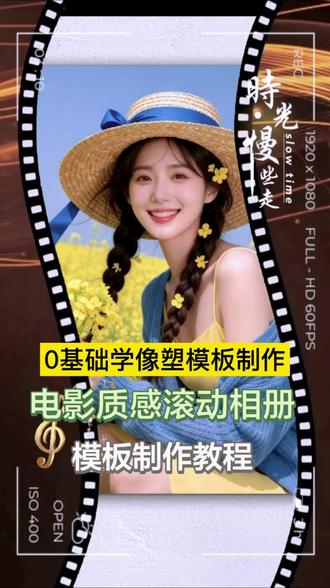 01:44查看AI文稿AI文稿
这种电影质感的滚动相册像素如何制作成模板?打开像素模板创作,从相册导入一张照片工具栏,打开背景,选择白色背景工具栏,打开基础属性缩放调整到百分之八十五, 视频开头处和结尾处各打一个关键针,然后复制主视频,选中第一段主视频,切画中画,来到画一结尾处,将画一移动到预览区上边缘,注意基础属性里 x 轴为零, y 轴为负三百零六光标回到主视频开头处, 将主视频移动到预览区下边缘,注意基础属性 x 轴为零, y 轴为正的三零六。然后复制主视频和画一。将画一第一段视频和主视频第二段替换为新照片, 将画一第二段更换为与主视频第一段视频同一个照片。继续复制主视频和画一视频同样操作,替换复制的主视频为新照片,复制的画一视频与上一段主视频同样,照片有多少照片就可以复制替换多少。替换完成后, 新增画中画,新增电影胶卷边框。画中画放大到合适大小和位置后,先固定画中画,再在下面工具栏找到抠像色度,抠像扣掉绿色, 然后添加你喜欢的贴纸和音乐。 电影质感滚动相册模板就做好了,点击右上角发布就可以发布了。
26谷子姐⁰⁰¹ 02:09查看AI文稿AI文稿
哇,好漂亮呀,这么美的动画在像素是怎么制作的?首先上传一张图片和我们提前准备好的音乐 图片,拉到我们需要的长度,复制一张,把前面这一张切画中画,点掉主尾图片分辨率拉到零点中。画一的图片在开头打一个关键针,点开基础手心缩放,缩放到百分之五十,点,开工具栏,背景先模糊,将图片移至右上角框对齐。 打开蒙版,先限行蒙版,点开参数旋转,旋转负九十度,并将蒙版拉至画一画面的左边缘。图索式,将时间线移到移到结尾, 开蒙版,蒙版,蒙版线移到画一画面的右边框对齐。用极速手信将画面移出,将画一移出屏幕的左边缘对齐。复制,将复制的这张拉至与前面对齐第一个关键帧,让图片直接 移到画面的右下角边框对齐。为一个关键帧,将图片直接移移到左下角对齐。 再将画一复制一张,拉到画拉到画三的轨道,这主视频对齐。在第一个关键帧处打开蒙版,蒙版,拉至屏幕的右边缘对齐, 并将图片移至画面的左上角对齐。打开蒙版,反转,移到画三的结尾的关键帧,画三的图片向右边移动, 移到合适的位置,点蒙版。将蒙版右边移到左边圆对齐,把图片移出右边框外对齐。把画三复制一张发到前面,与主视频对齐。在前面的第一张位置,将图片移至屏幕的左下角对齐,图所示之间线滑到 结尾,将图片从右上角移到右下角对齐。点亮主视频点复制,把前面这一张 点开描画五,点开蒙版镜面蒙版,蒙版旋转负九十度开头打上关键针,画五的结尾单打开扣住屏幕,并给画五添加一个长动画的进行翻转,这样我们一个多图动画就做好了,下面我们大家一起看看效果。
159乐乐妈剪辑 01:06查看AI文稿AI文稿
一张照片怎么做出故事感?今天教你超火的照片,两边合拢,右向两边展开动画,全程在像素制作,手残党也能轻松学会!下面直接上实操 主轨道导入一张照片,点亮照片,复制一个,将前面一个点击切换中画点亮,画一点基础属性,这个旋转的角度可以根据自己的喜好去调,我旋转调为负二十度。移动照片,将照片的右下角对准屏幕的左下角,开头处打上关键帧, 结尾处同样打上关键帧,照片中间位置基础属性旋转调为零。 复制一个,和画一并列对齐,在开头关键帧位置点击出属性旋转调为二十度并移动照片,将照片的左下角对准屏幕的右下角,结尾关键帧位置旋转也调为二十度。 点亮主轨的照片,点动画,选择入场动画的放大时长拉满,最后点背景模糊播放,看一下效果就出来了,是不是非常简单呢?
203盛唐小肉脸 ✨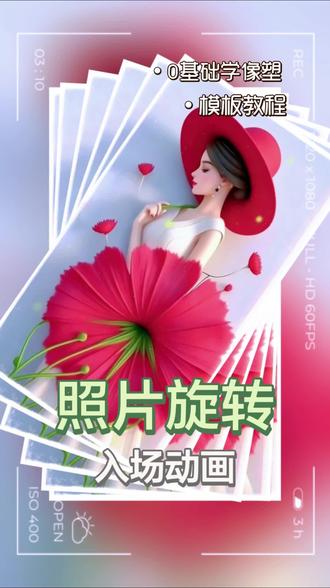 01:32查看AI文稿AI文稿
超火的照片旋转入场动画用像素一分钟就能生成,新手一看就会打开像素选择模板创作,导入一张九比十六的照片,时常拉至八秒。打开主工具栏,基础属性缩放调至百分之七十五。 背景选模糊效果,在主工具栏的特效里选中白色边框,在时长六秒处打上一个关键帧,光标移到视频开头基础属性里,将缩放改为零, y 轴调整为负一百六十七,旋转角度设为三百六十度。 接着复制主视频八份,选中第一个主视频,切画中画,其余复制的视频全部切为画中画。放大时间轴, 画一移动到五 f 位置,画二移动到十 f, 画三移动到一五 f, 以此类推,所有画中画依次错开,五 f 摆放光标移到主视频结尾。将全部画中画和主视频对齐, 再把光标放到画一结尾处,选中画一,待基础属性把缩放调回百分之一百。炫酷的照片旋转入场动画就生成好了,预览看效果!
50谷子姐⁰⁰¹ 01:41查看AI文稿AI文稿
一张照片怎么做出故事感?今天教你超火的爱心旋转动画,全程在像素制作,手残党也能轻松学会,直接上实操!主轨道导入了一张四秒的照片, 复制一个,将前面一个点击切换中画点蒙版,选择爱心蒙版开头处,将蒙版缩至最小, 打上关键针,在一秒位置调整蒙版位置和大小。将蒙版放在人物的头像上面,注意了旋转始终保持在零度,蒙版 x 轴的位置保持零,要不然等一会旋转时候效果就不好看。 点击出属性缩放,调为六十,添加一个十字形的贴纸作为参考。为 方便看得清楚,我们把主轨道照片移除屏幕外,将爱心的心尖移动在十字形的中间,在三秒位置旋转三百六十度,现在贴纸可以删除了。复制一个和画一并列对齐 第二个关键帧的位置,点开基础属性,旋转调为九十度,第三个关键帧的位置旋转调为一圈九十度, 后面就依次类推第二个和第三个关键帧的位置,在原有基础上增加九十度,爱心旋转的效果就出来了。再画一、画二、画三、画四的结尾处同步打上关键帧,分别向四个不同的方向直线一处屏幕。 再将主轨道照片放在画面中间,结尾处打上关键帧,在三秒位置点开基础属性,将画面缩至最小点,背景模糊播放,看一下效果就出来了,是不是非常简单呢?
94盛唐小肉脸 ✨