剪映流流星弧线怎么弄?
你连流星划过效果都不会,那你为什么不找猴哥学?是怕猴哥偷你逃吗?你就像我这样,导入一张图片和这首背景音乐,在音乐节奏点处将图片分割成两段, 接着点击画中画,导入这个流星素材,点击混合模式,选择绿色,然后选中前半段图片,点击蒙版,选择矩形旋转蒙版,并调整大小,对准流星,再拉一些羽化,同时打上关键针, 不断调整蒙版位置,让他跟随流星移动,这样就有了一个流星划过的效果。接着选中后半段开头位置,打上关键针,点击调节,把亮度、对比度和光感都拉高一些,时间线往后移动一点,把这些数值都拉低一些。 最后给后半段添加一个发光特效,这样就做好了,你学会了吗?
粉丝113.4万获赞547.5万
相关视频
 01:43查看AI文稿AI文稿
学习一百种剪辑手法,今天学习流星划过效果, 这种效果怎么做呢?首先我们导入这段音频素材,点击添加标记,选择采节拍。二、接着添加前女友素材, 素材时长对齐音乐,再添加流心素材,流心素材的混合模式选择绿色,需要这段流心素材的小伙伴可以在评论区留言,然后移动指正到第五个节拍点的位置,分割主轨道素材, 选中前段部分,点击蒙版,添加矩形蒙版,调整蒙版大小横角度,使其和流心大小一致,再将蒙版圆角拉到最大,羽化拉高。移动纸张到素材开头, 将蒙版移动到流心即将出现的位置,并打上蒙版参数关键帧,再移动纸张到素材结尾, 将蒙版移动到流星消失的位置,这样就有了蒙版跟随流星划过的动画。接着在后段素材开头打上亮度和光感的参数关键帧,将亮度和光感参数调整到最大时针,向后移动两个节拍点,将参数还原, 做出曝光转场的效果,然后再添加发光。三、特效,时常占两个节拍特效开头打上关键针,结尾处将参数都调整为零,再添加泡泡变焦特效, 时常对应下面特效。最后添加丁达尔悬焦特效,时常对应后段素材,学会了吗?
321小远爱剪辑(剪辑收徒) 02:38查看AI文稿AI文稿
今天我们学流星划过视频效果, 先导入一张你与女友的合照进来,然后进我对应的模板作品,并收藏一下右下角音频的背景音乐, 点击音乐,再点击抖音收藏,选择刚收藏好的音乐并导入进来,然后再次点击音乐,找到节拍,给音乐自动踩点一下,并将速度拉到第二个小黄点位置, 随后拉长图片对其音乐结尾,把它复制一份,再将其切入画中画对其主轨,接着点击画中画,再点击混合模式,选择颜色,简单达到画面提亮的效果。 时间线来到第三个小黄点位置,点击新增画中画,添加流星与素材进来,然后将前面部分删掉,再将其开头对其第三个小黄点,注意要把它的声音调到零,随后把它缩短对应三个小黄点强度,再点击它的混合模式,选择绿色,去掉黑色部分。时间线来到第四个小黄点位置, 添加一个可供查看的贴纸进来,然后点击流星素材,再点击曲线变速中的自定义, 删除中间这个点。时间线来到贴纸出现的位置,手动添加一个点,然后将中间这个点上拉到五点六倍数左右,最后两个点都下拉到零点二倍数,同时将开头两个点下拉到零点九倍数曲线大致拉成我这样后, 将流星素材拉长对齐音乐结尾,然后一定要记得回到变速界面,把智能补针钩选上,完成后将贴纸删掉,这样出示工作就完成了。接着点击主轨素材, 再点击蒙版,这里我们选择矩形,然后将蒙版旋转四十五度,再将矩形蒙版拉长到合适大小,然后把蒙版的圆角拉到一百,与画值拉到四十四左右,再次调整好矩形蒙版大小位置后,把时间线拉到第三个小黄点前面一点位置,将蒙版拉至右上角,然后打上关键针, 时间线来到小黄点后面点位置,将矩形蒙版向左下角移动一点,随后回到第一个关键针处,把蒙版大小调到最小。 接着时间线来到第四个小黄点前面点位置,把蒙版移动到画面左下角,时间线移到小黄点后面点位置,把矩形蒙版放大至填充全屏,这样大致框架就出来了。然后再开头添加歌词和文本动画, 最后特效我们添加斜向模糊和复古发光这两个,要注意这两特效的作用对象是不同的。随后在第四个小黄点处再添加一个局的泡泡变焦特效就完成了,你学会了吗?
4693爱剪辑的小毛 01:14查看AI文稿AI文稿
今天我们学习的是流心划过效果, 首先导入音频并点击自动采节拍二,然后导入一段素材长度对齐音频,再添加流心素材。 在第五个节拍点分割主轨素材,流心素材混合模式选择绿色。给主轨前半部分视频添加矩形蒙版,调整蒙版形状和流心大小一致, 将圆角拉满,再拉一点羽化。在素材开头打蒙版关键针,将蒙版移动到流星即将出现的位置,前半部分结尾处将蒙版移动到流星消失的位置。接着在后段素材开头打上亮度和光感关键针,将亮度和光感拉满, 向后移动两个节拍点,将数值都还原。接着添加发光三特效,时长占三个节拍点特效,开头打关键针,结尾处将数值都拉到零,再添加泡泡变焦特效,时长对齐。 最后添加丁达尔全焦特效,时长对齐素材,这样就做好了。
1234睡不醒(剪辑版 01:49查看AI文稿AI文稿
这一次来做一下这种效果,首先要把匀速的流线下坠改成这种随音乐变速下坠的效果,我们选中主轨的流线素材,点击下方的变速,点击中间的曲线变速,然后选择制定,再点一下进入编辑页面,点击播放听一下音乐。 找到第一个鼓点后,把进度条放在这里,点击下方的添加点,接着在后方再添加一个点,把速度往上拉到五倍,接着把后面的那个点往下降到零点三倍,然后在后方继续添加一个点,这个点的目的是为了微调慢速的时长,继续在后方添加一个点,把它调到原来的速度,这样第一段的变速效果变, 后面就根据这个方法再做两段变粗的效果,完成后记得勾上右上角的技能谱称,来到音乐的末尾,选中流星素材后点击分割,再点一下删除,去掉多余部分,大概在第一个鼓点的位置画中画添加一张图片,打开它的蒙版后,选择矩 形,旋转到四十五度后,把圆角拉满,调一点与画后再拉成长条状,往上挪一点后打上一个关键针,这个关键针的位置就是第一个鼓点的位 位置。接着在前面一点,把蒙版挪到右上角,并且缩到最小。根据音乐节奏缩短一点话筒话的时长,然后在话筒话的末尾把蒙版挪到左下角,并且缩到最小。接着点 击动画,给它添加上渐显的入场动画和渐隐的出场动画,然后点击复制,拉到下方挪对齐后打开它的蒙版,点击无取消掉蒙版后打开不透明度,把数字调到四十左右,随后再点击动画, 把路上和出场的动画时长都调为一秒。添加复古发光的特效,作用对象为带萌版的画的画,来做一个光线扫过的效果,红点处添加一个泡泡变焦,开场用这三个特效,然后加入文字。
40觀(观)自在 01:21查看AI文稿AI文稿
今天我们学习的是流星划过效果, 嗯,开始教学。先将音乐拖入轨道,再拖入人物素材和流星素材,将流星素材的混合模式改为绿色。然后移动指针到音乐变奏点处,全选素材,点击分割,接着选中前半段人物素材, 点击蒙版,添加矩形蒙版,调整蒙版大小和角度,拉点羽化和圆角,完事移动纸真到流星出来位置。移动蒙版到流星相同位置,同时给蒙版参数打上关键针,后面就是向后移动纸真,调整蒙版位置,跟随流星,直到流星走出屏幕外。 蒙版移动到右下角,完事。选中,再开头给调整,打上关键针指向后移动一点, 也打上关键针,纸针再移动到开头,将亮度和光感拉高一点,再选中后段流星素材,点击变速,给他做一个慢放的效果,勾上智能补针, 将多余部分按 w 剪裁掉,最后在后段素材上方添加一个发光二的特效,末尾对齐就好了,下课!
176在进步的林同学 02:11查看AI文稿AI文稿
学习一百种剪辑手法,今天学习的是流星划过效果 开始教学。首先添加一首喜欢的音频,点彩节拍。二,放大时间轴,裁剪一下音乐,只保留自己喜欢的片段。 接着添加一张喜欢的动漫图片,对齐时间轴,然后添加流星素材, 流星素材的混合模式选择绿色对齐流行素材,裁掉多余片段,将时针移到第五个节拍点的位置,分割主轨道素材,选中前半段素材,点击蒙版, 添加矩形蒙版,调整蒙版的大小和角度,放在流星向下划过的位置,然后将蒙版圆角拉到最大,羽化拉到五十左右。 将纸针移到素材开头,将蒙版移动到流星即将出现的位置,打上位置参数关键针, 将时针移到流星即将消失的位置。将蒙版移动到流星消失的位置,将时针移到后半段素材的开头,打上亮度和光感的参数关键帧, 将亮度和光感参数调到最大,时针向后移动两个节拍点,将参数还原,然后再添加发光。三、特效时常占两个节拍,在开头打上关键帧 结尾处,将参数都拉到零。再添加泡泡变焦特效,时常对齐下面特效。最后添加丁达尔悬胶特效, 时长对齐主轨道素材,结尾就做好了,下课。
 01:04
01:04 01:31查看AI文稿AI文稿
来了!这个超有质感的流星划过效果你还不会,今天九十秒教会你 开始教学!首先添加这首卡点音乐,点击这里选择自动踩节拍。二, 放大时间轴,找到第七个节拍点,删掉前面部分,然后导入一段素材长度,对齐音频, 再添加流星素材,在第五个节拍点分割主轨道素材,接着选中流星素材,右侧混合模式选择绿色, 给主轨道前半段素材添加矩形蒙版,调整蒙版形状和流星大小一致,把圆角拉满,再把羽化拉大一些。然后在素材开头打上蒙版参数关键帧,把蒙版移到流星刚要出现的位置,纸真移到前半部分素材结尾,将蒙版移到流星消失位置。 然后选中后半段素材,点击调整,打上亮度和光感关键帧,把亮度和光感拉满,指尖向后两个节拍点,将数值调回零。接着左侧特效搜索发光特效,添加到第五个节拍点处, 时长占三个节拍点,特效开头打上关键帧结尾处,把数值拉到零,再添加泡泡变焦特效,时长对齐结尾。 最后再添加荧光扫描特效,对齐时长,这样就做好了。
101林卡学剪辑 02:20查看AI文稿AI文稿
我偶然间获得了一个流星划过的素材,我突发奇想,添加了一个音频,选择彩。节拍二打上了节拍, 又添加了一张图片,把这三个素材的时长对齐, 时针移动到第五个节拍点的位置。把图片分割, 点击流星素材,把混合模式改为绿色,点击图片素材前半段添加一个矩形蒙版, 调整一下蒙版旋转和大小, 把圆角拉满,羽化改为五十。 把蒙版向上移动到流星划出的位置, 打上一个蒙版关键针,时针移动到结尾。把蒙版移动到流星消失的位置, 时针移动到第二段素材开头。在右边调整栏里给亮度和光感打上关键针,并把亮度和光感数值拉满, 时针向后移动两个节拍点,把亮度和光感数值复原。添加一个丁达尔悬胶特效,时常和素材对齐。 添加一个发光二,特效时常占四个节拍点。 在特效开头打上一个关键针, 时针移动到结尾。把参数改为零。 再添加一个泡泡变焦,特效,时常和发光特效对齐。我们来看一下效果, 记得点赞关注哦!
51十九剪辑.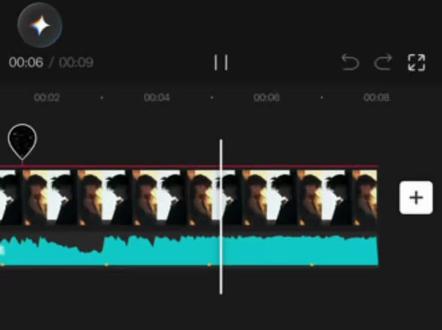 01:38查看AI文稿AI文稿
今天学习这个流星划破效果, 手滑导入一张图片,找到新增画中画,添加这个流星素材,双手放大素材,直到铺满屏幕,点击混合模式,选择绿色。给视频添加这首音乐, 找到节拍,点击节拍,添加自动踩点,节拍拉到慢。给主视频开头添加一个关键帧,点击蒙版,选择矩形旋转,拉到一百四十八,移动到上面这个位置并缩短成一条线。 时间轴移动到第一个小黄点,拉宽一点蒙版圆角拉到一百羽化拉到三十五,时间轴拉到下一个小黄点,拉长蒙版并移动到下房,继续往后移动一点时间轴,将蒙版往上移,用双手放大,铺满全屏, 选中流星素材,找到变速曲线,变速选择自定,找到蒙版刚放大的位置, 添加一个点,我这里刚好是第二个点,所以我在他前面点了一个给蒙版,刚好放大的这个点往上提高一下速率,我这里拉到六点三,后面的点都往下拉到零点三,然后点击智能补帧,找到特效,画面特效,添加一个复古发光特效,再添加一个泡泡变焦特效, 时长掉耳。第三个点之间作用对象选择大局,接下来看成品。
771玉米棒棒哒(剪辑) 02:27查看AI文稿AI文稿
电脑版剪映第二十一期流星划过效果,今天我们学习流星滑动效果。 首先添加一首自己喜欢的音乐,添加标记点采节拍二,接着添加导入的素材,对其音乐段落结尾。 接着添加流星素材,流星素材混合模式选择绿色,接着选择人物素材,将时间线拉至音乐起点高潮处, 创建加倍进行分割,而后选择前半段素材,将时间轴移动至流星刚出现屏幕的地方右上角点击蒙版,添加矩形蒙版, 调整蒙版大小和角度,使蒙版与流星方向形成一致。接着打上蒙版参数,关键帧羽化调整为三十,圆角调整为七十。接着将时间线移动至流星结为 将蒙版移动至结尾处,自动形成一个关键帧,而后将时间轴移至后一个标记点处,关闭主轨磁吸,将剩余片段分割删除。 接着将时间轴移至后段素材开头右上角点击调整,打上调整关键帧 下滑修改亮度时,高光时光感时,而后将时间线向后移动一点, 将亮度调整为零,高光与光感同样为零,阴影和清晰度调整为时,而后再添加柔光特效,特效与后段素材对齐。接着将时间线移至后段素材开头, 将音频进行分割,右上角声音效果选择环境选择水下,水下参数调整为三十。最后裁剪掉多余音乐,我们的视频就制作完成了。
186小白不会剪辑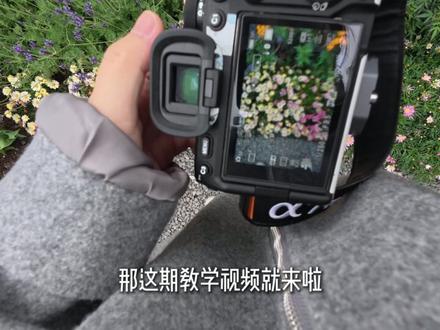 01:03查看AI文稿AI文稿
上期有些朋友问我,像这样的鲜花流行的照片是怎么拍出来的?那这期教学视频就来啦!首先我们把相机参数调整至快门三十分之一, i s o 一 百光圈 f 九到 f 十二,然后在拍摄时快门按下的一瞬间旋转一下, 就可以得到这样一张照片,如果向左或者向右甩,那成片是这样子的。然后我们打开电脑软件 lightroom, 我 把参数都放在这里啦! 还有最后一步就是添加光的特效,如果剪映有会员的朋友可以找到特效光丁达尔悬焦播放器右上角导出近照即可。 还有一种是用手机的醒图,这里主播斥巨资买下一个月的会员,我们导入照片,找到下方特效光鼻光油,具体数值就按照自己的喜好来即可。你们学废了吗?
34472ii7 00:52查看AI文稿AI文稿
如何制作流星转场?拍摄一段天空?添加两次拍摄的视频,点击划重划, 添加流星素材,调整位置, 把画中画与第二段视频对齐,点击混合模式,点击叠加, 点击视频调中间的方块,点击运镜转场,添加一个转场,看下效果。
33剪映新手入门教程


