mastercam 2022毛头怎么用
你是在厂里做数控操作工的,你想学席巴斯看,但厂里的师傅呢,不愿意教你,那怎么办呢?你像今天我的这个网课的学员,他在加工零件中途会掉落情况,那么他需要学习一个什么知识呢?就是矛头,然后我是这样把它解决的。我们看视频, 我们在厂里上班经常会遇到这种零件,就是一个板子需要把它割断,在割断的一瞬间刀具可能会被打掉。 那怎么办啊?一般都是用软件里面叫毛头的功能,就是啊,在针对几个角落处留零点二或者零点一的余量,让它不断,到时候再用手把它掰掉。那这个在软件里面叫毛头,那应该怎么操作呢?好,我来演示一下啊。好,先选择外星型命令,先正常做吧, 比如说我是八毫米的,我就随便编了。这个不重要,现在我的设置都不重要,重要的是矛头的设置啊。给个零点五吧。好,激光刀我也不设了, 右击选择 z, 选择底部好点,确定正常,在最后一刀结束,可能这个板子会把我的刀打断,然后在软件参数里面这边有个毛头这个功能,就是让它留几段你需要留的地方, 一般我们都用手动,手动选择位置,这是毛头的宽度,我们给个十毫米吧,就是留十毫米,不打穿 好,给十毫米斜到四十五度,这个角度就是毛头的,就是你留下来的那个。还是按照什么角度来好。这个都不重要啊,主要是这个位置,一般我们都选择中心,比如说四个放在四个角中心位置,这个先放这里吧。第一个好按回车啊,继续再点这里 回车,回车点确定再点这里再回车。好点,确定再生成。 好,可以了。好,我们再仿真一下。好,现在我们可以看一下虚化。你看这是没问题吧?再仿真一下 走,最终结果啊,在四周啊,会有我留下来的地方。这个叫毛头啊,这样就不加工,这样就方便我们去用手去把它掰断 啊。如果你想从操作工去稳固提升到编程的岗位,那我橱窗里面有完整的系统的学习编程课程,你跟着课程一步一步练习,有问题你再问我,我能够帮你少走一点弯路。

粉丝17.0万获赞81.6万
相关视频
 02:45查看AI文稿AI文稿
master km 二零二二之毛头的使用技巧先来看看这个实体模拟吧,加工中间的方框如果开粗,直接下去到最后一层,中间的那个多余毛坯是很容易打刀的。 开启这个矛头就可以像图形所示,在底部留下自定义的连接机,开出完成后轻轻敲一下就掉下来了,很安全。首先注意的是,开启矛头不可以实体串联,必须有边界线 螺旋斜插,也不可以用毛头。那么我们如何设置毛头根部的宽度和厚度呢?跟着步伐一起揭秘吧!找到参数毛头一项勾选毛头我这里是直接下到二 d 外形洗销的,前面提前打了预钻孔,选择 手动的方式来自定义位置,你想在哪里留就在哪个位置点一下就行,根据你自己个性添加无数个都可以,只要不嫌事多。比如我想把两边各添加一个毛头,直接把需要添加的位置点一下即可,还可以动态调整, 确定好位置再点击一下就可以了。后面继续下一个位置选择,选好后按回车键即可。 选好后就开始设置下面的参数了,选择局部避让,选择斜向移动,角度大概在二十五到四十度之间就可以了,宽度就是避让的宽度, 你想要多宽就设置多宽,一般七到十二左右,厚度一般零点二到零点三,太后最后敲不断。我这里为啥留的是一点五呢?其实只有零点五,因为我深度多,加深了一个毫米, 总厚度三十,我设置的是三十一毫米深,所以要计算进去,确定好参数就可以确定即可。看最终的模拟结果吧, 这样就是最终结果,很显然宽度明显宽了,没必要这么宽,我这里只是作为演示,在四轴中同样也可以用此操作。好了, 本期视频就到这里了,如果有需要学习高版本的,或者从九点一展学高版本的都可以私信我,全套各版本教程资源,祝你编程一路畅通!
788小吴哥哥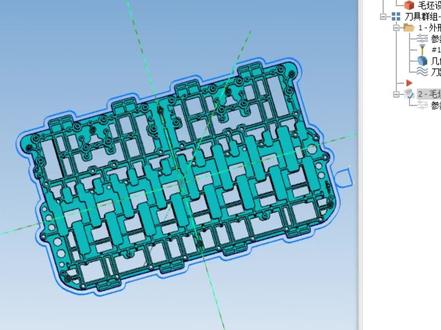 02:06查看AI文稿AI文稿
master came 有一个非常好用的功能,新手不会用而熟手不敢用。新手不会用的方式就如视频所示,当厚度比较薄的弓箭在走外形洗的时候,会为我们留下公益角,一二三四五六六个公益角, 在走完外形险的时候,这样他就不会被打飞。而熟手不敢用的方式,就如视频中弓箭需要压马仔的时候,我们可以避让马仔的位置,让道路越过马仔加工。 这个六个工艺脚就是我们二 d 外形线道路里面的 里面所需要设置的毛头,我们打开毛头参数,选择手动 液体高度就是工艺角厚度这个牛角的厚度, 而宽度就是我们工艺脚的宽度, 左右的宽度, 我们选择中心位置,设置自己需要的宽度。液体厚度设置好之后, 以中心定位 选择一个位置,我们选择六个位置,点击后调整想要的位置, 调放所有的位置后回车 在生成道路得到想要的效果。点赞收藏,你以后一定用得到!关注我!
1079Mastercam Ai自动编程 03:14查看AI文稿AI文稿
master came 二零二二吃如何创建毛坯模型?最近有粉丝问我如何创建道路的毛坯模型安排,我就以这个冰墩墩模型为案例。首先我们把毛坯设置点一下,先在这里设置好毛坯尺寸, 然后我们就正常编程开粗,这里程序我大概做了一个开粗,一个精光,开粗之后是什么样的效果,我们可以通过毛坯模型来更直观的查看和编程。 点击毛坯模型,这里就有一个名称三,那是因为我之前做了两个毛坯模型,现在我重新建立一个名称,四个八。第一个开粗我们肯定设置为立方体,选择下面的毛坯设置,这是 继承过来的。 然后点击左边的原始操作,这里可以设置道路公差,我这就默认了。然后选择曲面挖草道路,点击确定, 稍等一下,这个挖草之后的毛坯模型就出来了,计算出来就是开粗之后是这样的效果,可以从毛坯模型中看到哪里余量多,适当的增加材料轻角。然后我们再做一个混合金,加工之后的模型 名称四个九吧。下面就直接勾选毛坯模型,选择之前开粗的四个吧, 选择混合策略,点击确定共拆就不设置了。 模型正在计算中,稍微等一下,这个时间可以帮我点个关注,点个赞,给我点个赞吧。 好了,模型计算出来了,我们可以看到图形里还是有灰色的材料,证明我们的刀具并没有完全加工干净,这可能是我们的刀具大了,或者是三轴加工不到位的地方,这个毛坯模型就能起到很好的对比作用, 我们可以通过实体来模拟一下,看看效果, 模拟出来乍一看还是没毛病的,其实在模型对比中,我们心里知道有哪些地方是没有加工干净的。 好了,本期视频就讲到这里了,祝大家学习愉快,恭喜月月长!
1069小吴哥哥 01:50查看AI文稿AI文稿
master came 二零二二吃如何利用毛胚模型来模拟刀路?现在还有粉丝朋友不知道利用毛胚模型来实体模拟验证,今天出个视频讲一下吧。我这里生成了一个毛胚模型一,如图所示,是上面三步道路生成的, 那我怎么利用毛胚模型一来实体模拟验证下面的等高道路呢?如果直接点击实体模拟,他会直接出现完整毛胚肯定不是我们想要的, 比如我要模拟高速等高道路,将这个模拟器选项点击一下,他默认的是毛胚设置,我们只需要选择下面的毛胚模型,选择模型一即可。毛胚模型二是我下面的生成的模型不用理会,在多轴模拟加工中,这里也 可以把家具选择上点击确定。现在我们再来实体模拟,看看他是不是直接通过毛胚模型依赖仿真的,现在加载出来就是模型一,这样看起来模拟仿真更直观一点。 由于时间问题,我这里就不再模拟下去了。至于如何创建毛胚模型,我前面的视频都有讲过,可以翻一下后面视频,我尽量将时间控制在一到两分钟之内。小视频涨知识,多了大家也记不住。 还有粉丝问这个毛胚模型怎么隐藏,其实他也属于一种道路的显示,关闭路径他就没有了,是不是很简单呢?你学会了吗?其实有的知识不是让你学 会,而是让你记住,学而不用掩饰。网瘾,有需要高版本教程的可以给我呦,祝大家工作愉快,学习进步!
719小吴哥哥 02:07查看AI文稿AI文稿
master king 二零二二螺纹如何设置?看操作 车螺纹的时候,我们不用去画图形,可以直接建一个毛坯,螺纹是 m 五十乘一点,五点车床点默认双击属性 点毛坯设置点参数外径我们就输入五十,长度的话无所谓,我们就输入一百, 直接打勾,其实毛胚的话不用做也可以的,鼠标右键车长端路车螺 我们选一把螺纹刀,随便点一把双击刀具,这里的话我们输入一点五,直接打勾,净给速度我们不用去管他,主轴转速我们给六百 起床用户自定义,大于弓箭外径就可以,长度给一百,直接打勾。 螺纹外径参数螺距我们选一点五,牙形角我们不用管,结束位置是螺纹,你要车多长的意思, 螺纹的长度是负五十,起始位置我们就输入零螺纹的大径,输入五十,小径的话 我们可以运用公式计算,底径就直接出来了。螺纹切削参数, 切销次数我们分五次,最后一刀精修次数,一次精修切销量是零点零零五,切入的话我们改成自动,其他的都不用管,直接打勾就可以,你学会了吗?
895大海学数控 12:40查看AI文稿AI文稿
零基础学数控车床编程。好,开启我们今天的课程,我们今天正式开始讲马斯克姆电脑编程啊,我们前面普通程序还有一个红程序的课程都已经讲完了 啊,有不知道的或者不了解的朋友可以翻翻我往期的作品,对我的课程感兴趣的啊,想系统化学习的朋友可以啊,评论区留言或者后台私信我都可以啊。好,开始我们今天的课程,我们用的是 marskim 二零二二版本的一个软件啊, 这个 mars kim 就是 m a s p e r c a m 这个软件啊,简称 mars 啊,有的也说 mc, 怎么叫的都有啊,反正知道是这个软件就好了,自己安装下载一下。然后我选用的是二零二二版本的 啊啊,其实这个版本倒是区别不大,功能几乎都是一样的画图啊,包括是啊,生成程序啊,几乎套路都是一样的。 好,我们的课程就以 masikim 二零二二版的开始讲解这个具体如何使用 masikim 电脑编程啊,生成数控车床上面的一个程序 啊。首先我们还是一个观点,只讲实用的,不讲没用的啊,就其他多余的一点不讲,只用于实战啊。首先我们打开这个软件以后,那我们显示的就是一个这个画面 啊,显示这个画面以后啊,这上面有很多个窗口,这个窗口你们自己摸索,但是我有一个,你们就跟着我这个思路开始去以主线按照我这个思路走啊。首先我们要画图,我们画图就必须要找到线框啊,这个线框,你们 画图以后啊,我们也不需要生成实体,因为我们数控车床上面变成就是以二维平面一个轮廓编程 啊,不需要实体的啊,那多余的东西我我这里也不会讲的啊,因为我也不会,我只会数控车床上面的一个电脑编程啊,画图这一块我给大家讲一下啊,实体这块我也会画,但是生成程序那一块我不会,所以我这里不多讲了,我只讲数控车床上面的啊, 你们跟着我的思路去走啊,跟着我的操作步骤去走就可以了,很简单的,多余的一点不讲啊。 首先我们找到线框这里啊,我们开始画图啊,点击线框啊,记住啊,这个线框,点击线框以后,我们出来了一个这个界面啊,首先点击线框,我们就是看一下我们的鼠标啊, 点击这边是左边鼠标左键啊,是确认啊,就是比如说我点击相框的时候,游到鼠标箭头游到相框这里,然后点击我的鼠标左键啊,点击鼠标左键就到了相框这里啊, 呃,这个鼠标左右键跟我们玩电脑的时候是一样的,一般玩电脑的都应该都都会啊,这就不多讲了啊。 好,点击相框以后,那我们出现这个界面啊,这上面的功能大家不要急,我一步一步啊,使用的时候跟大家讲到,然后到这一步了,我们开始画图,那如何画呢?就这样对吧?那我们开始很重要的一步,就是 啊,在我们的电脑键盘上面找到 f 九啊, f 九的位置,我给大家看一下啊,找到这个 f 九看到没有? 在键盘上面找到这个 f 九。好,找到 f 九以后点击 f 九啊, f 九是干嘛的?看到没有?出来了一个坐标系 啊? f 九是就是一个作显示坐标系,那我们再点一下 f 九, f 九就就没了,坐标系就没了,那我再点开,那他就出来了,就是一个坐标系,显示坐标系这个功能非常的重要啊,显示坐标系以后,我们就知道了一个这个坐标系的,它的一个零点在哪里 啊?我们绘制图纸的时候就以这个坐标系的零点啊为基础,然后绘制 零件轮廓,这样的话后处理出来的程序啊,就是我们对刀的位置,我们自己都清楚啊,对哪里 啊,所以不容易出错啊。就是就是思路比较清晰,就以坐标系的零点开始绘制图纸生出来的程序,坐标点都是精准的啊,这一点很重要啊,那好了,我们坐标系点出来以后,那我们啊,我们数控车床上面 一般都是以毛坯,都是原棒料,那我们就点击矩形比较方便一点,从零点啊画出来一个矩形就是它的一个原棒料 啊,这个坐标系,这一点我再给大家重复一点啊,坐标系跟我们数控车床坐标系是一样的,但是在这里显示上可可能有点不一样啊。啊,这个方向是 x 啊,这个方向是 y, 但是实际出来的程序啊还是一样,这个是 z 轴,这个是 x 轴啊,不要被这个误导啊 啊,他这个还是 z 轴,这个还是 x 轴的后处理出来的程序还是这个这个原理,我们画图的时候就按我们数控图上面的坐标来画就可以了啊,零点在这里, z 方向往这边是负,往这边是正啊,这边 x 方向往上是正啊,超过下面就是负 啊,这个坐标系坐标点,大家再确认一下啊,给大家确认一下啊,有不懂坐标系的可以翻翻我往期的视频里面啊,最刚开始讲的就是坐标系啊,这里大家再熟悉一下。好,我们把坐标系调出来以后,我们先把 那个轮廓给它,大致轮廓给它画出来,我们把鼠标挪到矩形这个窗口这里,然后点击鼠标的左键, 点击完以后出来了,这左手边这个出来,这个矩形啊,出来一个宽度,一个高度,因为我矩形的点还没有确认,所以他这里都是零,那我首先点击这个坐标点的零点 x 零 z 零的这个地方,我点击一下,点击这个点, 还是鼠标移动到坐标点这里,然后点击鼠标左键点击,然后点击以后,你左右拉,看到没有, 有一个矩形的一个大致轮廓曲线的啊,因为还没有确定坐标,那我随便点吧,我肯定是往往副方向来画嘛,对不对?我一般道具都设在零点, 那 z 一 般都往副方向去嘛,那 x 是 正的,那肯定是在这个这个部位,这个方向这边一般都不会,都不会的,是吧,那也可以往这边来,但是我们变成对刀的时候,那我们自己要知道,对吧? 所以我们习惯性的都是往副方向,就卡盘夹在这里,这边顶针顶在这里啊,道具从这边往这边撤啊,那,那就是大概就在这个位置,那肯定不会在这个位置,对不对?因为这个这个方向它是一个 x 的 副方向,看到没有,这里都有左边点啊, 啊,这边是 x 的 副方向,这边是 x 的 正方向啊,那我就随意点个位置, 点击完以后还是虚线啊,显示了这个位置,那我们看到没有这一个宽度,宽度就是 z 值啊, z 值坐标点高度就是 x 值,然后我们编程的时候, 我们这是单边,对不对?直径是单边的,我们会制的。是啊,图纸轮廓 x 值,方向是单边尺寸, 这一点自己要知道啊。 z 值嘛,就是实际值, x 值,我们会制的是单边值,比如说啊,我们宽度 z 值,我想输一个长度,大概是一百吧,那我往负方就负一百,我们修改一下啊,负一百 点啊,修改成负一半点,然后这个高度这里,我比如说这个毛坯棒料是五十的,那我从零点到这里,它就是二十五,对不对?因为单边的嘛,我们画的,那这里就竖一个二十五, 那是五点。好,输完以后,那我们这里有个确认,确认并创建确认并创建新操作啊,或者是直接确认都可以啊。那 他这个确认并创建新操作,就是他这个句型不取消,你如果点直接确认,他就是句型,功能就取消了,不用不再用句型了,下一步就不画句型了 啊。这个这两个功能大家用的时候都可以试一试一下啊,大家理解就好了。那我这里只用一次句型,那我就点一个确认就可以了。 点确认啊,他就直接出来了句型这个窗口就没了。那我再给大家再给大家试一下,点一下那个确认啊,随便点一个,那我点这个确认,点击确认完以后还是句型,对吧?我还可以,还可以再用一个句型,就是这样,看到没有? 他一直可以有,那我点这个确认,就直接句型那个就没了,就是这个原理。好,我们现在,呃,现在 有坐标系的情况,下面,下面这条线看不到,对不对?那我们看的有点碍眼,那我们把坐标系给他隐藏掉啊,隐藏的话还是点 f 九,是不是隐藏掉了?那现在我这个句型我不想要啊,这两个不想要,我就想保留这一个,那我可以把它删掉,对不对? 我们找到分割啊,这个分割就是用于删除的,然后我们鼠标移到这个分割这里,点击鼠标左键确认 啊,出来一个分割,分割里面图书里面有个修剪,一个打断。那我们就以用修剪这个功能啊,就用修剪这个功能,那直接就这个线是多余的,我不要。那就删掉了,这个线 不要删掉了,这个线不要删掉了,这个线不要删掉了。那看到没有?这个线还是那个圆,那个矩形的线,对不对?那还是那个, 我们刚才画那个矩形,这条线还没删掉。那我们再点一下。好,这条线没了,这条线没了,然后还有个小的,看到没有,这里还有一条线, 那么这个虚线,那我们还要给他删掉,删掉,删掉以后好了,就剩这一台线了,那我们再删的话,他这个就没了,对不对?所以我们不能再删了。那我现在删掉了,我可以这里有个撤回,看到没有? 这个方案有个撤,撤销,撤销上一步操作。那我鼠标移到这里,点击鼠标左键撤回啊,这就会这个会,这出来一个啊, 这是一个棒料的一个轮廓。好,就剩下这一个巨型。那我们也可以啊,在没有任何功能扶持下啊,就把这个十字星光标挪在这个线上面,有个显示虚线,然后我们点击鼠标的左键, 点击完左键以后点击右键,然后它出来,这出来一个图框,图框里面找到一个啊,删除图书啊,点击删除图书也是可以删除的啊,那我们也可以,就是把这个鼠标 我们全部选择点住鼠标左键啊,这样拉不要松手,然后圈住完以后松手, 再确认一下,再点击鼠标左键,确认完以后它就全部选择了,整个都出现一个黄线,就是选择好了,选择好以后我们点击鼠标右键啊,点击鼠标右键,然后找到删除图层,它就可以全部删除掉了 啊,这就是它的一个两个删除功能啊,这是一个打断功能,相当于是啊,就是有相交的地方,可以用这个删除功能给他打断掉。删除掉 哪一部分啊,然后这个直接选择的话是删除整条线啊,一条线全部删除啊,这个大家结合实际情况进行使用 好,由于时间原因,我们这节课就讲到这里啊,有什么不明白的地方啊,可以在评论区留言或者后台私信我都可以。对我们的课程感兴趣的朋友可以关注一下我啊,包括我们的系统化课程,从零基础 啊,普通手边啊, g 代码, m 代码,还有红尘玉讲解啊,再到我们的电脑编程这一块啊,感兴趣的朋友可以在评论区留言或者后台私信我,都可以啊啊,也可以直接去我的那个商品橱窗里面直接去查看啊,因为我的那个 啊,数控车床编程的课程啊,包括普通手编还有红春雨讲解。这是一个课程体系啊,还有一个单独的红春雨课程,这两个课程已经上架了啊,有什么不明白的地方或者 啊就是不了解的地方可以在评论区留言或者后台私信我都可以。好,我们这节课就到这里,下期再见。拜拜。
3400点灯人-毛工 02:26查看AI文稿AI文稿
车洗龙手加工 有需要学习高版本三四五轴教程或者带刀路途档参考学习的可以滴我哟。
112小吴哥哥 01:18查看AI文稿AI文稿
哈喽,大家好,今天教大家怎么用二零二二编一个三 d 动态吸血,主要用于三 d 的曲面加工。做之前先把马配模型甩一下, 选择毛坯模型,选择所有实体,然后确定一个名称,然后确定生好毛坯模型之后,然后是这边的优化动态出切,选择加工面,把余量设置一下,选择范围这边我特别用一个很大的一个范围,选择刀具 装在一个刀柄,然后毛胚这里选择毛胚模型这边为了操作简单,我全部都默认。默认也是可以的。好程序,生蚝我们直接去 实体模拟看一下吧,看看有没有过去之类,看看他是怎么样运行的, 谢谢。


