obs单透效果
别眨眼,让你看看什么叫做专业。你说卢老师,我就不喜欢这个绿幕的效果,我就喜欢实景的呈现效果,没问题,来,走, 把凳子挪过来,看到了吗?实景的呈现效果。完,你又说卢老师,这一点也不高级,没有专业相机的那种专业级的景深的效果。没问题,给你个专业解决方案,直接去英美达的官网下一个 video effects s d k 这款软件儿,如果说下不到的啊,直接来找我,我直接送你就完事儿了。下载安装完以后,在你的 o b s 里面,在你的摄像头上面右键滤镜儿,哎,点击左下角的加号儿,这个时候你就能看得到有个叫做背景模糊滤镜儿,点击 添加,确定好,你看这个时候直接背景就直接虚化掉了,当然这个虚化效果太重了,我正常情况下就是加一个零点零五。嗯,往前来一点,看看现在我们的呈现的效果, 动起来看这个虚化的效果,虚化的程度是不是非常有?这种专业级的单反的大光圈镜头的这种背景虚化的前景,真的效果呢?看起来就是那么高大上。

粉丝23.1万获赞124.0万
相关视频
 00:42查看AI文稿AI文稿
来,朋友们看好了最近这个火爆全网的三角车 obs 自动吸附,并且附带了最新的参数配置,居然还有的小伙伴都不知道该如何正确的下载安装使用,今天我就来三步去教会大家,全极端都是可以使用的。 首先点击我视频下方箭头,点击分享链接或者复制链接,随后打开手机自带的应用商店, 找到这个东西,下载后打开它,点击允许粘贴,它会自动弹出一个文件,没有弹出来的朋友输入框打字搜索旺财宝库也可以进入,点击立即查看 资源包,点击进去,在这里面找到游戏资源,然后找到三角洲 obs 插件,先保存在一起下载安装就可以了。
6701小玖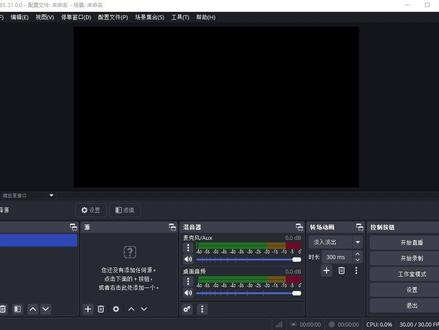 01:16查看AI文稿AI文稿
今天带来一期刚更新的模型,对比老模型更稳定一些。首先还是把显示器采集一下,想节省一点性能的,把这个眼睛关掉,记得上锁 地址,这里就选刚更新的模型,其他的作者还没有更新,更新好的会一并上传。 下面选上对应的模型选择,不包含选择自己显卡, 这里显卡性能好的可以到四五零零,不好的就三千到四千左右,这里看自己习惯左右键都可以,键一左,这里一般不要太大,六十到七十之间就够了, 上下线二三是公认最好用的,这里零点四五到零点五五都可以, 最后点开始就可以了。
2045OBS七侠 01:17查看AI文稿AI文稿
今天带来一期 obs 欧美教程,精准度直接零点五,权重地址, v 八 v 五都可以, 这里选择,不包含推理,首选显卡, cpu 性能好的话也可以, cpu 旋转一周三千到四千之间就行,我自己三千两百 这里选择,左右都行,你自己习惯就可以, 范围选择七十就 ok。 上线下线二三, 速度零点五, 下面零点一, 然后开始。
3033OBS七侠 00:29查看AI文稿AI文稿
obs 吸附还有用吗?我不忍心花了几百块钱买的挂在这放着,我今天特地去试了一下,老铁们你还别说,玩了一整天一点问题都没有,我是怎么操作的呢?兄弟,现在这个查 obs 的 方法不就是看查显卡是否在运行吗?我直接在游戏开始的时候把显卡拔掉了,然后再给大家插上,这样系统就查不出来 我 obs 扫盘了。兄弟们你们也可以去试一试,只要开 obs 都可以让试一下我这个方法亲测有效。
980野马三角洲(私信不回)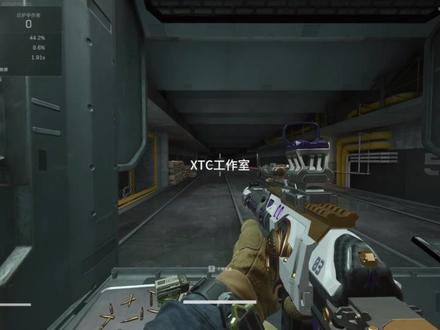 04:15查看AI文稿AI文稿
今天给大家揭秘一下这个 obs 吸附啊,我们下到软件之后是这样的一个压缩包,我们先给它解压出来, 解压完之后呢,就是这样的一个载体,我们依次点击至第一个文件夹,然后我们找到这个豆包这个应用程序之后,右键管理运行它, 第一次加载都会很慢啊。 好,我们已经进来了,这个就不用管它,我们直接插带就行了,然后我们现在是什么都没有的一个状态,然后我们要先添加一个显示器采集, 呃,采集方式的话我们用自动就行了,点确定就可以了, 然后我们点击滤镜添加一个这个东西,这是这他的那个插件。好,我们这边给大家用一个 v 五的模型测试一下,我们一共有一套模型,有四个模型。呃,我先用 v 五给大家测试一下, v 五的话我们就选这个 v 五。 哦,我们不包含头部啊。这个显卡编号呢,我们看一下我们自己的显卡编号是多少, 像我就是想卡编号就是一,我就要调成一,如果你们有两一,你们有一个的话是就是变变身零, 这都不用管。然后这个的话是取决于你的移动速度的啊,我这边呢就是想调个三二五零,如果你们学的快的话可以调三五五零,这根据自己的那个想法来调 啊参数。呃,快捷键的话我们设置两个就行了,一个左键,一个右键,然后我们这个范围呢,我们可以尽量调小一点, 是吧?然后这个上限呢,我们调二,下限呢我们调个五就可以了。这个字描速度呢是取决于我们的那个拉腔速度, 我这边是调到六十,呃,移动追踪,这个呢我们调个四十五就可以了,这个狙击镜呢?狙击枪呢?我们就是用仅移动就可以了,然后呢我这边建议就是侧键,我这边调的就是侧键,然后上下和线都调一就可以了, 这边呢我调的是五十五,然后我们接下来就是要开启这个,但是我们在开启之前,我音五的分辨率是二 k, 如果是一 k 的 话就不用管我是二 k 的 分辨率,就需要先调成一 k 的 分辨率, 然后才能点击开启,开启成功显示这个画面之后点确定,然后就可以恢复你原本的那个分辨率了, 然后这个就调长,调好了,我们点关闭,然后给它隐藏一下,在设置中呢,也可以把它给它隐藏起来, 你点应用就可以了。好,这样就已经给它调调好了,调好了之后呢,我们下一步打开游戏。好,我们现在在靶场里了,这个时候就已经又吸附了。 呃,完全是模拟人人的操作的。好,我们要精调的话,就是需要先设置一个吧,然后慢慢的调它的参数。
1732A1软件库 01:33查看AI文稿AI文稿
obs 到底拉了没有?一条视频告诉你,首先打开 obs, 我 这里就不调参数了,不会的可以看我上期视频。直接点开始等待启动成功,然后最小化打开提前下载好的云电脑, 点启动。进了云电脑后,第一步,改分辨率 hz, 你 自己本身是六十赫兹,玩起来会很模糊, 把这里设置为电脑显卡 分辨率这点自定义,把这里设置成你想要的帧数,比如一百四十四赫兹,一百六十八赫兹都可以。 这里我先缩小画了,然后启动游戏,节省时间,这里就直接跳过了靶场,也是非常流畅,效果也是没任何问题。
209OBS七侠 01:32查看AI文稿AI文稿
在 obs 里就可以搭建出这种类似真实世界,眼镜里清晰但是外面很模糊的效果。接下来是打点介绍。 首先我们拖入动态背景,选中这个背景,选择滤镜,我们给他添加眼中有你的这个模糊又蒙版。然后选择第二个阿拉法通道,再添加一个高斯模糊 强度的话我建议拉到四,然后把我们的手持眼镜拖进来。接着把 v t s 透明推流过来,放到这两个图层的中间,我们复制这个已经加好模糊背景的滤镜看复制滤镜粘贴给我们的 v t 眼睛外面模糊的世界就做好了。清晰的部分呢,我们再透明推流一个人物过来,这个时候我们再次点击滤镜, 添加一个人物蒙版,同样的类型,选择阿拉伯通道。好啦,这个眼中有你清晰的世界就达成啦!图走顺序就是这样的,大家可以看一下。 我们还可以在此基础上丰富这个画面,让背景变成黑白的颜色,加一个色彩校正, 甚至是调色或者其他功能。好啦,感谢你的观看,如果喜欢的话,请给猫猫一键三连哦,拜拜!
1246心动电波量贩设计


猜你喜欢
- 2968十