酷家乐怎么画600宽两页柜门

粉丝5.8万获赞42.6万
相关视频
 00:32查看AI文稿AI文稿
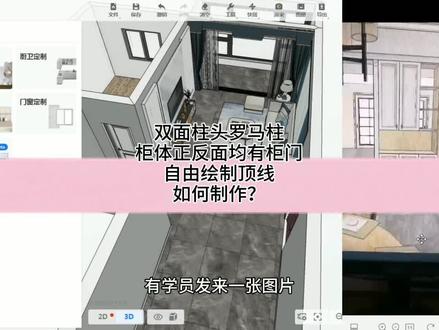
有学员发来一张图片,让重点表现双面柱头、罗马柱,柜体正反面均有柜门自由绘制顶线,我来演示一下吧!
745酷家乐阿金的好课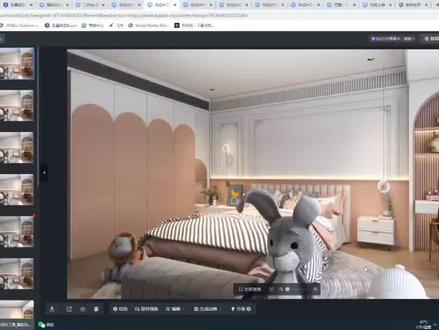 01:00查看AI文稿AI文稿
在库加勒里,像这种拼色门板,还有这种异形门板,你们还在用硬装或者是板件编辑工具进行操作吗? 今天我们来学习一下使用这个全屋定家具定制里边的设计精品库,带你们一键完成。首先我们在那个精品库里边拖出一个标准柜,然后并分割它的区域。首先我们在那个设计精品库,然后这个组建库里边我们找到掩门,掩门我们看到第三个有一个异形 平板门,然后找到我们想要的一个异形柜门,然后我们点击,然后我们调整一下它的尺寸,关注我,查看评论区,有小惊喜和异形柜里边,我们找到这个异形门板里面放置,我们调整一下它的切角弧度,比如说二五零, 我们在这个点击这个四边切弧的话,我们再找到这个右上切弧,我们的板浆厚度我们给到二零并复制。 回到这个平板门,找到一个无拉锁的平板门并进行复制,我们使用这个材质刷。关注我学习更多客家乐小知识。
824酷家乐赵勇珲(代画)信息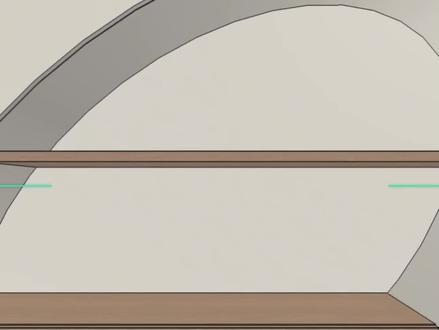 00:46查看AI文稿AI文稿
库家乐里怎么做这样的圆弧开放柜呢?点赞关注,我来教你进入自由造型,画出一千八百乘二千五百的矩形,拉伸六百的深度, 选择面向前复制三的距离上方找到切割数量三,手动分出三毫米的缝隙,按住 shift 选择门板拉伸十八的深度,分别组合一下,中间画出半径四百的距离,双击成组,复制一个放到一边 上方找到拆机,选择两个造型完成。把旁边的移动过来,重复一遍拆机操作,刷上颜色,放上层板完成。来渲染看一下效果吧。最近剪 a 设计整理了新的素材库,有需要的进粉丝群领取。
305简A设计代画效果图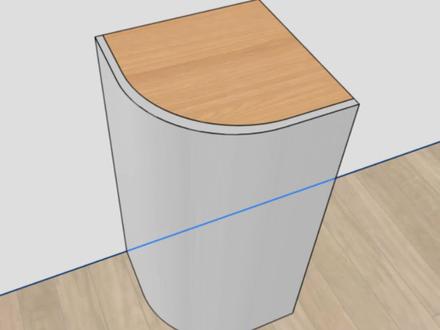 00:43查看AI文稿AI文稿
在库加勒中可以实现这种圆弧柜门适配,这两天给这个做出来了,拖出来一个圆弧柜子,随便输入一个尺寸, 然后选择了组建库的圆弧柜门,直接拖入到柜子当中,直接达到了一个自动的适配宽度,并且可以在后续调整柜子的宽度。随便输入一个尺寸,圆弧门板也是可以跟随调整的, 给柜子缩小也是没问题的,门板也会跟随变小。修改柜子的半径尺寸,门板也会随之修改,详细教程和思路会放在后面视频里讲。
564酷家乐参数化小黑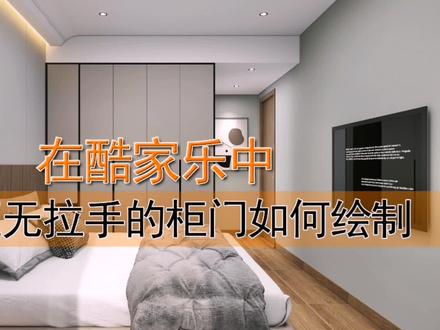 02:40查看AI文稿AI文稿
这一节我们来讲解一下像这样的无拉手衣柜们如何制作,只需要两步搞定,先把之前做好的删除掉,进入全屋定制 主间库,找到门板,选择无拉手 开门,弹出设置,选择内签, 点击切分三数改为四,你要选中一块门板,点击编辑 反键编辑,点击发动。我们画出一个矩形,找一下他的距离,右边改为零, 下边改为零,这里的长度就是拉手的高度, 这边改为十。点击完成。 然后我们使用样式刷快捷键 m, 找到样式刷, 给他刷一下,然后点击编辑版键,因为左右门板拉手的是宽度都是一样的,现在我们要把它放在另外一边,这边比较文明, 还珠格外式点击完成。 然后我们继续使用一样的刷, 把右边的刷到右边,左边的刷到左边,然后刷一下材质, 这样我们就治好了。喜欢老师点个关注,带你了解更多枯燥的小技巧!
235酷家乐黑马设计1号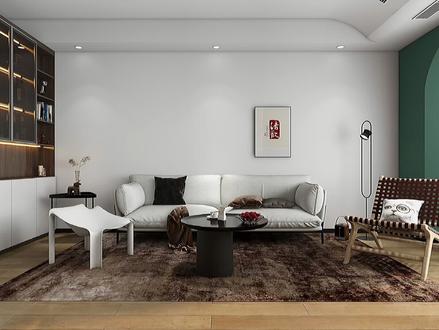 00:26查看AI文稿AI文稿
在顾家乐里面,像这样的双面柜如何设计呢?三个步骤教你轻松搞定!哈喽,大家好,我是三人行糖糖。第一步,左侧行业库,点击进入全屋定制工具,选择一个柜体,删除背板,调整适合尺寸。 第二步,点击进入内空设计,选择主键,添加板件,完成柜体内部设计,选择内空,添加柜体门板,另外一边也是同样的设计。第三步,确定整体风格和材质,这样一个双面柜就轻松搞定了。你学会了吗?一起来看看最后渲染的效果吧!
563三人行必有唐棠焉 00:41
00:41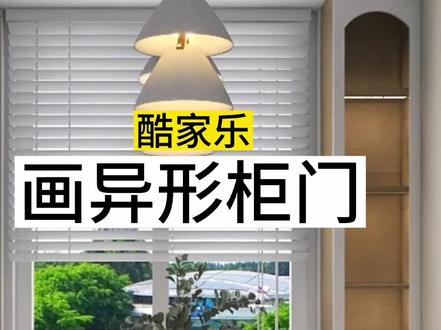 01:04查看AI文稿AI文稿
有很多粉丝给老师留言,像异形的柜门是怎么做的?简单,老师教你进入全屋家具定制,双击选中柜门,点板件编辑,在这里我们画挖洞, 右击结束,选中这根线,出现数据,我们可以给他设置四周的距离,还可以选中这个线,直接拖动 在右侧弧线,他就变成弧形的了。还可以选中这根线, 添加终点,给他添加点,这个点是可以移动的,也可以移动这个点变成切角的。当然这个切角的线也可以改成弧线,弧线的长度 也可以进行调整,如果弧线想转成直线是可以的,那么我想变回原样也是可以,还可以选中这个点,这边切角完成就做好了。
135扬帆设计学院


