普通照片用 ai 改一下,就能让前五秒直接出拳,不用学剪辑,不用想创意,用 ai 几步就能做出来。今天我就教会你这四种玩法,比如最近刷屏的苹果专场,我可以直接来复刻模仿。 打开 live tv, 进入无线画布,直接把两张不同场景的照片拖进来,全选图片,再点这个加号,添加一个视频节点,全能参考提示词呢,就这么写。视频模型可选的有很多,推荐用这个 cds 二点零,这样呢,就能直接做出效果了。后期拼接口播的部分,让效果更完整, 我们可以直接复刻模仿。如果你想让开场效果夸张有记忆点,那就记住这一个字,缩小! 把我们平时常见的东西缩小十倍百倍,反差感越强,越容易留住人。比如我手机里的这张普通的小狗照片,现在呢,我就能让它变成一只在手心烫卷发来搞怪小狗玩末略就能长 放进照片,添加图片节点提示词,写这个图片模型就写 lebanon 我 pro, 这样一张手心小狗的图片就有了。如果不满意呢,还能直接在添加图片节点来描述细节, 确定后啊,在视频节点处呢,输入提示词,这样缩小版的卷发效果就做好了。如果你的家里有小宠物呢,这个效果就是你的专属流量密码。 同样的,你还可以反过来做放大,普通的东西放大瞬间就有冲击力。比如这是一张喝水的照片,添加图片提示词,你就得到了一个超大大杯的效果。再添加一个视频节点,效果就做好了, 怎么做都好玩,还可以给图片加上电影及光影矫正,日常 vlog 和产品都能用得上。 看到这里,你可能会想,教程我都看得懂呀,但是我没有这个想法呀。别慌,我教你一个万能的创意思路,按照谁在哪做什么来组合,闭着眼连线都能做出好创意。 自己海边工作,只要拍一张自己在电脑前工作的照片,剩下的全部交给立白 tv, 然后点击工具栏,九宫格画面推演三秒后,这样前后两张图片就有了。把这两个图片连接到一个视频节点,填上提示词,你看这种别人想过头都想不出来的效果,我们做起来就很方便嘛。 今天这四个方法呀,从转场复刻,再到创意放大缩小,再到灵感公式,大本立部 tv 都能实现。现在就打开你的手机相册,用一张普通的照片玩起来吧!
粉丝9601获赞13.4万
相关视频
 01:42查看AI文稿AI文稿
ai 视频从图像、剧情的脚本分镜音频产出一站式平台来了! ok, 废话少说,我们直接进入立部 tv, 我 们点击图片,可以看到有一个打光, 在这里我们可以更改任意画面光源信息,比如说我们更改一个彻底光,再加上轮廓光,就能直接把图像信息二次处理,而且更改完之后非常真实,不会有 ai 的 那种油腻感。如果说不会自己调整光源,我们还可以开启智能模式,在这里有各种打光预设,我们这里用神秘暗调和诺莱冷灰 可以看到都非常漂亮,完全不用自己再做任何更改。在这里呢,我们可以直接添加一个节点生成脚本分镜,也可以自己给一个剧情描述,我们描述一下剧情,直接生成九张脚本分镜。当然在立部 tv 中,它一次性最高支持二十五张脚本分镜, 每个画面的时长和描述都非常详细,直接一键生成分镜即可。它几乎内置了市面上所有的顶尖模型,所以说即使我们什么都不给他,他也能产出高质量的画面内容。生成完成之后,我们可以对单个图片进行更改和打光,转换角度, 同绘、擦除、抠像都是可以的。而且这里甚至有一个摄像机控制,从相机镜头到光圈焦距都可以更改,对于更加专业的视频创作者,这点无疑来说是锦上添花。我们对每一个图片进行调整之后,可以直接批量生成每一个分镜对应的小视频, 也可以单独框选几个分镜生成连贯的视频。生成完成后,对于我们喜欢的视频可以直接无损放大,对于不需要的部分也可以直接剪辑,从 导出这一步就省出了很多后期麻烦。以前升视频还需要来回切换不同的软件订阅不同模型会员,现在立部 tv 直接一个平台全部搞定,而且画面质量完全不输。
548便利视觉-小林视觉设计 01:49查看AI文稿AI文稿
那现在 topnotel 呢,六个 tv 呢,都可以用 sims 模型对吧?那到底选哪一个呢?如果说你只是用 sims 模型的话呢?我的答案是选极梦。你在 topnotel 或者六六个 tv 生成两条视频,你在极梦的话呢,至少可以生成三到五条视频, 所以成本会便宜非常非常多,特别是去年买极梦高级会员同学哈,你起码会便宜个好几倍的 价格。所以说我们在做那个 m 软件的那个同事,现在还是用在用极梦去做哈。而且极梦现在的话呢,白天的话呢,你去生成视频的话,如果是高级会员的话呢,基本就是大概半小时到四十分钟就能出一条视频,已经比之前快了很多了,说明大家过了这个新鲜感了, 对不对?这创作人呢?哎,也就那么一些人在在在在玩了啊。如果说你早上出的话呢,现在八万多对吧?基本是秒出了啊。你看我在用那个 tommy 和 louis vuitton, 到现在还没出来啊,但是我用那个杰梦的那个 节目的话呢,那个,呃,生成用 sims 的 话呢,全都跑出来了,而且跑十多条视频啊,什么时候用那个 tombo 比较适合啊?就是你是做 tvc 广告啊,对不对?这种比较制作费比较高的一些项目时候呢,然后你用 tombo 是 非常方便的,因为它本身有非常多的灵感库,你可以看到别人的一个那个制作过程, 看别人一个学习别人的一个工作流,对吧?以及呢,你在团队管理当中是非常方便的啊,这个是 tombo 的 一个优势, 但是如果说你做 amg 跟我一样,对吧?那肯定要控制成本啊。那怎样呢?你就老老实实用极梦就好了,而且真的是速度更好啊。 然后我发现他真人那个参考的话呢,很多会打回来,但是我发现在极梦里面反而是可以正常的生成的,比如说这条视频,对吧?说大家那个 amg 同学还是用极梦去做啊,你成本会低的非常非常多。
1653白无常C4D 01:57查看AI文稿AI文稿
多视角场景啊,滋啦哒啦啊,然后今天是用的立部 tv 画布啊,今天来测试一下,还是可以的啊。我用这张场景,然后用它的这个多视角功能看,没有,它有一个多角度功能,然后可以生成不同的角度 啊,看到没有?可以,就是自由旋转或者自己调正拍仰拍都可以啊。然后呢,保持一致性,我看了一下,非常棒啊,保持一致性也是非常棒的,你看我让他生成各种角度,然后他的还原度啊 啊,都很高啊都很高,跟这个图,这是原图啊这是原图,看到没有?保持的都很高,都很高。然后呢,我想让这个人直接去坐在这个沙发上,也没问题,保持一致性也非常高啊,看到没有?只要把这个线连到这边啊,把这个场景图连下来就 ok 了啊。然后呢,这个也是 这个,我让这个人坐在这个床边,看到没有?这个也是让他坐在桌子上啊,也没有问题, 看到没有,也没有问题,想让他在哪里他就在哪里。所以说一部 tv 这个功能还是非常棒的啊,就是方便了很多小白啊,不用去写什么提示词啊,去转换角度啊,或者在其他地方导玩角度啊,再弄回来太麻烦了啊,一键搞定,而且他还有什么呢?还有九宫格功能,他有这个九宫格就是帮人物生成,就是 不同的,就是多趣味的一个九宫格啊,也是效果非常不错的啊啊,而且这个积分消耗也不是很大啊,别看这么多线条啊,其实一点都不复杂啊,其实就是两根线一拉就完事了,然后提示词一写,然后你后面在最后,比如说你想把这个 啊里面生成视频,对吧?然后你看一下上面的啊,同样的是用这张图啊,然后我也给他生成了多视角,看见没有人物场景都能保持非常高的一个一致性啊,都能保持。然后你还可以挂脚本,挂你提示脚本,然后去生成一个视频,他都是可以的,知道吧?就是很方便,非常的方便 啊。你可以把提示式写成一个,就是预设一个模板啊,把它写成一个预设模板,然后直接连上,然后比如说你下次直接在这里换图就 ok 了,直接在这里换图就好了,换完之后它生成一样的,就是这种感觉的,明白吧?啊?其实这个 lep tv 感觉用起来还是比较舒服的,现在你们可以去试一下。
372大喵AIGC 02:05查看AI文稿AI文稿
今天呢,我们来说一个非常非常简单的风格化调色的一个方法啊,我们点开这个图像,里面有个模式,将模式呢改成 lab 模式啊,这个时候呢,我们复制 ctrl 加 g, 复制一个新的图层,进入通道,点击下面的 b 通道,按 ctrl 加 a 全选,然后再点击 a 通道, ctrl 加 v, 哎,粘贴,这个时候我们还原到原来的颜色,哎,我们 ctrl 加 d 啊,取消选区,大家会发现这个颜色变成了一个什么 清晨色调,对不对?哎,这是为什么呢? a a b 这个通道,这个通道的模式是什么意思啊? l 是 明度, a 是 什么? a 是 红色和绿色, b 是 黄色和蓝色,当 红绿和蓝黄加起来的时候啊,他们就会变成一个清晨色调啊,就是等于一个对比色, 这样整体这张照片的颜色,大家会发现就变成了一个对比色,只有青色和橙色,对不对?你也可以把这个颜色我们给他模式切换为这个 rgb 模式啊, 哦,点击确定啊,然后在这个地方呢,我们点击这个色相,哎,饱和度,哎,在这个上面去移动它,哎,大家会发现你看蓝黄对不对?这种,这种也是对比色,哎,怎么移动都是对比色,你看大家会发现了吗?都是一种对比色的色调啊啊, 同时我们也可以在这个地方,我们点一个什么啊?我们点一个查找颜色啊,在这个查找颜色里面,它里面有很多的滤镜,对不对?我们点它上下去移动,哎,大家会发发现有很多很多一些风格化的一些这个,比如哎蓝冰的色调啊,黑金的呀, 哎,都有,对不对?这些这些不同不同颜色的这种风格化的蜡,你把整个照片变成一个对比色之后,再去套这个蜡,哎,它的观感就会变得非常非常好了啊。比如我们不 不用这个对比色啊,我们单独去套这个蜡,它的颜色效果就远远没有刚刚的那种好。那么说到这,你觉得又学到一些非常非常好用又简单的小技巧哎,不妨给我点个赞,点个关注哎,谢谢大家的支持!
 02:01查看AI文稿AI文稿
只用一张照片加一句提示词,就可以生成这样的短片。先看成品, 你怎么了? 因为是自动生成的脚本,所以剧情逻辑不是很通畅。首先在立部 tv 里面创建视频项目,然后双击上传照片,点加号,选择脚本,给他一句大概剧本的提示词。当然你可以写的详细一点,让他按这个方向设计分镜脚本。 他根据刚刚的提示词生成了专业的脚本,包括分镜的静态图、提示词、视频运动的提示词等等。接下来只需要点击生成分镜,就可以批量的生成这个脚本里需要的所有分镜图。我选的是 nano banana 生图模型, 结果不满意可以重绘,也可以对图片进行调整,比如多角度编辑器功能,我可以给这张图生成不同视角当做运镜素材。还可以给某张图单独生成多机位分镜,比如九宫格、二十五宫格等等。 最后我们就可以给图片生成视频了,也可以将编组的脚本图批量生成视频,选择适合的视频模型。我这里用的是可零欧,三两分钟左右 我们就可以得到每一个分镜视频,不满意的视频可以反复抽卡。所以从剧本到分镜图再到视频,只用立部 tv 就 可以搞定了,效率拉满。当然最后还是需要把所有分镜视频再去剪辑软件里面剪辑一下就完成了。
1854木松子旭 设计师 01:56查看AI文稿AI文稿
画布连连看,就是这么简单,今天还是用的立普 tv 的 一个画布来测试啊。来,我们给了还是这个人物图,再加一个场景啊,同样用的是 cds 啊,然后我们首先让这个人物在这个场景里面这个沙发上去坐下, ok, 好, 连起来就行了啊。比如说你要新建一个节点,建个什么呢?升,升的是图片,对吧?然后你再把这个场景图连起来啊,连连看,连起来之后呢?然后你就告诉他干什么呢?这个人物要在这个场景里面坐在沙发上,然后最后我们就得到了这一个图之后,是吧?啊?是他本来是这样连起来的吗?对吧? 然后我们再连连看,然后我们就要再建个节点,建个什么呢?我们要升视频,升视频我们干什么呢?啊?我们选什么选?我们可以选 cs 的 啊,法师的或者二点零都 ok, 看到没有啊?想选哪个选哪个,模型蛮多的。好,选完之后我们就开始升视频,升视频就会得到。就这个东西,看到没有?我就写了一句,让他打太极,好,完事了。 ok, 好, 就相当于这个也连起来了,对吧? 连起来之后,比如说我还想让它变高清,它这里还有一个高清功能,看到没有啊?有一个高清功能,看到没有? ok, 然后我不想让它变高清啊,也无所谓,删除掉就行了。好,然后比如说我这个视频搜完之后,我想用这个视频的尾针去接一个下面的视频,那怎么接呢?看到没有?这个位置, 你看到吧?这里有个手手针和尾针截取,直接截取啊,直接截取就行了。然后比如我要截个尾针,截一个尾针,然后它就出来了,看到没?在花纹里面它就出来了。 ok, 好, 出来之后呢,我想让这个尾针去变成视频,同样的连连看啊,同样的连连看,继续建一个连起来生成视频。然后你就说啊,根据这个尾针继续的后面的剧情,如果你怕这个图片就是里面这个人物不清晰,咋办呢啊?咋办呢?来我们看看,看这里啊,看到没有?这个位置,把这个人物或者三四图啊直接拉进来就可以了。来,我们同样把这里一拉 啊,同样的啊,这样再写上你的描述词。 ok, 看到没有他就进来了啊,他就进来了,就这么简单,我们看一下成片吧。
3329大喵AIGC 01:18查看AI文稿AI文稿
老丈老丈,您做什么呢?我画画呢。画画有什么意思?又不能吃又不能喝。哈哈哈,画画啊,那可太有意思了。 这里是天宫。哈哈哈,还有更好看的呢。 好多人啊。现在你知道画画哪里好了吧?画画可以让你去任何你想去的地方。是啊,真好。 醒醒,出去走走。我还要画还要画。哎,这孩子,画画入魔了。
716拂届 01:15查看AI文稿AI文稿
大家好,我是尹老师团队的周周。如果我告诉你这个短片是我一个人由 ai 做出来的,你会相信吗?过去一年, ai 电影和 ai 视频创作正在爆发,但真正做过的人都会发现一个问题,要么工具太简单,做不出复杂作品。要么节点工作流太复杂,打一次流程教半天。更麻烦的是,小修改、小调整都要导出到别的软件重新编辑。 立普 tv 就是 在这样的背景下诞生的,他提出一种新的创作方式, solo 菲欧米,他通过 ai 视频模型和创作工具的结合,一个创作者就可以完成从创意到成片的全部流程。 第一步放入我们准备好的剧本,也可以让 ai 直接生成我们想要的剧本。接下来我们先创建角色,立普 tv 可以 直接生成角色设定图,方便后续镜头保持角色一致。 接着生成故事场景、场景、风格、光影都可以快速生成并且调整修改。接下来让 ai 帮我们根据剧本写分镜脚本,有了脚本,我们可以直接生成分镜,每个镜头的画面和动作都会自动拆解。接下来就可以直接生成视频镜头 完整创作流程,所有创作流程都在一张 canvas 画布里完成。从角色脚本、分镜到视频生成,整个流程一目了然,不需要在多个软件之间来回切换。对创作者来说,立部 tv 最重要的一点是它让创作流程重新变得顺畅。
249印的设计杂谈 01:52查看AI文稿AI文稿
libeditv 带来了 ai 视频界的又一个革新,只用一段文字, libeditv 就 能自动帮你写脚本,做分镜,一键生成完整 ai 视频。今天手把手教你,看完就能上手 打开 libeditv 创建新的项目,在功能栏里找到并点击故事脚本生成。把你先前在 ai 语言模型里让 ai 自行生成的故事粘贴到输入框里,直接点击生成脚本。脚本生成后,用 libeditv 自带的角色三四图生成功能, 输入女主的形象 prompt 生成女主们的三式图,将三式图放入脚本里,让它自行生成分镜图。从脑洞到视频,全程不用你手动写分镜, libv 一 键搞定这些。
248Ai 小七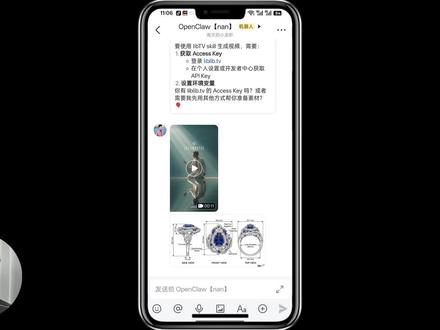 02:53查看AI文稿AI文稿
我用手机给自己的小龙虾发了这条指令,他就开始操作电脑帮我制作广告视频了,我可全程都没有上手哦!来看看他做的效果怎么样? 这就是我把立普 tv 接入到自己的龙虾之后实现的效果,他让你的龙虾直接拥有了 ai 视频制作这一项高级技能,而这一切只需要你把这个 skill 安装到自己的龙虾里就能实现了。 除了让你的龙虾自动化帮你生成视频,你也可以选择自己进入立普 tv 的 无线画布,用节点式的工作流完成从剧本、分镜到成片的完整制作。当你看到这些,这些,还有这些的时候,你会发现它近乎是当下你能用到的功能最全面的 ai 视频生成工具了。 使用过程中我整理了它最亮眼的一些实用功能,今天全都分享给大家。首先是可附用的工作流,你可以在无边画布中通过添加连接文本、图片、视频、音频、脚本这些基础节点,创建专属于你自己的工作流程。 你在首次搭建使用完这个工作流后,可以直接把它打包成为你的模板,添加到工具箱,下次再做类似项目就可以直接调出套用,不用重复搭建,直接更新上传素材就可以了。然后是丰富的预设功能, 你只需要在对话框中输入斜杠,就可以调用各种快捷功能,连提示词都不需要写,就能制作四宫格、九宫格甚至二十五宫格的分镜图片,以及角色三十图或是画面前后几秒的推演图。 经常做 ai 视频的小伙伴一定知道,分镜图的好坏会极大的影响最终成片的质量。这个功能到底有多实用就不用我多说了吧。 接下来是精细化的编辑工具,你来看看它在这里给你列出来的这些功能,不管你想对画面进行什么样的微调或者修改,全都能很好的满足到你。我印象最深的是这个宫格切割功能, 以前做宫格图里面有一个分镜,不满意就得全部分镜重新做,现在你可以直接把宫格图切开,把好的保留下来,不满意的单独修改。不得不感叹一句,这真的太懂用户了吧。最后就是模型赋能, 再好的工具或者智能体,都需要借助模型的基础能力才能生成高质量内容,而你在这里可以用到超丰富的模型资源,像深土模型,你可以用到性能媲美香蕉的 nano pro 模型,还有 c d s、 五点零、 m g 千万等等。 视频模型,你可以用到 c d s 系列以及可灵万象、海螺等等,有了这些模型的加持,你的内容生成质量绝对能达到一个新的高度,这就是你和你的小龙虾都能用的 ai 视频创作平台 live tv, 它也许能成为你更好的视频创作助手。今天内容就分享到这里,我们下期再见。
319南天AIGC 01:43查看AI文稿AI文稿
大家好,我是零基础小呃,从头开始学习爱慢剧的老韩,呃,今天是第四天啊。呃,今天在升视频的时候,老韩又新开了一个平台,除了因为这个吉梦的这个一个月月的那个会员,一万五的那个积分我已经用完了, 用完了,然后就想着看有没有什么其他的平台,本来想考虑的开小云雀啊,但是小云雀,呃,之前感觉那个价格有点高, 然后这几天看其他的那种博主,然后播的那个视频,然后说再用一个平台叫个 lrbtv 的 一个平台,然后今天就把这个平台给开了,但是感觉这个价格跟可怜比起来也有点用不起啊,哎,我给大家看一下啊,其实是相同的内容,相同的提示词, 呃,然后但是这个界面可能就更加的简洁明了一点,如果说想升什么视频的话,直接拉线, 然后呢?这种工作流的这种形式,至少在这个布局啊各方面我还是觉得挺挺喜欢的,挺喜欢这种感觉的,但是至于现在他有没有给我增加效率的话,这个还要看,而且他的这个生成速度也挺快的,但是感觉生成的效率也还有这个精准度,还是跟 sd 的 二点零还是有一定的这个差别吧,但是这个价格就已经很离谱了,剩一条视频四百零五积分,我看我算了一下,他这十块钱一积分的话,呃,十块钱一百积分的话,那这一个视频就四十块钱啊, 虽然他包月的会员九百九十九块钱一个月,给了三万五千积分,但是这个积分的这个消耗量还是有点夸张哦,而且相同的提示词在吉梦那边我只需要抽两次卡,然后在这边抽卡的次数就有点过多了。呃,我再用用看吧,可能也是不熟练吧。
143AI小学生🍓老韩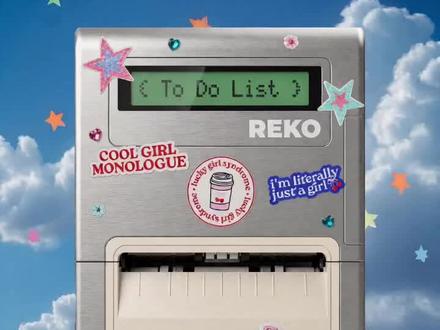 01:37查看AI文稿AI文稿
今天用两分钟时间,手把手带大家用 ai 做一个复古小票,打印动画草稿呢,是为了让生成的结果尽量不跑出预期,所以用什么工具无所谓,在白纸上画都可以。把草稿上传到类似 tv, 选择图生图, 选择合适的尺寸和模型,可以参考我这里的提示词。为了让深层效果更精准,我原本是上好了颜色的,但后来觉得这个配色和质感有点呆呆的,就换成了金属拉丝的效果,这样看上去会更 ykk 一 些。 贴纸呢,我是直接用了一些网上找的素材,如果有自己的设计当然更好。那我的建议是给贴纸去掉背景之后,把要用的那几张单独裁剪出来,上传贴纸素材和刚刚生成的打印机素材,同时选中输入提示词,就可以让贴纸装饰打印机了。 这部分的重点是小票上各种 emoji 效果的物品。方法呢,也很简单,就是把你要在 vlog 里展示的物品图片上传到 live tv, 输入这段提示词,并选择最新的 live image 模型,还原度特别好,就像苹果自带的 emoji 一 样。然后简单排版做一张小票,分别制作这三张分镜图。 现在我们已经有了动画要用的所有分镜图,那如果说你的分镜比较多,可以全选之后在打组这里选择生成分镜组,整个画布看起来就会清爽很多,而且还可以自由调整镜号,方便后续操作。接下来输入这段提示词,就得到这个打印小票的动画效果啦。 还可以上传音频和背景音乐,直接在视频合成里进行剪辑和调速,就不用导出到另外软件剪辑啦。
5947Reko剪辑中


