q版擎天柱渲染教程
不会拿出。

粉丝2.5万获赞29.2万
相关视频
 04:08查看AI文稿AI文稿
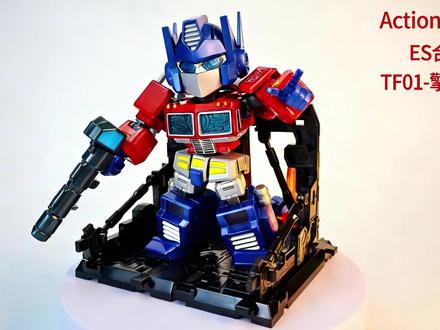
这应该是最 q 的 擎天柱大哥。 大家好,我是新 up 主钟硕君。分享一款由 austin tix 出品的玩具 e s 合金擎天柱, 厂商在日本有分公司,拿的是 t t 社的版权。 打开盒子,内容物一层主体加配件,一层地台,配件一张说明书,剩下厂商给的配件并不多。 这款大哥只看正面的话身形还是不错的,背部的话就有点糟糕了。主体重量是一百六十一克。柱子哥身上金属漆面还是挺亮的, 大哥只有一张面罩脸,眼睛是蓝色。部件挺好看的。胸口这个部位全是铁,胸口设计是打不开的,烟筒是不可动的,头可以小浮动,上下头部可以旋转一圈, 肩膀部有一个大型的球冠,可以拉开肩胛可以进行一些手臂的转动, 手肘可以弯曲,手部可以转动, 胸中间的部位全是铁, 腰部可以旋转一圈,背后的小扣可以插支架,也可以插上大哥的大枪。 胯部的裙甲前后都是软胶件, 这样不干涉大腿,大腿可以有一定的幅度可动, 脚掌是球关节可以平转半圈。 配件,一对握枪手,一对开掌手,一对经典的指向手,一把能量斧,一个能源宝, 一把经典的柱子疙瘩枪。能源宝展示需要拉开一侧把握,枪手按上去就好。 配件替换展示一些造型 地台一共有四种展示方式,第一种、第二种,第三种,第四种, 替换手和能量斧有专用的底座收纳,可以与地台结合。那就分享到这里,感谢大家观看。我是新人 up 主钟硕军,让玩具成为你生活中最有趣的一部分, 接下来会为大家分享更多的有趣的玩具模型,求关注,求三连,感谢大家!
34马力欧的模玩小屋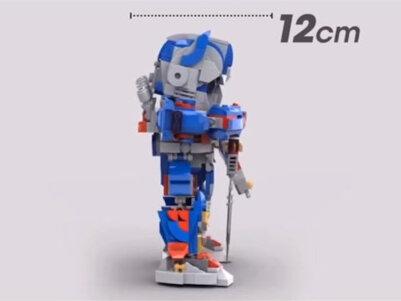 00:33
00:33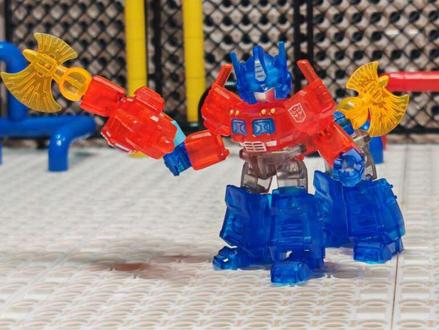 01:05查看AI文稿AI文稿
擎天柱,错,是人马擎天柱! 本视频为粉丝点菜制作,这次需要动用外挂力量奥特曼星辰版的载具,附带连接键, 剩下的零件作把抽象点的弓弩 小逼嘎。人马擎天柱完成 q 版情况,完成度满分十分能打几分?关注我能看到更多精彩内容,想看什么发评论区,全力参演!
194谢小猴猴猴 01:09查看AI文稿AI文稿
咱们今天来看看中央大佬做的 q 版擎天柱啊,这个擎天柱很有意思啊,这是他的一个朋友用 ar 生成了一套擎天柱设定图,然后他觉得挺好玩,自己做的啊,风格偏向于我们早期的那个神龙斗士的感觉啊。但是 ar 的 图有一个问题啊,就是他这里 整个的裆部做的太大了,关生都是那种可爱的感觉,没有,反而是头和裆一比一了,不好看啊。今天徐州外边下着很大的雨啊,超哥一下午和晚上都在很辛苦的一直在做,所以说这个镜头还是非常好的。那么有朋友会问啊,这个东西这么简单,为什么大老远一做呢? 其实这种 q 版的机甲模型啊,在无论是我们国内还是国外啊,都卖的非常好,那我们超哥也想在将来研发这种产品,去自己进行生产和制作, 所以这个方向是非常好的。同时作为新人来说,我们可以看到超哥之前做的都是一些各种高达的头,他是为了理解这种湖面,而不是简单的去做立方体块。那么通过今天这种特别适合新手像的这种模型建立呢, 既能掌握体块的构造,又能理解整个美术方向,是非常好的。我也推荐各位在自学的新手啊,可以试试去做这类方向的东西,来进行熟悉软件和新体构造,这个效果是非常好的,大家可以试一试啊!多谢大家一起加油!
16江苏灿梦科技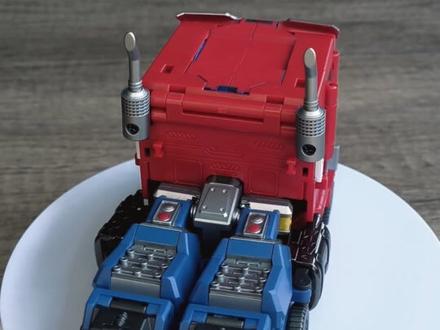 00:29查看AI文稿AI文稿
大头擎天柱是 q 版造型,车头车身和车轮不同于常规造型玩具的尺寸比例,车型一体性相当不错, 推车滚动流畅,六个车轮能够完美接地。两侧油箱使用的是金属材质塑料零件,表面的细节刻画也相当清晰。因为造型比较特殊,所以车头内部焊,车身下方没有多余的空间可以收纳武器,关键它能变形哦!
42金刚潮玩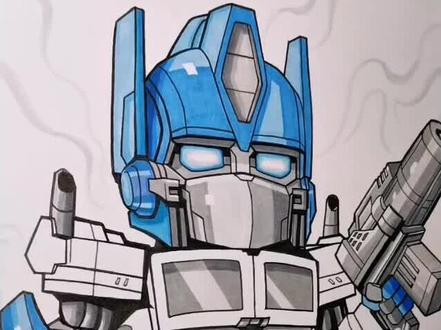 00:31
00:31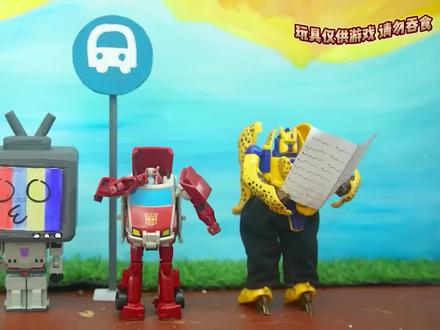 01:27
01:27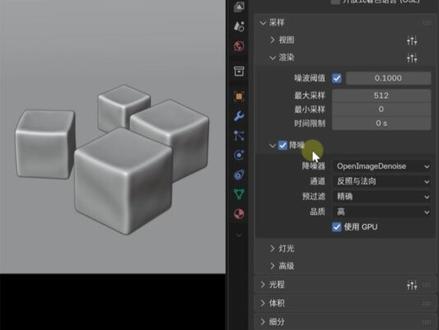 03:04查看AI文稿AI文稿
今天我们来学 q 弹的果冻制作,首先把这个立方体拉上去一点,新建一个平面,把这个边挤上去,再倒角一下作为地面背景,右键平滑一下,新建相机,相机这里给它归零,然后 x 轴改为九十度, 把相机位置稍微给它移动一下,设置一个合适的尺寸, 按 n 键打开侧边栏,先勾选这个锁定摄像机,这样在试图这里调整相机角度,方便一点,调整好后就可以取消勾选了。然后把这个立方体旋转到合适的角度,我们要给它添加软体模拟,所以细分几次,增加面数。 完成之后我们打开模拟属性,选择这个软体,把质量改为零点五,模拟范围设置成一百五十帧 编,这里的参数可以按照我这个改一下,你也可以自己尝试其他的参数,做出更有意思的东西。勾选这个字,碰撞,选择这个背景,给他添加碰撞。下面这个外部厚度改为零点零零六, 然后就可以烘焙了,记得保存,烘焙完成之后播放看一下,很完美。如果你想数量多一点,就把这个立方体多复制几个,然后再烘焙一下。 现在把摄像机的外边框关掉,把这个拉到一就行,然后打开渲染器,给场景打光,这个我们就用平面的自发光给它打光,用平面的画光更加自然,场景也干净。把它拉上来,新建一个材质,把这里的原理画改成自发光, 灯光强度给个二十,然后再测试图调整一下大小,摆到一个合适的位置,回到相机,试图再稍微调整一下, 然后鼠标移到这里,再分割出一个窗口,下面切换到材质编辑器,这样方便观察。先选择背景新建材质,给个浅蓝色,把渲染器打开,这里的粗糙度降低一点,还有高光。 然后选择立方体给它上材质,它的材质也很简单,暂停视频按照我这个连上就行,那连好之后就可以渲染了。 顺便说一下我平常渲染东西时 cad 四渲染器的一些设置。首先要把偏好设置系统这里的这个显卡,点开 勾选你的显卡,不要勾选下面这个,然后保存。再到渲染设置这里要选择这个 gpu, 不要选 cpu, 勾选降噪这里的使用 gpu 这个维持数据也勾选上,默认是关闭的。如果你觉得画面偏灰,可以把默认标准或 a g s 切换到 p b r 中性或者其他。 如果你觉得画面不清晰,可以把分辨率改大一点,一百改成两百,不要去改渲染里的彩样。然后这里是导出的位置,可以点进去设置一下,那今天就先说到这里吧。
1341Blender Li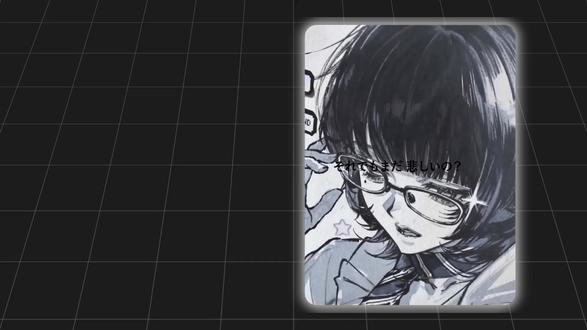 00:32查看AI文稿AI文稿
以前搞原创 o c, 要么约稿花大价钱,要么自己画到秃头。现在随便直接把捏在门槛干碎了,几步就能搞定。打开随便点我的,进入,创建原创角色分支页,选创建新角色,输入脑洞设定,立刻就能拥有还原度很高的 q 版形象。 更新后还能生成角色档案、专属角色界面,连设定都能靠 ai 辅助完善。从形象到背景故事一键搞定,不用建模,不用写设定,几分钟就能把脑洞变成看得见的仔。不管是用来当头像还是搞创作设定都很合适,这波必须冲!
450闪闪推荐官 00:37查看AI文稿AI文稿
别再羡慕别人的原创 oc 了,再随便你也能当自己二次元世界的造物主!超清晰操作路径,缝上零门槛,上手打开,随便点击我的,找到创建原创角色入口,在分支页面果断选择创建新角色。在对话框输入你的脑洞设定,立刻就能拥有只属于你的 oc 形象 且随便。不光能生成人设形象,还能编写角色档案,把 o c 的 名字、世界观全都写进去, ai 辅助帮你完善设定。此外,还能为它开通个人账号,发布日常生活合拍视频,从无到有捏出专属原创 o c。 不 用建模,不用剪辑,几分钟搞定别人要花几天的活,这波直接实现 o c 自由!
106闪闪推荐官


