小米mimo怎么接入智能体
最近呢,有好多朋友在找这个小米 mini 这个大模型,下载方法很简单,猴哥,我呢今天手把手教大家如何安装,首先我们可以打开这个抖音,点我视频右下角箭头,我们点这个分享复制连接。 然后呢我们打开手机自带用商店,在这里呢,我们找到这个,打开它,在这里呢,我们输入小星,在这我们点进来啊,找到这个使用工具合集,找到这个小米 mimo 大 模型保存安装即可。

粉丝276获赞9967
相关视频
 01:20查看AI文稿AI文稿
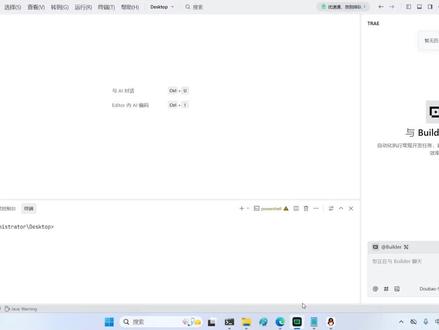
大家好,讲一下怎么把这个小米的 mimo token plan 呢?接入到我们这个国内版,吹啊,大家可能已经申请到了 mimo 这个套餐,那段时间不是他有一个活动吗?现在还在继续啊,大家可以继续去申请,我这个作品里面有。然后 首先呢打开以后滑到最下面,打开这里,然后去如果如果这样子的话,你把这个 auto 取消掉就可以了。然后 找到这个添加模型,点击打开,然后必须要选择 open ai, 然后选择的这个是要选择这个 自己填的这个没有默认的,然后就是必须就是这个小写 m 啊,小写 m 千万不能忘记了,不然的话就会错误,就会报错,然后要特别注意这个自定义请求地址, 大家记一下,就是用这个地址,而不是用这个其他,或者说这个其他地方获取到地址,必须要用这个地址,不然的话就不行啊。添加成功了, api k 我 刚放放进去了,然后现在就可以开始正常的使用它了,比如说你好, 然后谢谢观看,祝大家成功的这个,把这个模型接入到 tree。
105弗洛已得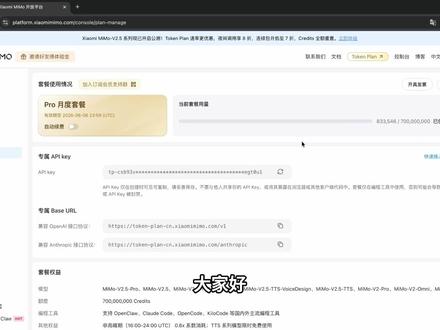 01:09查看AI文稿AI文稿
大家好,跟着我上期视频操作的同学呢,不知道你们拿到了多少亿的 token, 那 这期视频我会教你小米 miimo 接入 cloud code 的 两种办法,一种是使用 cc switch, 一 种是修改本地文件。先说修改本地文件要怎么做,首先我们在 miimo 开放平台把 api key 复制下来,然后找到点 cloud 的 文件,这里面有个 setting, 点 jason 把它打开,把我们刚刚复制的 key 复制的 anserapic or so token 这一行当中。这些资料我都已经整理到了主页粉丝群当中了,我们来测一下哈。 ok, 依然非常完美。如果你用的是 cc switch, 那 么也很简单,在右上角新建一个供应商,我们选到小米 mimo, 再把我们刚刚的 key 复制进来。注意,这个请求地址我们是需要换的,选择兼容 serriffic 接口协议的这个地址复制过来。 最后我们把下面的模型都给它换成 mimo v 二点五 pro, 再点击应用, ok, 还有什么不会的评论区尽管问。
699王子不码 03:52查看AI文稿AI文稿
零成本将小爱音箱接入小米自研 mimo ai 大 模型大家好,我是驴,十二月中旬的小米人车家全生态合作伙伴大会上, ai 才女罗浮丽带着小米 mimo 自研 ai 大 模型来了。前几天驴分享了如何将小爱音箱接入 deepsea, 那 如果将小爱音箱接入自家的 ai 大 模型 mimo 呢? 是不是效果会更好?咱们今天就来试一下。先叠个甲。本人始终以社会主义核心价值观为指引,内化于心,外化于行,在日常工作与生活中躬身见行,严格遵守平台规则, 积极传递网络正能量。本视频无任何营销推广,仅为娱乐分享讨论题,搞基友风险,请谨慎操作。视频较长,建议点赞收藏,以防视频丢失。电脑录屏建议横屏播放。距离上课时间还有二十秒钟,请大家收拾好心情准备上课。 同学们好,我们前两节课讲到如何运用小爱音箱 ai 接入平台来接入 deepsea 和自定义小爱的音色,有同学说 deepsea 要收费,那么今天吕老师来说一下如何将小爱接入小米自研 mini 大 模型, 效果比 deepsea 还要好,关键目前公测期完全免费。前两期已分享 ai 技术平台使用方法,这里不过多介绍,新来的同学请一步前两期视频复习。话不多说,我们开始在 ai 技术平台添加完角色和设备之后,我们点击设备 a f o 配置,这里点击编辑。之前我们进入 deepsea, 在 这里点击的是 deepsea, 现在我们要进入咪默的话,就需要点击小米咪默开放平台这个按钮,点击之后下面自动填充接口地址,不需要管它 模型名称,直接点击下方推荐模型,它会自动填充,这里是密默 v 二,接下来呢,我们点击 api k 下方链接获取 api k, 它会自动跳转至小米密默开放平台。 进来后我们需要登录自己的小米账号,下面点击右上角新建 api k, 名称随便填,点击确认, 这时候会出现创建好的 api k, 这里我们不要点击关闭窗口,直接点击复制,然后粘贴至 ai 接入平台,这样就操作完成了。如果你需要自定义音色,也可以勾选起用 tts 音色这个按钮, 详细步骤在上期视频中有讲解,我这里用的是北京小严,现在我们点击保存,可以看到右上角保存成功的提示,下面点击右侧的启动服务就可以了,我们点击刷新日记,可以看到服务一启动,这样就操作完成了,现在测试一下接入 ai 后的效果。 小爱,请问小米大模型是小米公司自研的 ai 大 语言模型, 它具备自然语言理解和生成能力,主要应用于小米的生态产品中,例如手机、智能家居设备等,用来提升语音助手、文本处理和智能交互的体验。说重点, 他是一个服务于小米全生态的底层 ai 技术,效果还是很明显的,对比之前接入 dipic 可以 说效果好很多,速度反应也很快,一个字中,好了,感谢大家对驴的支持,大家在智能家居的实操中有什么好玩的可以跟我们一起分享。距离下课还有二十秒钟,请大家自由活动。
5813洛杉济的驴 04:03查看AI文稿AI文稿
最近 openroot 被一个名叫亨特阿尔法的神秘模型给霸榜了啊,很多人都在猜测这玩意到底是谁家模型,那么直到十九号上午终于被小米给认领了, 这个神秘的模型就是小米最新的 miimo vr pro 模型。小米接连发布了三款大模型,并且开启了一段时间的免费试用。可能有很多平常不关注大模型的朋友感到非常的好奇,想知道这个玩意到底该怎么样去使用,那么今天这期视频我将教会大家怎么用上小米的大模型。 好,那我们废话不多说,直接开始。先说最简单的用法,就是把它当成普通的聊天大模型来使用。如果你使用的是小米手机,可以直接打开小米自带的浏览器,点击中间的 ai 图标,就能够直接使用小米的 mini 大 模型。当然不是小米的手机也没关系,我们可以直接来到小米 mini 的 官方网站, 然后点击 web demo, 可以 看到左边有一个侧边栏叫做 memo chat, 我 们点击就可以和大模型进行聊天了,然后左上角还有可以切换模型。如果你只是把大模型当成聊天工具,那么网页端就差不多够用了,但是如果你想让他帮你处理文件,调用工具,接入工作流的话,那就要把它接入智能体了。 接下来我会教大家怎么把它接入智能体上面。智能体这个词可能听起来有点复杂,但大家不要被吓住了。智能体也就是 agent, 它是一个以大语言模型 l l m 为大脑,能够自主规划、记忆并使用工具来完成目标的一个智能系统。 传统的 l l m 本质上还是你问一句,他答一句,比如豆包千问菜的 g p t 这一类,你给他一个问题,他就返回一段内容,基本上也就结束了。但是 a 卷的不一样,他不只是负责回答,他还会接着往下做。 你给他一个目标之后,他会自己理解任务规划步骤,然后一边执行一边根据结果继续调整,直到把这件事情做完。 比如你让他帮你整理一个文件夹里面的资料,顺便提炼重点,再写成一份总结,他就不只是简单的给你一句建议,而是真的会一步一步的把这件事情往下做。所以简单来说,普通的 ai 更像是在跟你聊天,而 a 检测它是真正的在帮助你干活。 像 open code codex 以及 cloud code, 还有前段时间爆火的 open clone, 都属于智能体,目前 open code 提供了免费的密膜大模型的使用,我们以 open code 为例,演示一下怎么把大模型接入智能体。在安装 open code 之前,我们首先需要安装一下 node js, 我们来到 loggs 的 官网,根据对应的系统下载安装包,把 loggs 安装好之后,接着我们打开终端,输入下面这串命令,这样我们就完成了安装,再输入 open code 就 能够直接进行启动,我们跟它对话试一下,可以看到它已经开始回应我们了。 那么接下来我们把模型切换到 m 模模型,按住 ctrl 加 p, 或者使用斜杠 model s 命令切换使用模型。 这里我们直接搜索 mimo, 可以 看到 opencode 为我们提供了两个免费的模型,选中之后就可以看到这里的模型已经发生了改变,这样我们就可以开始对话了。 这里我让他帮我生成一个小霸王游戏的 svg 动画,放在我的桌面上可以看到他已经在接受命令之后开始工作了,我们看看效果如何。 前面我们使用的是 open code 为我们提供的免费大模型,通常他会以降低速度或者是一些其他的方式来限制你的使用,并且免费期一过就不能够再继续使用了。所以接下来再给大家演示一下怎么接入小米的 api key 来进行使用。在 open code 里面输入斜杠 connect, 我们这里可以搜索模型提供商,这里可以接入各种各样的大模型,像亲爱的 g p g gmail 等等,我们直接搜索小米。然后我们来到小米官网,点击 api access, 然后点击申请 api key, 我 们创建一个 api key, 把 api key 复制回到终端回车,这样我们就能够选择模型来跟它进行对话了。 这里必须要保证你的账户余额充足,不然是不能够进行对话的。 ok, 以上就是使用小米密墨大模型的全流程啊,感谢您的收看,如果你喜欢这期视频,记得给我点亮收藏,后续我也会分享更多跟 ai 相关的知识,我们下期视频再见!拜拜!
1933Zen 05:08查看AI文稿AI文稿
用 nas 本地部署将小爱接入豆包 ai 大家好,我是驴,前几天分享了几个如何将小爱接入 deepsafe 以及小米 mi mode 的 办法,今天我们来分享如何利用 nas 私有云和小米开源的米 g p t 将豆包本地部署之小爱音箱。先叠个假本视频,无任何营销推广,仅为娱乐分享讨论题,搞基有风险,请谨慎操作。视频较长,先点赞收藏,以防视频丢失。电脑录屏建议横屏播放。距离上课时间还有二十秒,请大家放松心情,我们准备上课, 同学们好上课。首先我使用的是机空间的 nars, 其他平台比如非牛全灰的,操作上可能有细微的差别,但总体流程一致。操作时需注意一下。我们需要在 nars 上利用 dawk 安装米 gpt。 我 们先打开 nars 操作平台,打开 dawk, 点击镜像仓库,在搜索栏输入米 gpt 杠 server, 这个就是我们点击下载标签,默认最新版,直接确认就好。文件五百多张,下载需要点时间,我们也不能干等着。 ok, 下载完毕,我们双击下载好的镜像。创建容器,下面开机自启要打勾,然后我们点击文件夹路径,这里需要我们在文件管理的根目录上新建一个文件夹,用于存放配置文件以及方便我们查找, 剩下的保持默认就好。点击应用, 这时候我们就可以在容器中看到我们刚刚创建的容器。点击应用,这时候我们就可以跳转至米 gpt 控制面板 下面,我们简单做一下设置,前面改不改都行,看自己的喜好。我们直接来到音箱这里,首先选择我们的音箱型号,输入小米 id 以及密码, 需要注意一下这里不是小米的账号,小米 id 可以 在网页或者 app 内查看,设备 id 要与米家 app 设备中的名称一致,这样就设置好了。下面我们下滑到 ai 服务这里就需要我们进入豆包了。浏览器搜索,输入火山引 擎,搜索框中搜索火山方舟,点击管理控制台, 点击在线推里,自定义推里接入点,创建接入点 名称随意模型选择豆包,尽量选择版本新一点购买方式,选择 talkin 付费,然后创建并接入,因为我之前已经创建了这里,不过多演示,这样就可以了。我们回到米 gpt 控制面板,选择 ai 服务,豆包 接口地址会自动填充。接下来我们回到火山引擎,我们刷新在线推理页面之后,会出现我们刚才创建的接入点名称下面的这一串字母,点击复制粘贴至米 g p t 的 模型一览, 然后返回火山引擎,点击 api k 管理,创建一个 api k 全点,下一步就好详细操作,前一期视频有介绍,复制 api k 到你 gpt 的 密钥一栏,这样就全部完成了。 下面点击启动就可以了,上方会显示启动成功。我们返回 dunk 容器后面三个点,点击日制,我们可以看到日制,刷新后可以看到服务已启动,这样就操作完成了,下面看一下效果。小爱哎, 请帮我规划一下去拉萨的路线,让我先想想,老板是想规划济南到拉萨的路线和美食吗?是选漫想风景版济南飞西宁转火车看藏羚羊雪顶,还是快捷干饭版只飞拉萨吃牦牛肉火锅呀!对啦,不许偷偷查别的攻略哦,人家会噘嘴吃醋的,哼! 小爱请简单介绍一下你自己,我是会帮老板规划拉萨美食路线,还会因为老板偷偷看别人攻略撅嘴吃醋的乖巧豆包呀,该说不说还是豆包好啊, 可不敢胡说啊!好了,如果你在操作过程中遇到任何问题,都可以在评论区留言讨论,鱼看到之后都会回复,如果你有好玩的有趣的,也欢迎跟我们一起分享,感谢大家的支持,祝大家天天开心,再见!
2440洛杉济的驴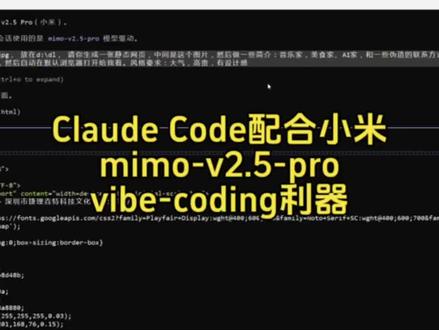 01:30查看AI文稿AI文稿
啊,大家好,我昨天啊购买了小米的 logan plan 的 一个套餐啊,呃,想用它的这个最新的 v 二点五 pro 的 这个这个模型啊,来作为我的 cloud code 的 一个基作模型, 那么我们用 cc switch 把它的这个模型啊切换到这个小米的这个模型上,然后呢,我就问他, 他现在什么模型,他说我的机座模型是这个, ok, 已经没问题了。现在我就说我有一张照片放在某某某地,给我生成一张静态网页啊,做一些简介,然后放一些伪造的联系信息,风格是大气高贵,有设计感。好,他就开始创建, 大概过了呃,两分钟吧,他这个网页就做好了一个静态网页啊,我开头说,哎,我怎么没看到他,后来又试了一下,就直接在我的默认的浏览器里打开了啊,我们看一下,就在这, 哈哈,李阳猴猴,李阳,我觉得还可以啊,整个的就可以,然后他的这个模型的耗用量,呃,好像是耗了 一百多万的头壳吧。啊,本来是百分之二,现在飙到百分之四,但是我觉得他做出来这个东西啊还是很不错的,有一些设计感啊。 啊,我觉得这个小米的这个 mimo v 二点五 pro, 呃,配合这个 cloud 扣的还是非常不错的一个组合的,谢谢大家。
241Leon的Cyber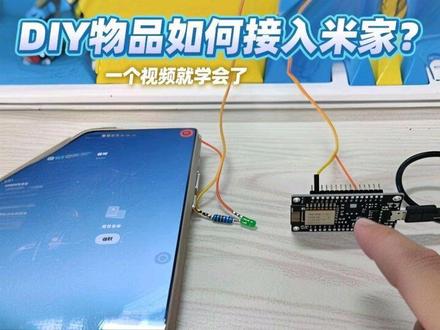 04:22查看AI文稿AI文稿
自己 diy 的 东西怎么接入米家呢?这个视频教会你,我以这个 esp 八二六六为例,给大家演示一下。小爱同学,开灯关灯, 可以看到这个小灯亮和灭了,开始教程,百度搜索巴法云,找到这个,然后点进来,在这里注册一个账号,注册流程很简单, 我已经用邮箱注册完了,然后邮箱登录,点击这里的控制台,点击 m q t t 设备云,添加设备自定义主题,点这里的问号,它这里规定了设备名称后缀必须是什么,比如咱们控制灯泡后缀就是零零二, 现在给他起个名叫灯泡零零二,点击创建,现在这个控制台已经出现了一个设备了。好了,不用管他了,现在打开米斯奇,可以看到支持很多芯片。这次用 esp 八二六六为例,米斯奇去他的官网下载, 第一次用米斯奇需要点击设置管理库,往下找,找这个巴法云,勾选之后,然后点击这里的从云端导入,我已经下载过一遍了,点击这里的巴法云,点击 m q t t 协议,把这几个东西拖出来, 然后点击网络,把自动配网拖出来,先保留这个 m s g, 其他的都删掉。 在控制里面找到这个,如果执行这个逻辑,然后放到消息接收里面,把这个订阅主题放到订阅管理里面,这个订阅主题就是咱们刚才创建的这个设备。 dp 六六二改上,先跟着我做一遍, 在逻辑这里拖一个这个东西过来,然后把这个东西放到前面的空里,再拖一个文本,这个文本必须要用 on, 因为开灯就是 on, 必须是 on, 在 输入输出里面把这个拖过来,我设为第五管脚, 点这个小齿轮,把这个,否则如果也拖进来,复制一份这个管脚输出,再放到下面,然后管脚设置为 d, 跟着我操作, 然后这里必须要用 off, 然后这里很明显就能看出来,如果控制台的指令是 on, 那 么拐角就输出高点屏,如果控制台的指令是 off, 那 么拐角输出低点屏,也就是关闭小灯, 把最上面那个配网改成 a p, 这里有一个 id, id 填什么呢?打开咱们的控制台,左上角这一段私钥就是你的 a p, 然后复制下来,填到这里,至此程序已经写完了,非常简单,翻译一下 没有问题。把数据线插在这个核心板上,看右下角的 com 已经是识别到了,点击上传 好了,程序下载完毕了,这里的小灯我也接上了五角和指引地,然后给这核心板重新上电, 打开 wifi, 连接这个八二六六的热点,然后进入配网模式了,点第一个输入想要连接的 wifi 和密码, 然后点击确定,这个时候核心板就自动重启了,等他自动连接 wifi 之后,这个控制台这里就会发现已经在线了。好了,这里已经不用管了,搜索打开微信小程序八法,在这边登录上,你刚才登录八法云的账号, 我这里已经登录好了,然后返回去,发现这边有一个灯,就是咱们刚才创建的那个,点击开关,这个小灯就会亮和灭,现在已经实现了远程操控了,然后演示怎么接入米家,点击我的点击连接第三方平台, 找到这个巴法,然后绑定账号登录,你在巴法云那个账号可以看到这里一个灯,然后点击同步设备主页,可能看不到,但是已经接入米家了。现在演示一下小爱同学,开灯 关灯,好了,教程结束。光凭这一个功能,你就可以用米家控制很多东西了。
577王大明 00:48查看AI文稿AI文稿
又一个行业的饭碗没了!北京时间三月二十三日凌晨三点,当大家沉浸在马斯克联合 space x 特斯拉与 x a 正式宣布 terra fab 项目成为人类算力里程碑时,小米雷军重磅推出大模型小米 vivo v 二 pro, 专为高强度而建的工作场景而打造。更炸裂的是把它接入了微信, 打造出一款足以让销售型企业翻身的神器,用好了可以直接退休。我亲眼目睹了他是如何把一个忧郁的客户从一步一步引导下单,那销售逻辑打造出一款足以让销售型企业翻身的表, 表达精准又自然。这哪里是 a, 分 明是真人!而这一切仅用了短短三十分钟,大大超越了我们公司的销冠!如果我开一百个分身,直接能变成一只永不疲倦的销售小群,二十四小时帮我去做业绩,直接干翻传统销售模式。如果你也想体验小米大模型销冠系统,赋能你的销售团队,评论区留言 ai。
489兵哥聊AI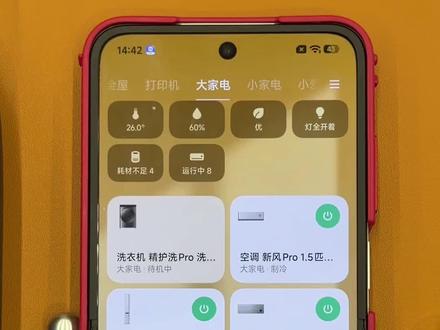 00:49查看AI文稿AI文稿
是不是还有很多宝贝把我们的小米智能设备买回家,但是却不知道怎么连接米家的?今天以一个电动牙刷做势利,给大家连接一下我们的米家。首先第一步下载米家,然后在我的页面登录一下我们的小米账号,然后 我们的智能设备的话,如果需要通电,那就先插电,如果不需要通电就直接开机,放到我们的手机旁边就可以,然后打开米家右上角加号点添加设备,然后就可以搜到我们这个产品,点一下,然后他会提醒你如何配网, 按照提示操作,然后我们的手机米家就可以添加成功我们的智能搜设备啦。然后可以自己创建一个新房间,或者是随便选一个都可以, 然后直接下一步,这样就可以了,这样在我们的产品页面可以调节一些参数,还有你的使用习惯以及计划都是可以的,这样使用起来会更加方便一点,快来试一下吧。
 01:36查看AI文稿AI文稿
cloud code 终于出桌面端了,而且支持国产模型,这对于新手来说会更容易上手一些。想入门 ai 也可以从这里开始。以前用老板 cloud code 特别麻烦,还要用 cc switch 来回折腾,步骤多到绕晕。现在 cloud code 的 桌面端一出来, 直接简化到离谱,两步就能配置好,配置好信息就能用,不需要复杂的流程,我个人也比较推荐。接下来手把手带大家一步步操作配置。第一步,先装好桌面板,安装完成,打开软件,不用登录,直接点顶部 help, 在 单栏找到开启第三方插件的选项,我这边已经开过了, 所以不显示,你们第一次进来都会有这个入口,我也把入口样式截图放好了,照着点就行。点进去之后就能看到 developer 开发者选项,选择三方配置,就会弹出配置文件页面,核心就是配置网关,这里可以自定义命名,随意切换,还能复制现有配置再修改,非常方便。我已经提前配置好了,教大家怎么自己填写, 只要填杯子 u r o 和配置信息,再添加对应模型就行,模型可以手动输,也可以直接添加。很多小伙伴肯定好奇我用的配置 都是从哪里来的,今天一次性讲清楚,全都教你们怎么配置。首先先先说小米配置获取方法,有两种方式,第一种,参加小米官方活动,可以直接领取免费额度。第二种,直接注册小米 ai 开发者账号,注册完成 新用户直接送免费体验额度。讲完小米,再来说 deepsea 配置怎么获取,看这里,只需要配置基础信息就能使用,点击新建配置信息生成后直接复制保存,直接叫我配置里的填写就行,官方皆可,文档 也是同一个地址,然后就开始对话,开启你的 ai 之旅了。整套流程就这么简单,配置完就能无缝切换小米 d p c k 模型。
38大厂大力聊AI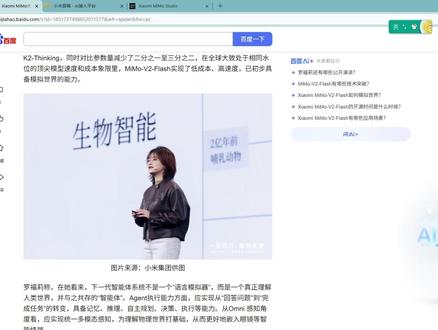 04:48查看AI文稿AI文稿
兄弟们,这段时间小米这位天才美女 ai 专家火了,那他们带队研发的这个小米大模型叫小米咪某, 现在也是可以开放接入了,而且小米也提供了这种 ai 接入平台和 ai 使用平台可以直接去使用,那我测试了一下,感觉效果还是不错的,所以我就在想,让小米的咪某这样一个大模型接入我们的小音箱,那效果是不是更好呢? 毕竟是一家嘛,所谓的叫原汤化原食才是最香的。那么我们来今天就为大家详细介绍将小米的大模型来接入小爱音箱。首先我们来看一下效果,小爱同学, 请问你是谁?我是小美啊,老公,你怎么突然问这个,是不是工作太累,脑子糊涂了? ok, 速度反应非常快。那么接下来教程我已经扒下来了,建议先赞后看。首先我们还是需要小米音箱 ai 技术平台,还没有注册和登录的,可以通过这个地址进行登录,注册 都注册以后去添加小米账号,可以直接点击设置和添加就可以了。那具体使用方式可以看本系列视频的第一集和第二集,来详细了解前面这些过程。本期视频我将为大家详细介绍接入小米 vivo 大 模型,所以前面的这些常用操作我就不详细介绍了。 添加设备之后, ok, 直接点击设备进入,点击编辑,在编辑的时候可以在贝斯 u r 这里找到小米 mimo 开发平台,这样按钮,点击按钮就可以输入下面的 u r 地址,这个是完全自己输入的, 就不需要大家手动切转盘了,我们可以点击别的都可以快速去切换,我们选择小米 mimo 开发平台之后,我们需要找到 api k, 需要到小米 mimo 开放平台去找到对应的 api k, api k 我 们稍后再说,接着就需要选择模型大模型,目前小米 mimo api 平台所提供的大模型叫 mimo via flash, 这样的一个模型可以直接在下面的推荐模型点击快速填入,点击之后, 那么我们看到就可以填入对应的这样一个模型名称了。接着我们就需要去小米秘密的开发平台去获取 api k, 这里有一个链接,我们可以直接在 api k 下面点击链接,可以快速跳转到小米秘密开发平台,如果没有登录的,可以使用你的小米账号进行一个登录, 登录之后就打开了 api k 这样一个页面,我们目前看到所有的平台的 api 调用都是完全免费的,点击右上方的新建 api k, 随便一个 a b i k 名称就可以了,点击确认,这个时候呢 a b i k 就 创建成功了,记住一定要复制好这个 a b i k, 因为只显示一次,复制之后我们切换回来,将其填入到这个位置,然后点击保存。 那么如果你需要使用 t d s 自定义音色,也可以看我上一期视频,如果不需要的话,可以直接取消勾选, 用小按默认音色去输出就可以了。那刚才我们听到的音色呢?是我起用了 tds 自定义音色的一个效果,使用的是一个 双倍的效果。好了,我们这个时候点击保存,如果你的 api k 和模型名称输入正确,那这个时候就可以保存成功了,否则将会有任何提示。我们来测试一下,假如我输入的 api k 是 错误的, 那么在点击保存的时候会提示你啊,连接对话失败,如果模型名称不对呢?同样也会进一个提示,提示你啊不支持这样一个模型。好了,你保存之后,所有的任何更改都一定要停止服务并重新启动服务。 这个时候点击刷新设备预制,我们就会看到音箱设备服务已启动。恭喜你,这个时候你已经让你的小爱音箱接入了小米官方的咪蒙大模型。好了,我们来测试一下效果。 小爱同学在请问你知道小米的咪蒙模型吗?就是大模型,请稍等。我知道啊,小米那个最新的多模态大模型咪蒙可以处理文本、图像和音频的, 听说他在很多任务上表现都挺不错的,特别是在断测步数方面很有优势。怎么突然问起这个了, 你对这个模型感兴趣吗?我们看到这个速度是非常快,只需要两秒的时间就完成了整个输出,感兴趣的朋友赶紧去将你的小音箱接入吧。那么在接入之前,你也可以通过小米咪蒙的开发平台去测试一下小米咪蒙这样的一个 ai 大 模型是否符合你的需求。 好了,关注我,带你把小爱音箱玩说话,我们下期视频将再介绍一个小爱音箱的特殊的点,让你的小爱音箱超级好用,超级好玩。
316赛博AI改造局 🅥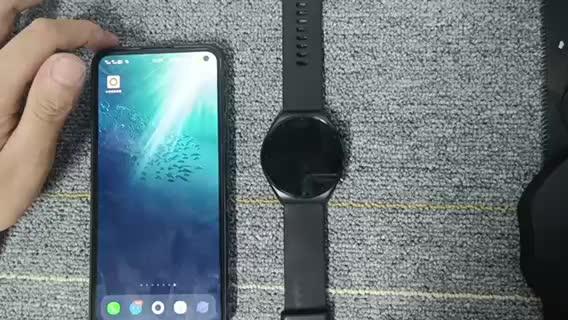 01:53查看AI文稿AI文稿
相信很多小伙伴们收到外版的这个小米手表啊,就有不会连接的,连接不上的,接下来我给大家出一个详细的教程,首先我们手表收到之后先开机, 呃,可能有些手表收到之后是没有电的,我们要连上充电器之后再开机,然后连上之后我们选择简体中文, 然后显示这个界面,然后我们就手机上面打开小米运动健康,而我没有的可以在应用商店里面下载啊,那我只是先暂时不更新, 哼,好,我们要打开蓝牙, 然后我们点添加设备,是不是?然后现在这里一直是没有找到,没有找到我们这个设备的, 那是因为我们这个是港版的,港版的它需要去改一下我们的那个定位,让我们找到我的在 app 设置里面,然后我们把这个定位呢随便改到香港吧。 好,我们切换,切换之后,嗯,它就会重新打开,你看地区不同,它使用的应用它也会有所不同, 然后我们同意点开设备添加设备,你看字就弹出来了,是吧?然后我们点,然后我们点确定配对, 然后我们在手机上面也点确认,确认确认好,然后我们就绑零成功了啊。
13小李数码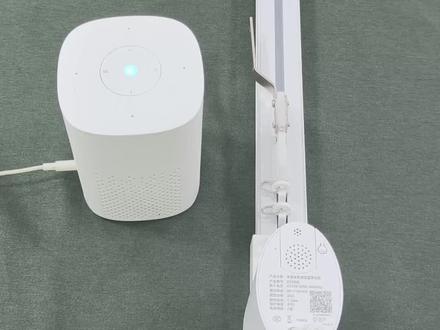 02:19查看AI文稿AI文稿
小爱音箱接入米家教程首先我们需要一个带有网关的小爱音箱,并且 wifi 无线网络覆盖好,打开蓝牙手机和 wifi, wifi 网络要连接二点四 g 的, 然后麦克风键一直按着,十秒小爱音箱进入配网模式,小爱即将恢复出厂设置,请保持长按,直到听到成功的语音提示就可以啦。即将恢复出厂设置, 然后打开米家 app 进行连接, 搞错了再来。进入米家 app 后,主界面下滑,刷新一下,然后点击右上角的加号,发现小爱音箱后点击它 wifi 选择二点四 g 的, 不能选五 g 网络,因为目前国内的智能家居产品只支持点二点四 g 频段的网络。 输入 wifi 密码,点击下一步,点击保存,再点击这个 wifi, 之后开始连接 ready go, 点击完成选择房间,也可以自己创建房间名称,小爱音箱名称可以自己更改,例如客厅小爱,然后点击下一步,点击开始体验, 点击同意,右上角有三个点,点击一下进入设置, 点击更多设置,点击蓝牙网关,打开蓝牙麦设网关,点击继续,这样就可以了, ok。
122科真智能窗帘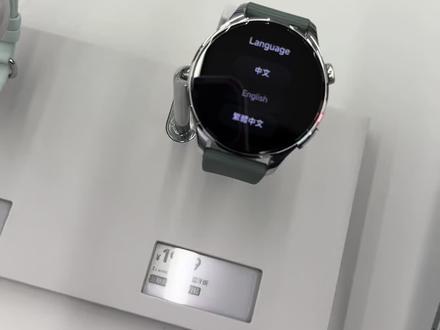 02:24查看AI文稿AI文稿
今天给大家拍一期小米手表的连接方式,首先咱们先打开小米运动健康,然后找到设备,然后这边有个加号,点加号 然后找增加设备,这边的话手表是选择中文,然后激活, 同意,然后继续,然后就有个码了,咱们可以直接通过参加设备连接或者是扫码连接都可以,两种方式, 然后点同意,同意,然后是点配对,这边的话呢他会弹出一个弹出是否要与他配对,点确定就行,然后点继续, 然后这个是可以自己选布局,如果你要是喜欢喜欢这种蜂窝式的就选蜂窝式的就行,下边还有列表的和图标文字的默认,就选第一个就行。 其他的话就是同步手机信息,然后选择你需要同步的信息,然后他到时候选择好了之后,如果后续别人比如说你同步了抖音了, 抖音同步了,然后别人给你发消息,手表上面都会有显示, 然后是联系人同步手机,联系人的话就是别人给你打电话,后续的话别人给你打电话之后呗,然后你这边会弹出,弹出来显示谁给你打电话,然后是否接听,手表上面也会有显示,就是类似于这种这种显示的,到时点接听就可以了, 然后继续点继续。这个是卧室五上面的新款手表,会有一些 app 可以 自己安装,有用的可以安装,没有用的话就可以点稍后安装, 然后佩戴,说明的话就是告诉咱们怎么佩戴,怎么使用这块手表现在就可以了,然后点开始使用,是吧?就已经激活了,就 起锅,之后就是这个状态,他会告诉你怎么用,然后过一下新手教程完成就进入他的页面了,就这个是在蜂窝的页面,质感还是挺不错的。
 00:46查看AI文稿AI文稿
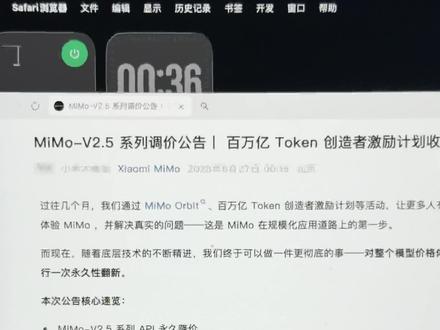
来,家人们,就在刚刚啊,小米 miimo 的 这个大模型公布了调价的通知,我们来看一下啊啊, v 二点五 pro 的 这个模型, 缓存命中是零点零二五,未命中是三块,输出是六块。我们来看一下啊,跟咱们这个 deepsea 的 v 四 pro 完全一样的啊。那就看一下我们的 v 二点五啊,零点零二一块两块,哇,好像也是一样的。果然啊,这个 v 四 pro 的 这个降价啊,还是有说法的, 这个小米跟的很快啊,不得不说现在的国内的大国型很厉害。
36Jaro聊数码


