
粉丝114获赞3025
相关视频
 01:56查看AI文稿AI文稿
知道这几个网站可以快速提升你的做搭颜值,今天就给大家分享几个又高清又好看的壁纸网站。 第一个, w supercar 特点,车多质量高,男生的最爱,各式各样的汽车超高清壁纸图片质量很高, 车型也非常丰富,从赛车、超跑到概念车全都有,四 k、 二 k、 幺零八零三个清晰度随便选择,横竖屏免费下载。第二个, hiphop 优雅壁纸特点,方便快捷,类型丰富。这是一款最适配 mac 的 壁纸 app, 页面简洁,使用方便。壁纸每天都会自动更新,启动后会显示在顶部,点一下就可以丝滑切换。壁纸类型也很多,有喜欢的也可以下载保存。 第三个,灵动壁纸特点,主打高质量动态壁纸,一键就可以设置动态壁纸。壁纸的类型也比较新,有很多二次元和赛博朋克风格壁纸,软件的界面也很清晰,可以自定义很多功能。 第四个, osplus 壁纸特点,无版权可商用,数量多,有来自全球摄影师分享的海量图片,可以在里面慢慢挑选自己喜欢的壁纸。第五个, mac 自带壁纸如果不想去折腾下载,那 mac 自带的壁纸也很好看,鼠标右键点击更改墙纸就会 显示墙纸,然后里面也是分了好几种类型,都是 mac 原生高清的壁纸,可以随便替换。其他地方下载下来的壁纸 也可以分类,建好文件夹后上传到这里,就很方便使用了。最牛的是还可以把苹果手机相册一键同步做壁纸。 以上就是五个免费的壁纸网址分享,相信我,一张好看的壁纸一定会提示你的做大颜值。好了,这期的分享到这里就结束了,希望对大家能有所帮助,我们下期再见。
353白熊 01:42查看AI文稿AI文稿
只要三步,就能够把 make 桌面从这样变为分区清晰、颜值在线的实用样式,包含文件分类专区、文件夹换色、代办、失效展示等实用功能,好看又能够提升效率。第一步,设置分区壁纸,实现文件分类整理。首先打开 make 自带的 kino 体验角,点击新建文稿,将你想要的桌面壁纸 拖拽到文稿当中。点击顶部菜单栏,形状选择矩形,调整好大小,更改颜色和透明度。 我把它们设置为文件夹专区和正在工作区,全部设置完成后,注意将它导出为图片,设为桌面壁纸即可。第二,更改文件夹图标颜色。第一步,选中要更改颜色的文件夹,双指点击显示剪接,或者按住 ctrl 加 i 键,在弹出的窗口中点击上方的小文件夹图标, 再按住 ctrl 加 c 键复制图标。随后打开自带的预览软件,点击顶部文件,选择从剪切版新建。 接着点击右上角的画笔图标,选择调整颜色可以通过拖动饱和度、色温色调的画块 调整到你喜欢的颜色。调好后按住 command 加 a 全选图标,注意用矩形选中整个改色的文件,再按 command 加 c 复制回到之前的文件夹信息窗口,选中图标,并且按住 command 加 v, 就能够完成图标颜色的更改啦。第三步,优化小组件布局。双击每桌面空白处,点击编辑小组件,在弹出的面板中选择想要添加的小组件及对应样式, 想要做什么时直接点击小组件即可。如果想要将小组件设置为透明色,就点击系统设置桌面与程序屋下拉到小组件模块,将调按小组件更改为始终,还可以添加便间到桌面上,方便随手机按照以上步骤进行操作,你就能够得到又美观又实用的美桌面啦!
167双双大王 01:37查看AI文稿AI文稿
作为 mac 和 win 双十的用户, wallpaper engine 一 直是我最喜欢的壁纸软件,可惜的是它并不支持 mac os, 不 过总有开发者愿意解决这些问题。那这期视频将会分享两款我在 mac 上使用的壁纸软件, 不仅支持动态壁纸和 wallpaper engine, 还可以自定义随深浅色和时间变换的壁纸。我是 k, 那 第一款软件是 yf s, 安装后在首页就能浏览、搜索和设置不同的东星胎壁纸。此外,它还可以手动接入 steam 的 wallpaper engine, 接入也很简单,在设置里找到壁纸引擎,登录 steam 账户后,在媒体栏下方就能设置来自 wallpaper engine 的 壁纸了。 如果你更喜欢按照自己的想法去切换壁纸,那一块诺斯会更适合你。这是一款手动设置壁纸的软件,有三个模式,最简单的是外观模式,你只需要导入两张图片,一张对应深色模式,一张对应浅色模式。创建并应用壁纸后,在系统切换深浅色时,壁纸也会一起切换。 时间模式则是根据一天时间的演变自行切换壁纸。例如在白天设置明亮的图片,日出和日落时分设置金黄色的图片, 夜晚则设置深色的图片。创建完壁纸后,它就会随时间的流动来切换。当你专心致志工作学习时,壁纸的突然切换会让你意识到已是黄昏时分,该起来运动运动了。日照类壁纸可以设置十分精细的随太阳角度变换的壁纸, 那么这期视频内容就是这样。如果觉得视频对你有帮助,记得点赞加关注,我是 ken, 下期见。
1898KaneTV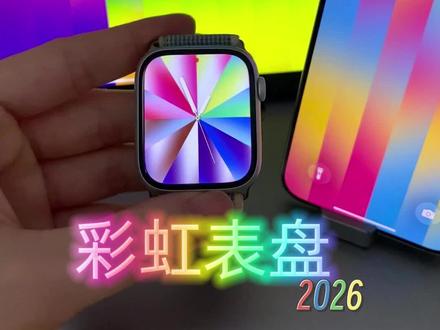 00:30查看AI文稿AI文稿
新彩虹表盘和壁纸正式上线,设备更新到二六点五的系统就能看到新的彩虹表盘,今年这个叫彩虹流光晃动的时候会看到光影的变化, 点亮屏幕的效果也非常绚丽。表盘一共两个样式,扇形和竖条的彩虹图案刻度盘同样是两种样式, 一个矩形,一个圆形。圆形刻度盘支持四个复杂功能的设置,官方提供了十一种配色可选,当然我们也是可以自己 diy 的。 相比于去年比较抽象的彩虹表盘怎么样?
73Vitus 00:59查看AI文稿AI文稿
hello, 大家好,接下来就由我来给大家介绍一下如何在 mac 上更换个性化背景。 第一步,我们将 mac 上的设置 app 打开, 找到墙纸选项,在这里可以看到非常多精美的壁纸,非常的个性和高级。 比如我们现在更换的这个风景壁纸,非常适合办公使用。想仔细查看此壁纸,我们可以直接点击预览, 各种动态细节都非常的灵动, 你也来试试看吧。
 02:05查看AI文稿AI文稿
你的 macbook 还是这种乱糟糟的默认桌面,而我的极简干净文件一目了然。那今天教你两分钟打造出高效又好看的桌面。先来给锁屏加一点仪式感,密码上方可以设置一行自己喜欢的话,又或是激励自己的短剧。只要在系统设置里锁定屏 幕,锁定时显示信息输入好,这样每次打开不仅有动力,看着也很有氛围感。接着换上自己喜欢的壁纸,给桌面做一个使用分区。再打开 keynote, 点击文稿 和桌面一样大的画布,把壁纸拖进来后,在上方用形状工具里的圆弧角拉出两个半透明的色块,想分几个区域就画几个。我习惯分为学习区和工作区,保存好直接设置成壁纸。如果不想下面程序误挡着, 就点击这个分割线,只用隐藏就好了。然后是实用的桌面小组件,我会在桌面双击选择编辑小组件,把日历、天气、电池都会靠左放下面,接着放屏幕时间和播客,随时想听点一下就可以再看旁边我还会放自带的便间 来写我的代办事项和工作任务。按住 control 加 n 可以 创建多个便捷,这你会发现只要点其他地方他就缩回 去了。那就再设置桌面与程序污把点按墙纸以显示桌面,改为仅在台前调度中就 ok 了。再按住 control 加一到六,能切换不同的便捷颜色来进行区分。按住 control 加 t 还能调整字体,那如果觉得整体颜色有点乱,也可以打开设置桌面与程序污小组键一栏, 调按桌面小组键改为始终。这样就出现了半透明的效果,就与背景更加融合,而且不管切换什么样的壁纸桌面,它的效果也很适配。 这里有一个 new 的 细节我很喜欢,就是文件夹跟外观一样也是粉色的,不过依旧有丢丢单调。咱们可以打开这个 app, 将文件夹拖进去就能直接换色。我就把两个区的颜色用深浅来分开,不过免费额度比较少, 是不想浪费次数也有办法。选择文件夹,右键点击显示简介,复制左上角的图标,然后打开另一个进行粘贴就好了。桌面中间空白的地方,还可以给手机镜像投屏上去回消息看内容,都不用来回切换设备。这样一个舒服的桌面心情,必要的同时也能够成为你认真做事的动力。
414周小粥Chou 02:03查看AI文稿AI文稿
那大家在 mac 桌面上是不是还只用来放文件夹?那我今天给大家整理了五个小技巧,把你的 mac 桌面从这样变成这样,不仅能实现目标格式化,自制启动台,还能一键进入工作模式。 首先呢,是这个动态壁纸你们真的要试一下,真的很好看。然后呢,还可以在设置锁定屏幕里加一句自己的 slogan, 给自己打打气。这样呢,每天打开电脑的那一刻,会稍微降低一点开工前的小组力。然后就是桌面小组建,我一般会把日历啊,天气还有播客和书单放在主页, 扑克和书单的进度都是和手机同步的,所以我一打开就可以继续阅读。另外呢,一些图度我也会放在桌面,我是分成了年度计划、月计划、周计划和每日代办。这样呢,我每次看桌面目标进度啊,还有今天要干嘛就很一目了然。 设置的方法也很简单,在添加小组件里选择提醒事项,右键编辑选择对应的列表就可以了。我自己是把它设置成了这种透明的单色样式,看起来会更干净一点, 当然你也可以改成全色,这个看自己的喜好就好。然后呢,因为系统更新之后,启动台不太好用了,我就找了一个替代的小工具,可以在桌面新建这种空白窗口。我自己是建了两个窗口,一个用来放常用软件,一个用来放常用文件夹,而且还可以设置颜色和透明度,这样呢,跟桌面整体会更统一一点。 接下来是一键进入工作模式,只需要点一下,它就会自动帮我打开勿扰模式,打开我需要的软件,再把常用的背景音乐也放出来,基本就是点一下就能直接进入工作状态。 那设置的方法也很简单,打开快捷指令,新建指令,按照顺序添加动作就可以了。最后记得右键添加到程序物,它就会出现在底部。那最后一个是素材库,我平时所有的作品,还有收集到的各种素材,都会放在这个易购里统一管理。 比如平时刷到想保存的内容,直接这样拖一下放进这个框里就可以了。然后呢,等之后有空了再统一整理,这个用久了真的会觉得非常方便。那以上就是我在 macbook 使用过程中的一些高效小技巧,希望对你有帮助。我是哈图,我们下期见。
9532设计师哈图 00:54查看AI文稿AI文稿
如果你有 mac 电脑,那么这些完全免费的工具类软件可以让它变得更顺手好用。我们都知道有一款非常有名的视频下载软件,当你其实这款免费平替也非常好用。首先它的界面非常简洁,对于新手比较友好。 只需要将任意视频的地址粘贴到软件中,这样视频就可以无损无水印下载到你的 mac 里。而且它可以解析很多小众战。 mac 自带的壁纸质量非常高,但总会丧失新鲜感。这款软件可以帮你解锁数以万计的四 k、 五 k 高清壁纸。更重要的是它完全免费,而且没有广告,只需要一键就可以将图片设置为壁纸,还可以定时切换不同的壁纸,这样每天都会有新鲜感。 如果你的 mac 屏幕有刘海,这款软件可以将你的 mac 刘海变成像灵动岛一样,鼠标移到刘海处就会显示更多信息。比如在这里可以播放音乐,也能将常用的文件拖到这里。在任何界面都可以打开这个文件,还可以将文件直接拖到这里进行隔空投送,这样省去了很多步骤。
1101极客的笔 00:52查看AI文稿AI文稿
很意外,今日凌晨,苹果突然上线了 l c 六点五的第二个 rc 版本更新,新的版本号为二三 f 七七,同步更新的还有 ipad os 二六点五 rc 二。本次更新后的唯一发现就是上一版本中的壁纸 bug 终于解决了。 在本周二发布的第一个二 c 版本中,我们在对新的彩虹壁纸进行调色时,如果我们在选色时点击的太快,调色板就会出现突然消失的情况。本次更新后,该 bug 终于得到了解决,除此之外,暂无其他新发现。 同一周连续发布两个二 c 版本,只能说明一个问题,那就是苹果下周必然会推送二十六点五的正式版,不然也不会急着修复这种小 bug。 如果你也想知道二十六点五的正式版具体有哪些新功能,可以关注一下我们,待正式版发布后,我们也会第一时间为大家做一个详细的新功能汇总。
1003Hi 果粉 01:28118工享客
 01:09查看AI文稿AI文稿
苹果的 max 电脑怎么设置壁纸?我们以苹果 ms 一体机二零二二款以及 max os cartellina 十点一五点七的版本演示一下。首先我们可以右击图片,然后点击底下的设定桌面图片, 这样我们就可以设置桌面背景了。其次我们可以点击左上角的苹果图标,然后点击系统偏号设置, 打开之后可以看到桌面与屏幕保护程序点击进入,进来之后这里有桌面,有一些 预制的这些桌面颜色还有背景啊,点击一下即可切换桌面的背景。如果你需要 更换照片为背景啊,我们也可以点击这个照片, 点击自己的照片,也可以设置背景,还可以选择其他文件夹的背景呢。这就是苹果电脑设置桌面背景的两种方法。
93一梦科技 02:03查看AI文稿AI文稿
这是你的 macbook 桌面,而这是我的 macbook 桌面,今天五招教你打造一个高效高颜值的桌面工作台。一、设置分区壁纸打开 knot 演讲,新建一个和屏幕一样的画布, 插入喜欢的图片做背景,点击顶部形状选择图案,选择白色,调整大小,然后降低透明度,添加两个分区,再点击顶部共享保存,设置为壁纸, 现在就可以直接把文件托映到对应分区,一目了然。二、文件夹图标变色选中文键夹,按住 command 加 i, 点击左上角的文档图标,按住 command 加 c 复制,打开自带软件预览,点击顶部的文件,选择从剪切版 新建,再点击右上角的笔头标志,点击调整颜色,可以通过调整饱和度、色调等参数来调整到想要的颜色。调好后呢?按住 command 加 a 选中文件, 再按 command 加 c 复制图标,回到刚才的页面,选中图标,按住 command 加 v 粘贴即可,这样跟背景同 色系的文件夹图标就做好啦!三、自定义图标 diy 提前下载好喜欢的可爱图片,右键点击选择快速操作,移除背景就能得到透明底的图片, 按住 command 加 c 复制,再按照前面的步骤点击小图标粘贴就完成啦!每个文件夹都超可爱的!四、小组件布局单机鼠标右键点击编辑小组件,选择想要的小组件和样式,例如时钟、日历、代办事项备忘录等等, 这样就可以一键播放播课,查看代办事项。再设置桌面于程序屋将小组件样式设为单色,干净又不抢眼。五、强调色和时针也变色 在系统设置里面,外观将强调色改为壁纸同色系,再点击辅助功能显示,将纸质颜色也改为壁纸的同色系。细节控狂喜!整个 mac 视觉和谐到爆炸!
32测试官稳稳 03:35查看AI文稿AI文稿
这一期呢教给大家如何更换壁纸,首先我们要打开下方的系统设置,在左侧找到壁纸这个选项,这里有个选项啊,你可以选择充满屏幕,适合于屏幕或者是拉伸或者是居中。如果你更换第三方的壁纸的时候, 需要将你的壁纸与屏幕的分辨率进行调整,比如我这个电脑的分辨率是二八八零乘以幺八零零,幺零八零乘以幺九二零这样的图片的话,你来当这个电脑的桌面, 他就会不适配理解吗?你需要把分辨率调成一样的,这样就需要你一定的图片处理的一个技术。呃,这里我们不讲解啊,做图的技术啊,这里只讲解更换壁纸的操作方法。我们打开以后,看到这个下方这个壁纸的下方有一个 添加文件夹和添加相册,你点击添加文件夹呢?你可以,比如我在桌面上有一个壁纸 的文件夹,你点击这个壁纸的文件夹,然后点击选取,这个时候就在最下方出现了你的壁纸的文件夹,你也可以继续添加文件夹,添加其他的啊,都是可以的, 比如这个这个,然后再选取你每添加的文件夹,都会在下面进行啊罗列,比如我刚才添加的这个壁纸,你就可以点击这里进行这个文件夹里的一些颜色或图片的壁纸的设定, 直接点就可以。如果你想删掉你添加了这个壁纸呢,你直接放在这个壁纸的文件夹的时候,这个地方会出来一个小的叉号,你点击这个叉号就会删掉 整个的一个壁纸文件夹。当然你也可以添加相册,比如我选择这里的添加相册,添加相册的时候需要你的电脑呃和你的手机同步,或者 是你电脑的这个照片,你电脑的这个照片这个文件里需要有同步的照片,你像我这里并没有同步的照片,就无法设定。如果你跟你手机的阿苦路的进行了同步的话,你也可以把你的照片设置成你的地址,这是一种设置方法。当然你也可以 打开桌面上的这个文件,找到你要设置的图片,比如我要设置这个黄色,当我的壁纸可以右击,在右击选项的下方有一个设定桌面图片,然后你点击也可以右击,将你的图片直接就设置成壁纸。还有一种办法呢,你在电脑的任意的一个位置 右击右击的时候,他有一个啊更改壁纸,你选择更改壁纸,打开的依然是你的壁纸设置界面,在这里你也可以进行你壁纸的一个更改。老板的系统呢,有些不一样,依然我们打开下边的系统设 设置,也叫系统偏号设置,在老板的系统里面,他是没有壁纸选项的。打开桌面与保护程序,如果你要自定义你的文件的话,你可以选择这个文件夹,但是选择这个文件夹以后,他右边不会出现选择框啊,你没法选择他这个文件夹是没有的。这个时候你需要点击左下角有个加号,点击这个加号, 在这个加号里找到桌面上的这个壁纸文件夹,选择选取,这个时候他才会把你的这个文件夹给添加到你的桌面或者图片给添加到你这个里边,你才可以进行更改,这就是用老款进行自定义,这个时候你再选 他就直接能够进行更换了。老款的你也可以在桌面右击,右击的时候有个更改桌面背景,他依然是打开这里的设置图标,或者是你打开你桌面上的一个文件夹,或者是一个图片,右 机下面的时候,他也有一个设定桌面图片,这个时候你右击选择一下,他依然可以把它设置成桌面的这个壁纸。麦克新手入门到精通更多的课程,大家可以前后翻译一下,喜欢的别忘了点赞评论关注。
608闲评


