一加手机截图了怎么样裁剪
大家好,今天给大家分享如何对截屏的图片进行编辑,裁剪、调色、做标记,添加文字贴纸、马赛克等,操作非常简单,老年人也一学就会。打开今日头条,找到一篇自己喜欢的文章,点开, 我想对这篇文章截图。截图有多种方法,常用的有三种,第一种,手指向下滑,再滑一下,打开功能键,找到截屏,点一下, 截图成功。第二种方式,手指按着音量减键和开关键同时按一下,截图成功。第三种方式,三个手指同时在屏幕上滑一下, 截图成功。然后快速点击截图,下面对图片进行编辑。这有个形状裁剪,我们先看形状裁剪,可以选择这三种形状,比如我想画个圆圈,点一下,然后点一下屏幕,画个圆圈, 再点确定这是形状裁剪,再截屏,快速点图片, 这有坐标记,马赛克在高级编辑里也有,我们点高级编辑,这有许多功能,我们先看裁剪,点一下 就出现一个裁剪框,把上面裁剪掉,也可以旋转, 然后 确定,再看调节,我们调节一下亮度,点亮度向左滑动,调的亮一点,调到八十九,然后点确定, 再做个标记,点标记,选择标记的颜色,我想选择红色,选择标记笔的形状,选这一个,然后做标记,也可以在手动添加文字 确定,这还有个文字,点一下,选择颜色,选择蓝色, 点一下屏幕,再点请输入文字,输入文字,确定这文字是输入文字, 不是手动填写文字,可以放大移动位置,然后点确定,也可以添加马赛克,点一下,选择马赛克的形状,选这一个,我想把这只手遮挡, 或者我想遮挡这个蚊子都行。确定 添加贴纸,我想添加一个贴纸,缩小放这个位置,然后确定。 当然还有其他功能。都编辑完了再点保存,这样编辑的照片就保存到相册里了。打开相册,这就是 我们刚才保存的照片。刚才给大家分享了如何对截屏的图片进行编辑,今天的视频就给大家分享到这,有疑问请在评论区留言,喜欢我的视频请记得收藏、点赞加关注并转发,感谢大家的收看,下期再见!

粉丝8613获赞7.6万
相关视频
 00:42查看AI文稿AI文稿
让你把这一万张图片尺寸改成同等大小,你说结果还有十分钟下班,你还在用你的小肥手疯狂截图裁剪。当初面试不是说你精通办公软件吗? 不是说零后很会上网吗?你就上网随便找个框搜这个图片小工具。懒人办公这手游不就有图片工具吗?鼠标点到图片尺寸修改, 再把需要修改尺寸的图片丢进来,看好了是全部上传,这里可以支持批量改尺寸。上传好了,选择按像素修改,输入宽度值,勾选维持长宽比点,开始生成图片。最后一步去下载。所有图片尺寸都修改成同等大小了,就问你学没学会?
269猴哥高效办公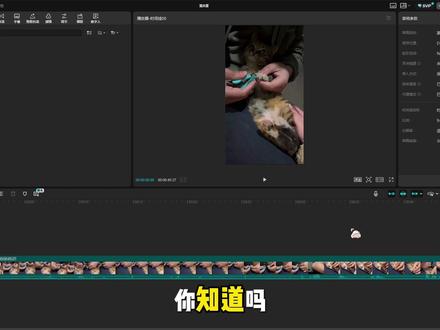 05:44查看AI文稿AI文稿
你知道吗?播放器除了按播放,其实还藏着一个截图神器和一个防裁剪指南。哈喽,大家好,我是唐晓宇,今天是我挑战从零开始学剪辑的第五课。熟悉常被忽略但超级重要的播放器区。首先看第一个部分, 右上角的辅助功能,也就是三段横线的位置,点开之后会发现有四个子栏目。第一个是调色试播器,我只知道这是个专业的调色辅助工具,具体用法我还在学习中,等我学会了会和大家分享。第二个是参考线和标识功能,里面有六个子功能, 这个功能能帮我们规则的排列素材。第一个和第二个子功能分别是添加水平参考线和添加垂直参考线,我都添加一下, 可以看到播放器被精准的划分成了四宫格。好的,我现在移动一下素材,可以看到素材会自动吸附到蓝色的参考线上,这样一来,我们可以根据参考线的位置直观的调整素材的大小和位置,让多个素材规整对齐的排列在一起,排版起来会更轻松。 现在这条蓝线是可以拖动的,如果我们不想让他动怎么办?可以直接点击这里的第三个子功能,锁定参考线,锁上后这里就固定住了,无法移动,再点一下这里就能解除锁定了。 第四个子功能是隐藏参考线,点击一下隐藏,再点击一下就能恢复显示。第五个子功能是清除参考线,点击一下刚才添加的所有参考线就都清除了。最后一个子功能是显示标尺, 点开之后,播放器区的左边和顶部会出现刻度条,能帮我们精准的定位素材的位置,标尺的零点都在刻度条的正中心。 我粗略的数了一下,顶部每一小格的宽度是九十,左边每一小格的宽度是五十,用这个标尺再配合参考线,我们就能做出各种漂亮的排版了。继续看第三个安全区,现在画面里是没有显示安全区的,点击字幕操作安全区后, 就出现了两个长方形,通常我们要把字幕放在里面的小框里,就是为了防止字幕放的太高下, 因为不同的手机或播放器的尺寸可能不同,太靠下的字幕可能会被裁掉。放在这个安全框内,就能保证所有的设备上都能看到字幕。内圈是百分之百的安全区,外圈是过度区,有可能会被遮挡,尽可能的不要放关键内容。下面还有一个抖音预览, 点开之后你会发现抖音上常见的图标,比如头像标题,都会以灰色阴影的形式显示在画面上,我们可以根据这些阴影来提前调整画面构图,防止自己的内容被遮挡。记住, 一定要把核心的内容放在安全的范围内。最后一个辅助功能是导出近帧画面,如果我们需要视频里的某一帧画面,用普通的截图工具可能会损失画质。点击这里就能按照影片的原始质量 导出一张静态图片。接下来看第二部分播放器的左下方,这里有两行时间显示,一个蓝色,一个白色,他们的单位是小时分钟。秒和帧剪映默认的是每秒三十帧, 也就是一秒钟,由三十张静态画面组成。蓝色的时间线代表轨道上时针当前停留位置,我移动一下时针,可以看到蓝色的时间线在不断的变化,白色的时间线代表整个轨道上所有素材的总长度, 比如这段素材的总长度就是四十五秒二十七帧。接着看旁边这个图标,它显示的是实时音量,我播放一下素材, 大家能看到跳动的绿色和橙色,这就代表着当前音量的大小。点击一下图标,还能在时间轴右侧看到具体的音量数值,这样调整的音量大小就能更精准了。再点击一下是关闭,继续看中间这个小三角就是播放,再点击一下就是暂停。 接下来看第三部分播放器的右下方,这里有一个画质选项,现在显示的是原画,我们可以根据需要调整为清晰、流畅和低清,我都播放一下,大家可以看看区别。现在是原画, 现在是清晰,现在是流畅, 下面是低清。这个功能非常实用,如果我们电脑配置不高,剪辑时可以选择低一点的预览画质, 这样操作起来会更流畅,不会卡顿。而且请注意,这里的选择完全不会影响视频最后的导出画质,它只是预览式的画质。切记看右边的缩放功能, 拖动它可以调整播放窗口里画面显示的大小,方便我们查看细节。这个缩放同样不影响最终的视频输出, 它的快捷键是 ctrl 加鼠标滚轮,按住 ctrl 后把鼠标移到素材上,上下滚动滚轮就能快速的缩放画面了。然后看旁边的比例按钮,点开之后会发现有很多画幅比例可以选择抖音的竖屏短视频一般选九比十六, 如果是横屏视频,一般选择十六比九或者四比三。最右边是全屏按钮,点开它就可以全屏预览时间轴上的画面, 点击这个图标或者按 esc 都可以退出全屏。好啦,播放器区的核心功能咱们今天就先掌握到这里,别看它只是一个播放窗口,从防翻车的安全区到让排版变轻松的参考线, 每一个小设计其实都在帮我们更快更准的做出好视频。如果你在练习时发现了什么好玩的小技巧,或者遇到了问题,都欢迎在评论区和我聊聊,我们下节课再见,谢谢大家!
11糖小雨学剪辑 01:07查看AI文稿AI文稿
只会按电源键截图,三个隐藏截图技巧,太方便了!其实手机截图早就不止按电源键这一种方法了,苹果用户可以打开 system touch, 点一下小圆圈就能快速截图,再也不用两只手飞机按按键,安卓用户直接下拉菜单,找到截图按钮,点一下就行,单手操作超轻松。遇到聊天记录或者网页内容太长, 截图后别急着退出,点一下长截图选项,慢慢滑动屏幕,整页内容就能一次性截下来,再也不用分好几次截图拼接了。截完图想打码或者加文字, 直接在截图预览里就能编辑、裁剪、画圈、打马赛克,甚至还能加箭头标注,根本不用再打开修图软件,一步到位,超省心! 以前截图太麻烦了,这三个技巧一秒搞定,省时间又省心!学会转发给身边人!
2简知生活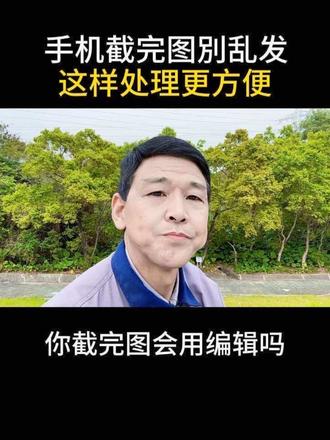 00:18查看AI文稿AI文稿
手机截完图,如果直接发,又大又占空间。其实手机自带的截图编辑功能超好用,可以裁剪、打码、添加文字和箭头,处理完再发送,既清晰又保护隐私,还省流量。你截完图会用编辑吗?
13富哥短视频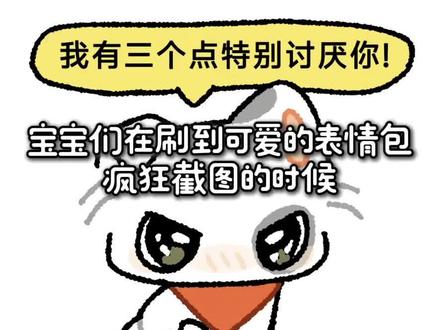 01:18查看AI文稿AI文稿
宝宝们在刷到可爱的表情包疯狂截图的时候,有没有遇到过裁剪慢裁不准一张一张裁很麻烦的问题?不用担心,因为本人研究出了超超超方便的一件裁剪! ok! 上教程!首先打开我们的快捷指令,点击右上角加号,搜索照片,选择选择照片。如果想要批量裁剪的话,就要打开这个,选择多张 搜索裁剪,选择裁剪图像,将位置改成自定义。我的机型是十五 pm 一 样的,可以照着我的数据填,如果手机型号不一样,视频结尾会教如何算这个数据。 搜索保存,选择保存到图片,如果想要删除原始的图片,就加上删除图片这一步。长按蓝色字体,选择第一栏的照片。 ok, 这就是这个指令最终的样子。接下来是效果演示, 接到相册就是这样的效果了。接下来是别的手机型号数据计算方法,点图片信息,记住截图的像素,如果这个是一千两百九十乘两千七百九十六,用自由裁剪裁掉图片上面的部分,一定要特别特别精确,不要多裁或者少裁。 此时再点击图片信息看现在的像素,不知道为什么宽少了一格,我们不去管它。长度从两千七百九十六变成两千一百六十六,配得出减少的是六三零 x 坐标填,零 y 坐标填,刚刚算出来的数字,宽度和高度都填截图的宽度如图所示。这就是本期教程的全部内容了,希望对宝宝们有帮助。
1.3万念莫曲 00:24查看AI文稿AI文稿
你们不要再找了,像这样的一半一半的照片制作教程来了,方法非常简单,首先找到右边这个图标,再触碰下这个,然后打开豆包,上传一张自己的照片,粘贴我评论区的指令,看不见的截图保存发送给豆包,等待一会就可以了。保存图片到相册, 接下来直接在相册裁剪图片比例,选三比四,拉到最右边,同样的操作,裁剪左边就可以了,学会了就快去试试吧。
6橘子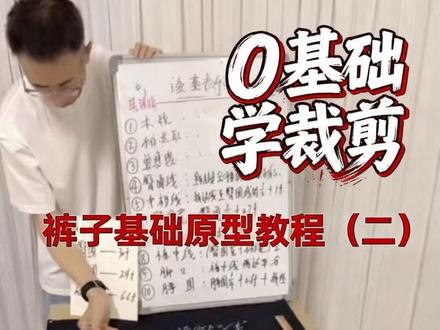 03:33查看AI文稿AI文稿
大家好,我是北风深耕服装裁剪三十多年,在抖音免费零基础教服装裁剪。上一期我们画好了裤子的五条基础横线, 没看到的去我主页看上一期,今天我们接着画裤子基础圆形的前片。第六是臀围宽,臀围的四分之一加零点三, 臀围三十寸,三十寸的四分之一加零点三,那就是三十除四加零点三,它等于七点八。在臀围线上找出七点八, 那立桩线这里它也是七点八,腰围线这里它也是七点八。我们把它连接起来, 这个宽度它就比较臀围宽七,小裆一点二寸到一点三寸,在臀围线和立裆线的交叉点定出一点二寸。 现在我们把小裆弯画出来,从臀围线这里过来六分,从小裆尖这里把它们连接起来, 从这个角这里做对角平分线, 然后我们再把这条线给它平均分成两份,那我们再顺着这个线把小裆弯画出来。 八是库中线,臀围宽加小裆宽的二分之一,臀围宽在这里,小裆在这里。我们量一下这段的距离是多少,这段距离正好是九寸九寸的一呢,那就是四寸五。 我们把这个四寸五这里画出来,腰围线这里它也是四寸五, 中裆这里它也是四寸五。 裤口线这里它也是四寸五。我们把这几条线连起来, 这条线就叫做库中线九交口,库中线两边平分,交口是六点六,库中线两边平分,那就是六点六乘二等于三点三,这边是三点三, 那这边它也是三点三,它这两边是相等的。 今天我们利用裤子基础公式,把裤子基础圆形的两条竖线加小方的弧线就画好了。点赞收藏,慢慢练习!关注我,下期接着继续教完整的裤子制图。
425北风|服装裁剪


