玻璃歌曲剪辑教程

粉丝17.9万获赞118.0万
相关视频
 04:14
04:14 01:12查看AI文稿AI文稿
汤令山的玻璃正式发布了,今天一分钟教会你用这首歌做出一个好看的视频。首先我们导入素材,我们在素材结尾切刀的地方给他分割,然后直接点击定格,再加入一个调节, 前后打两个关键针,第一个关键针我们把全部关键针给勾选上,方便我们做后面的渐变调色。再打第二个关键针, 直接拉数值就行了。我们首先把色温调到二十,之后再把亮度调到五,对比度调到十五,之后再把锐化调到二十,清晰调到二十,把颗粒调到十, 把暗角调到五,这样一个渐变调色就做好了。然后在特效里面搜索模糊,把它拖入进来,我们先打一个蒙版,选择钢笔蒙版,先把除了刀尖周围的地方抠出来,抠个大概就行了。 然后再把扩张跟羽化给拉一下,之后再返回到基础模糊程度,打两个关键针,从零到十五,最后导入音乐,把高潮匹配上,视频就做好了。
6484D(剪辑教学版) 02:37查看AI文稿AI文稿
今天学这个, 我们需要准备一张专辑封面和一张跟专辑封面相同大小的白底素材,一张背景图片,还有一段歌词的录屏。 首先导入背景图片,在特效库里搜索模糊,添加给背景图片。再拖入一张专辑封面,调整大小和位置,放在合适的位置。在右侧工具栏里点击蒙版,选择圆形蒙版,点击小方块反转蒙版,调整蒙版的位置和大小,制作出缺一角的效果。 按住 alt 键,将图片向上复制一份。把白色背景拖入下面这张图片进行替换,再适当拉大缩放, 这样就有了描边效果。再次按住 alt 键,向上复制一份,删除原来的蒙版,重新添加圆形蒙版,调整蒙版位置和大小,使其与原本的封面重叠。再勾选蒙版描边,添加白色单层描边, 大小约为九。接着点击贴纸,搜索碟片,贴纸拖入轨道,并对其时长调整缩放,使其大小和圆形缺角相近。将时间线移到开头。给贴纸和圆形封面打上位置大小关键针,往后移到一秒处, 选中这两个素材,向右拖动对其缺角处,再将时间线移到结尾。把这两个素材旋转七百二十度 框,选这两个素材放到方形素材下方。将时间线移到一秒处,拖入录好的歌词到当前位置。添加矩形蒙版,移动蒙版位置只显示歌词部分。再回到基础面板,将混合模式改为变亮, 点击变形拉动四个点,让歌词呈现三 d 效果。调整大小并放在合适位置。 接着点击动画,添加向上滑动入场动画。然后点击贴纸,搜索音乐相关贴纸,随意拖入几个到合适位置,最后在音效库搜索上发条音效,拖入轨道,放在开头,裁剪掉多余部分。 那么恭喜你学会了音乐播放器效果。
404nienie(剪辑) 02:39查看AI文稿AI文稿
剪辑时突然发现这段击杀画面有些平平无奇,于是我就把视频改造了一下, 这样的效果怎么制作?下面开始教学。首先导入击杀素材,找到瑞纳抓一块结束的位置, 差不多就是这里,定格此处,再复制一份,切入到画中画,对其定格处在画中画里,把收到位置扣出来, 再拖动画中画的位置,像我这样再给画中画不透明度拉到四十。再给他添加一个入场动画搜索故障位移, 在特效里添加交叉震闪,作用对象改为全局。将特效缩短至转场处, 再添加一个喘流冲击,作用对象改为全局。长度往后拉至结尾,再添加一个发光 hdr, 把它拖到喘流冲击下面时长拉到结尾, 把他锐化模糊拉到底。同样作用对象改为全局。接着添加广角特效,作用对象改为全局。再开头打上一个关键针,把强度拉为零。转场处再打上一个关键针,把强度拉到一百, 在后面一点的位置,再打上一个关键针,强度拉为零。我们复制多几份,先是无法复制的话,那就拖到前面来一点,复制三份, 再拖回去对齐就行了。 把后面那三份拖动至结尾边。第二份广角的第三个关键针强度拉到一百。在素材处里添加一个玻璃破碎 拉满全屏混合模式里改为绿色。接着在特效里添加一个左右摇晃, 作用对象改为全局。调节一下参数,强度十五扭曲十五锐化零。这样就做好了,认识一下吧,或叫硬气点。
633印怯 01:21查看AI文稿AI文稿
学习一百种剪辑手法,今天学习玻璃破碎效果, 看似很简单,其实一点也不难,教学开始。首先添加这首音乐,给他采集,拍一放大时间轴,添加一段素材, 站一个节拍后面多余的给它裁剪掉,把原声关掉,时间线拉到前面。在官方素材里面添加一个玻璃破碎的素材,再添加一个黑底素材,然后再添加一个文本拉过来对齐,然后输入几个你喜欢的英文,再选择一个你喜欢的字体, 把这上面两个给它新建复合片段,然后混合模式选择绿色,再把主素材往上面复制一份,混合模式改成变暗,然后给它变速,选择蒙泰奇,拉过来对齐主轨道素材上面这个也给它对齐素材。然后在贴纸库添加两个你喜欢的贴纸,放在合适位置, 往后面复制两份,这里时长不够对齐节拍,可以把它拉长一点,然后把后面多余的音频裁剪掉,时间线拉到前面。接下来就是依次替换素材了, 替换完后,在音效库里面添加一个玻璃破碎的音效,放到这个位置,再添加一个徽键的音效,放前面一点。好了,这样就完成了,我们来看下效果吧。
403清霜不会剪 00:51查看AI文稿AI文稿
这种玻璃破碎效果怎么做?三十秒教会你。 首先哈哈哈,导入这首音乐,把准备好的素材丢进轨道,在官方素材库搜索破碎素材,选择这个放在上面,轨道混合模式改为正片叠底。然后新建文本,输入文字,调整一下大小和字间距,选择喜欢的字体, 接着把最下面的那段素材复制一份,拖到最上面,混合模式改为变暗。搞定效果这不就出来了吗?怎么样,是不是简单到离谱?
234金帝(剪一帧) 03:29查看AI文稿AI文稿
家人们,我不行了,直到看完苹果官方的液态玻璃宣传片,才发现许多学 a 一 的彦祖一飞竟然连自己手机的玻璃动画都不知道怎么做,那么今天就来给大家带来一期超级好看的液态玻璃动画教程,哈哈哈, 这里是可以看到,我是提前准备好背景素材的,我们首先使用绘制工具,按 alt 键在中心创建一个长方形,好的,我们接着进入形状图层的内部调整一下,它的形状看起来跟蠕动党相似。 新建一个空对象,用来控制在 x 轴上的缩放,现在我们给他做一个 q 弹的缩放动画, s 键展开它的缩放属性,关闭关联开关,这里我们单独 k y 方向上的缩放 空对象,那里则是 k x 轴上的缩放,这里两个关键帧的间隔已控制在二十五帧左右。 现在分别按 alt 键单机他们各自的小码表,激活表达式,复制并粘贴这项表达式。 我们来看看动画效果 是不是很 q 弹,哈哈哈!我们打开这个形状图层的调整图层开关,让它本身变为一个调整图层,然后再给它添加快速方框模糊效果, 这里就有了毛玻璃的效果,哈哈哈,我们再次给它添加一个变换,调整一下变换中缩放的数值, 这里可以看到玻璃产生的反射效果就得以实现了,哈哈哈。然后添加色调效果,添加色调,将黑色映衬颜色也改为白色,再调整与原图层混合的数值,这样是为了模拟玻璃表面本身泛白光的一个效果。 现在我们再次预览一次动画,哈哈哈, 把这个形状图层复制一份,我们关掉复制这份的调整图层开关,并只保留快速方框模糊这个效果。随后关掉填充,增大描边的尺寸, 那么外层的白光我们也就制作完成啦。最后我们给第一个图层添加置换图效果参数,看着我来调整 如此美妙的玻璃质感,哈哈哈。再复制一份形状图层,我们同样删除多余效果,并关掉调整图层开关,关闭填充,打开描边,并设置为三,降低模糊的数值, 将这份图层的颜色模式改为相加,并调整图层的不透明度,这样一个简单的玻璃动画就做好了,哈哈,记得给主播点关注哦,拜拜宝子们哈哈哈哈。
3868记住羡鱼 00:14
00:14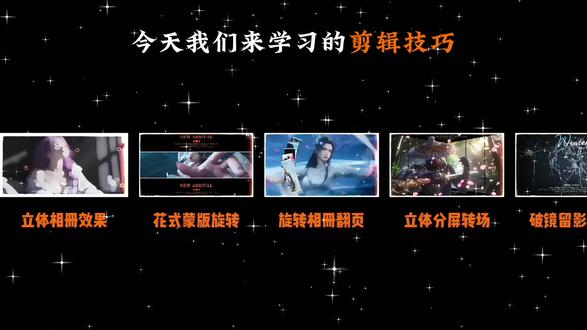 02:25查看AI文稿AI文稿
今天我们来学习的剪辑技巧是破镜留影效果。 首先打开我们的老朋友,导入一段提前准备好的背景音乐,然后点击添加标记点, 使用采集拍异功能。接着再次导入一段视频素材,调整素材时长,保留时针左右即可 给这段素材添加白色边框特效。随后将素材向后批量复制,一直延伸到第二个标记点处,再把全部复制粘贴的素材逐一进行替换。操作完成后 将所有素材依次新建复合片段。接下来把破镜素材添加到剪辑轨道,在顶层轨道添加多频球形特效,特效时常和主轨道画面保持对齐, 随后移动播放纸针,找到玻璃碎片飞出的瞬间,按下 m 键,打上标记点,再将纸针移至碎片完全消失的位置,再次添加标记点,继续导入新的一段素材 素材,时常精准对其刚刚设置的两处标记点手动调整画面的大小以及摆放位置, 精准贴合玻璃碎片处,添加位置大小双重关键帧,点击蒙版功能,选择圆形蒙版,微调蒙版尺寸,让蒙版边缘完美贴合碎片轮廓,适当增加羽化效果,并且打上蒙版参数,关键帧 慢慢向后移动,时间指真跟随玻璃碎片的动态变化,同步调节素材画面大小、位置以及蒙版参数,一直操作至视频末尾。 全部调整完毕后,点击动画,添加入场渐显动画,与出场渐影动画沿用相同的操作手法,依次处理剩余两处碎片画面,最后添加雪花变色滤镜特效,搭配玻璃破碎的氛围感音效,整体制作就完成了。 直接导出查看成品效果即可。
30未央剪辑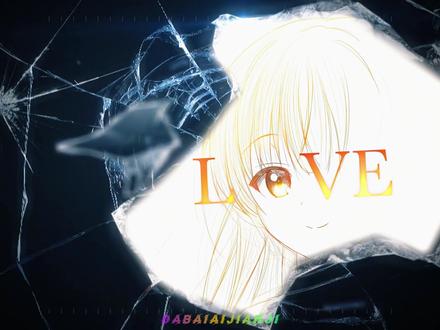 01:10查看AI文稿AI文稿
我剪辑时突然发现只导入这个玻璃破碎素材,有一些单调没有思路的我把纸巾移动到碎片展示的位置,添加一张好看的图片,调整位置大小和旋转角度,然后给图片添加圆形蒙版,改变蒙版大小,使其贴合碎片, 拉一些羽化,使画面更加自然。开头打上位置大小,关键针向后移动,纸针调整图片与碎片大小一致,直至玻璃碎片消失。采取多余的长度,点击动画入场动画见血,出场动画见影,相同的方法做出第二段即可。 第三段,这里我们先把不透明度改为五十,不规则的形状,用钢笔蒙版绘制,完成后改回不透明度,后面就是一样操作。最后在前面玻璃破碎的位置添加一个符合的音效,同时加上背景音乐,这样就做好了。
106大白爱剪辑✂️ 01:57查看AI文稿AI文稿
电脑版剪映第三十四期玻璃破碎效果, 手把手教会你这个效果!首先点击音频搜索 the horse 这首歌,添加到音频轨道上,放大时间线,在三秒二十五帧位置打上标记, 点击素材,添加素材,裁剪到标记点位置,点击官方素材,搜索破碎效果。添加到上方轨道长度对齐结尾, 点击混合混合模式为正片叠底,再添加黑长素材长度对其结尾。点击文本,添加文本对其时长,输入你喜欢的英文,点击字体,选择国风字体,调整一下文本位置。点击贴纸搜索英文,添加一个喜欢的英文贴纸, 调整下位置,选择贴纸文本和黑长素材。右键新建复合片段,点击混合混合模式,选择绿色, 选中主轨道素材向上复制一份。点击混合混合模式,选择变暗,选中玻璃破碎素材,点击变速,点击曲线变速,选择蒙泰奇,全选所有素材,向后复制两份并调整位置替换重复的素材。 点击官方素材,添加粉色花瓣素材到玻璃破碎素材上方长度对齐结尾。点击混合混合模式,选择绿色,点击滤镜搜索润光,添加到上方轨道长度对齐结尾。 然后点击音频,在音效库中搜索呼声,添加到第一段素材玻璃破碎位置,再搜索灰键,添加到第二段素材玻璃破碎位置,再搜索玻璃破碎。二、添加到第三段素材玻璃破碎位置, 检查下没问题,点击导出看一下效果吧!
453剪辑师王姑娘


