OP Auto Clicker怎么设置
三秒教大家下载 ag auto clicker, 手机,平板电脑都能用,而且完全免费。首先打开抖音,点击视频,右下角小箭头, 选择分享并复制链接,接着返回桌面,打开小蓝鸟,打开后下方会弹出文件,加点立即查看,没弹出的直接搜索秋天软件库,最后在文件夹里找到安装包保存下载就可以了。

粉丝118获赞719
相关视频
 00:37查看AI文稿AI文稿
在用狗屁王的朋友举个手我看看,每次打开都卡半天,页面臃肿的像个购物 app, 功能多到你怀疑人生,关键它还老巴不得你买它 全家桶,我就调个 dpi 看个电量,鉴定为拉完了。哎,职业哥都在偷用的憨到爆的小工具了解一下? o m m 你 们看一下这页面什么叫纯粹 dpi、 回报率、按键、红电量显示, 所有核心功能一目了然。它是直接读鼠标硬件内存的,不用安装,不占后台,双击即用,甚至不用联网,打开速度超快,调节完直接关掉鼠标设置依然生效。建议每个用狗屁网的小伙伴们都常备一个。
4.8万大狸子切切里 03:59查看AI文稿AI文稿
很多人在使用 cad 的 时候不知道进行哪些基础设置,比如说我们的 o p, o s 啊,那么接下来我来给大家演示一下,方便啊,有利于提高我们画图的效率。 首先打开我们的 cid 啊,打开张图纸,输入 o p, 进行我们的 o p 选项的设置,就是 o p 和 os 的 一些基础设置,那么首先我们的文件这一块是没有需要设,是不需要设置的,然后在显示里面 啊,点开我们的颜色,在颜色里面对我们的二维的模型空间以及我们的图纸布局以及我们的快编辑器里面的统一背景改为黑色,十字光标改为红色,这样比较符合我们日常的一些使用习惯。 然后点击应用,打开和保存里面,我们把我们的另存为改为二零零四的版本啊,这样低版本的图纸啊, 方便我们别人去使用打印与发布,没有需要改的,系统里面不需要改用户系统配置,把我们的双击进行编辑以及汇总区域啊,这一块打勾,还有我们的实心标注可关联打勾啊,我们的汇总区域,把我们的 捕捉大小和把控大小改为适中的地方啊,三维建模 不需要啊,选择集也把我们的这个摄取光啊改到适中,我们的家教尺寸也改到适中,我们的配置不需要改动,我们的电器设置也不需要改动,然后点击应用和确定, 这样我们的这个 o p 的 设置就设置完了啊,那么接下来我们继续输入 o s 设置啊, os 设置,我们的捕捉和隔山是不需要打勾的啊,不用选。我们的击轴追踪这一块是需要打勾的啊,我们的对象捕捉 也是需要打勾的,而且里面需要全选啊,我们的三维对象捕捉这一块里面是不需要打勾的, 还有我们的动态输入这一块默认就可以选择打勾啊, 还有我们的快捷特性这一块是不需要打勾的,以及选择循环是不需要打勾的。这样点击我们确认就把我们基础的 os 设置和 o p 设置都设置好了啊,方便我们在日常的画图当中一些基础的设置和使用,记得点赞关注哦!
14弱电金水•勇 00:48查看AI文稿AI文稿
作为英雄联盟说明书开发者,我必须让英雄联盟再次伟大。我们可以配合使用英雄联盟说明书和 o p 点 g g。 首先我们来到 o p 点 g g 页面,找到自己比较喜欢玩的上单英雄, 点击了解他的天赋符文和出装。然后再来到我们的说明书网址,找到青钢影。比如我们这一把对位的英雄是剑姬, 了解他在前期、中期、后期该怎么处理剑姬和一个核心的手段。最后,玩家在拥有理论的情况下参与大量实战,玩家的综合实力得到大大提升。
1416算法玩家许少 00:33
00:33 03:03查看AI文稿AI文稿
大家好,我是猴哥,我教大家接下来下一步我们如何来设置这个 cad 最基础的设置,来看一下,看这边就是首先他这个二零一四啊,上面这个草图与注示啊,给他一个 auto cad 经典模式, 把这个关了,然后你看我们这个这个底色现在是灰色,我们把它改成黑色,输入 o p 快 捷键空格 出来这个选项,我们一个一个来显示颜色,给他一个黑色图纸布局,给他一个黑色 命令行,不用管打印预览是白色,这个应用关闭没问题了啊,然后显示把这个显示图纸 背景给他打个的勾,这样我们布局里面也是黑色了。 好,然后我们在这个这个网格,如果你想要就带着,不想要就输入 mm 七卷,就是关了,然后再输入 o p, 确定我们把鼠标十字光标大小,我喜欢调到最大,看个人喜好啊。 打开和保存另存格式,给他设置成两千格式,因为有的人 cd 用的版本还比较低,你用你用这个存的版本高的话,别人打的话就打不开。自动保存十分钟间隔,可以自动保存,设置十分钟间隔,然后打印和发布这个地方先不用管系统 就能设置这里点击自适应降噪,手动调节鼠标启动键,压下去没问题。确定确定 可执行性文件,就是从所有位置加载,不显示警告,确定用户系统配置,这没有绘图,绘图把框调大一点,选择集调大一点,选择这个 好,点击确定, ok, 现在鼠标已经最大了,还有就是下面这个,下面这个这个这一栏,然后把这一个允许禁止动态给他就关了,那也关了, 然后这个地方鼠标右键点击设置,全部选择确定, ok, 现在,现在我们 cad 的 就是这个初尺设置,就是设置完了可以 以后就是你这个初尺设置完之后,你以后打开别的 cad 都是按照你的初尺设置来画,如果你也有什么 cad 问题可以打在评论区,我是猴哥,拜拜。
307侯哥爱画图 01:12查看AI文稿AI文稿
安装好 cad 一定不要打开就用,做好这七大优化设置,让你的绘图效率翻倍。首先呢,按一下键盘上 f 机,关掉背景栅格,输入 o p 空格,在这里点击显示,点击颜色,把这个背景颜色改为我们常用的黑色, 点击应用并关闭,再点击字体,选择这里的字体,把这个字体呢改大,改成四号,点击应用并关闭,这样子我们下方的命令栏字体更大,看得更清楚,然后十字光标大小我们可以把它拉到最大,再点击打开和保存,在另存为这里呢, 点击一下,把这个格式改为二零零七,这样子我们低版本也可以打开咱们高版本绘图纸了。然后呢,勾选这里的自动保存,把这个自动保存的时间改为十分钟,再点击系统,选择图形性能,将这里的硬件加速给它打开, 打开之后点击确定,再点击绘图,在这里呢,将自动捕捉标记大小,还有把框大小给它调到三分之一左右, 点击设计工具提示设置,将这个大小给它拉到最大,然后点击确定。然后呢,再点击选择集,把是区框大小还有加点尺寸适当调大,调到三分之一左右,然后取消这里的允许,按住并拖动的套索,把它取消掉,点击确定。这样子呢,你的 cad 使用起来将会更流畅。
439室内设计-三多老师 01:00查看AI文稿AI文稿
大家好,我是何公,今天给大家分享一个超实用 auto cad 模型布局界面设置小技巧,一键设置让绘图窗口干净又整洁。 点击左下角模型,按 f 七关闭网格线, 输入 o p 命令,打开设置界面,点击显示十字光标大小拉到一百, 点击关闭显示图纸阴影,点击颜色,点击二维模型空间,把统一背景的颜色改为黑色。点击图纸布局,把统一背景和图纸背景的颜色都改为黑色。 点击应用并关闭,点击打开和保存,设置为 cad 二零零四版本,点击选择集, 点击关闭预览,点击应用,点击确定界面设置完成。感觉实用的麻烦点个小心心!
30彳亍 01:29查看AI文稿AI文稿
来讲解安装 cd 之后一定要会的优化设置,来我们输入 op 空格,这个时候呢第一步我们要做的就是显示,来显示里面,同学们一定要开启这个工具栏中使用大按钮,这个老师已经开启了, 然后十字光标呢可以微调一下大小,不建议同学们调到最大,然后左边的命令蓝的字体,我们点开字体,那老师调了黑体,然后 字号呢,可以用小字号或者同学们根据大小来调节,然后应用就可以了。然后呢我们点击打开和保存,这里面呢我们另存为二零零四版本,那这样的话高版本也可以在低版本打开。 好,接下来我们到系统,系统这里有个性能图纸性能,然后呢我们把硬件加速开启,老师已经开启,然后确定。接下来我们进入绘图,然后呢看一下自动捕捉框的大小,我们可以控制微调,然后右边有个把框大小, 同学们也可以微调,然后下面有个光标的提示,打开,我们把它拉到最大好吗?同学们把它拉到最大,确定。接下来我们看三维剑魔,我们可以把右上角的指南针给关掉。接下来我们进入选择级,然 然后呢这里有个失去框大小,就是光标的正中心那个正方形,然后呢我们选对线都有个蓝色点,这个假点,同学们也可以适当调大小。然 然后呢我们最后一个看一下配置,配置呢有个重置,同志们如果电脑哪些界面不见了或者出了问题,咱们可以重置,但是同志们如果你装了天证,切记不要乱重置,因为你重置了天证就没有用了,然后我们确定就可以了。 cd 的优化设置,同学们学会了吗?关注点赞,下期我们接着分享。
964宏烁设计CAD专场 01:21查看AI文稿AI文稿
新手做完 cad 后必做的两大优化设置。第二种你肯定不知道,做完这些设置能让你的绘图速度至少提高五倍以上。第一种 o p, 我 们输入 o p 空格,在弹出来界面里面,我们单机显示,把显示的精度这里改为一千。 第二个,我们点击打开和保存,把这里的版本改成二零零七。第三个,我们单机绘图,把自动捕捉标记大小,这框稍微适当提大,以右边的把框大小适当变大。 下一个我们点选择集,在选择集里面把拾取框的大小适量加大,夹点的大小适量加大,那么确定 再输入 d s 空格,在弹出来的草图设置里面,我们把第一项捕捉和格三这两个按钮取消,再单机对象捕捉,把对象捕捉的这两个按钮勾选 下面的捕捉方式,我们勾选端点、中点、圆心、上线点和焦点即可,再单机确定,这样就设置完毕了,你学会了吗?
1783大潘CAD 03:51查看AI文稿AI文稿
青稞社区每日最新论文推荐今天的节目,咱们来聊一聊大语言模型当中的一种新的方法,叫做在线策略蒸馏。 对,然后他是怎么来缓解传统知识蒸馏当中的暴露偏差,并且提升模型的长推理能力的?没错没错, 这还是很有意思的,那我们就开始吧。首先咱们要聊的就是传统的离线知识蒸馏它到底有哪些短板? 然后这个在线策略蒸馏又是怎么去解决这些问题的?好的就是传统的这种离线知识蒸馏啊,他是让这个小模型直接去模仿大模型固定的输出, 所以就会有一个暴露偏差的问题,就是训练的时候呢,他用的是这个完美的前缀,但是推理的时候呢,他得自己去生成这个前缀,所以这就会导致错误会随着这个序列的长度成平方级的累积哦,所以在一些长推理的任务上面就会表现非常的差。原来是这样啊, 那在线策略蒸馏他具体又是怎么操作的呢?在线策略蒸馏就是说让这个学生模型自己去生成这个轨迹,然后呢老师模型再根据学生的这个实际的输出来给出一个修正的反馈,嗯,所以这就使得误差的累积从平方级降到了限性级 哦,然后也把这个学习过程从一次的模仿变成了一种迭代的优化。既然这个在线策略蒸馏这么好,那它的理论框架以及它都有哪些分类方法?这篇论文呢,它其实是构建了在线策略蒸馏的一个统一的理论框架 啊,就是把它定义成了一个基于 f 散度最小化的一个序列优化的问题,然后呢,它是从三个维度来进行分类的哦,第一个维度呢是优化目标, 就包括了固定散度的方法,自适应散度的方法,然后还有就是这个强化学习增强的方法。明白了,那另外两个维度是什么呢?第二个维度呢就是信号来源啊,这个信号来源就是说 它可以是白盒的日制,也可以是黑盒的 api, 甚至可以是没有教师的自蒸馏。嗯,然后第三个维度就是训练的稳定性, 这里面就涉及到一些权重的调整,课程学习,还有就是计算的优化,用来解决这个训练不稳定和成本高的问题。了解了,那下面我们来谈谈这个在线策略蒸馏它的核心的优势,它主要解决了哪些任务,还有它在实际落地的时候有哪些具体的应用, 包括它都有哪些缺点,或者说它的失效模式都有哪些?在线策略蒸馏它最突出的优点就是它可以缓解这个暴露偏差,然后可以大大提升模型的长推理能力。嗯,那这个在 q n 三还有 deep sleep v 四这些大模型上面都已经得到了应用哦,现在基本上已经成为了 推理能力迁移的一个主流的方案。听起来很厉害,那它在实际使用的时候会有什么问题吗?当然有了,就是它会有一些比如说缺陷,前缀陷阱,然后还有多样化坍塌这样的一些失效的情况 哦,所以这篇论文里面也给了一些建议,就是说常推理的话你就用逆向 k l, 开放生成的话你就用正向 k l, 嗯,如果是小模型的话,就优先考虑白河蒸馏。 哦,原来如此,那最后咱们要讲的就是这个在线策略蒸馏,它未来的发展方向还有哪些问题是自带解决的?现在还存在的一些开放性的问题,就是 o p d 的 缩放定律,然后还有不确定性感知的反馈,智能体级别的蒸馏,以及知识蒸馏和强化学习怎么更深度的融合。 嗯,那这些都是未来的研究方向,然后这个领域呢,也会朝着更高效、更自主,甚至是跨模态的这样的一个在线蒸馏的体系去发展。 ok 了,那么今天我们一起聊聊这个在线策略蒸馏,他是怎么去一步一步的优化这个大模型的推理能力的, 然后中间也提到了很多他的实际的应用和未来的一些可能性。没错,好了,这就是这期播课的全部内容了,让我们下次再见吧,拜拜。拜。拜拜。
38青稞社区 05:10查看AI文稿AI文稿
let's enjoy once you that trip。 哇, i love a good chase。 下面的价格, 嗯。
3.5万OPGaming游戏教学社区 01:29查看AI文稿AI文稿
新手刚安装好的 cd 一定要做的优化设置,首先按 f 七关掉背景上格,再按 f 九关掉上格捕捉,这样子你画图的时候就不会卡顿了。第二个呢,输入 o p 空格,点击这里的显示,将显示里面这里的字体点一下,把这个八号改为咱们大写的这个四号字体,然后点击应用并关闭, 这样子我们下方字体更大,看得更清楚。然后呢,将识字光标大小我们可以拉到最大,然后点击打开和保存,将内存为点击一下,把它改到二零零七,这样子高版本保存下来的文件,低版本也可以打开勾选这里的自动保存,把时间改为二十分钟,这样子呢,你画图就不用担心 cd 崩溃了。 然后再点击系统,把这里的自动检查证书更新,取消勾选,点击图形性能,将这个硬件加速,给他打开点一下,然后点击确定,这样子你画的图线条将会更平滑。再点击绘图,将这里的自动捕捉标记大小,还有把框大小调到三分之一左右,点击提示工具设置, 然后这里呢,我们给他拉到最大,然后点击确定,再点击选择集,将使取框大小,还有这里的夹点尺寸大小调到三分之一左右,取消这里的允许,按住并拖动的套索, 取消勾选,点击确定,这样设置你的 cd 使用起来将会非常流畅。还有呢,如果说你的界面变得乱七八糟,你无法恢复原状,这里你就输入 o p 空格, 然后呢,点击这里的配置,在配置里面下方有一个重置,点一下重置,然后点击试,这样子就可以恢复到咱们出厂设置了,你学会了吗?关注我,学习更多 cd 知识!
 00:20查看AI文稿AI文稿
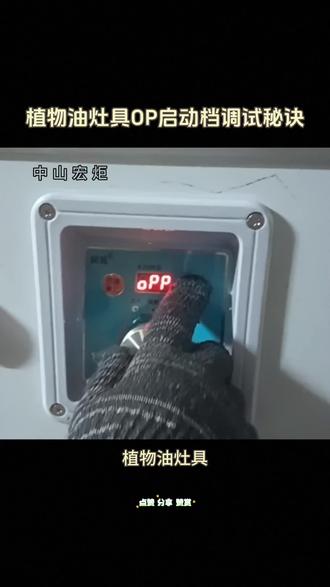
植物油造句控制器不会调,看这一条就够了。长按设置键三秒,屏幕显示第一,进入调试模式,第一调节一档出油量, f 一 调节一档出风量,旋转按键就能控制大小。 o、 p 是 启动档位,常规调到二档或三档最稳定, f 是 前扫风, f、 o 是 后扫风。调试完成,长按设置键三秒,出现 s、 r、 u 参数保存完成。


