
粉丝387获赞8954
相关视频
 01:25
01:25 01:04查看AI文稿AI文稿
你们觉得哪个切换更酷一点?但论动画来看,我觉得安卓平板比满血 m 四 ipad pro 还要丝滑流畅一些。不过 ipad 六 pro 的 原自工作台上线,好像是五个应用同时使用,安卓苹果的平板现在都是支持分屏操作的,其实两家的起用操作逻辑还是有蛮大差异的, ipad pro 对 手势操作的开发程度我觉得要更高一些。在分屏调整比例时, ipad pro 的 处理逻辑明显要强大蛮多,它窗口里的内容是会跟着调整的大小实时渲染变化的,安卓这里直接就用一个模糊顶过去了,横拉可以直接全屏应用, 安卓这里又是模糊处理,当大比例调整窗口大小的时候也是一样的。安卓这里的实时处理太强了。 这一代的 ios 二六系统上了毛玻璃效果,这个特效确实比安卓炫酷很多,但也给系统带来了很大的压力,所以导致了系统的体验还不如 ios 十八流畅。现在相似的价位,你会选安卓平板还是 ipad pro 呢?个人观点仅供参考。
518聪明的木木子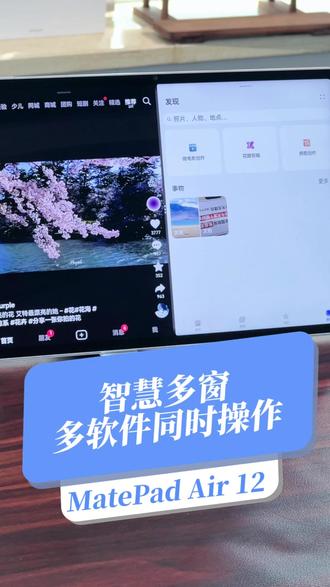 00:32查看AI文稿AI文稿
你用华为 matepad、 air 十二不会还在不停切换应用使用吧?今天就来教你怎么使用智慧多窗,打开你想要分屏的内容,直接拖拽到屏幕左上方,再点击另一个应用,就能立刻实现左右分屏,一边看课一边记笔记,完全不用来回切换 拖动中间的分割线,还能根据你的使用习惯自由调整分屏比例。如果还不够,从屏幕右侧侧拉应用,轻点就能变成悬浮小窗,小窗可以随意拖动缩放,完全不影响主界面操作。一屏顶多屏学习办公效率直接翻倍!还有更多技巧,在直播间点个关注来看看!
15平板电脑专场 03:39查看AI文稿AI文稿
朋友们,你们是不是经常遇到这样的情况呢?就是一边追剧一边聊天,结果呢不是错过了剧情的精彩瞬间呢,就是漏回了朋友的消息。今天呢,我就来教大家一个手机使用的小妙招,小窗模式, 让你的手机生活呢更加得心应手。首先呢,咱们得找到这个小功能的开关,各个品牌可能位置不太一样,但大多数都在手机的设置里,我们点开设置,然后找到一个辅助功能,或者是便捷操作的这个点开这里有小窗,点开 再把后面的开关给他打开,这里他告诉你了左下角内滑,启动小窗,还有这个学习手势,大家点开可以 跟着去学习一下自己手机里的这个小窗手势。接下来呢,我用这个手机是 vivo 手机,咱们来操作一下。首先我们要内滑,启动小窗, 看到没,然后再内滑,可以变成迷你小窗,把它挂在手机的任何一个位置,看到没?第二个呢,我们还可以把它侧挂在一旁,比方说 我们按住把它侧挂起来,你用的时候,然后点一下这个他就会出来。我们还可以单机这个迷你小窗,变成那个正常的小窗, 看到没?我们也可以双击把它变大,不想要这个小窗的话,我们可以按住把它拖动到这个下方,看到没?这个垃圾桶。我们还可以把这个小窗模式切成分屏模式,只要按住小窗上面这个横条,然后往上拖, 看到没他就分屏了。我们可以从下面这个里面操作,也可以从上面微信里面聊天进行操作,比方说我要从相册里面往微信里面发一些照片,我们点开,然后找一张视频照片都是可以的,按住这个照片不动,然后直接 看到没,直接就发送过去了。我们还可以把多项这个应用侧挂在旁边,我们把应用侧挂在旁边呢,我们只需要点一下,然后你要用哪个,你就点开, 然后再点一下他就变成正常的小窗模式。然后呢你可以分屏进行操作,就可以一边看视频,然后一边聊天或者是写笔记都是可以的,把这个也分屏看,直接一边 看视频一边聊天。除了这种分屏模式呢,我们还可以把它变成迷你小窗这种的去进行去聊天,边看视频边聊天,把他拖到一个合适的地方呢,然后你可以一边看视频一边进行聊天, 比方说我们要和他说话或者是打字,我们就按住这个,然后你要把你说的都说完了之后你 推到这边,看到没,他转成文字了,说完了之后松手。你如果要发文字的话,你就点对勾直接发出文字了,如果你要发原语音呢,你直接点这个发原语音,他就给你发过去了,是不是非常的实用呀?这个小窗功能你一边打游戏,一边还可以进行去百度里面查这个攻略。 当然了,这个小窗模式呢,不仅仅适用于聊天和看视频,他还能在很多场景下发挥大作用。 总之呢,这个小窗模式真的是个非常实用的功能,能让你的手机呢变得更加智能和便捷。如果你还没有用过这个功能呢,那就赶紧去试试吧,相信我,用过之后呢,你一定会爱上它的, 希望这个小技巧能给你的生活带来一点点便利和乐趣。如果觉得这条视频对你有帮助,欢迎分享给身边的亲朋好友。我是兔妈妈,专注分享生活以及手机小技巧,下期呢,更多实用小技巧等你来发现!
 00:29查看AI文稿AI文稿
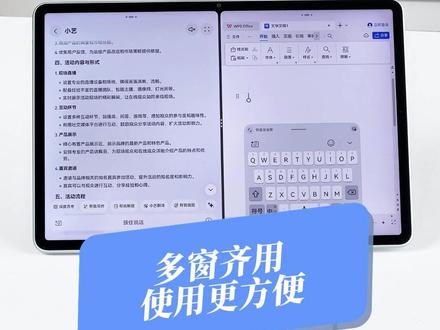
你用华为 matepad 十一点五 i 不 会还在不停切换应用使用吧?今天就来教你怎么使用智慧多窗,打开你想要分屏的内容,直接拖拽到屏幕左上方,再点击另一个应用,就能立刻实现左右分屏,一边阅读一边记笔记,完全不用来回切换。如果还不够,从屏幕右侧侧拉应用,轻点就能变成悬浮小窗, 小窗可以随意拖动缩放,完全不影响主界面操作,一屏顶多屏学习办公效率直接翻倍!还有更多技巧,在直播间点个关注来看看!
 00:23查看AI文稿AI文稿
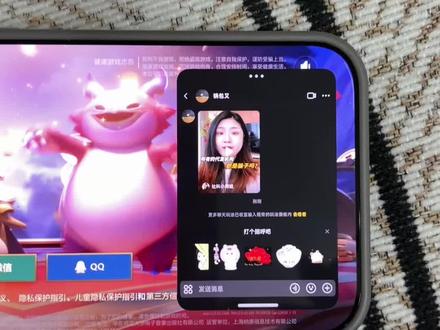
兄弟们,我原来以为只有小米会干这种事多你在打游戏的时候小窗,然后你要是想抖音语音转文字给人回消息,回不了,看没看见只有一半又发现了个问题啊,今天用 iqoo 手机试了一下,啊, iqoo 这个浓眉大眼的竟然也这样!兄弟们,这是这,这是手机的问题还是抖音的问题?这是不是抖音不做适配的问题?
 00:22查看AI文稿AI文稿
华为鸿蒙六平板开启科技智能体系,长按导航调更智能的 ai 体验。下拉控制中心, 无论是手电筒还是音乐的播放,都能够以小窗的形式在左上角快速开启,更能在控制中心实现手机连接,能够轻松将手机当中的文档资料实现传输,重点是还不压缩画质,大大增加了效率时间。
 00:43查看AI文稿AI文稿
联想平板电脑模式,可以开启五个独立小窗,呼出控制中心,直接点电脑模式,平板秒变电脑界面, 打开应用中心,依次点开你要的应用,每个都会变成独立小窗,连续开五个完全没问题。 按住小窗标题栏,随便拖,边缘一拉就能调大小,多任务并行不卡顿。
10梧桐海燕手机城 00:11查看AI文稿AI文稿
平板没有受用的枪,咱这一瓶可以误用,就是八公的子弹,随便可以开。
 02:03查看AI文稿AI文稿
今天来分享一下红门六平板的四个桌面整理美化小技巧吧。一、桌面手势技巧一只手长按并拖动软件,另外一只手滑动到其他桌面,放开手后就可以动单个软件,双指捏合,勾选多个软件, 然后长按任意一个软件,滑动,切换到其他页面,放开手就可以完成批量软件移动。长按桌面的小文件夹,可以选择显示为大文件夹,继续长按大文件夹,将左侧或者右侧拉变成找文件夹, 或者像一个册持续收缩移动,可以变成三格文件夹,双指捏合,点击图标,拖动大小方向条来改变图标的大小以及是否显示软件名称。 二、互动雨滴主题打开主题软件,在官方主题这里往右滑动,找到互动雨滴。下载后点击自定义,系统预设了三种背景,你可以点击自定义背景图,用喜欢的图片替换,然后雨水的密度这里还可以进行三档调整, 以及打开按压的反馈,然后点击应用即可。这样在锁屏界面就可以看到雨滴哗啦啦落下的效果,用手点击雨滴的话还会有变化,但是在桌面的话就是静止的雨滴形态了。 三、桌面卡片叠放如果你在桌面添加了很多卡片附件,你可以长按一个卡片,拖动到另外一个卡片上,就可以形成叠放,直接用手向下滑动就可以切换叠放显示的卡片了。四、主题混搭技巧鸿蒙六的主题混搭方式跟之前系统是不一样的, 选择一个喜欢的主题,点击混搭应用下载后,在这里你可以自己选择混搭哪些元素,比如我喜欢这个主题的图标,在图标这里选择应用该主题图标即可,把其他的选项取消勾选,最后点击应用, 这样混搭后只改变了图标这个元素,其他的都不会变。好了,学会的话就快去试一试吧!
2792wlone笔记 01:04查看AI文稿AI文稿
买了 oppo pad 十 pro, 其实有很多隐藏功能,本期视频就告诉你一些可以提升学习效率的小技巧应用。底部向右上角划是小窗,双指中间下滑是分屏,如果把小窗拖到分屏底部,就能实现三分屏。 想要更快的三分屏,也可以呼出小步助手让他来操作。如果你经常在两个 app 之间来回切换, 系统会自动提醒开启分屏模式,点一下就能完成了同时发的工作。文档内容太多,无从下手,选择用文档打开,打开 ai 文档,助手选择摘药,就会进行总结分析, 效率大大提升。回收站功能也非常实用,可以把常用的文字或者图片保存进去,和朋友聊天的时候有需要一拖就可以直接发送了。分享内容更简单, 如果手机上没看完的电影,往键盘 nfc 区域一放,就能用平板接着看。除了这些小技巧以外, oppo pad 四 pro 还有更多的好玩技巧,关注我的频道,后面咱们接着分享。
2541极客科技侠 01:11查看AI文稿AI文稿
小米平板神级工作台四应用,全屏打开,自由切换不卡顿,性价比拉满,学生党必眼充。哈喽,大家好,我是小陈爱说机一期看懂直接上手平板高效办公!一、手势操作,下拉状态栏,点击工作台的图标,这里我们可以同时打开四个窗口, 拖动窗口可以改变位置,调整边角,可以调节窗口的大小。点击窗口上面的三个点,可以调整全屏模式,还可以切换成小窗模式, 点击这个带加号的图标,可以复制相同的窗口,拖动窗口上方到屏幕边缘可以变小隐藏, 再点击就可以打开,点击下方小横条上滑可以关闭窗口。二、在学习的时候呢,我们可以一边打开一个视频一边做笔记,遇到知识难点还可以打开一个窗口进行查询,每个软件之间也可以丝滑切换。 好了,今天就到这里了,点赞收藏、解锁更多数码小技巧,进粉丝群,每周不定时抽奖,有问题直接问都会一一为你解答,拜拜啦!
17小陈爱说机


