请选择你的伙伴剪辑教程
来了,今天我们要学的是,请选择你的队友! 好的,现在我们开始教学。首先添加疯狂的鸽子这首音乐,添加标记中选择采节拍。二,导入背景素材,没有的小伙伴在评论区留言,放大时间轴 素材占两个节拍点多一点点。导入人物素材,右上角选择智能抠,像,这样人物就自动抠出来了。选择调整中的曲线选项,将右边拉到最低, 调整一下画面大小,现在在时长中间的位置打上两个位置大小关键帧,然后时间线到开头把人物往下移出屏幕,时间线结尾的位置把人物往左移出屏幕,按住 alt 加 k 调整变速曲线,让关键帧更流畅。 x 轴中点击曲线选择缓入, y 轴也同样选中曲线选择缓出。在官方素材中选择黑底素材, 时间长度对齐放大至满屏。把人物图层向上复制一份,将刚刚的曲线左右都拉到最高,再把背景图层往上复制一份。混合模式选择正偏叠底,选中最上方三个图层后新建复合片段。右上角蒙版选择矩形蒙版,旋转四十五度, 调整合适大小,在开头和结尾处各打一个关键针,在中间的位置把缩放调大一点即可。那么后面几个图层也都是一样的操作方式,可以选择做四到八个。做好了之后,在官方素材选择黑底素材,放在两个片段中间调整长度, 中间位置添加关键针,把不透明度改成七十左右,然后分别在开头和结尾打上关键针,不透明度参数都设置到零即可。接下来就是往后复制多份,都是放在两个片段中间位置就好了, 现在缩小时间轴,添加一个红黑底素材进轨道,再添加粒子素材,混合模式,选择绿色,再添加音效律动素材,同样选择绿色。接下来导入人物素材,智能抠像,把人物抠出,然后把每个人物都保存一遍。现在添加抠像好的人物素材,把曲线右边还是拉到最低,调整到合适的位置, 时常占两个节拍点,在结尾处打上位置大小,关键帧挪动到开头人物放大一点,再往后挪动几针,把人物再缩小点,这就 ok 了。往后复制三份,然后替换素材就行了。 现在添加文本,自己写好一段中文,一段英文,时间线到开头,把两段文字放大,分别打上位置大小关键帧三分之一处,把画面恢复正常。参数两个都添加上闪动的入场动画。把两个图层放到四个人物上方,现在选中最后一个人物图层,往上复制一份, 把关键帧都删了,然后曲线恢复正常,然后添加向上滑动的入场动画,将人物的位置往下移除屏幕一点即可。 特效中搜索歌特,调节参数,把四个选项全部拉到零,搜索模糊缩小的转场效果,然后添加给四段人物素材。特效中搜索震动频闪,参数为速度三十,强度四十五,发光三十四。现在添加第一段人物图片,视频,长度占用五个节拍点。 官方素材,找到红底素材,添加进轨道,挪至下方位置,然后新建文本,输入角色名字即可, 更换一些自己喜欢的字体。接下来添加震动频闪和吞流冲击,调整长度到下方画面三分之一处调整,吞流冲击的参数为扭曲为四,模糊为二十,速度拉到五十,震动频闪参数为速度一百,强度五十,然后给画面添加模糊缩小的特效。 接下来拉大时间轴,开头位置,打上关键针,然后转场即将消失的地方,再打上一个关键针,把人物放大往上挪动一点, 然后键盘方向键往右敲动十一下,输入刚刚开头位置关键针参数即可,然后再往后敲十一下,输入第二个关键针的参数即可。就这样来回操作,打上九个关键针,然后就是往后复制五份就 ok 了,多余的才切掉。记得把红底素材图层和文字图层对齐人物轨道, 然后一个个替换素材就可以了。然后文字图层分割多份,不同的角色输入不同的名字,然后把这两个特效往后复制多份,都放在视频开头即可。接下来在第一段人物素材的结尾处添加后一段人物的图片,调整一下长度,开头打上关键针,把人物挪动至消失 结尾的地方,把人物再挪动出来,然后也是往后复制多份,每一段都放在对应人物的结尾位置上, 替换素材即可。现在我们特效中搜索动感荧光,添加进轨道中,放在红底素材下面即可。 把速度参数拉到最满,不透明度调低一点即可。然后咱们添加一个战队 logo, 稍微缩小一点后,放在了左下角的位置上就可以了。随便输入一段文字,挪动到人物素材底下开头中间结尾的位置上,一共打三个关键针, 结尾的位置把文字缩放调大一点,开头也是缩放,放大一点跟结尾的参数是一样的,然后继续复制到每一个人物图层的下方,这就算完成了。恭喜你,距离剪辑大神又近了一步。
粉丝8.0万获赞54.7万
相关视频
 05:53查看AI文稿AI文稿
学习一百种剪辑手法,今天学习请选择你的队友。 运气也是实力的一部分,冰封了永恒的寒霜,不过是需要治疗的可怜人罢了。不想理天蝎,成为我的朋友们, don't move! 不要逃跑!演出即将开始,这种创意卡点视频 是怎么做的呢?其实非常简单,首先添加这首音乐,添加节拍,选择节拍二,放大时间线,导入一张背景素材,长度为一个节拍多一点。导入人物素材与背景对齐,点击抠像,智能抠像,抠出人物, 放大放到合适的位置,点击调整,选择曲线,将曲线拉到最低,得到黑色剪影。在中间位置打两个关键帧, 时间轴移动到开头,将人物向下移出屏幕,移动到结尾,将人物向左移出画面。 alt 加 k 显示关键帧变速曲线,点开 x 轴, 选中曲线,点击预设曲线,选择缓入,点开 y 轴,选中曲线,选择缓出。添加一个黑底素材,放大 与背景对齐,将人物剪影向上复制一份,点击调整,将曲线拉到最上面,变成白色,再复制背景,放到最上层。 混合模式,选择正片叠底框,选上面三层,右键新建复合片段,添加矩形蒙版,旋转四十五度,调整到合适的大小。后面都是一样的操作,只是运动路径不同,同样也要添加缓入缓出,这样动画会更丝滑。 左右按钮可以使用图形库中的自定义图形来绘制,也可以使用贴纸添加电视纹理特效,与背景对齐范围五,扭曲拉到零。在转场处添加一个黑底素材,放大长度才短一些, 不透明度百分之七十左右。在中间打一个关键针,在开头和结尾处将不透明度调为零,后面直接复制即可。 添加电影感化符,特效时常占十二个节拍。在第九个节点处打一个关键针,移动到结尾,将范围调为零。 添加渐变背景,与音乐对齐。添加背景流光素材混合模式,选择绿色,与背景对齐。导入人物,点击抠像,选择智能抠像,边缘缩放,拉小一点 人物架一个节拍,点击调整,将曲线拉到最下面,变为黑色,调整大小放到合适的位置。在结尾处打一个关键针,移动到开头,放大, 再后移一些,将人物缩小一点,再复制三个,替换成不同的人物就可以了。导入虚线框素材缩小一点,与音乐对齐。添加一些文字,在三分之二处分别打一个关键针, 移动到开头,将文字放大,添加闪动入场动画时长拉到最大,后面导入音频播谱素材混合模式,选择绿色,调整大小,与音乐对齐, 向前移动一个节拍。导入人物素材,点击智能抠像,放大一些,时长占五个节拍。添加向上滑动入场动画和向下滑动出场动画,时长均为零点四秒。 向后移动时间轴,在中间的每一个节点处打一个关键针, 接着在每两个关键针中间将人物放大一点点,再向上移动一些,为了保持统一,后面直接粘贴竖直就可以了, 这样就有了上下弹动效果。在第三个关键针处再打一个变形关键针,后移两个节点,将画面缩小一些,调整顶点变成左大右小的透视。 在后羿两个节点变成左小右大的透视,这样就有了左右晃动的效果,后面就复制多个,再替换人物就可以了。注意后面的人物要与前面的重叠。一个节拍摆放, 添加文本,放到人物下层,输入文案,选择喜欢的字体放大,放到合适的位置,时常占一个节拍,在开头和结尾处各打一个关键帧, 在中间的位置稍微放大一些。将文字复制多个,直到音乐结束。添加粉色调及人物名称做装饰, 每段开头都添加震动屏闪和吞流冲击特效,最后再添加人物台词,这样就完成了。看成品, 运气也是实力的一部分,冰封了永恒的寒霜,不过是需要治疗的可怜人罢了。不想理天蝎, 成为我的朋友们, don't move! 不要逃跑!演出即将开始,关注主播不迷路哦!
7815小渔籽酱 04:50查看AI文稿AI文稿
今天来学习精选整理的游戏 队,同样我们先来准备素材,首先准备一些不同颜色的正方形色卡, 不同人物的全身图片,还有人物穿队服的绿木素材。这个绿木素材我们可以找一张喜欢的人物正面图,再找一个穿着队服的图片,随便打开一个 ai 软件,给到这段提示词, 就可以得到前面的绿幕图片素材了。然后就是战队 logo, 还有一些很常用的叠层素材,以上素材都会放到粉丝群。接下来开始剪辑教程。先添加上恰点音乐,点击添加标记,选择采节拍。二、将时间线放大一点, 主轨添加上色卡,图片裁剪长度占一个节拍多一点点,这就是视频的第一层。第二层我们导入人物全身图,裁剪到海下方一样长度,点击抠像,选择智能抠像,抠出人物,稍微调整下人物大小,再点击调整里的曲线, 将白色的曲线右边的点拉到最低,这样人物就变成了一个黑色的影子。现在来做人物的运动,在画面中间位置打上两个关键针,这两个关键针的距离要近一些。移动时间线到最前面,将人物向下移出画面,移动时间线到末尾,将人物向左移出画面。 现在就有了人物向上移动再向左移动的动画效果。为了使其运动更丝滑,我们可以拉一个曲线鼠标放在关键帧上,并点击鼠标右键选择,显示关键帧变速。曲线向上是 y 轴运动,所以我们点开 y 轴框,选前两个关键帧,点击关键帧曲线预测,选择缓出 后半部分是向左,也就是 x 轴运动框,选后两个关键帧,选择缓入。现在第二层就做好了,我们来做第三层,复制一层人物运动阴影, 为了方便观察,我先放到了旁边,把白色曲线下面两个点拉到最上面,使人物变为白色色卡,放到人物上方,下方再放一个黑色色卡,记得这里需要关掉主轨磁吸,选中上方蓝色色卡混合模式,选择正片叠底就得到了蓝色人物运动效果。 原理我以前也讲过,正片叠底就是去白留黑框,选至三层,点击鼠标右键选择新建为复合片段, 再移动这个到前面去,选择矩形蒙版,旋转四十五度,调整到想要的大小。这样第三层就做好了,添加一个电视纹理的特效,放到色卡上方,范围暗扭曲都调到很小。当然你想要特效作用于整个画面也是可以的,看个人喜好, 后面都是一样步骤,只是下一段是人物从右边进入画面,再从右离开,然后再从左进入,从左离开。 关键帧线都是前面缓出,后面缓入。接着在最上方添加黑色图片,选择镜面蒙版,点击反转调整蒙版大小,上下留出一个黑边。 如果转场处想要一个闪黑效果,放一小段黑色图片到转场位置,在图片中间位置将不透明度调到七十左右,在图片的开始焊接位将不透明度调为零,后面转场直接复制此素材即可。 如果还想添加一些装饰,可以去贴纸里找一个喜欢的图案,调整一下贴纸的位置大小,选中贴纸,点击鼠标右键选择新建为复合片段, 接着去调整虚线,调一个自己想要的颜色,我这里是选择了黑色,多出的部分我们选择限性蒙版,将它去掉即可,另一边的图案也同理操作。接着就是后半段的教程,这部分我在去年十一月五号出了详细教程,大家可以去翻一下之前的教程, 唯一有一点不同是之前人物用的上下弹跳动画,现在是左右晃动,就这一点我来单独讲解一下。素材导入后,色度抠图,去掉滤色,这段时长大概在二点五秒左右,在三分之一处打上位置,关键帧移动到开头,将人物向下移出, 再移动到第二个关键帧后面,一点点缩小一点点的雾,并向下移动,再向后移动一点点调回原位,这样有一个上下弹跳效果。如果觉得节奏不对,可以直接拖动关键帧位置进行调整。接着来做左右弹跳,在最后一个关键帧位置点击变形,并打上变形的关键帧, 向后移动一些,调整变形的幅度,比如左边拉的更宽,右边拉的窄,模拟人物向左侧身的效果。再向后移动一些,变形还上一个,反过来,后面都是一样的步骤,不过都讲解了,做好一个后,后面全部替换素材即可,也是非常方便的。 最后在每个人物转场处加上这两个特效就完成了,看看整片效果吧。 is it in my name is battleship my name is who is the rest yuka dada battleshiwa horia and the anna taba battleshima master battleshiwa zioi dantoda。
5221七七学剪辑 04:32查看AI文稿AI文稿
你是否刷到过这样的无敌少侠,请选择你的角色视频,但又不知道该怎么剪这个视频,几分钟教会你该怎么剪这样的视频,简单的连线手小白看一遍都可以学会。 首先创建一个新的工程,把比例调成四比三,其他参数像我这样调。点击旁边的白色加号,添加背景素材,这个素材是我自己做的,非常的实用。添加音乐,点击音乐,找到卡点, 选择选项多,这样音乐就可以卡点了。点击画中画,新增画中画,把方框素材添加进去,把长度拉满,和背景素材对齐,缩小方框,然后框住背景素材里的第一个方块, 点击方框,找到基础属性,在开头打一个关键针,滑到刚才音乐卡点的位置,再打一个关键针,然后在后面一个点位再打一个关键针,然后把 x 轴竖直调小,方框就会往右边移,把第二个方块框住即可。回到第一个关键针,把 y 轴调大,让方框往下移动, 这样一个方框从下往上的动画就做好了。接着在后面一个点位再打一个关键针,调 x 轴,把后面一个方框框住,接下来就一直重复这个操作,在后面点位打关键针,框住方框, 回到第一个关键针和第二个之间,点击关键针旁边的曲线,选择缓冲, 接着给所有关键针都加上缓出曲线。接着添加字幕顺序,我打在下面了,随便选个字体,然后放大,移动到左上角, 在字体花字那找个土豪金花字,长度拖满一个点位,然后复制,把字按照顺序摆一下颜色,调成对应的颜色即可。 重复这个操作,把所有字都打完,接着点击画中画,新增画中画,在素材库中找到各种少侠的侧脸素材, 人机之王素材库仅需八点八八即可获得七千五百五十个素材,永久更新,绝不跑路。有咒术回战无敌少侠、搏赢忍者背景叠层木偶、漫画、动漫素材剪辑工程等根本用不完,且包售后永更新,需要的找我即可。全部打包仅需八点八八,添加第一个极恶的素材进去,长度总共占三个点位, 把素材角度调成负三十度左右,拉到右下角隐藏起来,接着在一点位和三点位打关键针,再在二点位打关键针,然后在二关键针这把素材往上拖动,把素材调到合适位置,并且放大调正角度, 这样一个从下往上又往下的动画就做好了一半,然后在一二关键针之间点击曲线选择,自定义 调成这样子,在二三关键针尖点击曲线,选择自调成这样即可。然后复制极恶素材,往右边拖动,拖到第二个关键针点位,像我这样,然后点击替换,把素材换成全能侧脸,这样你就会发现衔接的非常好。 接着再复制全能,拖动到下一个点位,这个画中画层级要按照顺序点击置顶,然后点击替换,根据顺序换成复古马克,再接着复制拖动替换。 这个部分的步骤就是这么简单,按照这个步骤把所有马克侧脸都放进去即可。 然后点击侧脸素材,点击动画,再入场,找到动感缩小,点击应用全部,点击刚才的方框素材,把动感缩小动画删掉,接着点右上角的,做好了选择,分段导出,在黑屏前点击分割,大约第四秒 把后面黑屏这段删了就行,然后点击导出,在结尾点击加号,把刚才的视频加进去, 然后放一个纯白色素材,在两个视频衔接的地方撑满,大约占三个点位长度,找到不透明度,三个点位都打关键针,第一个和最后一个关键针不透明度拉成零,然后导出视频即可,这样这个视频就做完了,是不是非常的简单?
1908人机大王午福666 03:16查看AI文稿AI文稿
今天我们学这个。 首先导入这首背景音乐,添加节拍,选择节拍二,放大时间线,导入渐变背景时长与音乐对齐。在第二个节点处添加文字, 输入文案,选择喜欢的字体,缩小一些,时长占八个节拍。添加打字机,一,入场动画时长一点四秒, 添加渐隐出场动画时长零点二秒。在入场动画结束的位置,给文字打一个位置大小,关键帧后移大概一个半节拍,将文字放大一些,移动到顶部,右击关键帧,点击全部预设, 选择三次方缓出,在文字第一个关键帧处导入五张人物立绘,调整大小,放到合适的位置, 时常与音乐结尾对齐。复制五张图片备用。先隐藏起来,选中所有人物,点击调整,选择曲线,将曲线调整到最下面,这样就得到了黑色剪影。将人物剪影分四组向上移动。 选中第一组人物,后移一个节点,打一个关键针,前移一个节拍,将剪影向下移出屏幕。关键针都要添加三次方环出,后面就不再重复了。再后移一个节拍,给第二组人物打关键针, 前移一个节拍,将剪影向下移出屏幕后面,同理 完成后框选剪影,右键新建复合片段。在第十个节点处分割复合片段,将之前备用的人物移动过来,开头与分割处对齐,按阶梯式排列,分别错开四个节拍。 导入六维图,素材缩小放在右上角,开头打一个关键帧,剪影和人物一开头也分别打一个关键帧, 后移一个节拍,将人物一放大,移动到合适的位置。剪影像左移动,对应剪影与人物移对齐,将六维图向下移动到合适的位置,后移三个节拍,人物一级,剪影打一个关键针, 选中人物二与剪影对齐,开头打一个关键针,后移一个节拍,将人物二放大,移动到合适的位置, 选中剪影,向右移动,对应剪影与人物二对齐,将人物一大小还原与剪影对齐,后面都是相同的操作,不复杂,需要一些耐心,这样就完成了,看成品。
6972小渔籽酱 02:27查看AI文稿AI文稿
还不会这个请选择你的游戏队友吗?今天就来教大家这个剪辑教程。 首先我们需要导入黑色素材和这个音乐,点击节拍,添加自动踩点,手一滑,点击画中画,添加了一节拍时长的色卡素材, 后面继续添加七张色卡素材,接着导入了黑色的人物剪影,然后点击色度抠像,把白色抠掉,我们可以输入这里,然后点击这个 ai 图片设计,我们导入需要的人物素材,然后和我一样输入这样的提示词, 图片的比例改为三比四。接着我们就可以得到人物剪影的图片了,我们把合适的保存一下,然后长按,把图片添加到对话,把人物和背景的颜色互换,如果嫌麻烦,我们可以把图片批量上传,然后和上面一样制作黑色的剪影。 我们会发现有图片有些问题,我们重新生成一下就可以了。后面也是同样这样制作白色的剪影素材,我们把它们都保存一下,重新进来,我们在剪影的中间打上关键针,在开头把它往下移出, 在结尾把它移出左边,手一抖,在后面添加扣好的素材,然后添加向左滑动的入场动画和向右移动的出场动画。时常可以像我一样调整一下,后面依次按照这样的步骤制作, 就是这样的效果,把它导出,一不小心再点击替换功能,把它们都替换成白色剪影,点击色卡混合模式改为正片叠底,点击层级,把色卡拉到最上面,然后再导出来,一步留神,新建一个系列 橱柜。导入黑色人物素材,画中画导入色卡素材,色卡添加矩形蒙版,选择四十五度,点击反转调整大小一步,注意添加几个大于号和小于号的贴纸。继续添加电视纹理和荧幕造点的特效, 作用对象为全局。手一滑在主轨继续添加渐变素材,画中画导入粒子素材和律动素材,混合模式都改为绿色。手一抖添加了黑色剪影,添加跳跳糖的组合。动画后面继续这样添加,我们在这里添加人物素材,节拍点打上关键帧,开头把人物拉出,下面 给他添加抖动的特效,调整一下参数,后面也是这样的。最后我们添加一些文字就可以了。 嗨嗨。
2163小熊AI干货酱 02:47查看AI文稿AI文稿
今天跟猴哥学这个。 首先导入背景素材,添加这首音乐,点击节拍自动裁点。 新增画中画,导入人物照片,把人物抠出来,开头打上关键帧,从下方移出第二个黄点处,移动上来,第四个黄点移动到右边, 第三个黄点向右移动一点,就有先快后慢的效果。第四个黄点处新增画中画,导入人物,扣出来移动到这里,点击层级 移动到底部。时间线移动到后一个黄点,打上关键帧,时间线移到开头,人物移到右边一点,点击动画,添加入场动画,见显后面三个人物根据节拍点相同操作。在第八个黄点处给五个人打上关键帧, 时间线往后两个黄点点击基础属性,把第一个人物移到左边,这里记住移动到左边的参数变化, 因为这四个人物要移动同样的参数,时间线不变。在这里新增画中画,和前面向左移动的是同样操作步骤。时间线在最后一个人开头位置往后移一个节拍,给所有人都打上关键针, 接着往后一个节拍,通过基础属性把第一个人物移动到中间,同样记住移动参数,把左右两边挨着的人物向右移动同样的参数。主视频缩短到七点三秒, 画中画对齐主视频,再点击动画,给所有人添加出场动画,建议时常零点二秒主轨添加零点三秒的素材,开头、中间、结尾分别打上关键帧,开头结尾透明度拉为零, 添加入场动画动感缩小。复制一份,切入话中话开头对奇缘视频中间主轨复制两份,刚好占两个节拍。话中话复制一份,再替换成其他素材,时间线移到请选择你的英雄歌词开头新增话中话, 在这里添加白色素材,缩短素材,对齐主轨,点击蒙版镜面蒙版,把蒙版缩小一点,不透明度拉到五十。动画添加放大,输入文字,添加入场动,放大出场动画渐影主轨继续导入视频, 点击变速,曲线变速,自定义变速,像我这样调。把智能补帧勾选上时长缩短到一半,点击复制,选择导放。首先移到开头,点击定格,切入画中画时长缩短到零点二秒,拖动到前面素材结尾, 把人物抠出来,结尾打上关键帧,开头移出屏幕,点击特效,添加动感缩小动画,后面的操作一样,最后加上摇摆二特效就做完了。
2751茶茶在剪辑 02:47查看AI文稿AI文稿
电脑版剪映第六十九期两分钟学会最近爆火的请选择你的伙伴收藏一下,用在视频里,网感翻倍。 首先咱们依旧是把提前准备好的音乐拖到轨道上,给音乐选择节拍。二、放大时间线,添加贴纸图形库中的矩形贴纸到轨道上。接下来我们制作 渐变背景,点击填充颜色渐变色,这时你会看到三个方块,依次修改方块的颜色,就可以得到渐变色。这里我们将中间方块删除,并把旋转角度改为两百七十度。接着将贴纸对齐时间长度,并右键新建复合片段,向下拖到主轨道上。新建文本,到第二个节点处,添加文字,输入文案,选择喜欢的字体,缩小一些,时常占八 节拍。添加入场动画打字机一时长一点四秒。添加出场动画电影时长零点二秒。再次新建文本,在第一个节拍处输入一个喜欢的符号表情,时间线移到入场动画结束的位置,给文字打一个位置大小,关键帧向后移动一个半节拍,将文字放大 一些,移动到顶部。右击关键帧,点击全部预设,选择三字方缓出,在文字第一个关键帧处导入五张人物素材,给人物依次进行抠像处理,接着调整大小,依次放到合适的位置,时常与音乐结尾对齐。 全选五,将素材向上复制一份,再全部隐藏起来。选中所有人物,点击调整,选择曲线,将曲线调整到最下面,这样就得到了黑色剪影。接着我们制作人物剪影一次出场的效果。 选中第一组人物,后移一个节点,打一个位置大小,关键帧前移一个节拍,将剪影向下移出屏幕,点击第二个关键帧,添加全部预设三次方缓出,时间线向后移动一个节拍,给第二组人物打位置大小,关键帧前移一个节拍,将剪影向下移出屏 屏幕。第三组也是这样操作,做出一次出场的效果。这里注意,关键帧都要添加三次方缓出,完成后全选剪影。右键新建复合片段,时间线移到第十个节点处,分割复合片段。接着我们来做人物出场的 部分,我们把之前备用的人物移过来,开头与分割处对齐,将素材成阶梯式排列,分别错开四个节拍。调整好之后,将素材对齐,结尾导入六维图,素材缩小放在右上角, 开头打一个关键针,将剪影和人物的开头也分别打一个关键针,后移一个节拍,将人物放大并移动到合适的位置。将剪影跟随人物移动,保持对齐状态。将六维图向下移动到合适的位置,后移三个节拍,给人物及剪影打一个关键针,选中第二个人物与剪影对齐, 开头分别打一个关键针,后移一个节拍,将人物二放大并移动到合适的位置。选中剪影,跟随人物二移动并对齐。将人物移大小还原,并与剪影重 和时间线移到前一个节拍点。给第一组人物的混合模式打上关键针,移到第二个节拍点,将混合模式的透明度调成百分之十,其他几个人物的操作都是相同的,慢慢调整就可以。接着添加适合的文字和内容排版,跟随人物移动,最后再稍微调整一下就做好了,看看成果, 学会了吗?下课。
232Ayu(剪辑版) 06:35查看AI文稿AI文稿
今天我们学这个 粉丝问的这个,请选择你的英雄的剪辑教程,其实很简单,教大家做一下。来到 ae, 首先准备好五张去除背景的人物图片,然后新建一个合成。 第一步,先做背景,右键新建一个纯色层,来到效果栏,搜索梯度渐变添加给纯色层,将结束颜色这里改成一个你想要的颜色, 背景就做好了。第二步,做开头的打字效果,选择文本工具,在背景上输入这几个文字,快捷键, ctrl home 居中一下还是来到效果搜索打字机, 按 u 可以 调出打字机的关键帧,这两个关键帧的距离控制的就是打字的速度,距离越长,打字越慢,越短速度越快, 咱们这里距离大概五十帧就行。 时间来到打字结尾,分别按 p 和 s 调出位置和缩放,并打上关键针,向后二十针,将文字拉到上面,顺便放大一点, 就像这样。接着在结尾按 t 调出不透明度,并打上关键针,同样向后二十针改为零,这样文字就消失了。最后全选所有关键针,右键滑动一下 快捷键, ctrl shift 加 d 裁切,删掉后面多余部分,这就是文字的做法。第三步,制作人物出场,全选五张图片,一起拖进合成并对齐到文字后面,按 s 调整一下人物的大小, 并将人物拖到画面底部。接着依次选中每一个人物,将它们排开。 排开后需要选择锚点工具,将人物的锚点移动到合成的底部, 这样人物在进行缩放时,就能以毛点的位置为中心进行缩放了。之后同理将每张图片的毛点都移到底部。 下一步,全选图片, ctrl d 复制一层,这样每个人物现在就是两层了。这里为了区分,我先把相同两个图层的颜色改一下, 然后需要依次的将每个人物下层链接给上层,这样下层就能和上层同步运动了。 链接好后,随意选中一个下层,来到效果搜索填充夹给下层,并把填充改为黑色,之后复制效果粘贴给另外几个人物的下层, 这样在五个人物层下面就分别有五个黑底了。 接着按住 ctrl 选中五个上层,按 t 将人物的不透明度改为零,顺便按 p 展开位置。接着选中第四个人物,向后二十针,给位置打上关键针,再开始将人物向下拉出屏幕,做个出场效果。 之后就是在第一个人物位置关键针,往后二十针,再分别给另外两个人物的位置打上关键针,回到第一个人位置,结尾将他俩分别也拉出屏幕。 就是要让人物一个接着一个的出场,出场顺序随意,但最好让中间这个人物最后出场。 做完看看效果,接着全选关键针,右键滑动给它拉下曲线,曲线要像我这样拉, 拉成大概这个形状,看下效果。第四步做选择人物的效果,选择中间这个人物,上层时间线对齐位置,后面的关键针按 s 和 t 给缩放和不透明度打上关键针,向后二十针拉大缩放为一百六十,不透明度改为一百, 就像这样。接着向后三十针,再次打上关键针,再向后时针给结尾缩小回原来大小,并将人物不透明度改成五十。 最后全选关键针,右键滑动一下,接着需要 ctrl c 复制一下这些关键针,然后时间线对齐到人物开始缩小这里将关键针粘贴给第二个需要出场的人物 后面同理对齐时间线到第二个人物开始缩小,这里将关键帧复制给第三个人物的上层,接着按照出场顺序依次的复制给后面的人物上层, 这样每个人物的放大效果就做好了。 这里细心的小伙伴可能会发现一个问题,就是当人物在放大时,可能会被旁边的黑影挡住,这该怎么解决呢?这里需要先新建一个空对象,接着把每一个人物的上层链接给空对象, 按 s 调出缩放时间。来到人物放大被遮挡这里,同时将上下两层裁切开,并将后面的部分移动到遮挡人物的上一层,这样就错开了。 后面也是在人物遮挡的时候,将上下两层才切开, 并移动后面部分的位置到遮挡他那层人物的上一层。接着就是用同样的方法处理好后面几个人物了,确保放大的时候不会被旁边的人物挡住。 做到这里,人物整体的出场就做好了。由于时长,我将后半部分的运镜以及数值图的过程放到了下一集,想学的朋友可以关注一下,这里是思维像素,我们下期见。
1.2万四维像素 03:24查看AI文稿AI文稿
来吧,今天我们来学这种,请选择你的伙伴 开始教学。我们快速的先导入这首音乐,放大时间轴后添加标记,选择采节拍二,接下来导入一段渐变背景素材, 十四点五七秒的地方分割并对齐,在第二个节拍点位置新建文本,输入文字,向上复制一份,再输入英文字,选择喜欢的字体,然后缩小一点文本时长,对齐第九个节拍点,给文字添加阴影效果, 然后右上角动画中搜索,添加打字机一的入场动画,时长一点五秒,再添加渐隐的出场动画,时长零点二秒。现在在第五个节拍点处打上关键帧,后移一个半节拍点,把两段文字放在上方,然后再调整合适大小位置, 给两段文本的关键帧处,右键点全部预设中的三次方缓出,然后在第一个关键帧处添加五段人物扣像素材,然后摆放好各自的位置, 时常对齐结尾,然后选中所有片段,往上复制一份复制的这五段右键先停用片段,现在我们选中原来的五个片段,在右上角调整曲线中把高点拉到最低,这就有了黑影的效果。现在我们做个顺序排列, 比如想让左二人物先出现,那就给第六个节拍点位置给他打上关键帧,时间线到开头将人物往下移出屏幕,右键全部预设中,选择三次方缓出, 后面呢也一样的哦。然后想让右二的角色紧接着出现,那就往后移一点,节拍点处也添加关键帧,然后在前一个关键帧处将人物往下移出屏幕,后面几段也是一样的操作办法,要把所有人物都各自往下移除屏幕即可。好了,之后呢,全选片段,右键新建复合片段, 然后分割片段,把刚刚复制的五份对齐,开头右键启用片段。现在根据刚刚的操作,咱们排列一下,因为是左二人物先出现的,所以左二的片段不用动,从右二开始往右移动四个节拍点,依次根据顺序来操作,每个片段都相隔四个节拍点就对了。 好了,之后,在开头位置导入六维图素材,时常占五个节拍点,咱们开头位置打关键帧,移到右上角,然后给下方的人物素材和黑影素材分别打上关键针。往后一个节拍点位置,将人物放大往右移,把黑影也移动过,尽量对齐人物, 然后再把六维图放到合适位置,添加文字,在上面即可。再添加一个渐显的入场动画,时长零点九秒。然后在第二段人物开头位置将它移到对齐黑影的位置, 然后下方的左二图层和黑影图层都要打上关键针,这里六维图就不演示了,也要打上关键针呢。然后给右二人物也打上关键针,后移一个节拍,将人物同样放大,然后左移往左移动,贴合人物,尽量 给左二缩小,然后对齐黑影位置。后面。一样的操作,记住每做一个就要分别要给主素材、黑影素材、前素材、六维图全要打关键针。恭喜你学会了这种,请选择你的伙伴剪辑。
937帧帧怪趣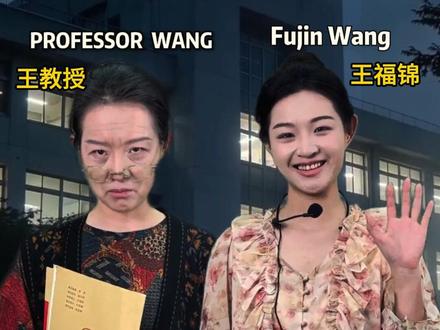 01:15查看AI文稿AI文稿
别选它,它是个冒牌货。请选择你今天的学习伙伴是王府井还是 professor one? 如果你选择王府井,你便走进空无一人的校园,空气中弥漫着书本的油墨味,混合着泥土的气息。王府井缓缓走了过来,它走向一座挂着大钟的图书馆。我们进去坐坐吧。请选择你要不要进去。 如果你拒绝进去,王府井会静静的注视你,眼神复杂又冷漠。他不顾你的反对把你硬拉进图书馆。那是一个由数不清的书架组成的幻觉迷宫,你将一辈子都逃不出这个地方。 如果你选择进去,你将看到一座偌大的图书馆,一排排书架看起来非常宏伟,图书馆里充满了幽默的气息。王府井手里抱着半身高的书籍,对你发出邀请,要不要坐在我旁边?请做出选择。 如果你和王府井一起学习,比你还高的书籍会让你学得喘不过气,最终眼前发黑,晕倒在图书馆。如果你选择分开学,王府井会安静的站在远处看着你学习。等你写完手上的试卷,他会非常惊喜,并拿出小零食作为你好好学习的奖励。如果你当初选择 professor one, 你们一整天则会待在一间光线昏暗狭小的教室里。 professor one 会给你递上好吃好喝的陪伴你完成作业。感谢你信任我,以后有什么不会的问题都可以来问我。你在教室里写完了所有的试卷,王教授很开心,他答应你,今年期末考试的真题就在这些题目里面选。你们度过了非常愉快的下午。
16.0万王福锦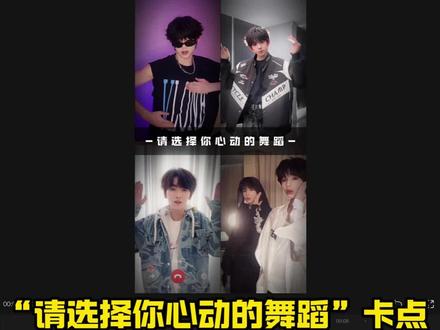 01:25查看AI文稿AI文稿
今天跟查查学这个。 首先导入视频和这首音乐,点击节拍,自动踩点视频,素材为五点七秒, 基础属性,缩放拉到五十,放在左上角,点击调节,按脚拉到二十五,往后一个节拍,画中画继续添加素材,缩放调到五十,按脚二十五放在右上角, 接着再制作两个,操作也是一样的,给一三添加向右滑动动画,二四添加向左滑动动画,在第五个小黄点给四条视频都打上关键针, 往后移动两个黄点,给四段素材居中重叠摆放在最后位置,给画三放大到全屏。接着再导入四段视频,每段视频占两个节拍,闭目占一个节拍。开头点击定格,切入画中画,缩短素材为零点二秒,移动到下方,点击层级置顶, 把人物抠出来,添加向上滑动动画,剩下三个添加动感缩小,动感放大,向下甩入动画。闭幕素材添加这个音效开头位置,画中画添加黑底素材,蒙版选择镜面 调整大小位置不透明度拉到六十,添加文字动画,入场选收拢出场选展开,最后再添加微震闪黑特效,作用对象全局,在这个位置添加灵魂出窍特效,缩小到最短,这不就完成了。
1265茶茶在剪辑 02:36查看AI文稿AI文稿
让你做个请选择你的聊天好友视频,你说这个太难了,不会做,那我问你不会做怎么不来找兔子学,兔子又不咬人,你就先导入一段你单的神言视频, 时常调为三点八秒。在画中画,导入一张聊天截图,给他添加这两个动画效果,然后点击特效,添加这两个画面特效。新建文本,输入文字内容, 调整字体位置和动画后,在主轨添加一份黑色素材,时长一点四秒。接着制作 q 版人物形象来到小梦同学,选择图片生成,在这里上传一张图片,输入这段描述词,宝宝们可以参考一下哦。 模型选择图片四点五,比例一比一,分辨率二 k, 点击发送就可以得到对应的 q 版人物图片了,如果没有喜欢的,也可以让它再次生成。 这里我觉得图片不够清晰,就点了超清,不一会儿画质就调好了,点击保存就好。其他图片也是一样操作,一共需要制作九张。返回剪辑画中画,导入刚刚的 q 版图片,给它添加矩形蒙版, 把蒙版边框拉大与图片一致,再拉一点圆角缩小放到左上方,点击特效,添加闪白,把它缩短一点。一道图片开头, 作用对象选择画中画,然后把它们复制八份,依次替换成其他的 q 版图片。像我这样排版,作用对象按画面这个顺序调整,就有一个移动选择的效果。时间线移到黑色素材前面一点,选中中间的图片,给它添加一个关键帧,移到末尾, 放大画面,并把层级置顶,接着点加号,添加九张纯色底图,没有素材的宝宝可以继续用小孟同学生成,在图片生成这里输入这样一句话,模型四点一比例一比一。纯色底图就做好了, 其他颜色图片把描述词改成对应的颜色就好了。宝宝们可以根据自己的视频素材做对应的颜色图片哦。纯色是长条纹画中画,添加人物和对应的 q 版素材,给它们都添加矩形蒙版,做一个圆角效果,然后这样排版。 接着点击贴纸,添加播放器,移到左上角,再添加对应的文字和贴纸,最后分别给这些素材添加这些入场动画,把它们都复制几份,分别替换成不同的素材和文字就做好了。
5302一只会剪辑的兔子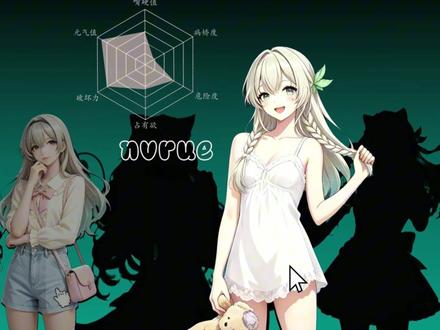 03:59查看AI文稿AI文稿
今天我们要学的是, 首先导入渐变背景长度十四秒左右,再导入这首背景音乐,对齐渐变素材,添加节拍,踩节拍。二、在第二个节点处添加文字,输入文案, 选择喜欢的字体,适当缩小入场动画,选择打字记忆时长一点五秒, 出场动画,选择建议时长零点二秒,再入场动画结束位置打向关键帧,后移两个节拍左右移动到画面上方,适当放大右键关键帧,选择三字方缓出,后面很多都要重复这一操作哟。在上一个关键帧处导入五张勾好的人物素材, 调整大小位置,摆放好 长度,对齐背景素材全部向上复制一份, 按微停用复制的素材,选中下方素材,点击调整曲线,将曲线末端拉到底部,这样人物就变成纯黑色。这时候我们可以添加关键帧,让人物按照这样的顺序依次出现。选中第一组,后移一个节拍,打上关键帧,移动到前一个节拍,将人物拉出画面外。 选中第二组要出现的人物。后羿,两个节拍都打向关键帧,一起选中向前一个节拍,将人物拉出画面。 后羿两个节拍同样操作,打向关键帧,前移一个节拍,将人物拉出屏幕后面一组就不演示了,只需依次右键人物的后一个关键帧,选择三次方缓出, 完成后全选纯黑色素材,右键新建复合片段,把刚才停用的素材拉到第十个节拍处,按微起,用素材分割下方复合片段,上方素材以四个节拍错开,阶梯式摆放, 导入一个六维图,素材对齐后面四个节拍放到左上角,适当缩小开头,打上关键帧,下面人物素材和复合片段开头也分别打上关键帧,后移一个节拍放大,人物适当移动位置, 下方复合片段也向左移动,与人物对齐,然后移动六维图到人物身旁,右键它们的关键帧都选择三次方缓出。 添加文字对齐六维图,输入人物名字,调整大小和位置, 入场动画选择放大,出场动画选择箭影,再向前一个节拍添加鼠标贴纸缩小移动到左边画面外,开头打上关键针后移到人物出现位置,指向移动到人物身上,关键针也是三次方缓出曲线,这样一组就做好了。 移动到人物二出现位置先对齐黑色背景,开头打上关键针,下面人物和复合片段也打上关键针,导入新的六维图, 与上一个六维图最后位置保持一致,长度也是后面四针。然后开头打上关键针后移一个节拍 放大人物二移动到合适位置,下方复合片段同样跟随移动,对齐人物二,将人物一缩放直还原对齐黑底人物移动六维图到合适位置,然后在人物二出现前一个节拍对鼠标贴纸打向关键帧后移一个节拍贴纸拖到人物二身上, 这时候再把刚才的关键圈都选择三次方缓出。恭喜你又学会了一种剪辑技巧,赶紧动手做起来吧,我们下期见!
1722帧帧爱剪辑✂️ 03:34查看AI文稿AI文稿
今天学习的事,请选择你的英雄 视频,看似简单,实则一点都不难,要想做出这种效果,跟着我的教程走,三分钟教会你。 首先添加音频,踩点放大,最后点贴纸图形库,把正方形添加进来,随后点颜色 渐变,第一个选择红色,第二个深红色,第三个黑色,然后把图形拉长放大,并逆时针旋转九十度,随即选择比较满意的渐变图区域放大,接着拉长右键点心键复合片段,而后位于第二个节拍点添加文本 延长,并添加你喜欢的文字字体描边。入场动画选择居中,打字时长一点七秒,在动画的末点打上一个关键针,接着第二个关键针,把文字移向顶端,右键打上三次方缓出, 出场动画选择渐影回到第一个关键帧,添加人物素材延长点,抠像色图,抠图点调整 hsl 绿色色相饱和度,亮度调为零。而后把人物素材摆放好,右键框选所有的人物素材点调整点曲线,像我这样拉人物,黑底就呈现出来了。再次框选所有人物素材, 整体往下拉,让人物消失不见。选择一个素材,开头打上关键针,下一个卡点也打上关键针,之后把素材向上移,选择另外两个素材,卡点的开头末尾都打上关键针,每个人物的素材第二个关键针都加上三次方缓出,随即添加一个黑底素材 对齐第二批素材,开头关键帧拉长点蒙版,镜面蒙版调整好大小往下拉,卡点,开头末尾都打上关键帧,关键帧跟第二批素材一样位置,而后点第一个关键帧,把素材往下拉到消失依旧第二个关键帧添加三次方缓出,这样子就有黑幕向上升起的效果了。 其他素材同理。延伸拉长每个素材在大卡点进行分割,选择一个人物素材拖到置顶,轨道层级也调为置顶点,调整点曲线重置,让人物重新显现出来。之后在大卡点前一个卡点打上关键针,开头也打上关键针, 回到第二个关键针,人物图像放大,放大的同时人物微微向左移动,人物放大向左背景也得有向左推的力,所以每个人物素材跟之前一样, 在大卡点前一个卡点打上关键针,开头也打上关键针。接着匡选每个黑底人物素材,在第二个关键针整体向左移动每个素材,第二个关键针依旧添加三次方缓出,之后主人物添加发光描边 素材延伸在大卡点分割每一个素材,把顶部人物素材进行替换,轨道层级调为置顶,接着处理上一个人物素材,观瞄边,透明度调为七十,开头打上关键针,往后一点也打上关键针,在第二个关键针将人物缩小至原始样子,第二个关键针依旧添加三次方缓出。 右键新建复合片段,之后重复之前的操作点,调整点曲线重置,让人物重新显现出来。处理完之后添加六边形素材,抠图色度,抠图调整绿色 h s l, 调整大小,添加文字, 最后点贴纸图形库,点钢笔绘画图调整颜色,透明度调到百分之七十。紧接框选所有图层,新建复合片段,向上移到对应的位置并裁剪, 之后与人物素材第二个关键针对齐并打上关键针,开头也打上关键针,六边图形位置根据大家喜好来调,入场动画选择渐显教程里凡是有第二个关键针都是三次方缓出,最后看成果。
387案


