纸张撕裂效果动画在哪里了剪映
不是坟掘我不教,众所周知,钢笔工具可以随意画出蒙版形状,于是你可以先录制一段动画界面素材,再重新导入录制好的素材,添加音乐点,自动采节拍二结尾,对其音乐转场处,并在结尾定格。使用钢笔工具画出撕裂的形状。 向上复制一份素材,点蒙版,反转两段素材,下面重新添加素材。关键帧向两边移动, 结尾处再移动一些,这样就有撕裂界面效果了。转场处添加调节层,开头打亮度光感,关键帧向后一些数值都拉满,再向后数值降低,结尾处拉回零。添加斜向模糊特效,同样开头打关键帧,模糊强度降低, 后面每个关键帧都拉高强度,旋转方向可以随意调整。完成后向上复制一份,再添加震动特效。 添加黑底素材到中间选择渐显动画,动画时长拉满,在每个节拍点处分割,转场处再次添加这两个特效,时常缩短。复制到每段黑底素材开头。最后添加玻璃破碎素材,混合模式,选择绿色看看效果。

粉丝8.8万获赞89.0万
相关视频
 02:29
02:29 01:24查看AI文稿AI文稿
十五块剪一条视频,你没听错,就是我在干今天的窝囊废到手四九八,今日剪辑一条撕纸开场,看看你会不会。 我先等你一张,你有素材,点击官方素材搜索撕纸,可以看到这里有很多素材要选一个你喜欢的。脱掉了 大式电轴,电轴往后移重一点,点击空小得色度抠通,连接橘色器,把绿色的部分抠通,这时边缘还是有一点绿色的,你拉里的边缘清楚,这样绿色的就扣掉了。使电轴移动到纸张,当撕开的位置,添加一个 word, 输入文字,选择字体样式。添加一个印尼,让字体 明显一点。点击动画,添加一个校友差评的动画,把它放在四指做框的下面,调整字间距和文字颜色,给他加一个花字到 导入一个人物的素材,这个可以是动漫人物,也可以是其他人物。点击自定义抠像,把人物抠出,抠完之后发现人物有一点瑕疵,我们可以给他加一个描边,缩小一点,放在下面。点击动画,给他添加一个向上滑动的入场动画。也 可以把自己旅行的一些历点,标志性的电阻奥特曼加一个描边,缩小放在下面,也可以自加一些贴纸,光使一使,让画面丰富一些,给他们添加入场动画呀,这个效果就完成。
44师姐剪辑 01:05查看AI文稿AI文稿
剪映如何制作这样的撕纸开场?首先添加背景视频,新增画中画,搜索撕纸素材,添加喜欢的素材后,放大对齐视频, 选中画中画视频,点击抠像,选择色度,抠图取色器放在绿色部分,强度调整到八十左右, 在合适的位置添加文本,可以改一个喜欢的字体,之后点击动画, 添加一个入场动画,时常调整到两秒。最后点击音频, 选择音效,搜索撕纸声,添加合适的撕纸声,看下效果。
288剪映新手入门教程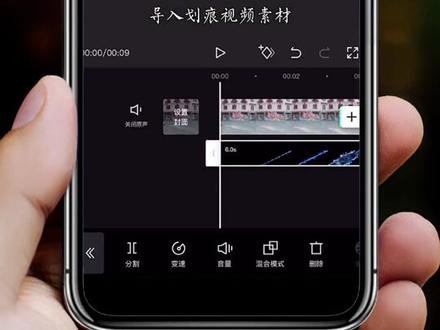 00:57查看AI文稿AI文稿
教你如何制作划痕转场效果,打开剪映,开始创作,导入一段视频, 点击画中画,新增画中画,导入划痕视频素材,放大全屏混合模式,选择绿色,来到划痕开始张开的地方,新增画中画,导入划痕后的视频,放大全屏层级改为一开头打上关键针, 最后打开蒙版,选择镜面旋转,对准划痕特效,拉箭头与画边移动视频时长双指放大镜面蒙版,对准划痕素材, 检查完成,确认看效果 关注我!
216五哥(剪辑教学) 02:06查看AI文稿AI文稿
挑战一百期带你成为剪辑高手第七十期界面撕裂效果像这种炫酷的界面撕裂效果看似很简单,实则一点也不难,三十秒钟带你轻松拿下。 首先我们把想要的界面给录下来保存,接着把刚录好的界面拖入主轨道,再拖入一段有变奏点的音乐,点击添加标记,选择采节拍。二, 指尖移到音乐伴奏点的位置,点击定格,并把定格后面部分删掉。定格素材拉长与音乐对齐,拖到次轨道,在主轨道添加一段转场素材,末尾对齐音乐。 选中上面素材,点击添加蒙版,选择钢笔,用钢笔绘制成撕裂的形状,再将边缘的点拉出屏幕外,以免出现黑边。向上再复制一份,点击蒙版反转回到基础页面。在起始处给这两段素材打上位置大小,关键帧指向向后移动一点,调整角度并向两边移动。 纸针放在结尾,再向两边移动一点。把转场素材在每个节拍处点击分割,然后添加闪黑转场,右边点击应用全部,再将第一个转场删掉。完事后在转场前面一点的位置添加调节层, 结尾对齐转场素材,再开头给亮度和光感打上关键针,纸针向后移动一点,把亮度和光感均调为二十。纸针移动到末尾前面一点的位置,再将亮度、光感全部拉满。 纸巾放到结尾处,亮度、光感在全部调为零。特效库里找到斜向模糊,拖入与调节层对齐,在起始处给模糊强度打上关键帧并调为零。纸巾向后移动一点,并将模糊强度拉大。 纸巾移动到末尾前面一点的位置,将模糊强度再次拉大,纸巾放到结尾处,将模糊强度拉满,接着添加一个震动特效,长度对齐。再次添加震动与斜向模糊特效,且缩短长度, 完事将这两个特效复制到每一个节拍点处。官方素材里搜索玻璃破碎,拖入与转场素材对齐,把混合模式改为绿色,最后再添加上这个玻璃破碎特效。开头与转场素材对齐。好了,导出看效果吧。
549小张学剪辑 03:25查看AI文稿AI文稿
自学电脑版剪映边学边接单第九十五天界面撕裂效果 录制一个全屏播放的素材,删掉原素材,添加录好的素材到轨道上,添加音乐,打出节拍。二、 添加新的素材, 将前面的素材在音乐高潮部分选择定格,然后把后年多余部分删掉,将定格拉长, 将定格部分移到次轨道上,选择下面第二个素材,在每个节拍点处分割, 添加闪黑转场应用前景,再把第一个转场删掉, 选择上面的定格,点击蒙版里的钢笔画出分裂的效果, 然后再将定格复制一份上去, 选择最上面的素材,点击蒙版翻转,然后在两个定格的素材开头都打上位置大小关键帧时间轴往后挪一点,将位置往外挪一点,旋转角度调整有一些, 然后我们把时间轴拉到最后面的前面一点,稍微再把两个定格往外移动一点, 我们添加一个调节在转场前面的位置,在开头给亮度和光感打上关键针,时间轴往后移动一点,将两个都拉满,在末尾前面拉到二十左右,拉到最后改为零。 添加斜向模糊特效,开头打上关键针,模糊为零,时间轴往后一点,模糊为二十,在末尾前面模糊为五十,到最后为一百。添加震动特效子啊复制一份到后面缩短至半个节拍点, 再加一个斜向模糊到后面全选这两个特效,在每个节拍点处都复制一份, 然后添加玻璃破碎的素材,混合模式改为绿色, 将多余部分裁剪一下就完成了。
39加子学剪辑 02:51查看AI文稿AI文稿
今天我们学 导入一段视频对其进行录制,再导入刚刚录制的视频和其他素材进行创作。拖动录制素材到主轨,再拖动音频到音频轨道,点击添加标记,自动采节拍。二,找到音乐高潮位置,大约是第五个节拍,点选中主视频,点击定格, 删除后面多余素材,拉动定格图片,对齐主视频,再点击蒙版钢笔蒙版,点击右上角三条线参考线与标尺,找到垂直参考线,钢笔工具画出撕裂效果。按住 and 向上复制一层,点击蒙版,再点击反转, 点击基础,再开始位置,打上位置大小关键针,往后一些时间轴,再往外移动一些撕裂画面,移动时间轴到末尾,再往外移动一些撕裂画面,下方定格画面同样操作, 向上移动两层定格画面,拖动素材到主轨道,对齐音乐轨道,在左上方位置,点击向右的标志,再点击调节,自定义调节,添加到主视频结尾处,前一点时常对齐第一段素材结尾。在开始位置打上亮度和光感的关键帧, 时间后移一些,亮度和光感调到最大,向后移动一些,降低亮度和光感, 移动到结尾,亮度光感都调成零。再添加特效斜向模糊,对齐调节轨道,开始位置打上特效参数,关键帧模糊程度改为零,往后移动一些,模糊程度增大,旋转角度增大。再移动一些,模糊程度继续增大,旋转角度减小, 移动到结尾模糊拉到最大,旋转角度增大一些。按住 and 向上复制一层,再添加特效震动,对齐下方特效,移动两层定格素材到调节上方,从官方素材库拖入黑场素材,时常对齐定格素材, 再调节铺满全屏,点击动画,设置渐显的入场动画时长拉满,再对照下方分割点 control 加 b 分 割黑场素材,再分别拖入特效斜向模糊和震动道轨道,时长对齐第一段黑场素材一半, 再向后复制到每段黑场素材开头,再从官方素材库拖入玻璃破碎素材到轨道去掉前方空白素材。时长对齐定格素材,改变其混合模式为绿色。点击音频,从音效库拖动玻璃破碎声音到轨道开头对齐第二段素材,完成看效果。
75小彩爱剪辑 01:23查看AI文稿AI文稿
一分钟学会地图撕裂创意 vlog 转场 come in the morning and out to school the teacher is teaching the golden rule。 需要准备两段素材。首先制作路线视频,输入路线起点和终点, 按住路线拉出弧度,点击播放键,比例十六比九,点击保存视频。在路线终点位置,点击定格手机截图,裁剪大小后保存备用。找到图片设计,点击素材上传截图与风景图,输入这段文字模型,选择五点零, 比例十六比九,点击生成后就能得到建筑冲破地图的效果。挑选满意的图片保存备用。接着点击沉浸式短片,上传地标截图和刚生成的图片,输入这段文字模型,选择 cds 二点零,点击设置 比例十六比九,时长五秒就够了。点击生成,这是生成后的效果。保存视频备用。继续点击沉浸式短片,上传建筑冲破地图效果图和风景图,输入这段提示词,设置参数和之前的一样,等待生成后就能得到这样的效果,同样保存备用。 再根据音乐节点做变速,变速参数和时长如下,一个创意 vlog 转场就完成了。 up in the morning and out to school。
501奶油剪刀手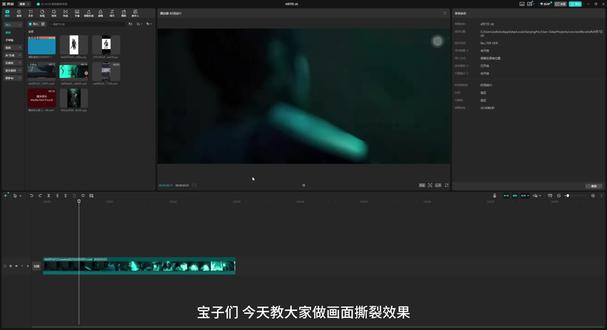 03:22查看AI文稿AI文稿
宝子们今天教大家做画面撕裂效果,浴血再战,取之不移!学会这招,你就帅爆了!首先导入一段开场素材,就挑视频里最帅的那段,有需要这段素材的小伙伴在评论区留言就行。 把这个片段录制一遍后,再导入录制好的视频,在末尾往前一点的地方右键片段定格,然后删掉后面多余的素材, 接着把前面的素材拉到末尾对齐。接下来在右上角选蒙版的钢笔工具,打开垂直参考线,沿着这根线绘制破碎效果 就按我这样做,绘质好后,向上复制一份蒙版,在参数右边选反转。在两段素材开头分别打上位置和大小的关键针, 把时间线往后移一点,把两个片段分别往左右两边挪,到结尾的时候再稍微挪一点。 弄好这些号,把素材挪到上方添加素材。二、删掉多余的片段,在左上角添加调节。在下方开头的位置打上亮度和光感的关键针, 把时间线往后挪一点,把亮度和光感拉到最大,再往后挪一点,把这两个参数调小,到结尾的时候把亮度和光感恢复到零。 在特效里搜索斜向模糊并对齐。在下方调节开头的位置打关键针,把模糊程度调为零,时间线往后移一点,把两个参数都拉大,再往后移一点,把模糊程度拉大。旋转方向调小, 到结尾的时候把模糊程度拉满,方向拉大。 网上复制一层,搜索震动特效,添加并对齐。把后面两段素材往上挪,从官方素材里找黑笔素材对齐后添加渐显入场动画。把时长拉满, 按照下方节拍点的位置分割片段,再给两端添加斜向模糊特效和震动特效。 素材开头的时长可以短一点,复制到后面每个片段的开头,从官方素材库搜索玻璃破碎特效添加进来,删掉前面多余的片段,把混合模式改为绿色, 让时长保持一致。最后在音效里搜索玻璃破碎声添加进去。怎么样,学会这个,你离剪辑大神就又进一步啦!快来打破平衡,秀出你的实力!从网上录制的声音自己提取, 看大家自己做什么人物哦! 浴血再战,取之不移!
9画帧诗 04:14查看AI文稿AI文稿
今天给大家分享一个超级超级牛的新插件啊,四月十六号才出的,我们先来看一下效果, 就是这样的一个纸张撕裂效果,在过去我们制作起来非常的麻烦,而这个新插件我们只需要拖进来蒙版绘制一下,一键就能生成非常自然的纸张撕裂效果。话不多说,我们现在进入 a e 开始教一下大家如何使用, 好的,我们进入 ae, 我 们随便准备一个素材就好,先把它这个原本的蒙版删掉,我们来给大家看一下, ok, 我 们先把效果拖进来,然后点击钢笔工具,像我这样随便设置一下。 好了,我们点击蒙版,如果蒙版没有调出来,就点击一下右键点击一下蒙版路径,我们把它拖过来看一下,稍有点卡。 ok, 大家看一下效果是不是非常非常的真实,他连纸张里面的那种小毛絮他都能模拟的出来,然后这个插件也是有中文翻译的,我们来看一下 这个是尺寸,如果拉的很大,他就像一团棉花了,这个默认的其实就挺好的,间隙宽度就是他们这个白色的纸张跟我们的画面,他们中间的宽度随机种子,这个大家可以随便改一下,这个你的画面也会随机的调整一下, 就是每个种子都是不同的,大家来看一下边缘柔和度的效果,大概就是这个样子。然后我们最经常用的可能就是这个纸张外观,它可以改变一个这个颜色纸张的颜色,看一下紫色、蓝色、 红色、深红色,是不是非常的方便?还有纤维的颜色,纤维是什么呢?纤维就是它里面的这个小点点,这个也可以修改。然后还有这个折叠痕迹,先给大家大家看一下,我们把这个小点拖到这里,然后把折叠点二拖到这里。好了,我们现在把这个折叠的数量给拉高, 大家看一下,他就会在中间生成一条这个折叠的痕迹,这边有一个高级设置也是可以调整他的,比如说他的宽度、粗糙度都是可以调整的。还有这个做旧效果,我们来大概看一下,好了,我们把它给拉高些, 大概就是会在你的画面上面做一种这种污渍的效果,我们可以把它大小调大,我们可以看到现在他的这个画面污渍就只有在这一小块有,我们随便给他改个种子看一下,哎, 他有的种子就是整个画面他都会填上,这边还有一个粉尘效果,我们看一下让你的画面出现这种,就是类似于那种噪点,小噪点, 不过他这个会更干净些,这个效果其实挺好的,我们来看一下,就是我们用这个插件的话,也不一定非得做纸张撕裂效果,因为他的这个做旧效果真的是挺好的,而且很方便很快捷,大家有时候做一些风格化也可以用到。好了,我们现在再来教一下大家使用的小技巧,我不是给他复制了一个蒙版吗? 他现在是每一针都在动,对吧?但是像这种纸张撕裂啊,一般都是用那种低针的,我们该如何做一个低针效果呢?我们给他加入色调分离时间,针速率呢?我们改成十一针吧,十五针来看一下,一二三一二 三四,他现在平均是三到四针才会动一次,看到了吗?给大家看一下前后的对比吧,你把这个关掉 区别是不是蛮大的?然后我们也可以像我这样,就是我们用笔刷,就是我们用笔刷或者钢笔把他的人物给抠出来之后,就可以做成像我这样的只有人物单独纸张画的效果。然后这个背景我是添加了这个效果,大家可以看一下, 这个是调整网格的大小,这个可以调的密一点,但是不要太密啊,大家可以看到调的太密的话就是你有时候导出视频的话,他会有那种,他会乱动,你们懂吧? 就是他的点太密集了。好了,这个插件主要是看大家随意发挥,插件获取的话,大家直接去搜那个插件的名字就可以了,去 lucas ae 就 行。或者大家也可以进入我的粉丝群拿一下,我已经放在我的粉丝群了。本期教程就到这里,这里是简看宇宙,我们下期再见。拜拜。
755剪开宇宙 02:35查看AI文稿AI文稿
来了,今天我们来学画面撕裂效果, 好久不见,不知你愿不愿意花一点时间学会这招,帅一辈子。好,现在我们导入一段开场素材视频,比较帅的这一段,需要的小伙伴在评论区留言,把这个片段录制一遍,然后我们现在导入录制好的视频和我们的音频素材,添加标记,这里选择采节拍。二、 在音乐高燃点位置右键片段定格,把后方多余素材删除,然后把前面素材拉至末尾对齐。现在右上角蒙版中选择钢笔工具,在这里打开垂直参考线,按照这根线会至破碎效果,像我这样操作即可。 然后向上复制一份蒙版参数,右边这里选择反转,然后两段素材开头位置分别往左右两边挪动, 时间线到结尾,再把片段分别往左右两边分别再挪动一点,好了后把素材挪到上方添加素材。二、 删除多余片段后,左上角添加调节到下方开头位置,打上亮度和光感的关键帧,时间线往后挪动一点,亮度和光感拉到最大,再往后挪动一点,两个参数调小一点,时间线到结尾,把亮度和光感恢复为零。 特效中搜索斜向模糊对齐,下方调节开头位置,打上关键针,模糊程度调为零,时间线往后一点,两个参数都拉大一点, 时间线再往后一点,模糊程度拉大。旋转方向小一点,时间线到结尾,模糊程度拉满。方向拉大一点即可往上复制一层,然后特效搜索震动添加进来对齐, 然后把后面两段素材往上挪动,官方素材找到黑底素材对齐后添加渐显的入场动画时长拉满,根据下方节拍点位置分割片段, 再次添加斜向模糊特效和震动特效,到两段素材开头时长短一点,复制到后方每个片段开头。 然后官方素材库搜索玻璃破碎,找到这个添加进来,删除前方多余片段后把混合模式改为绿色时常对齐一致。 最后在音效中搜索玻璃破碎声,然后选择这个添加到轨道内即可。让我们来看看效果怎么样。到这里就恭喜你距离剪辑大神又近了一步, 我来打破平衡!
1532帧帧怪趣 00:58查看AI文稿AI文稿
今天来做这个可以投影的撕拉色纸,教你做这种复古做旧风,超简单,真的有手就会醒图!导入一张自单照片,找到特效里的材质,选择蓝色撕印,适当调节纹理, 叠加特效,选择划痕,增加复古划痕,加上适配文字,导出原图和做好的照片。依次导入 procreate, 用橡皮选择氧化笔刷就可以擦出纸张撕拉效果。复制该图层, 阿尔法锁定,填充黑色,关闭锁定。用调整里的高斯模糊做成纸张投影的效果。调整下顺序,阿尔法锁定蓝色图层,继续用笔刷做出一层纸张撕拉的纹理效果,然后复制一层来做白末层,填充黑色,关闭其他图层显示, 导出 png 就是 白墨层。再在型白里找到亚克力包边色纸,导入图片,点击白墨上传做好的白墨层,半透明的地方就是可以透光的。最后选择喜欢的包边就搞定了。同样的原理还能做出这些,第一个想出这个物料,老师简直是神来的,哈哈哈!
2991香菇蛋蛋侠


