手机剪映小球圆形开场教程
今天我们来学小球转动开场,这种效果怎么做呢?非常简单,开始教学。导入一个白底素材,时长拉到六秒, 添加一个文本时长对齐。在文本输入一个圈,把圈放大到六百左右,在动画里添加一个圆形扫描,动画时长调整到两秒。在素材库导入一个黑底素材, 长度对齐主轨,点开蒙版,圆形蒙版,把蒙版缩小,再移动到圆圈上面,中间位置构建黑底素材。新建复合片段,在开头处基础里打上位置大小关键针时针,拖到两秒位置,把旋转改成三百六十度, 这样小球就会跟着圆圈旋转。双击打开复合片段,选中黑底素材时针一到两秒处,再往方向键先又移动五针,点开蒙版,打上位置关键针,时针一到三秒处,再把小球移动到画面中心,接着打上位置大小关键针时针一到五秒处, 再将蒙版放大至全屏,在这里返回到复合片段外面。选中完版,把复合片段的小眼睛关了,方便我们调整圈的大小,再将圈圈的大小调整至满屏。完成后打开刚才的小眼睛, 选中所有素材,右键新建复合片段,把复合片段一致。上层导入自己准备好的视频长度对齐,选中复合片段,在画面里找到混合模式,将混合模式改成绿色。 接着在两秒位置加入一个好看的贴纸长度对其视频结尾。最后在三秒位置加入一个水波玩特效,再加入背景音乐和一个水 滴音效,开头加入车轮转动音效。来看看成片吧!

粉丝964获赞8055
相关视频
 02:19查看AI文稿AI文稿
这种效果怎么做?一分钟教会你。首先我们来到官方素材,拖入白场素材,接着来到文本,拖入一个文本下来,把颜色改成黑色框选它们。来到输入法这边,选择特殊符号,输入一个圆圈, 把它进行放大。来到动画入场这里,选择圆形扫描,给他两秒钟的时长框,选他们,把时间拖到十秒钟左右,再来到素材,拖入一个黑场素材一样对齐到尾部,来到他的蒙版,我们给他选择一个圆形蒙版,缩小一些,移动到上方这个位置。 在开始的地方,我们回到基础旋转这里,给他打上关键针。来到两秒钟左右的位置,我们把他的旋转输入三百六十度,接着回到门板, 来到他的位置这里打上位置关键针来到三秒钟左右的位置,把它往下移动到中间,同时给他的大小也打上关键针,来到第五秒钟的位置,大小整体缩放,直到超出整个画面。接着来到三秒钟左右这个地方, 选择这个文字,来到它的缩放,给它打上大小光点针来到五秒钟左右的位置,先把上方进行隐藏,选择它一样也放大至超出整个画面外,再把上方显示出来,先做出这样一个效果,再来到开始的位置,我们来到文本, 找一个文字模板,可以在热门这里输入旅行,选择合适的文本,把它往下拖,对齐到它的调整,选择曲线, 把它们整体变黑,再把它们进行缩小,放在这个圆圈里面,接着框选它们右键,再新建一个复合片段,把它往上拖一层,再去拖入素材,来到音频, 找到旅行,选择这首音乐,把它往下拖踩一个节拍。二,再选择上面这一层画面,这里混合模式,给它选择成绿色,再来到这个节拍,这里裁切掉素材,找到下一个镜头,向左裁切, 同时打开自动吸附,后面每四个节拍都是用同样的方法保留到这个位置框,选他们全部向后裁切,音频做一点点弹出,这样我们就做完了,我们来看一下效果吧。
96许老师玩剪辑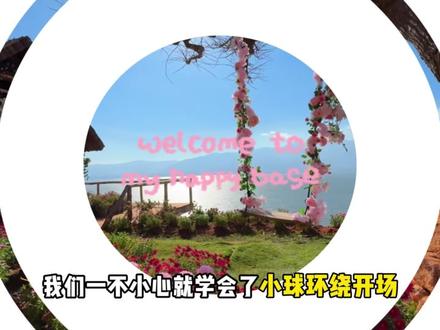 01:51查看AI文稿AI文稿
看完这个视频,我们一不小心就学会了 vlog 开场。首先导入白底素材,时长改成六秒钟,添加文本, 输入圆形符号,将文本时长与下方对齐,再将圆形符号放大,再点击动画中给圆形符号添加圆形扫描效果,在三秒左右的位置添加位置大小关键帧, 再在五秒的时候将圆形符号放大至全屏,添加黑场素材,添加蒙版,然后点击圆形,再给它缩小,再放到这个圆形的中间上方, 将时针移至开头,然后打上位置大小关键针,再到两秒的位置,角度改为三百六十度, 往后五针的位置打上蒙版参数关键针,在三秒的位置将黑色圆形拖至中间,再打上关键针,到了五秒的位置,把它放大至全屏。 全选所有素材,新建复合片段,然后添加新的素材,移至复合片段的下面, 再给这个复合片段添加混合模式里的绿色,再添加一个我们都喜欢的贴纸,在两秒的位置添加一个水波纹的特效,最后添加上我们喜欢的音频, 这样一不小心我们就学会了 vlog 开场。
223小刘(代剪 接单)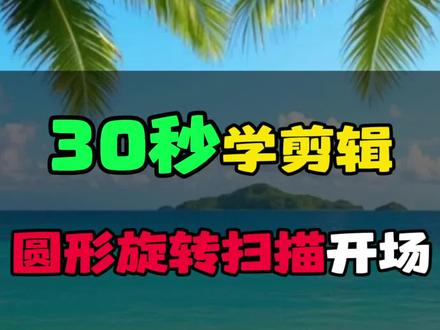 01:17查看AI文稿AI文稿
这种圆形旋转扫描开场的效果你会做吗?很多人都在用这个,不会做没有关系,三十秒教给你。首先添加一个黑体素材,时常的大概是八秒左右,然后再新建文本,输入特殊符号的空心圆,把它放大一些,再添加一个动画,圆形扫描,时常的三秒, 再复制一份文本,复制的文本的这个空心圆呢,缩小一些白体的感觉,然后在文本一到三秒的位置里打上一个关键针,时间轴移动到六秒的位置里,将空心圆放大一些,时间轴移动到七秒的位置里,将空心圆放到屏幕外。第二个文本和第一个一样的操作,只是空心圆呢,保持一些空隙, 然后新建画中画,导入一个视频素材进来,把画面大小放大到满屏,在三秒之内打开画一这个蒙版,选择圆形缩小位置和第二个文本空间,保留一点位置,打上关键针,然后回到时间轴的这个开的位置,打开画一的这个蒙版,把蒙版的缩小到最小。 然后呢,打开基础属性旋转负三百六十度,其实就是让他转个圆圈,在六秒钟内打开蒙版,放大一些,七秒钟内打开蒙版,放大到屏幕外。然后呢,你可以添加喜欢的背景音乐或者贴纸啥的款式,你学会了吗?
10小易哥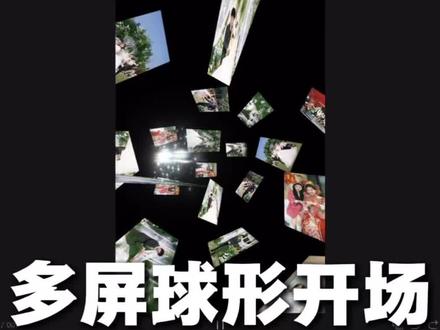 01:20查看AI文稿AI文稿
剪辑的时候出现手滑奇迹,本来只是导入了几张照片,一个手抖把每张照片都剪成了零点六秒,播放一看,画面平平无奇,我不小心添加上了一个 多屏球形特效,瞬间画面高级感直接拉满,让我忍不住有一个大胆的想法,我手一滑,又加了好多照片,接着又是一个手抖,配上了自己超爱的音乐,点击节拍,自动踩点,嘿!右手抖着把每张照片都精准的 对齐了每个节拍,在手一抖,点了中间的小白块,添加碟画转场,还全职应用。这一系列操作下来,感觉就像在玩一场刺激的手滑大冒险。 时间轴一到开头,点击文本,输入自己超喜欢的文字,给文字选个入场动画冰雪飘动的特效,每轮每换,出场动画也精心设置时长刚好对齐第七张照片, 后面再贴上文本,选个心仪的字体,稳稳的对其结尾。这么一连串不小心的操作,竟然让我一不小心就学会了超炫酷的多屏开场效果。
667宋先生爱剪辑 01:34查看AI文稿AI文稿
这样的圆形扫描开场看着不复杂,其实就是很简单,导入一张白底素材,时长拉为五秒, 时间线放在开头处,返回主工具栏,点文本,新建文本,在符号里面输入一个实心圆,然后点样式,选择黑色,色号拉大一些, 然后点描边,添加一个灰色描边,接着点动画,选择入场动画的圆形扫描,时常拉满,打对勾退出,拉动文本轨道与主视频对齐。时间线放在三点五秒处,我们选中文本,在这里打上一个关键帧, 时间线来到它的结尾处,在预览区放大圆形,让它铺满屏幕。接着我们导出备用, 这里我们重新导入备用素材和一段新的视频。选中前一段,点切画中画,点混合模式,我们要把黑色去掉,留下白色,我们选择绿色。时间线放在开头处,返回主工具栏,点文本,新建文本,这里输入一句英文, 点字体,选择英文,选择这一个字体,接着点动画,点循环动画,添加循环动画的环绕,拉动文本轨道与画中画对齐,然后将文本放大一些, 接着在三点五秒处给文本打上一个关键针,然后来到结尾处,将文本放大出屏幕外, 然后可以在开头处添加上发条的声音音效,最后添加贴纸和音乐,我们看成品。
74星辰大海爱剪辑 01:04查看AI文稿AI文稿
发现实用剪辑小技巧,圆形文本搭配动画轻松做出加载开场调整动画时长即可控制运转速度。从图形库添加一个图案,对齐轨道后放大作为画面背景 时间,指真一至三秒。添加位置大小关键帧指真调到五秒。将图形放大铺满全屏,导入黑底素材,放置下层轨道对齐,添加圆形蒙版,缩小成小球,摆放至圆形背景顶部中心位置,指真回到视频起始处, 小球打上位置与大小关键帧两秒位置设置旋转三百六十度,呈现小球环绕转动的效果。拖动纸真,添加蒙版关键帧三秒处,把黑球移至画面中心, 锁定大小五秒位置,拉大蒙版画面,全屏展开。全选素材,右键新建复合片段,将视频素材至于底层轨道对齐,选中复合片段,混合模式改为绿色,去除黑底,实现去黑留白效果。添加喜欢的贴纸装饰画面,贴纸时长 设为三秒,调整尺寸,摆放到位三秒,节点插入水滴,音效氛围感。圆形小球开场就制作完成。
 01:26查看AI文稿AI文稿
今天我们要讲的是弹球开场效果教学开始。首先打开软件,选择一段动感的音乐,点击自动采集拍二, 导入你所拍摄的视频,把所有的视频拖入到背景音乐里,这样就会完成自动卡点,单独选中第一段视频,将第一段视频拖入主轨道,长度拉动到第五个标记点,全选剩余的视频, 拖到主轨道的指征后面,指征移动到第二段视频快结束位置,选中第二段视频位置大小,打关键针指征,再移动到开始位置缩放,设置百分之一百二十五,鼠标右键点击视频, 选择复制属性,全选后面的视频,点击右键选择粘贴属性,点击转场,找到数像模糊二,将转场拖入到前两个视频交接位置,再点击右侧的应用全部,这样全部交接位置都添加了数像模糊。 再选中第一段视频,点击动画入场,动画选择弹进。那么恭喜你今天又学会了弹球开场效果。 three two one 这里是记录美好定格快乐的八零后老熊,我们下期再见!
12480后老熊 01:15查看AI文稿AI文稿
像这种菱形变圆形,开场效果漂亮又动感,是怎么做的?快来跟我学习一下吧!首先在剪映添加一段视频,关闭原声,把视频复制一份, 把前一段切画中画,点击背景画不模糊,选择第三个。把主视频向上移出屏幕外,时间轴移到两秒处,选中画一,打开蒙版,选择矩形,调整参数,把蒙版旋转到四十五度, 放大一些,添加一个关键帧,时间轴移到开头处,把蒙版沿居中移到最左边。时间轴移到三秒处, 把蒙版旋转到零度,圆角调到一百,时间轴在四秒处把圆角调为十五,在六秒处把蒙版调成长方形。把话仪复制一份,移到下方轨道,与话仪对齐。 在画二开头处打开蒙版,把蒙版研居中移到最右边。把画一和画二各复制一份,按顺序拖到下方轨道,和上面视频对齐。把画一和画二分别替换成黑色素材。 打开画一的蒙版,在每个关键帧处把羽化调为十五,画二同样操作,做出黑边的效果。然后添加一些贴纸作为装饰,最后添加一首好听的音乐,这样就做好了,你学会了吗?
72金木剪辑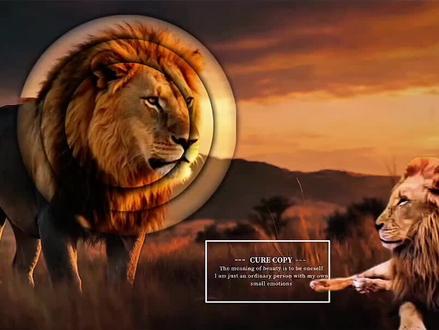 01:44查看AI文稿AI文稿
圆形蒙版分屏旋转,让你的视频质感直接翻倍。首先导入一张图片,添加矩形蒙版,框住狮子头部,放大一点,矩形要正方形。调整好导出备用。 重新添加刚导出的素材,视频比例调整一比一点亮主轨打开编辑比例也选择一比一,画面调整合适大小。 主轨添加圆形蒙版,放到最大,然后导出备用。返回这个界面,打开蒙版大小参数比上一个缩小二十,后面再做一个也是同样操作,做好依次导出备用。 重新添加这张图片,画中画依次添加刚导出的圆形素材。画三添加圆形蒙版,缩小一点,与画拉到十,画二和画一同样操作。调整好以后依次移到狮子的头部,并调整合适大小, 都摆放好以后,画中画开头都打上定针一点五秒的位置打开基础属性,画一和画三分别旋转三百六十度,画二旋转负三百六十度。 主轨复制一份前段切画中画,打开抠像,自定义画笔缩小,抠出狮子头部,画四开头缩到一秒的位置,添加入场动画渐显 点亮主轨打开调节亮度,对比度,饱和度调到负十五左右, 画中画亮度分别调到六左右。最后添加几个贴纸就做好了。
111萧萧❁ 03:00查看AI文稿AI文稿
坚持每天完成一个剪辑小目标,今天打卡的是圆形小球开场,怎么能不期待旅行呢? 开稿导入一首喜欢的音频,使用爱自动采节拍二时间轴第三节拍点两秒位置 可以特别做一个标记点。素材库中导入白色背景贴纸图形库中导入圆形轨道,对其结尾部分把圆圈放大一些,直径七百左右,圆形关闭填充开启描边,描边颜色改为黑色粗细时左右 时间轴在两秒处分割轨道,前半段向上复制一层,分别都右键新建复合片段,上方添加限性蒙版,旋转九十度,下方添加限性蒙版,旋转负九十度, 这样就有了两个半圆形。先隐藏左边半圆,右边半圆再次新建复合片段,再次添加限性蒙版,头部位置旋转负九十度,打入关键帧,时间轴一到一秒位置旋转九十度, 这样就有了半圆悬出效果。小眼睛打开左半圆轨道。同样再次新建复合片段,同样添加限性蒙版,一秒位置旋转九十度,打入关键针 时间轴一到两秒位置旋转两百七十度,这样就有了圆圈悬出效果。贴纸图形库中再次导入圆形,圆形直径一百四十左右,圆球移动到圆圈对齐放置 填充,颜色改为黑色。同样在两秒位置分割轨道。前半段右键新建复合片段,头部位置打入位置大小关键针 尾部位置旋转角度三百六十度,这样圆球跟随旋转就好了。后方圆球打入位置大小,关键针时间轴后移五针圆形拖到圆圈中放大一些, 时间轴再次后移五针圆形再次放大一些,时间轴向后移到四秒位置,把圆形放大到整个画面下方圆圈轨道,对其关键帧位置,在这里打入位置大小,关键帧 时间轴后移一些,放大拉出画面,全选右键新建复合片段,下方轨道导入视频画面。 圆圈中添加一个喜欢的文字,在文字模板里有很多可以选择下方圆圈轨道混合模式改为绿色。最后在两秒位置开始 添加一个水波纹特效,这样开场效果就完成了。 okk, 今天打卡完成,明天再来!
1270汤圆不圆(剪)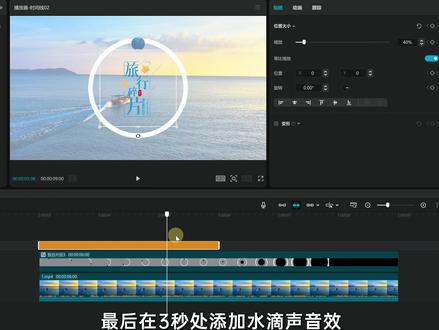 01:37查看AI文稿AI文稿
我去,我剪辑时突然发现,如果输入一个圆形文本,适当的放大一点,再添加圆形扫描的入场动画,这样就会有一个圆形加载的效果,还可以通过时长来控制速度。那么有意思的来啦,我们先从图形库拖入图形,对齐上方轨道,放大做一个背景, 随后将时针移动到三秒位置,打上位置大小关键针,再移动时针到五秒的位置, 把圆形放大至铺满全屏。接着导入一段黑底素材,同样对齐下方轨道,点击蒙版,选择圆形蒙版缩小为一个小球,放在圆上方中心位置,时针移动到开头,回到基础打上位置大小关键针,在两秒处将旋转调整为三百六十度, 这样就会有小球绕圆旋转的效果。然后时针往后移动时针打上蒙版关键针,时针移动到三秒的位置,将圆形黑球拖到画面中间,同时打上大小关键针,定针时针移到五秒的位置, 将蒙版放大至铺满全屏。接着全选素材,右键新建复合片段,再拖入视频素材,放在下方对齐上方轨道, 接着选中复合片段,将混合模式改为绿色,实现去黑留白的效果。再添加上喜欢的贴纸做装饰, 长度为三秒,缩小一点,并摆放在合适位置,最后在三秒处添加水滴声音效。那么恭喜你今天学会了圆形小球开场。
608小刘不剪✂️(剪辑)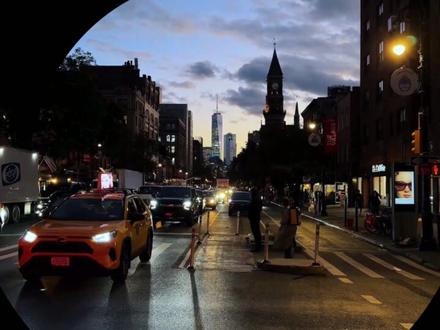 01:39查看AI文稿AI文稿
奇修剪辑原点开场教程来了,快跟我学,超级简单!先导入几段素材,新建一个文本, 输入原点,居中,调整好合适大小。选中文本,点击动画,找到原形,扫描 时长调整到一点四秒,返回工程文件轨道。拖动文本到原形,打开一半的位置,给这个位置打上一个关键帧,标记定位,选择文本,按住键盘 alt 键往上拖动,利用光标把上一步打的关键帧进行对齐,重复操作。再复制四次文本, 依次选择文本,将字体放大,可以通过输入数值来调整大小。记住最后一个文本放大到覆盖素材,移动光标,对其文本裁剪掉多余部分。 简单看一下效果。恭喜你,你已经成功了百分之九十九。接着我们点开官方素材库,选择黑色素材,将黑色素材与文本对齐,并创建复合片段, 选择复合片段,将混合模式调整为正片叠底。打开音乐库,选择音乐, 给后面素材添加叠画,转场,剪掉音乐多余部分,准备下课看成品。 恭喜你又学会一项斜修剪辑!
12木易成舟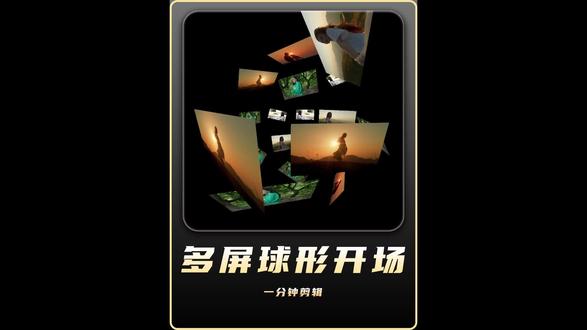 01:06查看AI文稿AI文稿
今天我们解锁这种高级感多屏球形开场,新手也能一键学会! 首先导入七段日常实拍素材,把每一段素材统一裁剪为零点六秒,单纯拼接在一起,画面单调没有层次感,观感十分普通。只需给全部画面添加多屏球形特效,对齐视频时长,简单一部画面瞬间拉满立体空间感。 另外选中一段素材,裁剪压缩至零点二秒的短时长,利用方向键配合复制快捷键,批量向后复制出大量片段,全部排布在主轨道上。随后替换每一段复制的片段,填入剩余实拍素材。 素材不足也可以循环附用往期画面。画面衔接生硬怎么办?给所有片段中间统一叠加叠化转场,让画面切换流畅又丝滑。最后,挑选一首适配风格的背景音乐,导入音频轨道,贴合画面节奏,没有复杂操作,不用专业技巧, 这一款高级又耐看的多屏球形开场就制作完成了。
 01:37查看AI文稿AI文稿
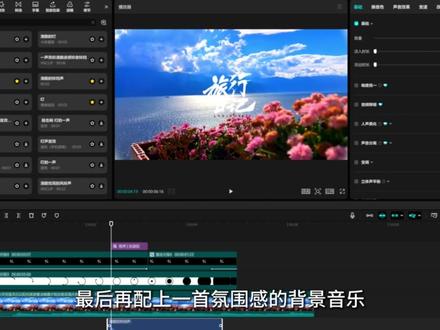
今天我们学习圆形小球开场旅行 vlog, 万能的神仙开场,百搭又高级!首先在官方素材库添加白底素材,时长五秒, 新建文本,输入圆形符号颜色黑色,缩放调为五百六,给它添加入场动画,圆形扫描动画时长设为二点五秒,再把文本时长与白底素材对齐。 接着在上方添加黑底素材,打开蒙版,选择圆形蒙版,将蒙版缩小移到画面上方,与圆环线条上方对齐。在基础里给黑底素材开头打上位置大小关键帧,把时间轴移到两秒十五帧位置 旋转调为三百六。同样在这个位置打开蒙版,给蒙版参数打上关键帧,把时间轴继续移到三秒位置,将圆形蒙版移到画面中心点, 再给蒙版大小打上关键针,将时间轴一到三秒二十帧位置。把圆形蒙版放大到圆环内侧,接着时间轴一到四秒二十帧位置,再次将蒙版放大,铺满画面, 并把羽化值调为十,打开描边,选择发光描边,大小设为二十。完成后全选三层素材,右键新建复合片段,把混合模式改为绿色,移到上层轨道。打开贴纸,搜索旅行类贴纸,调整大小放在画面中间, 在特效中搜索水波纹,添加到两秒十五帧位置同一位置。再打开音效,添加清脆的铃铛声音音效,最后再配上一首氛围感的背景音乐,高级又治愈的圆形小球开场就制作完成啦,赶紧动手试试吧!
76欢欢剪辑 00:53查看AI文稿AI文稿
这种唯美圆形开场效果制作方法超级简单,一起来看一下吧。首先导入一张白底素材进来,时长拉至五秒左右, 下边文本新建文本,输入一个实心圆进来,点样式选择黑色字号,拉至一百,与主轨对齐,下方点击动画入场,动画圆形扫描, 时长拉至二点五秒,视频条拉到中间位置,打上关键针到后面,双指撑大致全屏,然后导出。接下来导入一段视频进来,把刚才导出的视频添加进来, 双指撑大致全屏,下方混合模式选绿色,然后添加一个你喜欢的贴纸,再添加一首你喜欢的音乐,这样整个视频就做好了。
670熙熙学剪辑