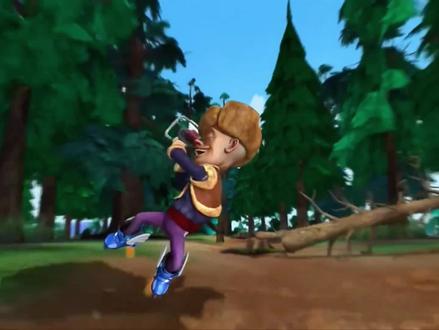
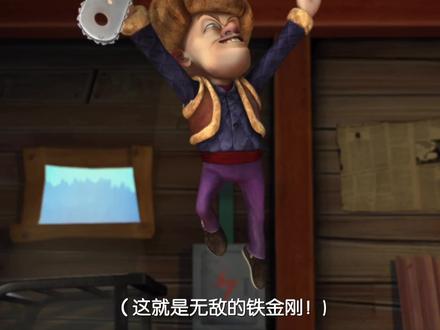
今天学这个转场效果, let's go hella to the hella try 教学开始。首先导入这段熊二素材,在熊二正眼的这里点击分割,把后半段给他删掉,再导入需要转场的视频进来,同样在人物正眼的这里 点击分割,把前半段删掉,这样就有了一个简易的转场效果。接着点击这个小白块,选择推进转场,把时长调整为零点三秒。接着在转场前面一点点击特效, 添加震动频闪特效,把它缩短一点,并复制一份增强效果。接着在对其转场这里添加吞流冲击和交叉震闪特效,把这两个的作用对象改为全局,并把它们都缩短一点。 接着把交叉震闪的速度强度拉低一点,再添加一个暗角特效,增强氛围。最后在转场处这里添加一个音效,选择大气冲击音效,这样就做好了。
粉丝4294获赞2.2万
相关视频
 01:11
01:11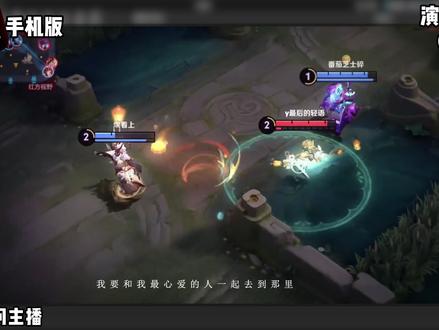 01:24查看AI文稿AI文稿
有人问主播,这种王者荣耀回放无缝转场怎么做?两分钟就教会你。 我们进入回放界面,我们点击该按钮,将这四个全部隐藏,这就是隐藏后的效果。我们将对标视频慢放,看一下他两个视频对照的就是一塔位置。 那么录屏的时候,我们在一场团战结束后,我们就要朝一个对标物体拉视角,我这里选择的是红 buff 坑,最好一次性拉到位,这里我拉了好几次,有了停顿感,那么观赏效果就不好。接着我们在第二个团战开始前,视角再从对标的物体上拉过去。 接着我们打开剪映,导入素材,先将比例设置为十六比九,将画面拉大,调整一下画面,我们将小地图露出一半,我们拖动时间轴,找到对标物体在画面中间的位置,我们点击分割。 接着拖动时间轴,在第二个素材,对标物体出现在画面中间的位置,将前面的素材删除。 最后我们点击两个素材中间的小方块,选择叠化,选择叠化,转场时长设置为一秒。 关于这位老师的滤镜效果,可以看我主页的这两期视频,手机版以及 pc 版都有教学。
 00:48
00:48 00:32
00:32 02:03
02:03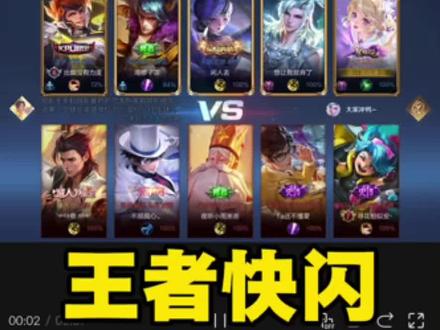 00:42查看AI文稿AI文稿
剪辑时突然发现如果直接导入二十张王者对战截图,发现预览起来一点也不丝滑,于是我将每张图片都缩短至零点二秒,点击导出,再导入手一滑,点到了运动模糊。模糊程度六十,融合程度五十,叠加次数选择四次。接着点击画中画, 导入一张和前女友一起开黑的画面,双指放大铺满屏幕并拉长对其视频结尾。然后找到蒙版,选择矩形,框出你和前女友的画面。最后点击特效,添加丁达尔悬胶, 拉长对其视频结尾。突然发现你学会了王者快闪。
3.2万蟹小剪-新手学剪辑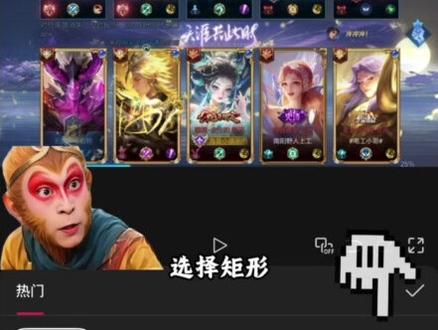 00:40查看AI文稿AI文稿
剪辑时突然发现,如果将二十张王者页面截图直接拼接在一起,画面显得非常生硬。于是我将每张图片都缩短至零点二秒,点击导出,再导入,找到运动模糊, 模糊程度七十,融合程度六十,叠加选择六次。再点击画中画,导入一张和前女友开黑的专属截图,点击蒙版,选择矩形, 框出你和前女友的画面。最后点击特效,添加樱花飘落,增加和前女友的浪漫氛围。再将参数里的模糊拉低。突然发现你学会了王者快闪!
7.3万蟹小剪-新手学剪辑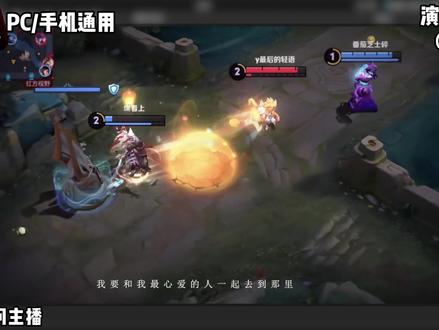 01:22查看AI文稿AI文稿
有人问主播,这种王者荣耀无缝转场怎么做?两分钟就教会你。 我们进入回放界面,我们点击该按钮,将这四个全部隐藏,这就是隐藏后的效果。我们将对标视频慢放,看一下他两个视频对照的就是一塔位置。 那么录屏的时候,我们在一场团战结束后,我们就要朝一个对标物体拉视角,我这里选择的是红 buff 坑,最好一次性拉到位,这里我拉了好几次,有了停顿感,那么观赏效果就不好。接着我们在第二个团战开始前,视角再从对标的物体上拉过去。 接着我们打开剪映,导入素材,先将比例设置为十六比九,将画面拉大,调整一下画面,我们将小地图露出一半,我们拖动时间轴,找到对标物体在画面中间的位置,我们点击分割。 接着拖动时间轴,在第二个素材,对标物体出现在画面中间的位置,将前面的素材删除。 最后我们点击转场,搜索叠画转场,将叠画转场拖到两个素材间,我们将转场时长设置为零点八秒。关于这位老师的滤镜效果,可以看我主页的这两期视频,手机版以及 pc 版都有教学。
 05:21查看AI文稿AI文稿
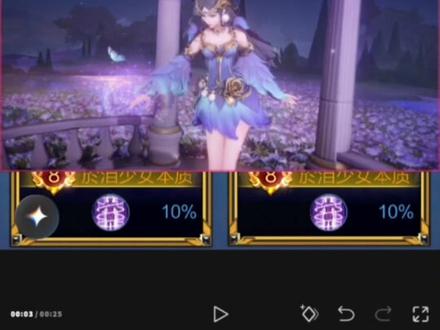
上期的视频有小宝在评论区说不会这部教程来了,我自己琢磨出来的,如果和其他老师有相同之处纯属巧合。欧克呀,先看视频。 好的,现在教程开始,喵喵喵仙女下凡。首先呢,要先在艾比里保存这几张修好的图都要是透明底的哦。然后转记 导入修好的图,把主轨拉长, 然后点击画中画,导入英雄人物出场动画,看我神奇转场导入后,把下面的图层透明度拉低,把两段人物出场动画对齐, 如果像我一样看不到的话就调整一下层级,调整之后就看得到了,然后全部对齐, 全部对齐好后把多余部分删除, 放大对齐, 找到蒙版,选择矩形,调整蒙版大小和位置。 调整好后放到底图的框里,适量拉一下羽化,把透明度拉回来,检查是否对齐。 画中画导入刚才保存的只有框和熟练度的那张。调整对齐裁剪长度。 两段英雄人物的出场动画,选择建影 画中画添加动态全身贴,蒙版矩形调整大小虚化,降低透明度。对齐 入场选择见写 画中画导入动态加载数字 混合模式,看哪个合适就用哪个,个人觉得绿色要好一些。调整对齐后面的百分号对齐就行了,因为我这里是从百分之十开始的,所以裁剪到百分之十。宝宝们,你们看你们的图的情况就好了, 这个的出场动画也是见显哦。弄好后复制一份放到另一个的加载数字的地方, 画中画导入修好的没有全身贴和加载数字的图对齐 入场依旧是见显。 调整层级,摁对导入自己的小水后就完成了,接下来展示成品, 还有什么不懂的可以在评论区问我,我看到了都会回的。制作不易,都给我点赞。
1793心如止水.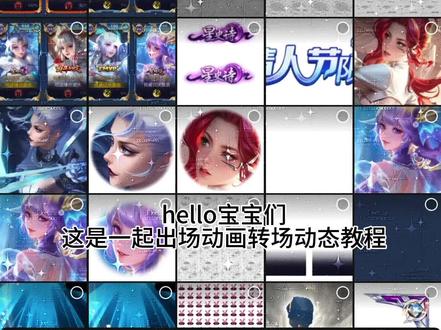 05:19查看AI文稿AI文稿
哈喽,宝宝们,这是一起出场动画转场动态教程。首先导入一个画布,我这里是四比三的画布,然后把它拉长一些,后期可以调整。这里我开的是二 k, 为了让视频更高清, 然后导入提前修好的素材,因为我是在这个比例上保存的画布,所以就比较方便一点,直接放大就可以对齐,不需要任何调整。如果是巅峰框的话就要调整一下,然后拉长,后期也是可以调整的,再导入边框和蓝底拉长, 再导入英雄出场动画,这里最好提前把声音关掉,不然打完关键针就不太好关。我这里是忘记关了,如果实在忘记关,后面保存之后整体再一起关掉。 导入完视频后,把第二段视频透明度先拉低,然后调整第一段素材的位置,有辅助的可以用辅助图,我这里是慢慢对齐的, 堆积之后再把第二段素材透明度拉低点,第一段素材往右滑,找到门板点矩形调到合适的位置,再把第二段素材透明度拉回来,用门板还是一样的方法。 然后这里要把开头对齐,我是慢慢调整的,这里有点慢,依旧加速, 弄完之后差不多这样,然后再开始打关键针,第一个关键针在人物停到中间的时候打一个, 然后再往后退一点,移动星传输素材,他就会自动打。第二个关键针,这里没弄好,我多打了一个关键针,后面取消掉了,这里找到基础属性,直接用 x 轴往右滑,这样位置就不会变了。调整好大概位置后,点确定,再点击门板,切记这个时候位置不要移动 门板,就是把位置移到框内就可以。 然后第二段素材打关键针,跟第一段素材的位置相同,直接点击第一段,移到关键针的位置,再点击第二段素材,打一个关键针。这里也是依旧用基础属性调整位置,这次是往左滑还是滑到一定位置后不要移动,点击门板。 这里左边素材不在中间,还是像前面的方法一样调整,记得要点到第二个关键针的位置再调整, 这里大概就是这样,但是这里左边的关键针不小心多打了一个,导致凸出来了。 这里我把新传说的第二个关键针重新打了,还是跟前面的方法一样,但是首先就要把第二个关键针点第二个关键针,再点那个菱形的就取消啦, 这样前半部分就完成了。再提取动态素材,拉低透明度,跟静态图对齐。 这里超出框内了就点击门板调整,记得选矩形。 下面两段素材的位置看自己喜好调整, 然后再导入名字那些素材。我这里因为荣耀框是静态,所以黑底是跟框一起的,如果是巅峰框的话,可以开始就导入黑底,一直拉到最后点进层级,再把英雄动态素材调整到框的下面,长按拖动就可以了。 这里再点击动画,把后面的素材全部添加入场。动画渐线时常按自己喜好调整,我这里是零点五秒系统自带的,这样就有一个显现的效果啦。 我这里忘了添加加载数字了,添加中这个加载数字添加完后也要点击动画,选择渐线, 这里把加载数字调整到合适的位置,再复制一个点击处,属性在 x 轴上调整, 然后大概就是这个样子了。这里我再把声音取消掉,但是因为打了关键针所以不好弄,直接跳过这里也没什么,就是把后面的全部素材调整到一样的时间就结束了,素材不够长的可以调整速度。 ok, 我 们也是直接来开始欣赏成品。 若要说天上白鹤落一羽,地上白雪厚一寸,瑞雪兆丰盈百福。 嘿,当心别踩疼了雪。有种花,自苍穹而来,归厚土而去。 天冷了,要照顾好自己哦!百恶除尽,万象更新。
991小黎涡 03:04
03:04 04:25
04:25


