皇冠 CAD立体圆怎么画空心

粉丝1659获赞4110
相关视频
 02:04查看AI文稿AI文稿
皇冠 cad 快 速设计工具,一键画圆柱斜齿轮,上方菜单栏快速设计圆柱齿轮尺数为六十三,螺旋角为十二方向,选择右旋尺宽为三十五。点击确定 隐藏草图,设置倒角, 将倒角一拖动至拉伸凸台一的下方 显示机。准面,实体面绘制草图,绘制圆和矩形尺寸标注, 添加对称约束,进行剪裁, 拉伸切除,打开 pose 图,选择右视精准面绘制矩形,绘制参考线,进行镜像尺寸标注, 设置圆角, 旋转切除,选择旋转轴。 实体面绘制草图,绘制圆,尺寸标注圆周阵列十例数六个 添加点重合约束,拉伸切除,设置倒角 编辑材质在个人材质库中选择。
39CrownCAD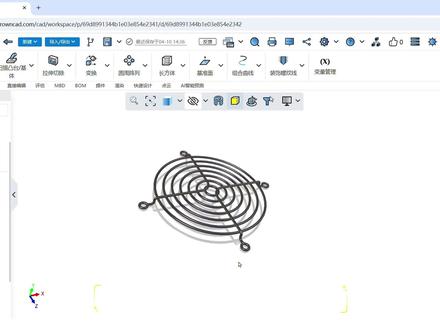 01:29查看AI文稿AI文稿
皇冠 cad 风扇网建模全流程,前式机准面绘制参考线绘制中心,圆尺寸标注 限性阵列修改距离和实力数。旋转凸台选择 y 轴 着色无边线。上式机准面绘制直线,添加相等约束尺寸标注,添加圆角。右式机准面绘制直线,添加相等约束,添加圆角尺寸标注 退出草图,新建机准面和点新机准面绘制圆绘制直线 转为参考线尺寸标注剪裁添加圆角进行组合曲线选择草图二三、四 扫描凸台选择圆形轮廓。新建基准面选择前式、右式基准面镜像圆周阵列实体阵列选择外轴。 关闭显影工具编辑材质,打开真实渲染,打开透视相机,这样一个简单的风扇网就会制完成了。喜欢本期内容记得点赞收藏!
19CrownCAD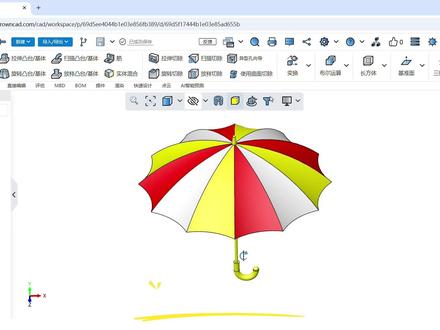 01:42查看AI文稿AI文稿
皇冠 cad 雨伞建模看完就会上市!机准面绘制圆转为参考线,绘制直线, 尺寸标注绘制圆弧。前式机准面绘制参考线,尺寸标注新建机准面绘制圆弧, 进行放样区面选择引导线。圆周阵列选择实体阵列,输入角度实立数缝合曲面加厚厚度零点。四、 前式机准面绘制草图,几何约束尺寸标注 旋转凸台,删除合并体绘制圆拉伸凸台,成型到下一面勾选方向。二、 前式机准面绘制草图,尺寸标注 几何约束,扫描凸台,选择圆形轮廓半径为三,选择草图六圆角半径为三, 关闭显影工具进行渲染。 布尔运算关注我,学习更多模型干货!
38CrownCAD 01:43查看AI文稿AI文稿
皇冠 cad 扫描凸台功能,实战手机支架建模全流程,前式机准面绘制草图,尺寸标注圆角扫描凸台,前式机准面绘制草图,偏移 转换边界,设置直线,添加几何约束拉伸凸台,取消勾选,合并结果,圆角 打开三 d 草图转换边界,删除多余直线,进行扫描凸台限性阵列 修改参数。前式机准面绘制草图,添加圆角,绘制直线,依次进行尺寸标注 完成。尺寸标注进行拉伸凸台取消勾选合并结果圆角 隐藏实体,扫描凸台 显示实体,删除实体,关闭显影工具编辑材质, 打开真实渲染透视相机,这样一个简单的手机支架就绘制完成了。
16CrownCAD 01:09查看AI文稿AI文稿
机械必学皇冠 c、 a、 d 微调四杠零基础画法前式机准面绘制草图,使用直线绘制轮廓, 按照图纸依次标注尺寸, 完成尺寸标注。 旋转凸台添加装饰螺纹线选择规格方式选择完全贯穿 设置倒角 编辑材质隐藏机准面打开真实渲染。看到这里的朋友留个小脚印再走吧!
18CrownCAD 03:24查看AI文稿AI文稿
机械设计必备,单拐曲轴实操教学!前式机准面绘制草图,根据图纸进行尺寸标注,完成标注,进行旋转,凸台 实体面转换边界拉伸切除,偏置距离为三十一,反向深度为三十八。切除面绘至圆, 尺寸标注,进行拉伸凸台,选择成型道面。新实体面绘至草图,绘至圆弧 绘至直线。镜像剪裁添加相切约束尺寸标注, 添加点在线上约束进行拉伸凸台新建基准面反方向深度为十九。进行镜像, 前式机准面绘制草图,尺寸标注镜像进行旋转切除,选择 x 轴两侧对称一百八十度。 前式机准面绘制拐角矩形,添加点在线上约束尺寸标注, 进行旋转切除。实体面绘制草图绘制圆转换边界 剪裁拉伸切除,反侧切除,反向进行镜像装饰。螺纹线倒角距离为二点五,修改距离为一。 添加圆角半径为五,修改半径为一,修改半径为三。新建基准面 距离为三十二点五,修改距离为三十五。反向基准面二、位置点 尺寸标注机准面三位置点尺寸标注。三 d 草图绘至直线,做两次点,在线上约束扫描切除半径为二点五。 隐藏草图,前式机准面绘制直口槽尺寸标注拉伸切除偏置距离为十一,重复操作 偏置距离为十八。隐藏机准面机准点着色,无边线编辑材质, 打开真实渲染,点个关注不迷路,下期内容更精彩!
23CrownCAD 01:21查看AI文稿AI文稿
皇冠 cad 制冰核建模高效生成上市机准面会至中心点,矩形设置圆角半径为二十。拉伸凸台实体面会至中心点,矩形尺寸标注 拉伸凸台反方向勾选拔模添加圆角, 修改半径为五,着色无边线线性阵列,选择 x 轴,修改参数反方向勾选方向。二选择 z 轴,修改距离,抽壳添加圆角 实体面,绘制草图,绘制拐角矩形镜像添加相等约束。 拉伸凸台拔模添加圆角,半径为一 线性阵列,选择 x 轴反方向。关闭显影工具编辑材质,打开真实渲染就完成了。关注我,每天带你解锁更多实用小技巧!
20CrownCAD 02:07查看AI文稿AI文稿
曲面模块秒出小风车,看完这条视频,你也能轻松搞定!前式机准面绘制直线绘制中心圆弧 尺寸标注, 添加相切约束拉伸曲面曲面展平依次进行加厚。 上市机准面绘制草图剪裁,完全定义草图修改尺寸。拉伸切除修改方式,深度选择切除体删除实体。上市机准面绘制草图 剪裁添加点在线上约束,完全定义草图修改尺寸。 前视机准面转换边界进行偏移, 绘至直线剪裁进行实体混合, 布尔运算减去取消勾选保留工具进行圆周阵列修改角度实立数。上市机准面绘制圆拉伸切除,添加圆柱体,选择 y 轴, 关闭显影工具,逐个为实体设置外观 打开着色无边线。更多皇冠 c a d 实用技巧关注我,下期继续分享!
23CrownCAD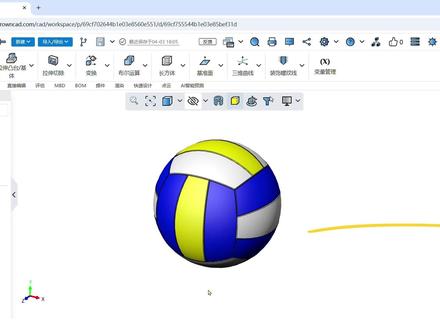 01:33查看AI文稿AI文稿
国产 cad 有 多强?分割加变换,完美建模排球前式机准面绘制圆绘制参考线剪裁旋转凸台修改厚度方向,绘制直线镜像尺寸标注 进行分割 删除面。又是机准面绘制直线重复操作, 继续删除面。右视机准面会至直线镜像尺寸标注三十度进行分割,分别进行圆角 进行实体镜像变换,选择 z 轴,勾选复制,重复使用变换命令,选择 x 轴,取消复制,继续选择实体, 选择 y 轴,勾选复制变换,选择 z 轴,取消复制,关闭显影工具设置外观 选择不同颜色进行排球的细节调整,用皇冠 cad 绘制排球就是这么简单。
39CrownCAD 01:12查看AI文稿AI文稿
曲轴不会画,皇冠 cad 快 速成型,看完就会。前式机准面绘制草图, 水平约束依次进行尺寸标注。 旋转凸台前式机准面绘制草图尺寸标注 旋转凸台。实体表面绘制圆拉伸凸台。反方向深度为十二线性阵列,反方向距离为二十六,实立数为二。关闭显影工具,添加装饰螺纹线, 圆角半径为二,依次选择倒角距离为一, 圆角半径为零点八。添加材质真实渲染,选择着色无边线曲轴键模,轻松拿捏。
36CrownCAD 01:04查看AI文稿AI文稿
皇冠 cad 手轮建模一键搞定!前饰机准面绘制草图, 删除相切约束尺寸标注 完成标注旋转凸台进行异形孔向导做 m 四十五乘以一点五的螺纹孔勾选,与中指深度相同,深度为十四。又是机准面绘制 圆尺寸标注,拉伸切除两侧对称,深度为五十。进行圆周阵列,实力数为八。 着色无边线关闭显影工具编辑材质, 打开真实渲染,点个关注不迷路,下期内容更精彩!
15CrownCAD 02:17查看AI文稿AI文稿
皇冠 cad 实战新标准机械图集主轴建模全流程前视机准面使用直线绘制轮廓, 根据图纸依次进行尺寸标注, 完全标注旋转凸台。前饰,机准面绘制草图尺寸标注, 进行旋转切除。实体左侧端面会至中心点,矩形长十六,宽九十,拉伸切除深度为八。根据图纸依次添加装饰螺纹线, 添加倒角距离为一。 进行异形孔向导尺寸标注镜像做 m 六的螺纹孔重复操作绘制参考线尺寸标注 做 m 十的螺纹孔。进行圆周阵列前式机准面绘制拐角矩形尺寸标注, 进行拉伸切除,两侧对称距离为六,添加圆角 前饰机准面绘制草图,尺寸标注,旋转切除。隐藏机准点和机准面着色无边线进行编辑,材质 打开真实渲染。喜欢本期内容,记得点赞收藏慢慢看!
16CrownCAD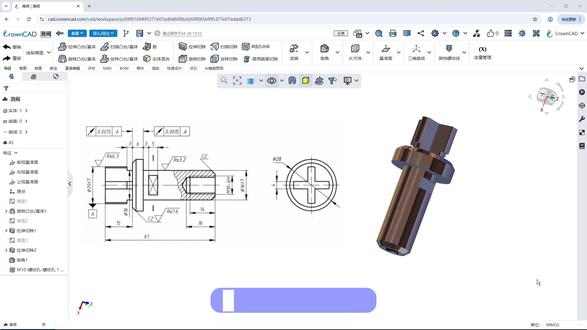 01:50查看AI文稿AI文稿
皇冠 cad 绘制滑阀新标准机械图集实操教学前视机准面使用直线绘制轮廓, 按照图纸进行尺寸标注。 旋转凸台实体面绘制拐角矩形 尺寸标注 圆周草图阵列添加点重合约束 拉伸切除方式选择成型倒面重复以上操作进行镜像 拉伸切除。勾选偏置设置距离, 设置导角距离为二。 异形孔向导选择打孔面和孔心点选择螺纹孔规格 m 十修改深度 显示预览效果编辑材质 打开着色无边线隐藏机准面和圆点打开真实渲染,看完别划走,点赞好运翻倍!
20CrownCAD 01:14查看AI文稿AI文稿
新标准机械图集,顶尖皇冠 cad 精准建模前式机准面使用直线绘制轮廓, 按照图纸标注尺寸, 旋转凸台异形孔向导选择打孔面和孔心点螺纹孔规格选择 m 二十修改深度 前饰机准面绘制直口槽尺寸标注 拉伸切除,勾选偏置,设置距离,点击反向 设置倒角 编辑材质, 隐藏机准面和圆点,打开着色无边线真实渲染,点个关注不迷路!
19CrownCAD 02:48查看AI文稿AI文稿
刚才我们展示的是汽车造型的设计能力,那么背后是一套强大的曲面三法,那么这套三法我们投入了大量的研发资源,他达到了行业的顶尖水平,能够满足汽车造型设计的苛刻要求。 那么 crossover 呢?它是基于皇冠 cd 研发的,因此这套曲面算法很容易赋能皇冠 cd, 也就是说皇冠 cd 的 曲面造型能力也会因为这组算法而前面越深。那我们看一个典型场景,比如说一个音响 产品的设计,音响外壳的曲面设计和汽车外壳完全不一同,那么音响的外壳不仅要好看,而且还要考虑深学的一些特性。 曲面的曲率变化会影响声音的反射和扩散,一个好的音响外壳曲面设计要做到声学与美学共舞,既要满足声学要求,又要看起来很漂亮, 这需要非常精准的曲率控制能力。曲率太陡,声音反射不出来,那么曲率太平的造型就不好看,要在两者之间找到一个最佳平衡。 来自 crosstening 的 高级曲面算法,让皇冠 cad 具备了这种精细的曲率控制能力,无论是工业设计、消费电子产品,还是医疗器械啊家电产品,都能从中受益。那么下面就看这个音响设计这个视频。 皇冠 cad 凭借汽车造型能力,皇冠 cad 提供高效曲面裁剪, 支持多种涂鸦裁剪工具与灵活区域控制,帮助设计师快速划分功能区,清理溶于区面,大幅提升造型效率。在构建区面间顺滑过渡时, 桥接曲面是理想解决方案。皇冠 c a d 桥接曲面支持 g 零、 g 一、 g 二多级连续控制,可轻松创建符合高端外观要求的流畅过渡面,配合权重、反向等参数精细调节,能够精准还原设计意图,让曲面形态更自然、更具质感。 皇冠 c a d 创新性推出高级曲面功能复型,可快速将按键、装饰键、标识等零部件精准贴合到目标曲面上,无需反复手动调整, 可自由控制户型对象的位置、方向、比例、参数。皇冠 cad 支持在产品棱边添加 g 二圆角,相较于常规圆角, g 二圆角光影过渡更柔和,曲面更顺滑,触感更圆润、无棱角。通过着色区率分析,可直观看到 区率从相邻区面平滑过渡,有效提升产品精致度与高端质感,让设计更具品质感。
7华天软件 05:32查看AI文稿AI文稿
同学们,今天我们继续来画图,大家现在是不是看到一些简单的图形已经有画完之后的轮廓了,今天我们给出左式图和俯视图来画主式图。 好,同学们,今天我们继续来画图,前两天呢,我们分别画了一个俯视图和左视图,今天呢,给出左视图和俯视图,让我们来画缺少的主视图。好,我们今天继续来画,大家可以从这个 图上能看出啊,你要画主示图,你脑袋里面,你一定要大概把这个主示图的轮廓啊,要想出来。好,今天我们继续来画好,我们看,首先 大概我们能看到俯视图啊,是这样的,一个,先是一个矩形啊,后面里面有一些这样的一些障碍的图形,那么我们再看左视图,左视图啊,一看我们这边被切掉一个斜边啊,里面可能被挖掉了啊,被挖掉了,然后我们继续看, 好,我们,首先啊,我们首先利用高频旗啊,来画出他的一个整体的一个图形的轮廓,好吧,来,我们用尺子来画,好, 大家把尺子搭正,尽量用两个这种作图啊,尽量用两个尺子作图,他比较画出来,比较那个啥啊,比较 好,好,接下来呢,就大家做图的时候一定要有两个尺子啊,我这边为了画图比较快一点,那我就直接用一个尺子画了啊,好,你看, 高平齐啊,长对正,对吧,前面我说到了三个口诀啊,高平齐,长对正,快,稍等,是吧,好, 好,那我们这样一画啊,我们一个矩形的啊,这样矩形图已经出来了,好吧,我们出来了。好,那我们再看, 那我们现在还能看到一个点是啥?哪个点啊?我们看到左视图和我们的一个俯视图啊,它被你看这一块啊,大家看这一块,这一块是有个实线的,所以说我们的主视图它这也肯定也是一个实线。好,我们对左视图给它画过去。好, 好,我们来对应。 好,对,这边划过去,划到之后,我们现在你看一个轮廓已经出来了。好,那我们再看好我们俯视图这一点,这一面它是不是对应的就是我们左视图的这一面呀?那么所以啊,我们这边被挖掉的这个面,这个面是不是它就这个面,你看一 二三对不对?那我们这点挖掉的这些到底是一二三哪一部分呢?那我们从上看一下,好,看一下,往上看的话啊,他是不是中间这被挖掉?被挖掉的话,那我们是不是 一想他应该就是二,是不是二?好,那我们利用长对正再把这里画出来。好吧?利用长对正好,大家画的图的时候,尽量用那个两个尺子画啊,用两个尺子推啊推比较 好,我们把它画出来长对正 好,那我们看到我们这样的一个图形已经出来了啊,图形已经出来了。好,那我们你看他这面,我们俯视图的话,他这个两个线是在这边,那我们啊主视图的时候他肯定是在上面,所以说我们把下面这点线擦掉 啊,把这里线直接擦掉。好,那我们把这个图形画完之后给它描黑啊,给它描黑,大家一定要记得画完图之后,一定要把我们画出来的图形给它描黑啊,不然和辅助线就分不清楚了。 好, 大家也可以边画边描啊,但是我习惯就是画完图形之后再去描它的这个图形。好 好,我们现在看到 这个图形是不是已经出来了啊?已经出来了,那我们描黑之后,最后大家一定要记得把中轴线画上啊,画主式图的中轴线,我们直接对应俯视图的中轴线,给他画上就可以了啊,给他画上就可以了。好,大家一定要记得啊, 还有中轴线和我们的那个虚线它是不一样的啊,它是一长一点啊,这一定要记得。 好,中轴线画完之后,那么我们这个一个图啊,就画图完毕了,记得关注再走哦。


