Ace 68Air键盘socd设置

粉丝47.4万获赞2123.3万
相关视频
 00:26查看AI文稿AI文稿
gucci 老师脉冲 a 四六八 g t 键盘驱动设置?我是只调了这个蹲键啊,就这样的, 然后没没有这什么 s o c d 啊,什么 d k s 啊,没有这个蹲键然后开的八 k 啊? ok, 就 这些没有了,你造成误触或者。嗯,就这些没了啊,可以调个二吧。
1647遗憾.(无畏契约) 00:58查看AI文稿AI文稿
该死的麦虫是一六十八键盘驱动设置来了,大概就是调整了快速触发, 老师还给看了死区设置, 这里耳机没开麦性能,大家对照着设置一下吧,主要大概就是这些,以后再给大家带来新的设备设置。
1.6万暮蝶王Gus(无畏契约) 01:13查看AI文稿AI文稿
全网热销百万的迈从 s 六八也是升级到了 v 二版本,况且还搭载着新的轴体升级,磨砂质感的金属饰条,还有独立的 r t 按键,游戏办公能无缝衔接。 作为头部主播,五位七月职业战队三角洲赛事的指定键盘,性能方面必须夯啊!而且迈从 s 六八电竞磁石键盘可是荣获二零二六年度沸腾质量金奖。 产品在按键扫描率、按键延迟、 r t。 精度等核心性能指标上表现优异,多项关键性能指标远优于行业合格标准。稳定零点零零一毫米, r t 精度零点零八毫米,赛事级低延迟八 k 回报率二百五十六 k 扫描率, 这个参数放在主流热门游戏中,简直就是降维打击的存在,让你的极品开枪提升一个档次。我这把搭载 tdc 旗舰宝马四轴自带声音包,手感轻盈顺滑,加上键盘的五层消音填充,声音是清晰悦耳的马蹄声。 进入麦从全自研 mhop 驱动后,开启 r t smart 功能,能智能检测按键速度,同时还有许多大神参数能一键调用。这次升级不论是性能还是外观都非常的顶!左下角优惠完的价格真的很香,抓紧时间去充吧!
67Flex 08:37查看AI文稿AI文稿
迈腾此路键盘驱动设置此视频可能比较长,我会耐心细心加贴心的讲解,我们看一下具体的型号。支持六八 gt, 六八 turbo, 六八 vr, 还有六零,还有六八的 a 啊 max, 八七,还有远古时期的 ze 七五。因为他们进的都是同一个网页和软件版本的驱动,所以本质上是没什么区别的。进入网页版和软件版本的区别就是能否使用音乐律动, 这进入网页版的话一定要注意允许访问浏览器,不然的话识别不到键盘。 然后我现在通过软件版本来演示就可以了,因为我要使用音乐律动。进入软件版本之后呢,首先第一点看下其他设置, 软件版软件的固件是不是最新的,每隔半个月看一下,如果有最新的,更新一下性能设置的话,我们看下休眠模式,自己按照自己的时间来进行设置,这个不是特别重要。回报率,如果想用十六 k 就 要下载三点零的驱动,然后装上 比较好的数据线,插的 usb 三点零或者你用八 k 也可以。如果你的理由是买了不用等于没买,那么按照他的要求来进行联机优化的话,我建议打开。 如果说你为了想减少断触之类的风险,你就把它勾选,然后设置到五就可以了。如果断触的频率比较高或者风险比较大,你尽量往高抬就可以了,尽量把它等级往高拉一点,拉到最高,那就是偏向于更稳定了。 稳定性模式的话,防误触建议勾选啊。温键的话,如果经常误触的话,就把温键锁上。 自适应动态校准,这个就是你不想手动校准的话,你就打开它,但是呢,我还是建议你每个半个月手动校准一下。接下来灯光设置的话,选择自己的喜欢灯光就可以了,还不如用 fn 加 u 快 捷设置氛围灯的话就是侧边的灯光, 接下来才是重中之重。我们看一下设置的触发设置,我现在用的是六八 gt 作为演示的,它显示的是 gt 和粉泰山 gt 的, 如果你用的其他键盘, 你就要选择相对应的轴体,选择完之后开始校准,这里已经给你提示了,全部是蓝色表示校准成功,所以你一定要按到它显示的颜色,全部为蓝色表示校准,一定要按到触底,多按几次这里就不做演示了。 触发设置的话,我建议尽量就是一毫米到一点五毫米之间的,你如果太短的话就是容易误触,太长的话起步可能比较满,比较慢, 所以尽量在一毫米到一点五毫米之间快速触发。 r t 的 话,你打开之后划到最左边,他最高的精度是零点零二,我建议新手的话从零点一开始,然后呢再开始零点零五,零点零一, 这样慢慢适应。分别设置按下与抬起呢,打开之后你的抬起和按压就可以单独进行操作了,如果你把它关掉,这两个的话是一起进行设置的,所以我觉得没必要你一起设置他就可以了。优化连接体验,如果说你按键的 频率非常高,连击的速度很快,像这样,那我就建议把它打开,对你来说是比较有好处的。此区设置的话,我建议的范围就在零点一到零点三之间, 底部和上部的话,一般底部的活动范围会比较久一点,所以尽量在底部的话就零点 二到零点三,顶部的话零点一到零点三,这只是一个范围啊,所以在范围里大家自行去适应,觉得哪个值比较适合自己设置就可以了,所以零点一到零点三之间是一个比较公用的。 然后呢,狂暴模式二点零打开之后呢,他可以解锁零点零一、零点零零五、零点零零一,你按下零点零一之后,他划到最左边的参数就是零点零零一,当你点到零点零零一的时候, 精度的话,你划到最左边他就是零点零零一,所以狂暴模式二点零就是让你体验更高的参数的。其实我觉得零点一就够用了,大家根据自己的使用习惯去选择就可以了。改键的话在 f n 层, 首先呢我们要设置一个按键来进行更改,比如说我们设置大于号来更改音量键,选择到媒体,然后把音量加或音量键挪到大于号或者小于号上面,那么 fn 加这个 按键就是更改它的快捷键,所以这个逻辑很好很简单的。高级按键的话,常用的就是 s o c d 和 s o c d, 它有四种模式,我们先设置一个 ad, 设置完之后这四个模式是什么意思呢?我们通过视频来了解一下。第一个最后输入优先级, 按下 a 之后,然后按 d, 那 你瞬间 d 会动,然后不松开的话,一直 d 就 会触发两个 a d 同时按,他会优先判定最后按的按键,第二个绝对优先级,一和二这两个原理是一样的,一个视频来了解一下, 绝对优先,一和二是同理的,我们以 e 为举例,把 e 设为 a, 当你按下 a 的 时候,无论怎么按 d, d 都不出发,只有松开 a 的 时候, d 按 d 才会出发,这就是绝对优先级,只要两个同时按下之后,你另外一个按键怎么按他都不会出发的。 抵消模式的话,我们再通过视频了解一下。按下 a 之后,按 d, d 不 松手的话, a 就 静止在这里, 当你按 d 的 时候,按下 a, a 不 松手的话, d 就 静止在这里,这就相当于物理学上的二力平衡。所以我们看了这三个视频的演示,我觉得抵消模式是极停最快的,因为你按一下 a 之后,按下 d, 他 马上对力进行停止。如果你设置的是最后余弦极 的话,你按下 a 之后,只有按下 d 的 一瞬间他才会停,你只要不松开 d, d 就 一直向右移动。所以我是比较喜欢抵消模式的,大家自行选择,然后进行保存。接下来 dks 的 话, 首先你要用举个例子,用 ws 型即停,首先按下 w, 然后绑定在右边的绑定 w 之后呢,我们 w 设置按键的行程设置到触底的三毫米之后, 然后呢,回程我们用 s 来作为抵消,抵消的时候我们要想让它回程马上抵消,你就 s 点在回程的这一点, 如果你想让他抵消在中间抵消,你就点在中间。这一点我们看一下视频演示 dks, 按一下 w 之后,你看 s 马上就会有反应,当你轻轻的点 w 的 时候,因为轻轻的点没有触底,也不会触发到 s, 所以 这就是 dks, 这里要注意的是你回程的时候不能将 s 直接连在一起,这样的话你按下 w, 它会直接触发 w s 一 起联机的啊。路径重合之后,你按下 w, 按一下 w, 它就会出现 w s, 所以 路径不要重合 后我们进行保存就可以。其他的这种 r s 和 l t 啊,其实你看他们的意思都可以进行模拟的,所以大家可以自己根据自己的游戏可以进行这些按键的设置去体验不同的功能啊。 最后就是音乐律动,选择勾选的键盘型号,然后选择不同的效果,你的键盘这个它是可以挪大挪小的,覆盖这个效果的背景就可以,然后我们接下来欣赏音乐。
1933外设小帅 02:25查看AI文稿AI文稿
磁吸键盘买回来之后一定要改驱动设置,不然你的疾停还是跟普通键盘一样慢,开枪总是比别人的刺肉慢,我就用这把迈腾 s 六八 v 二教一下你们怎么设置驱动才能让键盘延迟达到最低, 疾停更快,那同时还有堪称开挂的 s o c d 和 d k s 的 设置。首先打开你的驱动页面,这一般在官网就能找到。然后选择你的键盘,我们先点击其他设置,这里更新一下你的键盘固件厂商要么提高性能,要么修复 bug 才会更新哦。然后我们再点触发设置 全选按键,在这里选择你的轴体啊,我的是宝马词轴,点击开始校准,我们只要把没绿的按键和 w a s d 都按到底,晃一下,松开,多按几下它变绿了就好,点击退出校准。下面这里是出发形成,就默认一点五就好,这样你在用其他键的时候,你的按下和抬起就跟机械键盘一样, 日常用就非常舒服。然后我们再选择 w a、 s d 啊,这里的出发形成我们要改成一点五到一毫米,如果你手一放上去它就出发了, 平时用着很难受的。然后这个快速触发一定要打开,按下和抬起都选零点一就好,不要追求极限,把它调到零点零一啊,因为职业选手他都只用零点四零点五,这样这个连续快速触发可以打开啊,这样你就可以非常快速细微的控制你的疾 停。高级设置,这里点一下死区设置,这要打开的底部死区就零点一五毫米就行。重点来了,底部死区这里直接拉到零点一毫米,这样键盘的抬起延迟就非常低啊,你的疾停就会特别快。最后我们点击性能设置这里回报率这里一定要开八 k 啊, 开了八 k 之后,你的键盘延迟就会非常低,而且它跟鼠标的八 k 回报率不一样,它是不会让你的游戏性能卡顿的,所以你放心用这个自适应动态校准二点零,如果你是追求极限的玩家,可以把它关掉,它这个功能会增加延迟的缺点就是你要不定期的校准一下你的 wasd, 像我这样没有那么追求极限的我都会把它打开。 最后我们再讲一下高级按键里的 s, o, c, d 和 d k s, 点 s, o, c, d, 然后分配点一下 a 和 d, 这里选,最后输入优先级点保存就好,这样的话你就可以利用移动的死区进行射击,你 在敌人眼里就跟跑打一样。最后我们讲一下 dks, 如果你要开 dks 的 话,它跟 s, o, c, d 是 冲突的,先把 s, o, c, d 给删掉,然后我们点 dks, 绑定按键,选 a, 在 这里再选一下 a, 点一下第一个点,拖到这里,第二个绑定,我们选 f 九,再点一下第三个点,点保存 好,继续设置 d, 同样也是分配一下第二个按键,我们选择 f 八,同样也是选择第三个按钮,点保存在游戏里面。像我这样设置一下啊,把这个 a 后绑定一下 f 八和 f 九,这样就不影响你平时用的时候打字了,非常方便。关注我,带你了解更多科技数码知识!
6.9万张同学讲数码(前程序猿) 01:27查看AI文稿AI文稿
家人们主包觉得自己的键盘和黑色电脑暗色壁纸不搭,所以决定改造一下。先来展示一下配件,二十块钱定制的技能键帽,买的三 d 打印的镂空外壳, 四个万磁王轴,三十块钱买的紫水晶键帽,还有一个二十块钱的黑紫渐变军光板。话不多说,开始改装,先把键帽拔下来,这里直接跳过了哈,然后把 w、 a、 s、 d 四个键换成万磁王轴,主播预算有限,就改了四个常用按键。 接下来开始拧螺丝,这里提个醒,以防丢失,建议找个专门东西放一下,这些小螺丝家人们总算卸完了,然后拿出芯壳,把军工版的膜撕下来,对准孔位按好,再放上底棉, 接着将主板塞进去,记得检查对没对齐。 然后开始上螺丝, 终于上完了,上的主播手疼,最后拿出剑帽开始组装,剑帽,过程直接跳过了哈, 话不多说,来看黑暗下呈现样式。
 05:56查看AI文稿AI文稿
因为就是用磁轴的话,你也需要去有一个啊停顿的这个过程,你也是性能模式这一块,性能模式轮循率可以减少延迟的一个影响啊, 输入延迟的影响,这个我建议直接就上八 k 啊,然后连击优化,这种情况下就是说如果你按键不会连击就不用开,没有那个必要。 然后呢,这里面还有一个极限参数下打开稳定性模式,然后优化算法,提高键盘的稳定性。这个稳定性优化其实我个人的理解就是默认的给你加了一些死区,为了稳定你是可以把这个打开的。 然后我们看一下还有这里面的狂暴模式,这个是增加你的这个键盘的这个极限参数的啊,就是开启狂暴他的精度会更加的极限,然后这里面还有一个自适应的 一个动态校准,这这两个这两个是一样的,这两个基本上都是会默认的给你加一些死区进去啊,然后我们看一下这里面还有一些高级按键,高级按键这个就不用我说了啊, socd 啊什么的,怎么说呢, 我个人觉得啊,如果你是打无为企业的话,这些东西都没什么用啊,如果你是 ad 玩家的话,其实唯一有点用的就是个 socd, 这个后覆盖功能稍微有一点用,但是说实话你用了磁轴以后,你再去用这些东西,稍微有一点本末导致啊, 然后触发设置,这样的我们需要点击单独设置按键,把我们常用的像 w、 a、 s、 d 四个键,我们把能够拉的参数全部都拉到最低,直接全部都拉到最低啊,因为我们到手了以后,你肯 需要去先去怎么样?先去尝试一下这个键盘有没有问题,然后呢选择轴体,那我是这个标准版天王轴的一个标准版,那么我就选择轴体,然后开始校准, 全部按完一遍以后,然后就停止校准就可以了。这种极限的参数下,我们进入到游戏区尝试一下,看看怎么样好。进入到游戏以后,我们先要去看看这个按键啊,每个按键看看有没有问题啊。其实正常情况下,现在的磁轴啊,他驱动都是很稳定的, 懂吗?现在的磁轴驱动都是很稳定的,什么 asd, 每个按键都去试一下啊,会不会断触,模拟一下你在这个游戏过程中的一些使用场景啊,正常情况下是不会出现什么太大的问题的,很多时候呢都是可能是你的这个航插线啊, 或者说是你的原装线啊,松动啊,接口松动,或者没有接到这个电脑主机的这个后面的这个机箱上面没有什么问题。以后我们来看一下先左右的去什么移动,慢慢的先先去移动,然后这个过程是慢慢加快的,有很多小伙伴上来以后就会 像这样,你这样会停不稳,或者说直接像这样,像这样就是说你手可能还没有松的,你就开始去射击,那么肯定是会出现射击误差的, 因为就是用磁轴的话,你也需要去有一个啊,停顿的这个过程,也是需要有这个停顿的过程的,然后呢配合自己的这个手法,可以慢慢的实现像几百啊,极速摆动啊这些, 然后去慢慢的自己去尝试啊,然后呢后台有很多小伙伴就是在问,就是说 a、 d 急停跟啊松手急停会有什么不同? 这里面我们也来说一下啊,这里面我们回到这个驱动,首先 ad 即停跟松手即停,我们在这上面去调的时候啊,也只需要调他的一个 a 跟 d 啊,只需要调 a 跟 d 松手停呢,因为他本身没有二次按压的这个过程,所以呢,松手停的玩家,你直接就把这个抬起拉最低就行了,而抬起就是这一块,大家看清楚啊, rt 触发, rt 触发这个地方,它是按下跟抬起,它是这个是一个部分,而这个按下是第二次按, 并不是第一次按一下,这个一定要搞清楚,第一次按一下在这里首次触发,这里面我们首次触发呢 a 跟 d, 我们就调一个零点一,也就是比较极限的,当然有一些小伙伴呢,可能零点一因为太过灵敏,所以呢,我建议你在零点一零点三之间你去做一个选择 啊,自己去靶场试一下,这个是没有办法照抄作业的,你比如说你零点二停的更舒服,你就调零点二,并不会影响。说我用直轴,我为什么不调极限,没有这个说法啊,并不是说调到零点一他就更稳,没有这个说法啊,他只是说可能你 碰一下他就出发了,只有这一个优势,其他的没有任何优势啊。调一个松手停的玩家,你就调零点零一就可以了啊,顶部死区跟底部死区最好都给一点啊,给个零点零二, 这样去使用,并不会影响到你的这把键盘的这个性能啊,并不会影响到啊,就实际我已经用了很多键盘了,就是说并不会 ad 玩家。 ad 玩家的话你的这个按一下就要给多一点了。 ad 玩家的话你可能要给到一个零点三到零点五之间了, 因为你对这个按一下要求会会稍微比较高啊。再次按一下,你需要把这个单独设置 rt 的触发,这个要打开, 你把再次按一下也调一个零点三,抬起给最低就行了。 ad 玩家像这样去调 w 跟 s 键就是压根就不需要啊,你直接调一个零点三就好了,无论是松手玩家还是 ad 玩家啊, 你学会了吗?
5.7万玩外设的晴天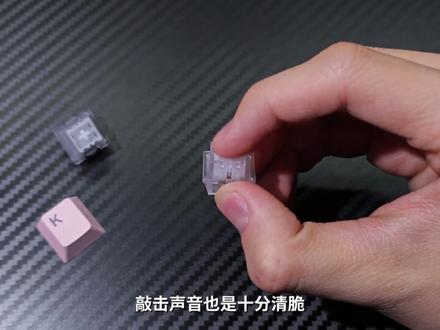 01:03查看AI文稿AI文稿
入坑即毕业的刺绣键盘来自迈腾 s 六八 air 超静版,外观方面是白粉渐变的键帽,非常好看, ppt 材质,双色注塑,不会打油。在设计上采用了悬浮式的按键,更轻薄的同时也更方便清理。顶部是一个炫酷的一千六百万色 a r g b 灯箱,配合透光的键帽, 氛围感十足。灯光模式可以在驱动里调整,而且模式非常多,一天换一个,每天都有新鲜感。在外观颜值方面,脉动一向都是很在线的,轴体搭载的是泰山磁珠 g t 白色轴心,宽大的防尘壁稳定不晃动, 敲击声音也是十分清脆。铝合金定位板,稳定性和声音的一致性都非常优秀。性能方面,这把键盘自带狂暴模式, 开启后可以实现零点零零一毫米的哈奇丁度,以及键盘本身的八 k 回报率、二百五十六 k 扫描率,还支持 adc 直连 s o c d d k、 s m t 等多个高级按键,你可以永远相信麦层对键盘的调教水平。如果说你也是一个游戏玩家,那就来看看它吧!
2813迈从FPS外设直播间 03:14查看AI文稿AI文稿
全新 x 八七机械键盘驱动教程,学完直接上辅能,进入驱动之后先点其他设置看一下版本是不是最新的,不是的话更新一下,每隔一段时间看一下,如果遇到一些问题无法处理,可以尝试恢复出厂设置 外观,这个就无所谓了,不重要。性能设置里面要调到八 k, 你 买的是双八 k 的 机械键盘,想让他打游戏的话调到八 k 啊,不打游戏的话打字调到一 k 啊,你调的时候他会短暂的重连啊,这个正常情况这里有几档, 档位越高的话,那肯定延迟越低啊,所以你如果出现联机的话就降档。接下来是高级按键 s、 o、 c、 d 的 话,你点击 a, 点击 d 这四个什么情况?触发最后按下的按键?如果你的急停是这种 左右左右急停,或者是蜻蜓点水这种,你就触发最后按下的按键。如果是优先 a 和优先 b 这两个按键同时按下,只会触发你设置的按键,这个对急停个人觉得没什么作用啊,所以如果说你是这种 a、 d 一 起按下急停,就类似于刹车,一脚踩到底,那就选择抵消。所以只建议触发最后按下的按键和抵消模式啊。这个根据自己使用的习惯,然后确定这里双效。点击的话, 一个按键按压不同的时长可以代替不同的按键。举个例子,你点击 q, 短按是 q, 那 你长按选择 w, 你 短按就是 q, 长按是 w, 触发时间的话尽量让他稍微长一点点,不然的话你这个时间你控制不住,稍微加点时间。这这个方法的话你自己理解一下,你如果哪个地方能用上,你就自己去设置,我只给大家教方法。 然后组合键的话,像 win 十的快捷截图按键是 win 加 shift 加 s, 如果说你想设置个按键快捷按键,举个例子,我们设置一个数字一,然后 热键一选择温热键二选择 shift, 然后再来一个 s, 那么你按一的点击确定你按一的情况下,他直接就屏幕截图了,你看现在看一下我的屏幕, 我的屏幕现在变灰了,我实际上我已经显示截图了。把火力全开的按下 w, 一 直按 w 不 松手,是前进,当你只需要点一下 w, 他 就变成前进了,所以说这里的 火力全开就是把前进作为一个开关去处理,所以这样的话不建议设置啊,因为这样的话你可能经常一直长按前进,用习惯了,这样的话不太适应这个按键,只作为科普啊。 然后的话,改键的设置的话,这个其实也用不上,因为这种八七配的键盘,基本上该有的都有,也没,也不需要去改键, 如果你要改键的话,你把你想改的键直接挪上去,直接挪上去,他就变变成相应的按键了。快捷指令实际上是红设置,基本上用不太到,所以有什么问题的可以评论区留言,大家点点赞,点点关注。
1745外设小帅 02:46查看AI文稿AI文稿
a t k 六八一二,非常小小的一把,持住键盘赚钱维修,见鬼就找小鹿嗨。朋友们,今天主播收到一把 a t k 的 六八一二,然后这个键盘根据粉丝描述说现在是连上电脑没有任何反应,我们先看一下到底什么情况,好的,现在来看一下这把 a t k 的 六八零二,先把它拆开,这种进水无反应的,来看一下有没有很严重的腐蚀痕 迹。 ok, 螺丝拆掉,然后把它给敲开,成功取出来,主播大概知道是什么问题了,是它下面坏芯片坏了,我们先来测试一下,连上电脑啊, 一个灯在亮,大家看一下,但是电脑没有提示音,然后按键按了,没有任何反应啊,还把这背面的螺丝给拆掉,把这个 pc 版单独取下来,我们继续拆,先把所有螺丝给取了,把主板给单独取下来,整理一下,然后把这个放在一边去,来看一下这一面会不会有什么惊喜 啊?来看一下这个镜灰非常多啊,这一面非常多的灰尘,会不会是这个灰尘导致的呢?来仔细看一下,人家主播发现啊,刚这不是有一颗连上电脑,他是一颗珍珠,会亮吗?人,这一颗霍尔芯片好像隐角处,只是比较严重啊,我们先把这边所有的灰尘,我们先清理一下,先清理一下可不可以恢复正常。 ok, 大家看一下现在非常的干净,然后这颗芯片呢?确实看这眼角是被腐蚀了,可能这有稍微进水的痕迹,其他的看到好像正常。那现在我们清理的灰尘,我们先连上电脑测试一下,看能不能直接恢复正常, 好还是不行,就这一颗灯亮,哎,电脑上好像已经识别到了,不会直接这样轻松秒杀吧,那我们先把轴体给扣上测试一下,看恢复正常没有。这一颗灯还是没反应,虽然说已经能连上电脑,但是按键好像还是没反应, 应该就是这个线的问题,因为他这个灯大家看其他都没亮,就他在亮,我们现在能成功连上电啊,去驱动里面看一下,看驱动里面能不能修改一下灯。驱动已经能成功连接上了,灯效模式显示的是常亮模式, 但是只有这颗灯才亮,那说明肯定是有问题的。好主播,现在切换其他模式啊,一点变化都没有啊。那这么说这里肯定是有问题的,这颗破芯片很明显看见是有凝胶腐蚀的,我们直接把它拆下来清理一下,重新开机,看能不能恢复正常。 ok, 大家看一下,非常小的一下, ok, 现在焊盘清理了一下,然后把它重开回去。 好,焊接好之后,我们等它冷却一下,先让它连上电脑测试一下。哎,大家看见没有,灯光一下恢复正常了,那这键盘应该是成功秒杀了,我们把这个底装上来测试一下,再连上电脑, 哎,怎么又不亮了呢?啊,亮了这才是正常的嘛,刚亮一个灯肯定有问题的, ok, 主播简单测试一下,这个按键也都有反应的,那把从组装上进行一个全面测试。 ok, 朋友们,十二点主播已经把它给组装完成了,现在我们来进行一个全面测试啊,先按连上电脑,看有没有恢复正常,插上电脑, 哎,灯光非常的绚丽,没有一点问题,来测试一下按键,第一排没问题,第二、第三第四第五。 ok, 没有任何问题啊,所有按键和灯光都恢复正常了,那这把 a t k 的 六八 a 二就被主播给成功修复了,如果你有键盘学会的记得找天才主播小梦,咱们下个到继续优惠,本期视频就到这里,拜拜,我们下期见。


