迪迦炫光特效教程
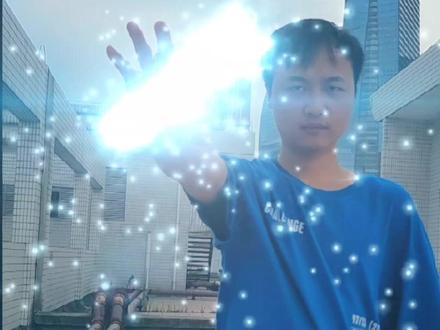
只要心中充满正义,每个人都是奥特曼! 在神光棒打开的瞬间,点击画中画,添加光效素材混合模式,选择绿色, 拖动光效到神光棒位置,把时间线拉长一点,点击光效素材,打上一个关键针,拖动一下视频,手动了就拖动光效对准神光棒, 后面重复拖动光效对准神光棒。只要开头打了关键针,后面光效美动一下,就会自动打上关键针,拖动一下光效对准人物, ok, 搞定,看下效果如何? nice!
粉丝2070获赞18.0万
相关视频
 01:00查看AI文稿AI文稿
每个人都造他们, 首先我们假装召唤变身器,记住不要真的召唤,然后从屁股里拿出变声器,再用剪辑技术完美衔接拖动视频,到没拿出变声器的时候,点击视频调点分割,放完变声器之后分隔视频, 删除中间多余画面,这样就完美衔接了。加上特效后看效果, 如果大家不嫌弃的话,能不能用双加厚啊哈哈哈哈。
338飞狗剪辑 02:08查看AI文稿AI文稿
去年一整年我差不多做了六系套迪迦的戏画名剑,由于加坦杰厄尺寸的关系,整套其实蛮大的,所以今天我尝试来做一套更小更迷你的场景。首先是更小的加坦杰厄,这是我已经涂装好的, 接着是非常小的迪迦,没记错的话只有二点七厘米。露露耶遗迹的建筑物白膜也打印好了,简单上色后把它们用滴胶融合到一起,第一层水就做好了, 随后再制作汹涌的海面特效。这一步差不多需要三天时间,不过看起来迪迦还是有点大,下次试试二点二厘米,相信我,越小的尺寸越难涂,谁做谁知道, 最后加上底座,让这个作品看起来严肃一些。哦对了,不能忘了铭牌,这可是戏化名剑的精髓。完成了整体还不错,下次做会优化一下不足的地方, 这些也都是我亲手制作的奥特曼作品,基本都是比手机大一些的场景名场面,都已经发布在往期作品了,如果感兴趣可以去看看。能把这些经典剧情定格在手心,真的是一件很浪漫的事。 这些是我目前发布作品的平台,其余地方均为搬运。
4333立风里克手工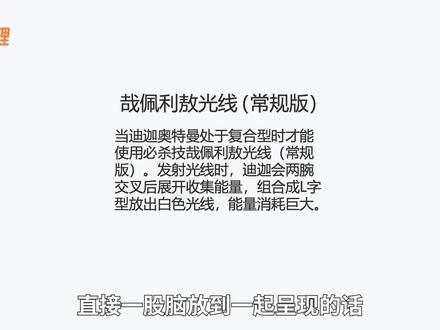 07:12查看AI文稿AI文稿
本集的案例来自于一名初中生粉丝的投稿,他的班级有个活动需要他们做 ppt 介绍喜欢的人物,他选了迪迦奥特曼。作为月奥无数的我只想说,你只要聊奥特曼,我们就是朋友。 本期教程我们就来一步步优化这个页面,我们先看一下最终效果,大家能打几分呢?优秀的动画有时要建立在优秀的页面设计上,比如左边只有动画的 ppt, 明显没有右边经过页面设计后的吸引人。所以为了让大家学到更多的知识, 这个案例的文案处理、版式设计和动画制作都会在教程中讲到。但是如果你只想学发射光线,这个动画可以跳转到视频指示的位置学习。首先我们进行文案处理,文案的处理方法在之前的对比课程中有讲过, 分为这四步。首先,理解信息表达了什么,这一段信息是对栽培里奥光线进行解释,直接一股脑放到一起呈现的话,观众的阅读欲望比较低。理解文文后可以发现,主要讲了发射光线的奥特曼及形态 光线的特点、光线的施展动作三块内容。第二步,拆分语句。我们把文案按照这三块拆开,然后加上一个小标题,这样就一目了然了。第三步,区分层级,确定下来每部分信息的重要级顺序。在这一 ppt, 标题大于小标题大于正文。 第四步,设计样式,为每个层级的信息设计不同,重量级的样式越重要就要越突出。然后我们进行版式设计,我们先看看原稿的版式,原稿的基础版式是左图,右文的形式看起来没有什么大问题,但是左边的配图和背景的配图质量 参差不齐,只有这一张看起来质量高一点。本着宁缺毋滥的原则,我们仅保留这一张,将奥特曼用抠图网站抠出来放大,增强表现力。文字换成我们处理后的样子, 基础的摆饰就完成了,但是页面太普通,没有风格,接下来给页面设计一些风格倾向。到这一步,很多小伙伴会说,没有思路很正常,因为思路都是慢慢积累的,当我们没有思路时,可以去花瓣这种设计网站找参考。比如我想做一个科技风格的,我可以去搜 科技 ppt, 点击画板,这里面都是别人收集好的图片,我们选一个看起来质量比较高的点进去,里面的图片都是科技风格相关的参考。但这一次我想做一个有游戏科技风格的,我搜索科技游戏 ui 关键词,找到了很多游戏界面相关的参考, 最终我觉得这一张比较符合我预期的感觉。我参考的图中的背景颜色、反光、斜线元素、发光文字等设计细节 用在了自己的 ppt 里。有了想法后,其实这些装饰形状的绘制都非常的简单,在这里就不赘述了。现在感觉背景空了一点,可以去花瓣搜索一个背景素材图,放在后面作为装饰。我找了一个城市的图片张力、透明度放在合适的位置就 ok 了。 最后一步,制作光线动画。制作前要仔细观察光线的样式,截图放大观察,可以发现光线是由很多发着光的白色的线排列组成, 一起移动形成连续的动画,我们把光线绘制出来,插入一个圆角矩形,拖动左上角的黄点,把圆角设置到最大。右键设置形状格式。在填充里选择渐变填充类型,选择线型,角 度为零度,点击渐变条某处可以添加颜色点,往下拖动可以删除。我们需要三个颜色点,分别放到左、中、右三个位置, 颜色都改为白色,左边和右边的点的透明度改为百分之百。接下来调整宽高到合适的大小,一条光线就做好了。下面我们把它复制一份来做发光效果,增加高度后使用柔化边缘,发光效果就做好了。这里为什么用柔化边缘 而不是发光功能呢?大家可以发现柔化边缘比发光的过度要自然,大家以后做发光效果可以优先考虑柔化边缘哦。最后把光线和发光 居中对齐组合起来。接下来开始动画设计,我刚开始想到的动画设计思路时,为每个光线添加放大动画和移动动画,从手臂处移动到屏幕外移动的过程中慢慢放大,但是光线数量太多,每个都添加 动画去调节时间和速度会非常麻烦,所以我想了另外一个解决办法,将光线复制多份,排列成视频所示的样子,给所有的光线打一个组,添加一个移动动画路径,动画的方向向左 效果选项的属性中去掉平滑,开始和平滑结束,时间改为零点五秒。 为了让光线看的更清晰,我们给整体加一个阴影,在上方加入一个矩形,设置为白色,添加热化边缘,提升光线整体的发光效果。最后把这页的光线动画单独导出成一个视频,再把视频导入回到 ppt, 把视频上下多余的部分裁剪去掉。接下来右键视频选择,设置视频格式,在三维旋转里点击预设角度里的第一个选项,给视频添加上透视效果,然后给视频添加 x 旋转拖动并放大视频,让右端对准手臂,再加上柔化边缘 播放,设置,勾选循环播放直至停止。通过把视频导入回 ppt, 在家三维旋转的方法, 我们就把刚才的二维光线移动变成了三维的,而且整个过程只添加了一个动画效果,非常方便。刚才三维功能的设置大家如果不太理解,有兴趣可以看我之前发的三维功能全解析教程研究一下。有时迪迦在发射光线时,手臂处会出现一条灰光, 我们在 ppt 里也模拟一下这个动画,从我的素材库里拿出一条比较合适的,调整亮度和对比度后,放到合适的位置,添加放大缩小动画, 打开动画窗格,效果选项的属性中放大尺寸设置为百分之一百三十,选择垂直勾选平滑开始,平滑结束自动翻转。然后在计时选项中改为与上一个动画同时,持续时间零点零五秒。重复制幻灯片末尾 灰光闪烁效果就做好了。顺带提一下,灰光在工作型 ppt 中也是锦上添花的小技巧哦。所有步骤完成,让我们看一下最终效果, 把教程看到了这里,相信你也是一个相信光的人,那最能代表光的叠加形态当然是闪耀型了, 我们在 ppt 里也能重现它。选中叠加图片,在图片格式、颜色、其他遍体里,我们选择一个黄色叠加就被重新着色了。然后用相同的办法给光线和灰光也重新着色。 绘制一个椭圆,添加黄色后,再加上柔化边缘,就形成了一个发光图层, 调整透明度并移动到合适位置。这样我们就得到了一个闪耀版的光线和闪耀型的叠加了。另外, 欢迎大家私信投稿自己的 ppt 给我,有很大概率被选中优化哦! ppt 案例原文件 ppt 课件我珍藏多年的奥特曼免抠素材、辉光素材已经为大家打包好了,在评论区可以看到。
236浅橙PPT 00:09
00:09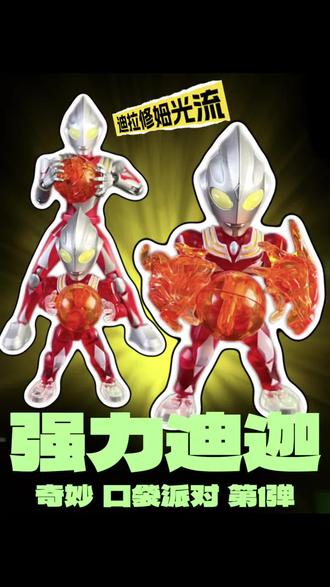 00:37查看AI文稿AI文稿
迪拉修姆光流强力型的核心必杀,双手在胸前聚成红色高热光球,再发射出去,破坏力强。这次口袋派对虽然没有,我想出一个改造方案,翻翻乐就有这个特效, 把它的柱子剪掉一半,用胶水粘在手型上 固定一会完成,这就拥有迪拉修姆光流, 最后搭配口袋派对的特效键,真的带感帅,感谢观看。
44三千狂玩 00:1946雨儿阿
 00:1717不吃🍆
 00:20查看AI文稿AI文稿
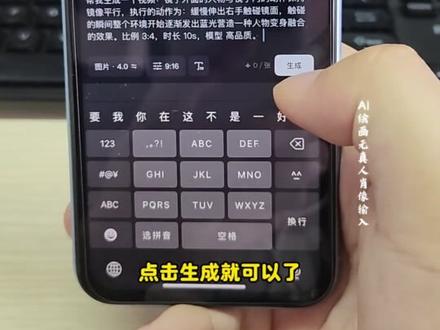
来了来了,像这种奥特曼打僵尸的特效的视频怎么做的?方法非常简单,三秒教会你首先找到右手边的图标,然后复制这个步骤, 接着打开这个即梦 ai 免费工具,进来后找到这个小方块,然后在这里把自己的分身圈出来,没有分身的话去这里创建一个,之后粘贴这段指令看不见的截图提取,最后去生成就可以了。
12一默ai 00:33查看AI文稿AI文稿
哇塞,这个闪光灯变迪迦奥特曼,太帅了,咱也整一个。先保存这段迪迦素材,方便后面使用。然后拍一段闪光灯照向头顶的视频,将拍好的视频导入剪映, 将视频后面裁剪至闪光灯照向头顶的那一刻,再添加前面保存的叠加素材。点击两段衔接处的白色方块,添加色彩,溶解转场,最后配上音乐看效果。
1234一只小小豪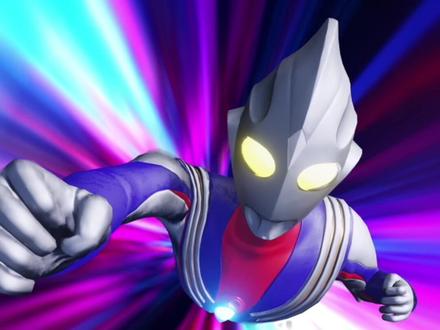 00:36查看AI文稿AI文稿
这这这不是歌手吗?他怎么会在这里?这一次我一定要将你彻底消灭。来吧。 难道是我不够相信光?试试这个?只有相信光才能拥有希望。 一加九二手机性能强,打游戏超厉害。
3.2万疯狂特效师 00:33
00:33


