海迅极速设计4.0.22怎么样
先添加对应方向的板件,按住 shift, 选中这两个板件,鼠标右键工艺生成圆弧板件,设置需要的半径参数,这样圆弧板就可以直接生成了。 再次右键工艺取消,圆弧板件可以恢复动空间。点击安装下翻斗抽屉添加,可按照自己选中空间尺寸以及设计方案,选择相应翻斗抽屉类型,基本信息可按照自己五金填写。 切换预览页面,预览翻斗抽屉模型,可增加配件导出料单, 点击确定增加孔槽预览,查看孔位配件料单呈现翻斗抽屉五金机配件管理五金,选择 om 调节地角, 基础信息按需填写,填写完成,点击保存。右击需要添加地角的板件,设置地角孔,添加 o m 地角 孔槽预览,看下孔位, 鼠标右键编号查看,可以显示每个版的安装编号, 也可以重置板件编号。右下角放大镜可以搜索编号,可以从安装图里查看 找到需要的板的编号,输入搜索, 也可以直接输入板件名称搜索。 a、 d, 导入,选择所需柜体平面 c a、 d。 点击需要更改位置的板件,可直接输入数值,更改板件位置, 选中板件,点击板件替换, 替换完成。点击到脚, 选择对应点,输入对应数值,倒圆完成。

粉丝592获赞729
相关视频
 02:03查看AI文稿AI文稿
更新了,更新了,海蜇软件极速四点零点二二新功能,翻斗抽屉功能更新了,一键就能出效果,直接对接生产,告别现场打孔烦恼。 翻斗抽屉,我们选中空间之后,点击顶部的安装翻斗抽屉添加,这里可以选择抽屉的类型是单层的还是双层?三层,这里我们以单层的为例来讲一下。首先这里我们选择需要添加几个翻斗抽屉,这里我们添加三个,然后下面的数据需要根据实际的五金件进行填写, 这里我们以这个五金数据为参考来填写一下。抽屉间距,我们从图上可以看出来是五毫米的面板厚度,也就是我们的抽面的厚度, 单边门缝是四周留的,这个缝隙就是两毫米的缝隙,然后封边是多少,这些数据填写完了之后,我们再来看一下抽屉盒设置,抽盒设置这个数据,我们再以这个图为例来讲解一下 超盒高度,从图上我们可以看到是二百三十五这个数据,填写到这个位置,然后超盒深度呢是最深的尺寸一百二十八这个数据。然后底板的宽度以及底板是多厚的,底板距离底部的位置,这是控制它上下位置的,在下面是翻斗鞋架,鞋架我们可以设置不同的颜色。 隔板的高度在这个图上也可以看出来后隔板的高度是一百五十, 一百五十毫米,填写到这里设置完了之后,我们可以从这里预览看一下,可以预览到这个图片, 如果数据有调整,我们可以在这里调整好了之后重新预览一遍,就可以更新到这里了。孔位我们从这里可以进行设置,如果说我不需要打孔,师傅现场给我安装,那这些勾你都可以去掉啊,如果说需要开料机上打孔的话,那是需要勾选上的,然后设置好了之后,我们点击确定添加进来, 这样就可以看到翻斗鞋架了,然后我们点击开启动画,就可以看到翻斗鞋柜开启的一个样子。这波新功能更新真的是诚意满满,大家还有其他新功能想要学习的可以在评论区里留言关注我,定期给大家更新软件小技巧。
35海迅软件 02:16查看AI文稿AI文稿
说下这个板件圆弧画怎么用啊?比如说我加一个外盖前挡板右侧的,按住 shift 键,选中这两块板,右键新版本有一个生成圆弧板筋功能, 这里的圆弧半径呢,要根据这个板子的最小宽度来定啊,这个地方的宽度是五十,那他这半径最大写五十,超过五十是做不出来的,比如说做五十一做不出来啊,五十可以。 嗯,然后呢,如果说咱不给它修改的话,这个地方是按照开多道槽的形式加工,开多道槽就是在这个地方开很多道槽啊,类似于幺五贴板这种样式。 然后呢,槽宽槽深间距呢,是在这个地方提前预设,搜设计界面啊,这里有一个师傅开启圆弧组合版,圆弧出槽,然后这里啊槽宽槽深,槽间距可以设定,到时候呢,这个地方的圆弧就按照六毫米宽,六毫米间距,十七毫米深来开。如果说你是做的是用圆弧内衬组装的,那在右 右侧这个圆弧啊,有一个圆弧板件,可以在这里勾上这个圆内衬模具。勾上内衬模具之后呢,他按照下面这个参数来定啊,首先这里的槽宽他是根据半径来定的 啊,你半径是多少,他开多宽的槽,他也是有一个竖的啊,所以这个槽宽不需要你写,槽深你写一下。然后呢,两边如果说有两个小耳朵想和后面齐平的话,那咱们要加一个两边槽宽槽深, 两边小耳朵开一个两边边边草,把这个耳朵扣进去和板面齐平啊。宽放量,这里有个宽放量,一般要加个宽放量吧,好装哈,这里先就是第一次试验嘛,如果第一次刚开始试验,先写个试试啊, 然后这个呢就按照圆弧内衬的方式去加工,因为他到时候会开一个很宽的草,两边呢还会开一个小耳朵草,这是这个啊,这个 然后他还支持就任意两块板子,那个做成圆弧板。你啊任意两块板都可以使用这个功能 啊?这里的圆弧板也是两板子,这个宽、这个高,谁是最小的?那就圆弧板,你不能超过这个数,这个里头写个两百, 这个是没问题啊,那加工的时候呢?像这个他按照一块板去加工,这个呢也是他按照一块板去加工啊,这里是一块板,这里也是一块板,按照一块板去加工,他是一个整体。
178海迅软件使用技巧 01:24查看AI文稿AI文稿
每周一个小技巧,今天是四点零点二二新功能,如何快速的通过标签上的信息找到这个板件进行补板?我们以这个标签为例,来看一下如何从设计里快速的找到这张板。首先我们要确保在标签上设置了安装编号这个信息, 这里这张板对应的安装编号是二十二,这个编号也对应我们手机扫码出来的显示的这个编号二十二。回到设计的界面,选中这个柜子右键属性, 打开之后,我们从右下角这个小方框里直接搜索二十二,然后回车一下,就可以快速的选中这个板,我们也可以通过搜索板件名称的方式去找到这个板 啊,当然如果有相同板件名称的板件,它会一起去选中,这里我们可以通过编号去查找更精准,查找完成之后,我们右键板件设置补板,就可以将它导到我们的生产信息里, 再从生产信息报表这里补板一览界面,导出我们的这张补板,导入到生产里进行优化下料就可以了。 这个功能是不是非常方便,既提高了我们售后的效率,又能减少出错。大家还有其他问题的可以在评论区里留言,下期给大家更新更多的小技巧。
18海迅软件 02:13查看AI文稿AI文稿
我们讲一下 win 十系统电脑自带的那个杀毒防火墙,我们如何把我们的软件添加到信任区,让它不被杀掉,并且在我们的恢复区里恢复已经被杀掉的软件。 左下角点击这个开始图标,点击设置。在我们的设置面板里点击更新和安全,点击 windows 安全中心, 然后打开我们的病毒和威胁防护, 在我们的病毒和威胁防护页面,点击管理设置, 然后往下翻,这里有个排除项,排除项就是我们的信任区。软件文件夹添加到这里,它就不会被杀毒精杀掉。点击添加或删除排除项,然后添加排除项,选择文件夹, 这里我们要选我们想要放进新进去的文件夹,比如我们设计软件的安装目录,或者生产软件安装目录。我们举个例子, d 盘极速生产四零幺二版本, 这个选极速生产,我们要让这个文件夹不被杀掉,选择文件夹,它就被添加到信任区了。然后我们点击病毒和威胁防护,回到这个页面, 如果我们已经有软件被杀掉了,我们就在这个保护历史记录里点进去,在这里对我们的软件进行恢复就可以啦。 这就是 win 十系统自带杀毒添加信任区和恢复软件的方法。
 00:59查看AI文稿AI文稿
四点零点二二新功能抢先学!今天我们来学习板件圆弧画功能,圆弧板添加总头疼,不知道该用哪个模型,今天我们用新功能一起来看一下吧。圆弧画设置非常简单,把拆分好的空间加上对应方向的板件, 然后按住键盘上的 shift 键一起选中这两个板键,右键工艺生成圆弧板键,这里圆弧半径我们直接设置需要的这个半径啊,这样就可以直接生成圆弧板了,其他方向也是相同的添加方法,比如说这两个板我们要生成圆弧板键,也是按住 shift 键一起选中,之后右键工艺生成圆弧板键, 这个就是圆弧画设置的方法。那如果我们要设置它出槽的效果的话,这个怎么设置呢?这个是从主界面的帮助设置,底下 我们搜索设计界面下滑这里就可以找到是否开启圆弧组合板,圆弧出槽勾上之后设置需要的槽宽、槽深和槽间距,这样生成的圆弧板就直接带有开槽的效果了。还想学习更多四点零点二二新功能吗?关注我,定期更新海讯软件新功能和使用小技巧。
62海迅软件 01:03查看AI文稿AI文稿
做系统柜的设计师们看过来,海讯软件极速四点零点二二重大更新, o m m 地角可以直接添加在柜体上,孔位信息直接生成,一键对接生产。我们在画图界面选中底板右键设置地角孔,添加 o m m 地角,这样就可以显示出我们的地角模型来了。 在孔位分析一下,它会显示出我们的打孔和开槽的数据,这个打孔和开槽的数据怎么调整呢?这个需要我们从主界面的配件管理五金界面找到 o m m 调节地角,从这里填写所有的板和孔槽的信息。 如果说我们在画图界面这个地角模型没有加载出来的话,我们需要从帮助设置里 搜索地角,这里有一个显示的选项,我们需要勾选它,并且设置需要的地角高度,设置出来之后就可以加载出地角模型了。看完视频的请点赞留言关注我们,下期带大家看更多海选软件极速四点零点二二更新内容。
22海迅软件 01:36查看AI文稿AI文稿
大家好,我是海信软件小田,我们今天来看一下这个设计端,设计端电脑出问题之后闪退,设计端输入账号密码无法进行登录,点登录没有反应的情况下怎么去进行处理?让我们来看一下。 首先点击设计图标,右键打开文件,双击打开, 打开以后往下找到这个 u s e 结尾 info 的 这个文件, 标注一下 这个文件,我们给它进行删除,删除以后双击设计图标, 重新输入账号密码, 点击登录, 这个登录没有反应的问题就解决了,记得点赞关注收藏哦!
 03:42查看AI文稿AI文稿
大家好,我是海信软件小田,更新新版本报错异常怎么处理?先手动备份设计端数据,点击设计图标,右键打开文件所在位置, 复制出去设计备份对应的文件夹数据,有这两个,还有这这一个,总共是三个文件夹,去给它备份到我们的桌面,重复一下步骤,按着这个 ctrl 键去选择, 然后右键去给它进行个复制,在桌面新建个文件夹,文件夹建好之后,双击打开, 把我们刚刚复制的这三个文件右键粘贴到我们新建的这个文件夹里。第二步,卸载电脑上安装好的设计端,点击工具栏下这里的开始图标,然后上面有个设置,点击设置应用 安装的应用,点开找到海信极速设计更新的这个版本,或者是之前的那个版本,自动更新的话,它的名字是不会变的,直接找到这个海信极速设计, 我们就直接地在名字后边三个点击卸载,进行程序卸载, 卸载完成之后呢,它不等于全部卸载了,不能直接重装, 还需要进入到电脑系统里面。刚才的设计端装在哪个盘,我们就双击哪一个盘,在盘里面去找到我们对应的安装目录, 找到海信极速设计文件夹,右键去删除我对应的自动更新的设计端的文件夹。第三步,重新安装, 双击设计安装包图标安装包可关注私信找我拿 下一步,然后接受条件稀客,然后下一步。在选择的时候不可以选择 c 盘安装,现在是自动默认 d 盘,我们就选择 d 盘去进行安装,点击下一步安装, ok, 安装好以后登录进软件。 第四步,还原备份, 点击帮助数据还原,在桌面上找到备份的文件夹, 选文件夹的时候,文件夹左边有一个符号,需要把下面的三个英文的文件夹 收进去,选择总文件夹,然后点击确定,进行数据的还原,导入还原成功,点击开始查看一下我们的订单能不能正常打开。 以上就是我们软件报错,手动备份卸载重装还原的操作。
 01:22查看AI文稿AI文稿
大家好,我是海讯软件小甜,今天带大家来看一下海讯极速四点零里面层板需要前面做四十五度斜切角,怎么去进行设置?我们首先打开软件之后,在基础数据海棠角管理里面 去添加四十五度斜拼接方案,方案设置多少的尺寸,斜切角是多少的数值,在软件里面去进行设定,点击保存,保存成功之后新建产品添加空白框架,点击板件进行添加, 拆分出来前挡板的空间,点击添加前挡板,添加顶板以及层板, 添加完按住 shift 键多选版键右键工艺,海棠角工艺选择四十五度斜切拼接工艺, 选择对应的方案,设置斜拼接的位置,点击确定,添加完以后将前挡板进行删除。我们来看一下这样的层板的四十五度斜拼接就做出来了。
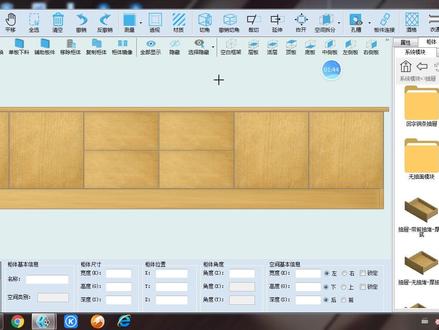 02:03
02:03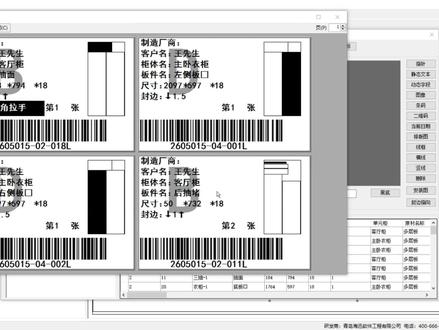 03:45查看AI文稿AI文稿
标签排版图如何旋转为横向?正常旋转图是竖向的 桌面生产图标,打开文件所在位置,找到这个文件记事本格式,打开 编辑下点击查找,输入旋转查找, 找到这个选项改为处, 改完后保存,重启生产软件,打开之前的批次 预览查看下, 调整下排版图的位置。标签上选中排版图,拖动调整位置。 排版图的大小可在下面改字号,可以改大改小。预览查看,排版图是横向的, 和优化的排版图方向是一致的。
25海迅软件提升班 04:50查看AI文稿AI文稿
大家好,我是海信软件小田,今天带大家来看一下最近火遍全网的书架在软件里的操作,打开海信极速设计,点击新建产品, 输入尺寸 高度一千四百宽度深度四百五十五确定添加 双底板,点击底板添加,点击顶板层板,添加多个层板均分,选择层板 均分给三个确定添加。添加完之后选中小空间背板,选择自定义背板,普通背板选择均分 背板和中立板交叉出豁口拼接之后选择中侧板确定添加。 添加完中侧之后怎么生成豁口,点击板件板件,选择切角板件,选择豁口切角,当凹形 切角, r b 直角宽度减去二分之十八, a 值两百一十八点五, a 二值一样的两百一十八点五, b 值输入高度一百六十一点五, 点击预览,我们这个是背板方向,需要让豁口朝下旋转一百八十度 确定替换板件,所有的背板逐一器进行替换,也可以使用数据刷, 同样的选择立板板件切口单 o 型 a 值两百一十八点五, b 值同样两百一十八点五, b 值一百六十一点五。 输入好之后 选择旋转时针阅览朝上确定每块立板去进行替换。 替换这里也可以使用数据杀,可以看一下,这是交叉出豁口的工艺,替换完以后拆分左右空间添加小前挡板, 选择空间添加前挡板,设置挡板尺寸默认选择前对齐,左对齐进行重复添加, 添加完以后进行板件倒圆,点击倒角四边倒圆, 勾掉关闭窗口,可重复倒沿,其他横版可以数据刷操作, 前挡板右上也倒沿,快速重复操作一下软件六面作图,可旋转倒角 来看一下安装图, 跟着视频做起来吧。
134海迅软件小田老师🌟 00:52查看AI文稿AI文稿
海信极速设计孔位正反面颜色区分,像这样多的孔位,我们需要快速的区分他是正面还是反面,点击设计完成保存产品, 打开帮助设置里面搜索孔位, 找到孔位,预览正反面颜色区分,点击启用保存修改, 重新打开刚才的柜体,点击孔槽预览,可以看到已经区分的颜色, 这里的黄色代表的是反面孔位,绿色代表的是正面孔位。
72海迅软件教好课 01:44查看AI文稿AI文稿
大家好,我是海信软件小田,今天带大家来看一下洗脚链孔爆边,或者说孔未加工完以后,吸尘器没办法去吸附这么大的一个洗出来的这样的一个圆饼,导致碎料压迫孔边的情况, 咱们怎么去进行一个处理? 对应的生产图标右键打开文件所在位置,图标下面的文件用记事本格式打开, 点击编辑查找,输入习孔处理, 往下去找洗孔处理,这里有一个洗孔处理方向,默认的是从外往里面洗,就会造成咱们刚刚图片上看到的这样的问题,那我们需要怎么设置呢?我们在这个位置 把这个从外往里洗的标识一给他改成从里往外洗,给他改成标识二,改好之后文件左上角保存,保存以后重新打开生产端进行导出。那后面呢?我们设置好以后, 打出来的铰链孔就会是这样的,很平滑的,不会再爆边。以上就是铰链孔有问题的时候, 它的一个洗孔方式的一个处理。


