裂缝开屏特效教程
这么炫酷的地方,开场怎么做?我一分钟 时间剪映,导入一段素材,添加画中画, 使用这个素材,将素材放大至全屏,找到素材即将打开的位置,点击分割时间线后移一秒左右抠向,将裂缝抠出来, 点击反转羽化调到最小。添加音频,高速滑过, 调整位置到裂缝打开处,添加音效,锋利的空间旋风调整一下位置, 移动到开头位置,添加一首你喜欢的音乐,这样就制作好了,看一下制作效果吧。

粉丝2678获赞4549
相关视频
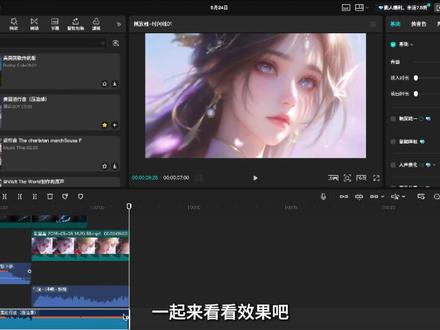 01:09查看AI文稿AI文稿
一分钟教会你这种氛围感拉满的裂缝开场效果看似不难,实则真的很简单。首先导入一段事先准备好的素材,接着点开官方素材库,搜索裂缝,然后把这个素材添加到轨道上。这个素材开头有点长,我们把不需要的这部分裁剪掉, 再把时间线拉到裂缝即将打开的位置,然后分割一下,再把时间线往后挪一秒左右,再点开抠像,选自定义抠像,把裂缝抠出来,再点击应用效果,点击反转,把边缘缩放拉到最小, 让裂缝轮廓更清晰。再把我们的视频拉到对齐裂缝素材分割处,接着打开音效库搜,跳转下落,把这个音效拉到裂缝素材分割位置,继续在音效库搜慢慢燃烧, 再把这个音效添加到裂缝分割处。最后再配一首喜欢的背景音乐,到音乐的高潮部分 分割音频,再把音乐的高潮对准裂缝出现的位置,一起来看看效果吧!
311游马的信 01:11查看AI文稿AI文稿
一分钟教会你这种氛围感拉满的裂缝开场效果看似不难,实则真的很简单。首先导入一段事先准备好的素材,接着点开官方素材库,搜索烟雾裂缝,然后把这个素材添加到轨道上。这个素材开头有点长,我们把不需要的这部分裁剪掉, 再把时间线拉到裂缝即将打开的位置,然后分割一下,再把时间线往后挪一秒左右,再点开抠像,选自定义抠像,把裂缝抠出来,再点击应用效果,点击反转,把边缘缩放拉到最小, 让裂缝轮廓更清晰。再把我们的视频拉到对其裂缝素材分割处,时间线拉到光线快要冒出来的地方。接着打开音效库,搜高频,划过音效,把这个音效拉到时间轴上, 再把时间线挪到裂缝素材分割位置,继续在音效库搜风力的空间旋风,再把这个音效添加到裂缝分割处,音量调到负二点五。最后再配一首喜欢的背景音乐,把结尾多余的素材和音乐裁剪掉,这样就完成了, 一起来欣赏一下成品吧!
4257破碎的清欢 00:43查看AI文稿AI文稿
今天我们来分享这个次元裂缝已打开,配合花瓣也太有感觉了,还不快和我一起制作。点左下角打开剪映,可以边看边剪获取素材。首先导入一张照片和抖音收藏好的音乐,使照片与音乐尾部对齐,接着选择音乐,在音乐的转折处进行踩点, 然后在小黄点处对照片进行分割。点击第二张照片,选择抖音玩法里的港漫,这样一个二次元变身的效果就做好了。接着我们小黄点处添加英粉滤镜,效果拉满。最后在第二张照片下添加花瓣素材导出看效果。
704李小柴 01:15查看AI文稿AI文稿
一分钟教会你这个裂缝开场,看着简单,实则真的不难,我们先准备好一个素材,把它添加到轨道上,然后打开官方素材库,搜索烟雾裂缝这个素材,把它拉到上方轨道,因为裂缝素材有十秒钟 开头稍微有点多余,我们可以把前面的部分删掉,接着把纸真拉到裂缝,将要打开的地方,点击一下分割素材,再把纸真向后拖动,大概一秒左右, 拖到裂缝打开一部分的时候,接着我们点击抠像,选择自定义抠像,稍微滑动一下裂缝位置,把裂缝抠出来,再点击应用效果,点击应用反转,然后把边缘缩放给它,拉到最左边,接着 拖动下边的素材,把它跟裂缝素材分割处对齐,然后再拖动时针,拉到光线刚要出现的位置,点击一下音频, 选中音效库,搜一个高频,划过音效,把这个音效添加到时间线的位置,然后再拖动指针,拉到裂缝素材分割处,搜索锋利的空间旋风,拖动音效到轨道,最后 找一首非常欢快的音乐,把音乐也添加上去,再把多余的部分删除就做好了,看一下自己的劳动成果吧,是不是像音乐一样快乐呢?
22Taro. 00:54查看AI文稿AI文稿
今天教大家制作氛围感拉满的裂缝开场效果。首先把视频素材拖入下方轨道,然后在官方素材库搜索烟雾裂缝,选中这个十秒的素材,拖到轨道上,裁剪掉前面过长的开头,从裂缝打开的位置开始,再把时间线拖后一秒左右, 在裂缝打开的地方使用抠像功能,点击自定义抠像鼠标,在裂缝区域划一下选曲,然后点击应用效果,随后选择反转,然后把裂缝缩放调到零,这样裂缝轮廓更加清晰。 把视频素材拖到对齐的裂缝分割处,在音效库搜索高频,划过音效,并添加到下方轨道,再把时间线拉到素材的分割位置, 搜索锋利的空间旋风音效添加到轨道上,最后添加一首喜欢的背景音乐,把多余的素材删剪掉,裂缝开场效果就完成了。
1248曼波咔 00:58查看AI文稿AI文稿
一分钟教会你这种超有氛围感的裂缝开场效果!首先导入一份视频素材,点画中画,新建画中画,在素材库中搜索烟雾裂缝,导入这个素材, 放大至全屏。将时间轴往后移动两秒,点击分割,剪掉前面多余部分,然后将后面部分拖动,对齐开头裂缝即将打开的位置, 点击分割时间轴,再往后移动一点,点击抠像,自定义抠像,将裂缝给扣出来, 点击反转,将边缘缩放拉到最小。最后在开头位置添加这个高频划过的音效,时长拉到一点三秒,对其先前分割的位置再添加一个锋利的空间旋风音效,将音量调为六十。 那么恭喜你今天学会了裂缝开抢效果!
71Komorebi 01:18查看AI文稿AI文稿
最近超火的这种时空裂缝开场怎么做?其实特简单,跟上我的手速,一分钟教会你。你就先把女神素材添进来,完了以后在官方素材搜烟雾裂缝,就这个十秒时长的素材,把它拖到女神素材上层,轨道移动指针,找到光线刚出来的位置,不着急,慢慢找, 找到就砍断,删掉左边,完了再找到裂缝开始的地方,再砍一刀,把左边素材变速一点二倍,不然太墨迹了。接着时针往后挪挪,找到裂缝半打开的位置,点开自定义抠像,把裂缝区域抠选出来,点应用效果点,反转 边缘缩放数值拉到最小,羽化数值拉到二十左右,看着自然就行。把处理好的裂缝往左对齐,接着拖动女神素材,对其裂缝快要展开的这个位置。 完了以后呢,咱再配下音效,去音效库搜光线划过的背景音效,拖到最前头,再搜锋利的空间旋风,对其裂缝炸开的地方,注意调整下音效的音量,别太刺耳。最后再配上你自己喜欢的背景音乐,完活。
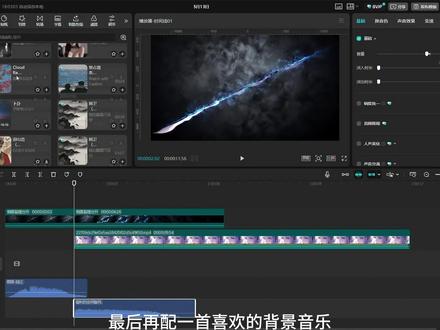 01:09查看AI文稿AI文稿
别愁视频开场普通了,一分钟教你做裂缝特效,零难度,小白也能做出高级感。先把准备好的视频素材拖到轨道上,再把时间轴稍微放大一点。接着点开素材库, 直接搜烟雾裂缝,把十秒的裂开素材拖下来。这个素材开头多余画面太长,咱们直接裁掉没用的部分。把时间轴移到快要裂开的位置, 把上面的素材分割一下,再挪到裂纹马上完全张开的地方。点开抠像,选自定义抠像,把画面抠出来,点应用就行。再打开抠像,反转,把边缘缩放拉到最小, 全选所有片段,挪到次轨道上。把自己的视频往后拉,对其上方素材分割的位置。时间轴一到,光线刚冒出来的时候,打开音效库,搜一个高频,划过音效,添加上 时间轴,再挪到分割位置,在音效库搜风力的空间旋风音效拉下来,音量调到负三左右就刚刚好。最后再配一首喜欢的背景音乐, 把结尾多余的素材和音乐裁掉。搞定收工,一起来看看成品效果!
396赴野学剪辑 01:14查看AI文稿AI文稿
一分钟教会你这种氛围感拉满的裂缝开场效果,看似不难,实则真的很简单。首先导入一段提前准备好的素材,接着点开官方素材库,搜索烟雾裂缝,找到我们想要的素材,并添加到轨道上。 这个素材开头有点长,我们把不需要的这部分裁剪掉,再把时间线拉到裂缝即将打开的位置, 然后分割一下,再把时间线往后挪一秒左右,再点开抠像,自定义抠像,把裂缝抠出来,再点击应用效果,点击反转,把边缘缩放拉到最小,让裂缝轮廓更清晰。再把我们的素材拉到对齐裂缝素材分割处,时间线拉到开头, 在音效库中搜索高频划过,然后添加这个音效到时间轴上,再把时间线挪到裂缝素材分割位置,继续在音效库搜风力的空间旋风,再把这个音效添加到裂缝分割处,音量调到负二点五。最后再配一首喜欢的背景音乐, 把结尾多余的素材和音乐裁剪掉,接着把背景音乐弹出,时间调到负零点五秒。氛围感拉满的裂缝开场效果就制作完成了,让我们一起来欣赏一下成品吧!
230苹明剪辑 01:03查看AI文稿AI文稿
一分钟教你学会这种氛围感拉满的裂缝开场特效,新手小白也能轻松学会。首先在素材库里添加一个裂缝素材,这款裂缝素材开头部分比较长, 我们先把前面多余的片段删掉,然后将时间轴移到裂缝即将打开的位置,点击新增画中画,添加一段主视频素材, 双指放大铺满屏幕。接着在下方工具栏里找到蒙版,选择镜面蒙版,将蒙版缩小到一条线,并调整角度,与裂缝重合开头位置,打一个关键针,接着慢慢移动时间轴, 随着裂缝一点点的张开,将蒙版也一点点的放大羽化,也适当的拉一点。就这样直到裂缝素材完全张开,画中画素材也铺满全屏。最后在裂缝划开的位置添加一个拔键的音效,那么恭喜你学会了裂缝开场效果。
52我的天呀