eclipse怎么创建Moven项目

粉丝536获赞3328
相关视频
 02:29查看AI文稿AI文稿
就可以开始工作了,那么那么怎么在这里面,呃,我们导入一个项目,我们怎么来配置好呢?好,比如说我们已经之前写好了一个项目,我们想在这个里面进行导入 导入,比如说我们这个文件夹,这个项目我们写在这个文件夹里面。好,我们首先呢呃复制,呃,把它剪切一下,放到我们的工作区里面去, 工作区里面,然后我们导入导入,导入到我们的工导入到我们的项目中,工作区导入,导入,那么怎么导入呢?首先是文件, 然后导入导入,然后是呃常用的,常用的里面选第二项,呃,已经存在的工程工程文件。好,接下来我们找到我们写好的文件架, 写好项目的文件夹来完成。但是导导入任何文件夹呢?导入之后呢都会有错,表示不能运行,那怎么来解决些错误呢?好,第一个我们在上面右键单击第一个选择构建路径啊,构建路径, 构建路径里面呢,我们指着第二项啊,这个库库里面呢有四项啊,有一定有四项才才完整啊。那么这里面呢,后面如果出现这种括号的呢,就表示他有错误,有错误的话呢,我们要重新配置一下。那么比如说第一个错误,因为我们是用一点,那是呃九二一八的,他这里原先的 开发目录里面是七的,所以我们要调成自己的这个八,怎么调制呢?先点,先点,先选中他,然后编辑,编辑里面呢,我们这里调成自己的,完成好下面的也下 下面的这个他们开的他用的七点零的,我们要调成八点五的,也是选中他,然后编辑,编辑里面我们来选中八点五完成, 那么这里都看上去都正确了。好,我们应用并关闭。好像,但是这样应用了之后呢,他还是没有啊,这个叉叉还是没有消除,那么还有个地方需要改一下,我们继续改右键单击,然后选最后一项属性。 首先里面呢在目标运行时,这个地方,你看点一下这个目标运行时,这个上面呢,他还是点了七点零,但是已经没有了,所以我们把它勾掉,选中我们自己的八点五啊,应用并关闭。 好,这个时候你看这里已经全部都呃红叉叉消消失了,表示这个程序,这个这个项目可以在这里运行了。
191@杨哥 01:27查看AI文稿AI文稿
大学生必看 java 开发工具, eclipse 与 idea 如何选择?作为一个 java 开发者,你肯定会遇到各种不同的开发工具,那么他们之间哪一个更好呢? 今天我们就来一起探讨一下。首先让我们来了解一下 eclipse 和 ida 这两个最常见的 java 开发工具。 eclipse 是可以免费使用的,它具有丰富的功能,包括代码编辑、运行时监测、项目管理调试等,还可以根据个人需求进行配日制。 但是它有两个缺点,一界面相对复杂,二性能也比较差。而 idr 则是一款非常轻量级的开发工具,界面简洁 明了,更容易上手。他提供了许多实用的功能,如代码重构、自动测试、版本控制、智能代码补全等, 大大提高了开发效率和质量。除此之外,他还拥有丰富的插件生态环境。 但是他有一个缺点, idea 企业版是需要付费的,学生的话是可以去 idea 官网申请一年进行免费试用,所以这个缺点可以暂时忽略。在选择时,你需要根据自己的需求和习惯进行选择。
110智能体 05:38查看AI文稿AI文稿
在这个视频呢,我们来看一下这个雷克斯的工程啊,如何导入和导出,所谓的导入和导出呢,呃,存在这种情况, 当你啊需要啊把代码考到啊别的电脑,然后呢还想把原来 excel 的工程呢,再按照原来的模模式啊,再展现出来的时候,那么这个时候呢,就需要用到 eclips 的导入和导出,当然有一个前提啊,呃, 目标的电脑呢,仍然需要 eclipse 这样才可以去导入啊。好,咱们来看一下第一个啊,导出,导出啊,其实特别简单啊, 在 windows 下呢是 ctrl c 啊,在这个呃 max 下呢是 come on c 啊,就是说他这个 come on 的键,然后呢去完成一个复制的工作, 然后呢在你要啊保存的路径上去选择粘贴就可以了。咱们来看一下这个操作, 这是 mlift 的工程浏览器啊,看到工程之后啊,点击右键有一个 copy, 或者说呢啊用我们 mac 的呃, come on c 这个快捷键可以完成啊 copy 的工作啊拷贝, 然后呢咱们现在就可以怎么办呢?就可以啊,跑到,比如说,哎,我在桌面啊,去右键去粘贴啊,刚刚啊选择啊已经选择复制的项目,这样以来咱们的工程啊就已经导出来了, 换句话来讲,你可以把这个工作呢导到 u 盘啊,通过 u 盘呢来啊,去考虑到别的电脑, 那么导出之后咱们来看一下啊,那么我现在啊就干脆把这个代码啊把它删掉, 大家看到我有一个选项可以怎么办呢?我同时啊啊把这个内容给删除掉了啊,选择选择了这一项啊,这是不能恢复的,选择一个确定。 那么现在啊,整个工程已经没有啊上一次编写的啊这个工程了,那么怎么去导入呢?这个就特别简单了,找到 five, 然后怎么做呢?看到有一个 input, 点击 input 之后呢,选择 general 啊,选择记一下,把已有的工程导入到工作区啊,是在这边,比如说发要菜单啊,里面选哪个呢? input 啊,从 通用部分选择,把已有的工程导入到工作区,这个时候怎么办呢?就需要你浏览啊,找到咱们呃存放的这个工程目录啊,所以再回到 x 啊下一步, 那么咱们知道咱们把工程存放在了哪个呢?存放在了啊,咱们的啊,桌面好看到刚啊刚刚导出的这个工程就在这边,呃,选择好戴帽这个工程的呃主目之后呢,选择打开, 那么这样的话就可以看到咱们这个工程了啊,呃,接下来呢怎么办呢啊,可以有两个选择,第一个呢可以怎么办?把工程考到你的工作去里边去啊,这是一个选择,但是说啊,用这个呢,相当于又多了一个背法啊,又多了一 笔画,那咱们这边呢就没有必要了啊,我就这边呢就呃选择默认的吧,把默认打开就可以了,点击一个费内饰,那么这样一来啊,咱们的工程呢就已经啊出现了啊,咱们可以看到和上次一样的 那个演示代码啊,还在这边啊,那么在导入之后呢啊,可能会遇到一个什么问题呢?就是你的 gre 啊,这个配置是不一样的 啊,就是说从语言电脑和目标电脑呢,你的虚拟机的设置这边不相同,那么怎么办呢?可能会这边出现一个啊感叹号,告诉你,你的 gi 不存在 啊,比如说咱们要去修正咱们的 gr e, 怎么去修正呢?咱们一块来看啊, 找到工程啊,点击右键啊,打开属性的啊 这个面板啊,然后呢找其中哪一项呢?看一下,叫加瓦啊, beautiful pass, 在加我 bu 的 pass 这里面呢,找到内裤,内裤呢,假如说这是原有的内裤的设置,你怎么办呢?你可以把它捋木掉,捋木掉之后呢这个错误的设置把它去除了,然后怎么办呢?你现在去添加啊,内裤爱的 library, 那么添加是哪一个呢?是咱们的叫 g r e 的系统内裤啊,选择,咱们把虚拟机啊,把它加过来,点击一个 next, 好找到啊,咱们的虚拟机点击一个确定啊,那么这样的话,相当于把目标 机器的啊加一啊,这个训练机啊来做了一个设置好,点击一个, ok, 那么这样一来,整个代码呢就已经啊设置完成了,设置完成了,这是关于啊啊,在 贝克雷斯加如何导入啊,导出啊,这样一个工作啊,方便大家呢,在不同的电脑之间 啊,去完成啊工程的传递,然后同时呢还能够正确的打开,还能够啊保证原来的代码还能够运行啊,这是一个啊常用的做法啊。那么今天的视频呢就到此结束,感谢大家的收看。
257十八般不精通 09:45查看AI文稿AI文稿
大家好,这里是道哥小课堂,很多同学使用我们的 aicores 软件进行加娃娃的开发, 有些时候可能会把别人的一些加外外的项目工程 拿到我们自电脑里面进行一个进一步的一些查阅和开发,这个时候一般都会把我们这些拿到手的项目工程啊直接导入到我们的 excel 软件中去, 但是刚开始的时候我们并不知道他这个项目工程呃相关的一些版本 的配置和一些软件设置,所以直接导入之后可能会出现一连串的相关的错误。 那么这个时候呢,同学们一定要注意,当我们需要导入别人的项目工程进入我们自己的工作间的时候呢,有一些配置还是要先进行操作的, 比如讲,因为导入的项目在原来的系统中,他的 gdk 的版本 和我们现在导入之后的版本不一定一致,他们看软件的版本也不一定一致, 所以呢大家在导入别人的项目工程的时候,首先要在导入之后 手动设置一下这个项目工程的 gdk 的版本和他们的版本是我们制止电脑,制止系统里面对应的版本,这样就会讲大部分的一些问题给解决掉,就不会出现一连串的错误。 好,那么现在呃大家跟我们一起来看一下这个设置的步骤。 首先我们拿到一个项目工程这个学生信息管理系统的啊,那么这是一个项目工 跟目录,下面呢是我们一颗粒鼠软件的这个相应的结构目录,我们打开一颗粒鼠软件,然后呢点击快把它导进来, 点击目录文件夹,选择我们桌面 学生信息管理系统啊,选择他这个跟目录啊,大家双击不要双击打开进入这里面进这个这个选择,我们选择上面的这个呃,跟目录就可以了,然后点击选择文件夹, 然后点击完成,这是我们导入别人的项目工程的时候的一些步骤,那么这个时候呢,同学们会发现啊,就已经出现了很多 一些错误了,对吧? 好,那么当我们导入别人的项目工程之后呢,同学们就要得先设置一下,把他这个项目啊, 相应的变异环境改成我们系统一致的啊,把 gdk 和汤姆克的版本都调制好, 怎么做呢?我们首先鼠标点击我们这个项目工程的文件夹,然后右键, 然后我们选择变异路径,配置变异路径, 在弹出的对话框中我们选择 like you, 然后在这里面呢,同学们可以把一些已经出现差的内容把它领悟掉啊,领悟我们掉。同时呢 也要看一下啊,这里面的 jd k 和 tomk, 同学们也可以把它铃木掉, 都把它铃木掉,就是把别人是从原来的这个这个库环境啊,把它铃木掉, 那么你把别人的删掉之后了,我们要自己添加对应的 gdk 和他们开的版本,我们点击这个啊, 选择 jr 一找到这一项,点击下一步添加我们当前系统的 jdk, 点完成, 然后第二个再点加这个添加库,选择我们的 sorry 轮胎点,下一步选择当前我们系统的阿帕奇版本啊, tomk 版本, 我们这里的是八点五点完成,然后点应用, 这样绝大部分的情况下倒进来的这个项目工程就会和我们失统已经配置好的 gdk 和这个他们开的版本呢就一致了, 就能利用到我们当前系统的一些这个环境来进行操作。但是做完这一步骤之后, 可能很多同学还会遇到其他的一些问题,比如说我们 点击这个要运行的文件夹右键之后,他没有任 x 这样的一个右键菜单, 还有有些同学点击新建按钮,他没有塞外烂等等选项的添加。 所以呢,接下来同学们还可以进一步的进行一个配置,那就是在我们这个边域路径对话框里面啊,同学们再打开 下面的目标运行时,他给轮胎是 大家看一下啊,这里面他默认选择的是他们 k 七点零,但是我们系统里面是没有装七点零的,什么意思?这是七点零是 这个这个项目工程原来变异的一个环境,放到我们这里面呢,他就没有制定零,所以这个时候他在这个目标运行行动里面把它 选中的,把它取消,保证适合我们系统安装好的这个他们开的版本是一致的,把它选中啊,把它选中,然后呢点应用。 这第二个还有一个呢,就是同学们点击这个 prog f 飞雪时,这里 在这里面呢,有些时候同学们这里面都是空白的啊,都是空白的,所以呢,同学们要留意你这里面的项目啊,如果出现右键新建的时候,这个按钮是没有收, 那么同学们要至少要选中三样东西,一个呢是动态网站模块,这个要选中,第二个加把要选中, 加法要选中,还有要留意他的版本啊,留意他的版本,我们这里的版本呢是十一,对不对?所以呢,大家稍微的去改一改啊,先改还有一项呢,就是这个 xox 这一项也要选中,至少要选中这三项, 然后点应用,然后点应用, 然后应用并关闭。 那么一般选择这几项操作之后,大部分的项目呢,都是会能正常的使用和运行。 好了呃,我们今天关于这个导入加拿大相关项目的一些配置,就说到这里, 谢谢大家的观看。
168非常道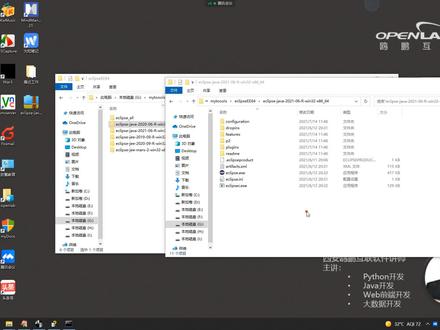 16:43
16:43 09:37查看AI文稿AI文稿
大家好,今天我们讲 java 开发环境的安装和开发工具的使用, j d k 的安装和环境变量的配置。使用 eclipse 编写第一个程序, 我们从三方面进行讲解,第一, jdk 和 eclipse 下载。第二, jdk 安装和环境变量配置。第三, eclipse 编写第一个程序。 首先我们来看 jdk 和 eclipse 下载,对于 jdk 和 eclipse 下载我就不再详细讲解,有需要的小伙伴可以私聊我。 接下来我们看 j t k 安装和环境变量配置。 j t k 安装时涉及到安装路径问 题,可以更改,也可以不更改,这里我选择默认路径 j t k 环境变量的配置需要注意三方面,第一,创建加我 home, 变量值为 j d k 绝对路径。第二,创建 clasp pass, 变量值为点分号百分号加我 home 百分号反斜杠立榜。这里大家需要记住,点和分号必须是英文输入法情况下的点和分号。第三,编辑 pass 变量,新增百分号,加入 home 百分号反斜杠,并测试安装是否成功。首先执行加入 c 命令,查看边引工具,无报错即可。第二,执行加入微引命令,查看运行工具,无报错即可。接着我们再看使用 eclipse 编写第一个程序, eclipse 不需要安装,安装好 jdk 以后直接解压即可使用。 使用过程中如果出现 eclipse 打不开,有两种情况,第一, jt 安装出错,例如环境变量配置不对,通过测试进行检查。 第二, g d k 版本和 eclipse 版本不匹配,例如 g d k 是三十二位, e clipse 是六十四位,但都可能出现 e clipse 打不开的情况。如果大家有什么疑问,可以关注我抖音,或者顶你顶你,然后私聊我,我们在线沟通学习。 好,那接下来我们就看一下 gdk 如何进行安装。首先大家需要准备好两个文件,一个叫 gdk, 一个叫 eclipse, 接下来呢我们双击 gdk, 接着呢我们点下一步,在这个地方大家需要注意这个路径,大家要记好,因为我们等一下配置环境变量需要用的这个路径, 默认情况下,我们是在 c 盘,这里大可以更改,也可以不更改,这里呢我就不更改,我选择默认路径,然后点下一步。 好,接下来呢,这个地方这个路径大家要记住,和我们刚刚那个路径呢,我们要保持一致,这里如果要前面更改,那么这里依然要更改,如果前面没有更改,我们这里就不需要更改。然后我们直接点下一步, 好,这里呢 gdq 我们已经安装成功,但是呢我们接下来还需要进行环境变量配置,我们把这里点关闭环境变量配置,首先大家要找到我们的此电脑,找到属性, 属性里面我们找到高级系统设置, 然后找到环境变量,在环境变量这里呢,我们首先找到系统变量这里系统变量这个地方大家需要新建一个系统变量,这系统变量呢我们叫 jover home, 电量值为我们安装家务的一个局对路径,我们浏览目 路安装的时候呢,我就要记住我们路径是放在 c 盘,因此我们找到此电脑,然后找到 c 盘, 我们默认安装都是在这个文件夹里面 regram files, 找到这里面有个 java, 然后我们选择哪一个呢?选择 g, d, k 这一个,选择它,然后点击确定,这里我们点确定。 好。接下来呢,我们再来新建一个 bus, 然后在这个地方输一个点 分号,当然这里我们有个要求,是英文输入法情况下或者大写输入法情况下都是可以的。然后我们再说百分号,把前面那个加入 home 给写 下来,然后摆成号反斜杠,然后 leave, 然后我们点击确定。 接下来呢,我们找到我们的 pass 这个路径,然后找到新,哦,不是新建啊,我们找到编辑,编辑这里呢,这个地方找到新建,然后在这里我们也输入百天号 job home, 百分号反斜杠,并,然后点确定。 这时候呢,我们环境变量已经配置完成了,但是呢,我们不知道我们到底有没有配置成功,我们可以来测试一下这个地方,按 windows 和字母二,然后在这里输入 c, m, d, 在 c, m, d 里面我们输两个命令,一个叫 java c, 只要出现这些没有报错,那就说明我们安装成功,然后我们再输入 java。 好,这里也没有报错,那就说明我们已经配置成功啊,安装配置都是成功了的。好,然后我们把这里关闭,接下来呢,我们解压 eclipse。 好,我们解压完毕,然后我们打 配 eclips 这个文件夹,在这里面呢,我们找到启动程序啊,这个启动应用程序我们双击它。 好,接下来进入这一个界面,这个界面呢, workspace 就是工作空间,表示我们写的加尾项目放在哪一个位置在这里呢,我就不再修改了。当然呢,你们可以放在自己的 d 盘, f 盘, e 盘都是行的,我就选择这个默认的,然后我们点击, 好,我们现在打开了进入这个欢迎页面,我把这个欢迎页面呢关掉,好,然后我们点击 feel 六,新建,新建里面呢,我们需要找 java 项目,但这里面呢没有 java 项目,我们找到 project, 在 project 里面这里就有一个加入 project, 就是加尾项目的意思啊,我们选择它点 next, 给我们的项目取个名字,我们就写一个 first, 第一个嘛,第一个项目我们就写 first, 然后我们点 finish 就可以了。 接下来我们展开我们的项目,找到我们 s r c, 在 s r c 里面呢,我们新建一个包, hike 姐, 好,我们创建一个 mate, 这个包, mate, 这个包里面呢,我们主要放主函数其他的文件,我们可以创建其他的包,把其他的 文件放在其他包里面,然后我们右击我们的包,然后找到六六,这里呢,我们创建了就不是项目了,我们创建的是内 class, 然后这里我就创建一个 主类,并且呢我们这里把这个打上勾,当然也可以不打勾啊,不打勾呢,等下主方法需要我们自己写,我们打上勾呢,他会默认给我们生成这个主方法,然后我们点击 finish, 好,我们打上勾,在这里它自动给我生成一个主方法,然后我们就编写一个输出语句, hello, world, 接下来我们运行,运行的时候呢,我们点这个绿色的这个三角符号, 然后我们下面就输出了我们的内容, hello, word, 好,那我们今天的内容呢,就给大家讲到这里,如果大家有疑问呢,可以关注我,然后我们在线进行沟通。
586猿心b动 00:25
00:25


