stitch能做可视化看板吗

粉丝5.6万获赞37.9万
相关视频
 01:09查看AI文稿AI文稿
当你的工作涉及到做 excel 表,那这个北大出品的 ai 工具你必须要去试一下,简直是职场人的福音。特别是它酷炫的数据看板功能,非常适合像我这种不熟悉图表的人, 不用写函数,不用学编程,像搭积木一样拖拽就能做动态看板。数据有修改,看板还会智能同步过去,确保信息始终保持最新。它的操作对小白也特别友好。三步,上手零门槛第一步,像聊天一样告诉 ai 你 的需求, 比如按收款汇总做个图标,这里有一百多种图标随便选,你只需要在对话框说出想要的图标形式就可以了。第三步,点击同步, 一个包含清晰图标的数据看板直接就生成了,生成出来的看板位置、颜色、字体随便调,轻松搞定专属你的风格。如果有要修改的地方,点击编辑看板,就能直接修改标题和原始数据。做完的看板一键就能分享给同事或者客户,无需登录就能查看。 chatixio 让我非常认可的一点是, 它不仅节省时间,更是让我把精力从怎么做图表转移到分析数据,说明这个核心的问题上。不愧是北大出品,真正做到了告别无效加班,用 ai 让数据说话,大家赶紧去试试!
102攀攀财务手记 03:28查看AI文稿AI文稿
像这样的一个销量分析看板是如何制作的?其实不需要使用任何的一个公式函数,只需要简单的数据透视表就能够快速的制作这样的一个销售分析看板。 首先我们需要准备好全年的一个城市销量数据,然后呢直接创建数据透视表进行分析。 那第一个维度我们就将城市拖到行, 然后将销量拖两次倒置当中,将第二个销量的一个值显示方式改为总计的百分比,这里就得到了相应的一个占比。接下来我们可以对这个数据透视表的一个标题做相应的一个调整, 改为销量和占比。那复制这个数据透视表到下方 进行第二个维度分析。我们想要分析出每个城市各四季度的一个销量情况,那么我们可以将 这个占比值去掉,然后将季度拖到列当中即可。那这个季度字段呢?是我们从前面的这个月份字段去组合得来的,正常我们就把它拖到行当中,进行右键组合季度字段即可。 那这里的话我们只需要保留记录这段倒列当中就 ok 了。然后我们在这个设计选项卡当中总计选择进度列起用,将右边的一个总计给去掉。在这里 我们可以添加一个趋势迷你图,在草里面选择迷你图,选择柱形图,然后选择一到四季度一个数据,并且对他的一个高点做标记,然后往下填充,那这里就知道了这四季度的一个变化情况。 接下来我们可以对这个数据表插入条件格式,进行数据的一个简单格式化占比,这里我们可以选择其他的一个条件格式进行美化, 下方四季度的一个销量,我们也可以选择数据条插入数据条条件格式进行快速美化,那这里呢?我们也可以对销量进行一个降序排列,让我们的数据看起来更加清晰。 之后上方的这个数据透视表我们可以添加一个丙图,插入图表之后,我们给它添加上数据标签,并且将标签的这个格式改为百分比和类别名称, 然后在设计里面将它的这个图标套用一个样式进行快速的美化,后期可以根据需要适当的调整这些数据透视表的一个列宽,进行布局排版等等。 之后我们给数据透视表插入极片器,选择级别, 并且右键设置这个数据透视表的报表链接,将它链接到我们当前这个设置六工作表所谓的数据透视表,然后我们就可以实现多个数据透视表的一个动态展示了,最后再对图标进行相应的排版就 ok 了。
123office大师姐 01:41查看AI文稿AI文稿
上个视频我们分析了 bs 架构的数据可化系统的成本结构跟成本占比,那么得出了一个结论,就是前端的 液晶电视这样的看板成本,在整个 bs 架构的数据可化看板系统的成本结构占比是最小的这么一个结论。 那么现在有这么一种场景,有用户他想给自己的车间和工厂安装上几块、 十几块、几十块甚至上百块这样的工业数据看板,但是用户又没有足够的预算投入去购买,但是架构这种看板系统后端所必须的 服务器硬件跟软件,同时自己的公司又没有能够玩转这些后台服务器软件跟硬件的高级 it 工程师这样的人力资源,但是用户要想做 这种情况怎么办呢?那么我们四军通血就能够提供这么一种解决方案,让用户不需要投入后端的服务器这样的硬件和软件,也不需要有 几有这样的高级 it 工程师来管理这样的后台服务器硬件跟软件就能够实现工业数据可化看板的部署跟功能实现。
 04:18查看AI文稿AI文稿
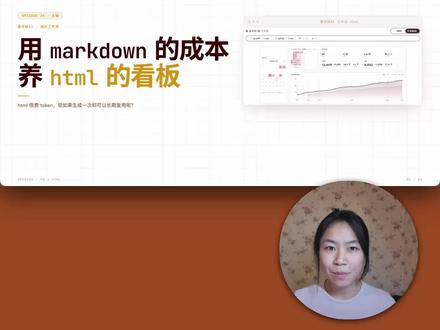
markdown 节约 token, 但阅读起来特别困难, html 呢?废 token, 但是它看起来特别清楚,而且还能交互。那怎么去综合二者的优点来查看数据呢?我发现,当你有一类固定的数据需要获取和阅读的时候,你只需要做一次 html 看板,把看板和 markdown 里的数据绑定在一起。那平时呢,你只需要花 markdown 的 成本来改东西,却始终有一个能一眼看到的可识画界面。 比如说,我自己就搭了一个自媒体灵感的工作台,每天 ai 呢,只会去修改关于灵感池的这一个 markdown 文档,我就可以在这个界面里清楚地看到它。包括我的数据复盘界面也是一样,把数据写入之后,它会自动地去生成这个格式化的界面。这个看板一旦搭建完之后,我只需要去修改填写数据的那个 markdown 文档, 就可以把数据的格式化效果在这个 html 看板上清楚的看到。那今天呢,我会把怎么搭建一个这样的工作台的完整流程走一遍,每一步的 prompts 我 都会清清楚楚的列出来,你只要照抄,你就可以搭建一个类似这样的工作台。我会先来说一下整体的实现逻辑是怎样的。首先呢,你的所有数据都会保存在这个 markdown 文档里面,而 这个 html 的 渲染器呢,它不会写定任何数据的内容,它只会去你的 markdown 文档里面提取特定位置或者是特定格式的内容,然后把它渲染到这个格式界面上。所以只要一修改 markdown 文档,格式化界面就会跟着变化。 同时呢,我们还发现 html 界面还有个优点,就是它可交互,比如说我可以设置一个按钮,它是代表着某种变化,那这个时候呢,我还会让 html 自动去补过这种变化,把这个变化写回到 markdown 文档里面。在 这样一个系统下,你可以在格式化看板里做一些简单的小操作,而当你需要批量的修改或者是加入数据的时候,你只需要去修改 markdown 文档就好了。而修改 md 文档的这个步骤,你又可以通过 ai 用非常低消耗的 talk 来实现。 现在创建了一个全新的文件夹,那我们的第一个 front 呢,就是要设计好一个静态页面,这个页面你们当然可以根据自己的需求去设计,我用一个我的影视库来作为一个案例,那这里呢,我就大概的描述了一下,我的影视库是一个单页的模板,然后目前只需要做视觉框架,给我一个写死的数据来让我确认这个排版具体是什么样的。那我们第一步就先让它形成一个静态页面 啊,输入完之后呢,它就给我们返回了一版 html 界面,那在这里呢,你就可以根据你的喜好去 diy 一下这个界面的样式啊,颜色呀,布局啊等等的信息。当你形成了一版你比较满意的视觉效果之后,我们就可以输入这个第二段 from, 第二段 from 呢,就是实现文档文件和 html 的 关联,然后后面的这一些小点呢,是我在亲自实现的过程中,发现它可能会容易出现的一些错误,然后我把它补了进来, 执行完了,我们来看看它的效果。首先第一次使用的时候呢,你需要去选择你对应绑定的那个 markdown 文档, 然后为了给大家展现这个看法和 markdown 文件是固定的,我们可以去 markdown 文件里面去修改一些内容,看看它会不会反映到页面上, 比如说我们修改,比如说我们把它的评分改成改成十一点零吧,这样就可以知道它百分之百是我们人工改的。 然后我们再回到这个页面刷新一下,我们会看到这个页面里的内容确实被对应修改的,而且在这个目录下,比如说我们还可以增加一些这种 tag 的 类型,那在这个 html 看板里面,我们就能很清楚的看到所有内容。那在这一步里面呢,我们实现了 markdown 里的修改,可以反映到 html 里面。 第三个 prompt 呢,我们就要给它增加一些数据的统计,那这一步的 prompt 呢,就没有什么模板,你想要做怎样的数据统计,或者你想要形成什么样的格式图表啊,你就在这个 prompt 里面去说明它。 那现在我们就可以看到一个均分了,而且这个均分是完全根据后面有的这些数据来计算的。那如果你想要数据格式化呢,我们可以再来尝试一个新的代码,然后这个部分呢,依然是你只需要套这个模板,都只需要替换这个对应的文件名就可以了。 这个 problem 之后呢,我们就能看到这样一个简单的格式画面吧。然后这个 problem 呢,是我们要做到我们在网站里面也能生成一些按钮,这个按钮能够去修改数据本身,而且这个数据呢,你就可以通过 html 上的某些设定好的按钮快速的修改了, 然后实现之后的效果就是这样。那比如说如果我们想要修改某一行,当然因为这里是非常粗糙的版本啊,这里的修改其实基本上是你还得自己写, 但是如果说你最后真正要实际使用的话,比如说你可以完全把这个状态变成一个按钮,比如说你在这里加一个小按钮,然后如果你按成看过他就可以改,那我们可以试一下他是不是手写完之后能够永久的保存在这里,而且改到 mark 文档里面。那比如说我再把这个评分改回九点三分, 可以看看效果,然后我们可以看到现在的它这个平均分是九点七啊,而且这里的内容也是有统计的,我们来试试看,把这个也改了,改成这个想看吧。 然后我们看看这个平均分和这个内容会不会跟着一起变动,这里的变化全部都会跟随的直接变动。经过这样几个 prumps 呢,这一整套逻辑就写完了,那你自己只需要根据你的个性化需求去搭建一个,比如, 比如说你想要搭建一个播客的网站,或者是像我一样搭建一个自媒体数据的网站,或者是灵感库的网站,你都可以自己去定制,那包括这里的按钮你也可以根据你的需求去增加和修改,那这样呢,你就可以实现一个非常完美,非常高可用性的工作台了。
553姜饼人探AI 01:49查看AI文稿AI文稿
今天我们这个视频的核心话题是 bs 架构数据可化看板的成本预算误区。用户在随着 bs 架构的数据可化系统进行成本预算的时候,有一道绕不过去的坎 就是前端的数据展示画面的终端设备选择因为 b s 架构而数据格式化系统对前端的画面展示的终端设备只要求具备浏览器功能就可以了,所以 目前市场上价格非常便宜的商业液晶电视就可以满足这个功能。因为普通的商业液晶电视基本都是安卓系统而带有浏览器功能, 但是用户容易忽略了这一类 b s 架构数据可化系统的真正的成本是在这个 看板背后的服务端的硬件和软件。我们可以举个量化的数据,如果你在前端的这样的 液晶电视看板里面投入十倍的价值,你要让这个十倍的价值起作用,你必须在这个商业液晶电视背后的服务端的 硬件和软件投入一百元甚至一千元或者一万元的价值,你才能够使这前端的液晶电视的十元价值产生作用。是这么一个比例,那么也许可能 这个举例有过于呃扩大,但是你可以根据具体的你的项目的配置来进行这样的真实数据的一个计算跟合准。
 01:49查看AI文稿AI文稿
好的依然话不多说,直接展示一下最后的成品。这是我用 workbody 做出来的数据分析 b i 和数据看板 dashboard, 所有数据为测试数据,非实际业务数据, 里面加入了切片器的功能,可以点击筛选销售人,然后页面的所有相关数据都会跟着实时联动,为当下所选的销售人的数据。最后还可以发布为永久的 html 链接,分享给你的老板和同事们来查看。 十二点半到三点半,总共三个半小时的时间,总共消耗了二百六十五个免费积分,平均每个对话消耗八点五个积分。怎么评判他的工作效率呢?我是跟 powerbi 相比较的, 其实 powerbi 掌握的特别好的人,用三个小时应该也足够做出一版不错的数据看板了。并且 powerbi 是 永久免费的,不需要任何偷啃的消耗,而且企业数据他不需要上传就可以避免关键商业数据的泄露。 但使用 ai agent 降低了数据分析的技术操作门槛,只需要通过对话,不需要掌握任何的函数语句,就可以做出数据格式化。看板页面的格式化效果要完胜 powerbi, 并且可以生成快速查看的共享链接。 不过我真的要提醒各位家人们,千万不可盲信 ai 的 分析结果。如果你仅仅告诉 ai 你 想要的表格标题是不够的,而是要根据实际的表格内容,把对应的表头列名以及内在的逻辑公式也告诉他, 特别是当表格特别复杂的时候。这次我试测的时候,也是对照我之前做过的 powerbi 的 结果来比对的,其中确实出现了好几处错误, 后来我也查看了一下错的原因,原因不在于 ai 幻觉,也不在于无中生有编造了讲数据,而在于 excel 表中有类似的时间列和相近的表述。 ai 不知道内在的计算和筛选的逻辑。如果你不指名 的话。家人们,我已经把最后成品的链接放在我的评论区了,感兴趣的你们可以自行查看。
 00:28查看AI文稿AI文稿
热处理的数字化之作业看板,想实时把控热处理车间生产进度,选海斯特智能热处理平台就对了。 设备维度可视化,生产看板可根据实时生产进度自由选择对应设备单独展示,实时同步当前生产批次完工倒计时,精准提醒工件暗示出炉,有效提升车间整体生产效率。太斯玛热处理平台,欢迎联系我们!
 00:23查看AI文稿AI文稿
只需要上传原始数据表格,就可以把 excel 一 键处理成这种数据展示大屏,大屏里的图标、数据、图标样式全都支持自定义修改,其他的元素例如文字形状、图标,也都可以根据自己的需求调整。 完成修改后可以直接链接分享,也可以下载到本地使用,简直是 excel 救星,赶紧试试吧!
116爱图表 04:09查看AI文稿AI文稿
这节课我们来介绍智能表格的仪表盘功能。你现在看到的这张展示门店经营数据的格式化看板,就是通过智能表格仪表盘功能一键生成的。你还可以生成关于巡店管理、 客户跟进情况等格式化的数据看板,清晰直观的展示业务数据,而且仪表盘里的数据是实时更新的,在智能表格中填写或者改动了新数据, 仪表盘都会自动刷新。如何快速创建一个仪表盘呢?最快的方式就是通过模板创建。 企业微信的文档里有非常多的智能表格模板,比如工作计划表、通用项目管理、 库存管理表等等。你可以选择需要的模板,比如通用项目管理,然后根据实际的项目情况修改任务内容、进度、工期等等,模板里的仪表盘就会自动更新。 如果你已经有一张记录着数据的 excel 或者在线表格,也可以直接导入成智能表格。 然后左下角点击新建仪表盘,搭建一个专属的仪表盘。点击添加图标,可以选择你想要呈现的图标类型,如柱状图、 折现图、饼图、数字卡等。比如我们想分析全国连锁门店的销售业绩,就可以用柱状图表现不同门店的营业收入,用折现图表现门店每个月的收入变化。还可以用数字卡 把全国门店总数入放在最醒目的位置。在数据源这里,我们可以选择要引用哪个子表格中的数据。接下来如果选择的是柱状图、折线图,就要设置横轴和纵轴。 比如我们想要查看每个门店的营业收入,就可以在横轴选择店铺名称,纵轴选择每日收入。 仪表盘会默认将同一门店的每日收入求和。你也可以点击修改为查看平均值或者最大值。 在编辑面板的右侧,可以预览图标的效果,并给图标命名, 然后点击添加,这个图标就出现在仪表盘中了。这时,如果你想要改变图标的位置或大小,可以把鼠标放在图标上方,拖拽图标顶端中部,调整图标位置, 或者拖拽图标右下角边缘调整图标大小。想要继续添加多种类型图标,可以点击左上角添加图标, 这个仪表盘会随着智能表格中的数据变化而自动刷新。还可以定时提醒业务负责人查看。如何设置查看提醒呢?在左上角点击设置自动化发送。比如想要每周五查看这一周的门店收入情况,就可以选择每周 周五合适的时间通过文档或者群消息 发送给对应的业务负责人,然后点击确定之后,负责人每周五都会准时收到智能表格的查看提醒。由于仪表盘设计敏感的经营数据,为了保障企业安全,提醒大家也要做好权限管理。 一般情况下,建议先将仪表盘设置为全员无权限查看,然后为相关负责人和管理层单独开放查看或编辑的权限。 具体操作可以查看学习原地的另一门课程。如何保障智能表格的信息安全?
15美世企微 02:27查看AI文稿AI文稿
这里是可识画模板全景视频展示,大家可以看到看版表头部分以及公司整体数据总览分析,包括整体的售庆率、私优动销率、酷肖笔等等。 这里可以切换看版背景色,根据大家喜好的习惯,直接点击切换即可。目前有经典蓝色系、专业深色系以及暖沙金等四个色系。 在这里我们可以选择所需要分析的店铺,选择以后,下方所有图标都会跟着变化, 这里也可以选择分析的类别维度,比如大类、中类还是小类,同样下方图标也会跟着变化,包括下方不同的数据分析维度, 基本和我们文章里和大家分享的一样。后面大家可以看下整体看版的效果。 然后这里是一键导入原数据,点击导入选择我们的原始数据。 在这需要说明的一点是,原数据格式需要一致,如果格式和我们原来报表设计的时候不同,这里会显示错误看板图表也不会变化,当我们再次把正确格式的原数据导入时,看板就恢复原来的样子了。 当然原数据格式也没有什么复杂的,就是根据模板设计时候的样式一样即可,和我们从 erp 系统导出的样子一样。下面的内容大家再看下具体的看板效果啦!
 00:35查看AI文稿AI文稿
还有人花大几千做数据看板吗?给大家分享一个免费工具,我就是靠它!从连图标都不会做的纯小白,逆袭成能独立搞定原创数据看板的高手!销售看板、工厂看板和各种看板都能轻松搞定!内置教程全到离谱,拖拽就能做出专业级看板! 每个知识点都配专属实战案例,小白跟着学,最快一周就能接专业看板项目,上手超轻松!工具里藏着几百套现成模板,改改数据就能直接上线,效率直接拉满!还有各种黑科技,帮你提高效率!
 01:12查看AI文稿AI文稿
给你们看三个贼恶心的网站,别人死活不肯分享,因为呢,知道人越少越可以躺平!第一个呢,就是查 excel, 北大大神出品的一个表格神器啊,输入大白话就可以完成 excel 表任意操作, 不用你去记一些复杂的函数,也不用你去懂设计,懂排版,打开就可以使用。不管你是多复杂的 excel 表格,只要一句指令,它就可以自动的完成数据筛选,预算可量化,并生成一份专业的分析报告和图表, 可以组合成一个数据看板,老板要的数据洞察呢,十秒钟就可以搞定了,他更觉得是他有个 ai ppt 功能,你只需要上传你的表格,简单的输入需求,一分钟就可以生成一份可以直接汇报的 ppt, 支持单页修改,无损导出,连动画转场都可以完整的保留,你再也不用求设计改格式。记得啊,自用的时候低调点,千万不要被老板发现了,这个呢,就是千出不一个可以让六个 ai 同时给你打工的网站, 你只需要在这里输入你的问题,然后点击发送, ai 呢就会同时给你生成内容,还可以自动总结不同 ai 生成的内容,管你是写小说,写代码,找资料,一次就可以搞定。第三 个呢就是极梦 ai, ai 视频和海报设计都可以用的上,因为呢,像营销和行政的工作,平时呢会涉及到宣传,用它生成的一些图和视频是完全可以拿的用的程度,像我之前呢,做的一些宣传视频素材,就是靠它直接生成的。这三个低调又能打的神器啊,只有用过的人才知道它到底有多香!
448陈大超可爱


