iflytek投屏教程
平板就可以实现和电脑同屏了?哈喽,大家好,我是邹伟老师,上个视频呢,我教了大家如何用平板去实现共享屏幕,带孩子上现上课,今天我就教大家如何把平板上面的画面投屏到电脑上,这样的话,你这样的话呢,你可以一边用屏,用电脑去上课,去看监测画面,另一边呢你可以 实现画面上进行随意的手写,同时又能达到电脑和平板同步的一个状态。好,接下来给大家做一个详细的展示。首先第一步点进去之后,你再把电脑上的点开, 然后呢我们去选择这个镜像屏,扩展屏,选中接收投屏,这个时候你再去回到平板这个这里面,然后点左上角这个二维码,然后去扫 电脑上的二维码完之后点击确认我已知晓,然后把这全部都点上否就可以了。 然后点开始直播时候,大家可以看电脑上的画面,就已经平板就可以实现和电脑同屏了,这个时候大家如果需要写写写画画一些东西,你也可以用你的电容笔实现同步的 变化,给大家做一个展示,我随便点开一个,这我上的作文课,你可以在这个里面随便写,电脑上电脑上都会同步去更新,看到没有, 这样的话,你可以一边讲课,然后一边在上面写,非常的方便。这个方法呢是我自己摸索了好久的,因为当时我是想着用平板上这个,他有一个屏幕镜像吗?但是很多老师的这个平板,你会发现点屏幕镜像他是没有用的,只能通过这种方式,大家可以去试一下, 对,针对屏幕镜像点了之后没反应的都可以去试一下,这个方法很好用。线上呢,我也是一直在不断的摸索一些自己的。 嗯,不管是教学的硬设备也好,还是教学的内容也好,都在自己的不断的摸索和更新。然后如果我自己研究到了什么好用的方法,我也会及时的和大家分享,大家一起去进步。

粉丝1392获赞7032
相关视频
 01:50查看AI文稿AI文稿
我是李老师,一个在连云港卖投影仪的时代人,今天这期视频我们来讲一下手机如何投屏到投影仪上,我们就以这个当背投影仪为例啊,然后打开我的应用,然后你看这里的话就会有一个投屏,点开 点开的话,你看这里的话就会出现影视投屏,影视投屏的话类似于比如说腾讯、优酷、爱奇艺,呃,那些我们看的有 vip 电影啊,直接可以投上去,那这里的话还有个安卓设备,还有个苹果设备,那我用的是苹果手机,直接啊,可以选择这个苹果设备,但他投屏的话有一个前提条件,就是说他的你的手机啊, 手机跟投影仪用的是必须是同一个无线网的话,就是说点开我们的手机啊,然后滑下来这里的话,你看就会有一张一个投屏的一个标志,然后点开点开,你看这里的话,它都已经搜到了它这里啊,也在提示啊,我们当背投屏 y 四,然后你看点开我们的苹果手机,下拉菜单里面找到投屏这里的话,你看它就会扫描到我们这个当背投屏 y 四,就是我们现在要投的这款投影仪,点开一下 那画面上就出来了。这也是啊,就是我刚刚拍的第一个视频啊,开头那几秒就是这样出来的,看到没? 这样就全部过来了,包括你刷抖音啊啥的都是可以的啊,这个抖音随便看,只要全部都是,就这样投屏过来了,看到没啊, 对吧?这就是啊,就这样可以了啊,大家应该刚刚都看到了啊,也是非常简单的。说白了第一个前提条件的话就是一定啊,有跟手机跟投影仪必须是同一个无线网, 明白吗?这是第一个前提条件。然后还有一个的话就是说他全部啊,也是免费的,也没有广告啊,也不收费,可以说直接啊,就是说可以投屏,包括过年的时候可以用手机去看春晚,这些的话都是可以去实现的啊,像我的视频对你有帮助,我是李老师,一个在连云港卖投影仪的时代人。
422连云港投影仪李老实(师) 02:03查看AI文稿AI文稿
手把手教你低成本电脑直播,从硬件的连接到软件的设置,看完你也能拥有大主播的直播效果,早日实现主播梦。我们首先要用的就是你的平板和手机,再买一个有 hdmi 接口的拓展屋,以及一个 hdmi 线,再买一个支持我们设备的一个采集卡,这个线的话采集卡是会自带的。 我们再准备一个笔记本和一个游戏耳机,连接的话,先把我们的拓展屋拿出来,然后再找一下我们的 h d m i 线,插到拓展屋的 h d m i 接口上,我们的另一头就连接到我们的采集卡上,再插到我们 h d m i 楞上, 拓展屋插手机,采集卡插电脑,我们平板上的耳机,这里有这种图标,就显示我们已经投屏成功了。再把我们的游戏耳机插到电脑上,然后在我们的电脑上准备 obs 和直播伴侣,打开 obs, 我 们在来源这里添加一个视频采集, 这里要选择我们的采集卡,这时候我们发现游戏画面充满不了整个屏幕,同时按下 ctrl 加 s, 然后我们再用鼠标拉伸一下画面, 这时候我们耳机是没有游戏声音的,我们需要把采集卡真听一下,找到更多声音设置,点击录制, 找到真听,然后选择真听,此设备选择我们的耳机,这时候我们耳机就有游戏的声音了。再设置一下我们的麦克风,点击麦克风右边的三个点,点击设置,选择我们的耳机麦克风。最后我们在 obs 上打开我们的虚拟摄像机,来到直播伴侣,添加一个摄像头, 摄像头选择我们的 obs, 然后我们的比例是不对的,我们再去设置调一下比例,选成四比三, 然后再点击等比例适配屏幕,然后我们直接开播就完成了,是不是非常的简单?
2.9万本蛋(直播搭建/橱窗包调试) 04:54查看AI文稿AI文稿
不用采集卡,只需要用官方自带的无线投屏。如何解决直播间声音音画不同步,画面延迟的问题?这个方法适用于所有的安卓设备,不管你手机平板也好,如果你无法通过采集卡直播,或者用采集卡 然后平板锁针,嗯,画面颜色不对都可以用无线投屏啊,操作非常简单啊,只是思路的问题,保姆级教程应该没有人比我说的更细的了。前期需要准备一个耳机,一个手机平板,能用的拓展屋,还有一根音频,对路线,下面来到电脑,打开直播伴侣, 左上角添加素材,选择投屏。安卓投屏有线扫码一定要选择无线投屏,一定要确保手机和电脑连接的同一个 wifi。 然后在手机下载一个官方自带的抖音直播伴侣 app, 千万不要下错,点进去以后选择登录,登录好以后选择开直播。 呃,投屏,无线投屏推荐共享整个屏幕,看你自己。 很多人到这一步发现电脑有画面了,但音画不同步,声音延迟巨大。这里我以红米 k pad 为例,下面才是真正的开始,我来教大家怎么解决。其他手机平板都可以按照相同的方法。第一步,在直播办理下面有一个直播设置,选择音频,选择调音台, 我们先把无线投屏的声音给它禁用掉,选择静止速度和监听,然后下面再给它静音掉。 这一步操作完以后,现在直播间是没有任何游戏声音的。那怎么解决呢?下面我们先用拓展屋连接平板,然后再用音频对路线,他有两个 usb 口,一个插到拓展屋,另一个插到电脑,经过多次测试下来,大家一定要把在三点五毫米接口的这边插到电脑 这边的 a 口插到电脑,然后另一边给插到拓展,这样就连接好,然后再准备一个你用来听声辨位的耳机插到电脑,全部连接好以后,在电脑的右下角右键声音声音设置滑到底下更多声音设置 选择录制,然后找到音频对对路线的选择真听,勾选一下真听此设备,这一定要勾选,然后通过你的耳机来播放它,然后点击确定 他这个原理就通过音频对路线,先把你的平板的声音采集到电脑里面,然后再通过电脑播放到你的耳机里面,这个延迟是非常小的,基本可以忽略到这一步的话,现在平板里面的声音就自动传到耳机里面去了。 对了,这个和采集卡不太一样,大家千万不要去侦听自己的耳机,因为到时候会有杂音啊,回音什么的,所以有的话记得给他取消勾线,然后其次有时候他会默认为对路线,记得选择麦克风,然后把麦克风设置为默认, 然后点击确定就行了。下面继续来到电脑的声音设置里面,这里也很关键啊,在输出设备里面,除了自己的耳机,其他可以任意选,推荐选自己的音频对路线,然后输入设备一定要选择自己的耳机当麦克风, 嗯,来到下面最关键的音量合成器,点开以后找到直播伴侣这个图标,这个英文咱不会读啊。然后来到后面展开输出设备一定要选择自己的耳机,因为耳机 t 幺零嘛,然后下面 有几个你就选几个,都给他勾选上,因为我之前测了很多设备,所以没删的话,他就出现这种,反正都都给他选上。 选好以后,打开直播伴侣,点开直播设置音频,这两个东西一定要全部默认,兄弟们,麦克风一定要默认,如果第一次,你可以先选择自己的耳机当麦克风,然后再给他调回去,如果卡麦了的话,你就选择麦克风,然后再给他 调回去默认,下面也一定要默认,这样子你直播间看到的画面和声音就完全同步了。最后如果想在直播间放歌的话,也很简单啊,大家随便打开一个音乐软件,然后播放, 来到左下角直播,设置音频调音台,呃,左上角添加音频,选择汽水音乐, ok 就 有了,音量可以在这里调。最后再多说一嘴,无线投屏他肯定没有采集卡来得清晰的,而且非常受网络波动的影响, 他比较适合什么呢?就现在采集卡这边固件更新,他没有安卓更新的速度快,安卓这边设备也比较杂乱,所以比较适合一些。实在用不了采集卡,想用无线投屏去过渡一下,那还是 ok 的, 我认为。
5963小杨数码圈 00:54查看AI文稿AI文稿
哇塞,无限投屏教程,一个视频教会你再也不用买盒子了,学会了轻松帮你省下几百块钱。首先打开我们手机的热点,让我们的车机连接我们手机的热点,再打开我们车机的工程模式,不会操作的话可以看我们上一期视频。 再打开我们手机上的甲壳虫,连接我们的 id, 点击我们九个点,再点击粉色的加号,点击文件,把提前做好的伪装程序安装到车机 安装,安装完成后,我们的防蓝晒就可以无限投屏了。现在给大家演示一下这些功能都是正常可以使用的,导航功能和音乐功能都是正常可以使用的。 大家有需要工具的主页进我的粉丝群自行领取,大家记得点赞、关注加收藏,我们下期再见!
494法系车佬 00:46查看AI文稿AI文稿
如何将手机和电视相互连接呢?现在有新方法了,特别简单,在手机上直接操作就行,这样咱们就能把手机里的内容投屏到电视上看了。接下来呢,我就手把手教你怎么投屏,担心看一遍记不住的朋友赶紧收藏保存,要不然等到你想用的时候有可能找不到了。 首先呢,我们确保家里的电视和手机连的是同一个无线网。然后呢,打开手机,设置点更多连接, 再点手机投屏,接着打开无线投屏,后面这个开关,本服务需要开启 wlan 和蓝牙,点开启我们就可以搜索电视设备了,搜索出来之后呢,点连接手机和电视就能成功连接了,就这么简单,现在你学会了吗?
6902木林自媒体 00:51查看AI文稿AI文稿
还在纠结小平看剧办公不方便?分享三个跨设备投屏技巧,安卓苹果通用,无需数据线,新手也能快速上手。苹果手机打开设置,通用隔空播放与接力,确保手机和电视或电脑 连接同一。 wifi 下滑控制中心,点击屏幕镜像,搜索对应设备即可投屏。安卓手机下拉控制中心,找到无线投屏,匹配设备名称就能连接部分机型,支持多屏互动, 可一边儿操作手机,一边儿播放投屏画面。电脑投屏操作也很简单, windows 系统可借助正规手机助手完成投屏,苹果电脑直接使用隔空播放功能,投屏后不管是办公、演示、追剧观影都很合适,画面同步流畅,有效提升日常使用体验。
452阿霖干货社 02:29查看AI文稿AI文稿
手机投屏教程第一步,先连接手机与电视投屏,首先确保电视为智能电视,打开电视投屏功能,点击确定连接手机,拿出手机,找到无线投屏图标,点击图标搜索电视设备, 点击电视设备名称连接完成。如果是苹果手机,点击屏幕镜像图标,点击电视设备名称连接完成 电视投屏连号之后打开投屏小程序。第二步,如何打开投屏小程序?方法一,复制购物平台客服发的链接,打开手机浏览器, 在搜索框粘贴刚刚复制的网址链接,点击确认搜索,点击投屏小程序,点击应用确认,打开就进入童话派对小程序啦。方法二, 点击应用并打开,点击搜索框,在搜索框输入童话派对,点击搜索,点击童话派对小程序,就进入投屏小程序啦。 第三步,制作投屏动画视频,复制购物平台下单的订单号, 回到投屏小程序,粘贴复制的订单号,点击登录投屏, 点击确定,进入主题列表,选择喜欢的主题,点击进入,点击选择图片选项,选择拍摄,或者从相册选择 选择照片选号之后点击完成。手指拖动照片,调整位置大小旋转,调整完之后点击确定。如果照片不满意,重新点击选择图片选项, 然后输入名字年龄,点击确认, 这样投屏就做好啦。若想留存做好的视频动画作纪念,可以点击录制按钮。
1童话派对 00:46查看AI文稿AI文稿
这个是一个 d m i 接口的高清接口的一个发射器,一个 hdmi 接口,一个 usb 供电,两个接口的。 这个是一个国产的一个同性系统的一个电脑。啊,这个发射器接这个电脑就不需要做任何操作,插上去就能直接投屏。 那,那我们先来给发热器先供电,先接上供电,我们再把高清口接上,插上去以后它就自动投屏了,不需要做任何操作,我们先给它接上,我们给它接上去,你看 它自动就把画面投过去了,画面过来了画面就自己直接过来了,不用做任何操作,就自动就上平了。
 01:10查看AI文稿AI文稿
哈喽,大家好,今天给大家介绍无线投屏路由破场模式,它位于免固线加同网段加远距投屏,最适合大户型跨楼式会议室、书房等没法固线又需要同网投屏的场景。接下来我们一起来看一下它是怎么操作的。首先电脑连接设备热点, 随后在浏览器输入网址,进入后台, 点击 wifi 设置,选择扫描 wifi, 随后找到所需使用的 wifi, 并输入密码,输入完成后点击连接,随后大屏上就会出现两个不同的设备热点,把发射器连接电脑, 此时显示的是设备热点的信息,随后点击设置,选择配对,此时需要把设备热点更换成刚连接的 wifi 热点, ip 地址更换成大屏新增的 ip 地址, 随后输入 wifi 密码,完成后选择点击配对,按下发射器投屏投屏成功。恭喜你学会了路由扩展模式。
 00:33查看AI文稿AI文稿
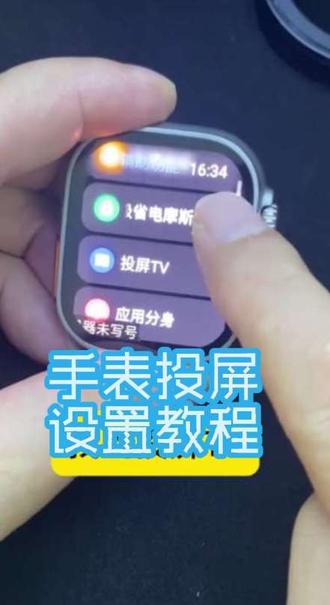
打开手表设置,然后找到辅助功能选项,点开之后在里面找到横屏 tv 这个选项,然后点击打开它,手表会自动搜索同一 wifi 环境下的电视机或者显示器, 点击添加就可以了。连接成功后,手表上的屏幕内容就会投屏到电视机的屏幕上,这是不是你们在找的噔噔噔 bg?
12小吉智能手表测评 08:17查看AI文稿AI文稿
想要跟主播一样投屏吗?支持投屏红绿灯、歌词、电量、续航等信息,也支持投屏小 o 屏、仪表盘桌面悬浮,一起来看看教程吧,看一下鱼蛋桌面投屏怎么用啊?这一期讲一下投屏, 投屏就点开这个投屏了,然后他会扫你这个车机的屏幕,我这是有两个屏幕,第一个是副驾屏,但是我没装副驾屏啊。第二个就是我们的 hud, 就是 hud, 然后现在是他扫出来这个 hud 是 八百乘四百八,我们给他添加,添加进来之后这里面有个编辑窗口,我们可以添加窗口, 我先给他删掉添加投屏的吧,然后就点这个添加窗口,这里面就有我选择这个布局, 布局就是你首先要在这个地方布局管理里面创建好,那我们看这个八百乘四百八,那我们就大概就给他在这里面创建一个出来 创建,然后这个布局我们看要不要把网格打开,安全区可以去掉,网格可以关掉。好,我们添加主键,如果说我们显示歌词,那我们就把它歌词给它添加进来, 刚刚才少了一步,我们这个设置里面要把这个目标宽度给他改一下,他这个屏是刚才说是四百乘多少啊?反正我没有投满,如果你要投满,你就给他选 这个宽高,给他选满,我不投满,我大概投个两百乘两百,两百乘两百。 好,这个间距我们就不要了,我们就有了一个这个这个玩意了。网格打开是这样子的,添加主键,我们要显示歌词,我们就把这个歌词给它添加进去,音乐也可以添加,或者我们可以添加一个音乐卡片, 天气卡片都可以,我先选择一个歌词吧。好,歌词我们添加好了网格,去掉歌词我们这里面可以编辑他要做什么当前歌词的颜色, 我们给他改一个新一点的红黄色吧,不显示这个标题了,边框也不显示了,这样怎么就得到了一个这样子的一个一个东西。我们先保存一下名字,改一下 ud 歌词,我们的名字就叫这个。好,我们返回再返回,返回到这个投屏列表了,添加窗口 布局,选择我们刚才添加的那个 hud 歌词,然后这里面就跟我们那边一致, 这样子才不会拉伸呢。两百乘两百,坐标,坐标我们先不选,看一下什么样子,因为这个预览功能还没做好,所以现在就直接投上去放首歌。 这歌词,嗯,宽度有点小了,我们改个四百吧。嗯,歌词它长一点的。 这个歌词啊,我们这里面可以添加图层啊,歌词上面我们再加一个,加一个电量吧,嗯,我们比较长长那个 电量,或者是我们弄个红绿灯吧,弄成红绿灯 这样怎么加了一个红绿灯出来? 红绿空,我们可以选择把这个边框给去掉。好,这样子, 然后这里面改一下,刚才就改到了四百乘两百 坐标设置一下,一百乘大概两百,试一下效果, 现在红绿灯是能看清楚了,就这样子我们就有红绿灯跟这个歌词了,然后右边这一块的话就是, 呃,因为我们现在选的四百乘两百会遮挡一点,但是右边的不还在,那我们可以自己选择是弄,弄小一点,他就遮挡的少一点,那我再改一下吧,我现在就把这个歌词删掉, 我只显示这个红绿灯,然后我就把这个给改成一百乘一百、两百乘一百,因为这红绿灯一百也可以显示, 然后我们改一下这个坐标,改成五十乘以,现在我们就改成这样子。啊, 好,那他现在这个红绿灯就只显示左上角这一块,你看中间我们的车子这一部分也不影响了,我们打转向灯, 你看也不影响啊,红色的还红绿灯的,这个还挺显眼的,我们肉眼看看的一清二楚。 弄完之后我们就保存一下配置,然后这个默认保持窗口常驻 勾上,然后桌面启动后自动恢复投屏,就我们开桌面也会有这个投屏了。好,我们现在就这样子,桌面也有这个红绿灯,还有歌词我们都可以设置的。还有这个时间,包括这个时间的颜色也可以自定义, 我们就点进去编辑一下,然后这里也有颜色,时间的颜色我们改成红色也可以。 好,他就变成了红色了。歌词这歌词的颜色我们也可以调当前歌词,我们给它调成这个颜色。好,你看他就变成这个样子。好,他就这个样子。换个壁纸, 我换了个动态壁纸,然后这里面就是歌词,这里有红绿灯,这里有个这个,然后我还可以把这个给他弄到,因为我们回到这个桌面就没有了,对吧?那我们可以给他 布局,然后把我们刚才的这个这个新建悬浮。看现在这样子,我们就在这上面就有这个歌词红绿灯, 这里面是电量跟续航,这是我刚才加的投屏功能,就是这么用的,看看效果。 这悬浮的话是什么东西都可以悬浮啊?比如我这个这样子的一个,这个东西也可以悬浮,我甚至可以把整个桌面悬浮上去试一下啊?悬浮? 我现在整个桌面都悬浮悬浮上了,太搞笑了,还可以控制。
30深蓝时光机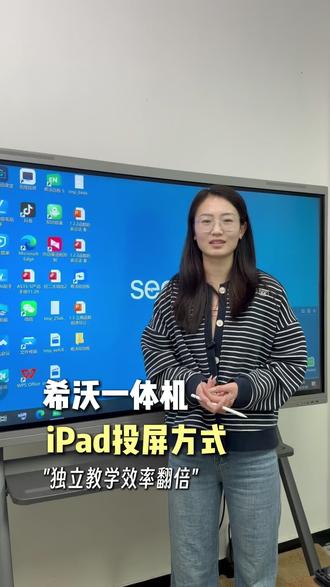 01:11查看AI文稿AI文稿
大家好,今天给大家讲讲我们关于一体机投屏这个问题。那你像这个设备的话,我们支持手机、电脑、平板都可以投,而之前的话没有给大家拍过视频,手机和电脑是如何投屏到一体机上的,那我们今天给大家演示一下我们的平板或者 说我们的 ipad 它是如何来进行投屏的。首先的话需要在我们这个平板或是 ipad 上去下载软件,下载我们这个西项产品或是西握白板都可以。我们接下来的话就用这个西握白板, 这个时候的话需要我们 ipad 上和我们的一体机上要登录同一账号,那我这个时候已经登录完成,这个地方有一个呃工作台,还有就是我们的客厅库,我们点一下工作台。接下来的话我们这个地方有一个手机投屏,我们点一下手机投屏,这个地方有传屏,还有摄像功能,我们点一下传屏,点击开始传屏, 开始直播,这个时候我们平板上那些内容就投到媒体机上了,比如说我想播放一些视频,播放一些文件啊,这个都是可以的,我给大家打开一个视频,大家可以看一下效果, 这的话就是我们平板投屏的一个方法。如果说大家对我身后这一款一体机还有什么想要了解的,欢迎大家前来咨询。好的,谢谢大家。
 01:25查看AI文稿AI文稿
领跑 a 一 零车机投屏教程,领跑 a 一 零车机只有百度地图,没有高德地图,很多人想把手机的高德地图导到屏幕上,现在我教大家 先打开菜单,找到应用商店,然后有一个无界智能的手车互联体验,我们点击安装 好了,安装完成之后,我们打开点击同意,会出现一个连接码,然后打开手机蓝牙, 输入连接码, 点击配对,这样我们就实现了车机与手机的一个互联,可以在车机上直接用高德,也可以用手机镜像。 我们打开高德地图,随便导航一个地址,它就会自动同步到车机上, 可以移动之后与车机的百度地图同时使用。大家有什么不懂的打在评论区。
817煎饼会打嗝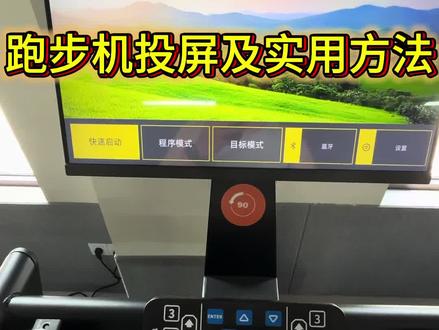 01:31查看AI文稿AI文稿
想一下跑步机怎么投屏?首先用手机找到咱们的呃,画中画或者镜像模式 啊,然后点击进去,然后就会出现这样的一个号码,然后咱们找到跑步机对应的,输上密码就可以进行投屏了。然后宽的话看电影,竖的话刷抖音是比较舒服的啊。然后蓝牙 耳,蓝牙是连耳机的,咱们用耳机盒子去匹配蓝牙,就可以用耳机去听音乐了。跑步机的使用方法, 右手边的这一排是配速,左边是坡度,然后咱们在跑步机开始的时候,双脚踩至两侧踏板,按绿色键开始, 好,等待倒数计时。好,这边是配速的,显示好,跑步带启动时候咱们踏上,然后慢慢的加配速,加上去,这边快捷键也可以摁啊,奔上去了之后, 对,然后这边就正常使用了,然后这边也是这边是坡度,比如说我要爬坡。 ok, 现在跑步机已经起来了,这就是跑步机的使用,然后暂停的话是红色,一摁就停了,这个是紧急,对,也正常情况下咱们摁这个,这个,不要摁这个,一摁哐哧机器就停了。
 00:56查看AI文稿AI文稿
不是我用数据线都可以做出这种的直播效果,我干嘛要用采集卡呀? ok 啊,今天教大家用数据线进行游戏投屏直播,无成本搭建出大主播的直播效果,支持边充边直播,且你的直播间有你的游戏声和说话声。 ok! 教程开始,我们先准备一个能传输数据的,一个数据线原装的都可以。 再准备一个有麦克风的一个耳机,把数据线插到平板上,另一头连接我们的电脑,再把我们的耳机插到电脑上,电脑上准备一个 obs 和直播伴侣, obs 用来加字幕,直播伴侣用来采集画面, obs 上加好字幕,我们把虚拟摄像机打开,再来到我们的直播伴侣上添加一个投屏 ios, 按操作完成之后,我们点击确定,电脑上就会有我们游戏的画面,然后我们点击左边再添加一个摄像头,这里选择我们的 obs。 游戏画面被 obs 遮挡住了,我们需要把它移到下面,移到底部之后我们就可以看到画面和字幕了,和残疾卡的效果一模一样。好吧,平板这边也是可以正常的充电。
2799本蛋(直播搭建/橱窗包调试)


