vmix ppt能隐藏鼠标吗
你可能不知道,做 ppt 的 效率,有一半以上藏在鼠标的右键。经常做 ppt 的 朋友都知道,中意英绝对是高频需求,这时只需要复制一份文字,右键选择翻译,英文立马就出现了,点击插入即可使用。除了翻译成英文,还可以翻译出很多国家的文字,比如俄语或者匈牙利语。 做目录时,已经设置好一的字体和大小,当我想输入二时,出现的字体是系统默认的。如果我选中数字一,右键选择设置为默认字体, 我再来插入文字就是我想要的字体和大小了。此时点击鼠标右键,又能唤醒另一个功能,那就是置于底层和置于底层 排好封面文字后,插入一个矩形填充图片,这样看起来很普通,那就有请鼠标右键来帮忙。右键选择编辑顶点,拖动白色小滑块,让原本板正的矩形变成灵动的弧形, 这样就好看多了。排好的版面想更换图片,鼠标右键选择更换图片,一键就搞定了。如果你要替换文字,直接复制粘贴,效果是这样的,如果选中文字,右键选择只保留文本,原来设置好的格式就不会变了。

粉丝4.2万获赞21.3万
相关视频
 01:33查看AI文稿AI文稿
咱们在用 wemax 进行投大屏时,如果说你的大屏幕上出现了这种鼠标的指针,而你不想让它显示,该怎样去设置呢?可以来到 wemax 右上角的这个系统设置这里, 进来之后呢,来到这里的第一项显示设置这里,然后呢往这里去找到隐藏投屏光标,把这一项给他勾选, 然后呢点击, ok, 现在的话呢,鼠标再次经过这种扩展屏幕的时候,他的鼠标指针就不会再出现了。另外一种情况呢,就是我们打开了一些文件夹的窗口,或者是网页浏览器的窗口,然后不小心呢也会显示在扩展屏幕上去,这种情况该怎么解决呢?同样的方法也是来到右上角的系统设置, 然后在这里还是在显示设置这里,然后呢去找到这一项置顶投屏画面,勾选他,然后点确定,然后在弹出的窗口里面呢要点试,这个时候呢微 mix 软 软件需要重启一下,重启以后我们再把这种窗口拿到扩展屏幕上的时候,他就不会显示了。既然说到了这里,那我们再来看一下后面还有最后的一个选项,那就是跟随主窗口最小化, 如果这一项在勾选的情况下,那么我们的微 mix 窗口如果被最小化的时候,扩展屏幕也会被最小化,我们来看一下, 哎,他就会这样的效果,那如果说我们不想让他跟随着最小化,那么我们就把这里的这个对勾给他去掉, 把这个跟随主窗口最小化的对勾给他去掉,然后再点, ok, 现在再来看一下,这个窗口关闭的时候呢,扩展屏幕的窗口就不会被关闭,几个操作小技巧,希望对你有帮助,喜欢的朋友请记得点赞收藏,感谢观看!
320导播之家 05:38查看AI文稿AI文稿
当我们的鼠标移入这张图片的时候,它会变成这个对号,当我们鼠标移出的时候,它会变成这个小飞机。移出,移出,移出。首先我们准备一张鼠标的图片,把它放到我们的工程里面, 然后我们需要把这个鼠标的类型,这张图片的类型改成 cut 啊,不能是精灵图案或者其他类型,一定要是 cut。 改成鼠标类型之后,我们点击应用,那我们这次又是我们的鼠标的图片,那怎么设置?我们点击左上角 file, 找到 build setting, 然后点击 player setting 啊,我们在 player 这个叶片 project setting 的 player 这个叶片中可以设置我们的默认鼠标啊。我们把这个刚才的这张图片给到我们的鼠标,给到我们的这个属性栏,然后就关闭。 那这样子我们在运行程序的时候,我们的鼠标就会默认变成我们的这个小飞机。好,当然我们也可以通过代码去设置。首先我们把这张 cut 图片先删除掉,先移除,在 project 图里面创建一个代码叫 set cut。 设置鼠标,把我们这个代码放到场景的任意位置。首先我们需要知道我们的 cut 是有两个主要属性的,第一个是 visible, 代表我们的鼠标是否显示或者隐藏,如果点击出,那我们的鼠标就会显示。那如果点击 false, 那 我们的鼠标就会隐藏。隐藏的厚厚的鼠标是看不见的,我们需要按 esc 才能再次出现。还有一个是 ctrl lock state 锁定状态,它有个 locked, locked 代表是会把我们的鼠标集中在我们的屏幕正中心,在我们聚焦在游戏窗口的时候,我们的鼠标会聚焦在屏幕正中心,并且我们的鼠标会默认隐藏,不管你有没有写鼠标的显示隐藏,它都会默认隐藏好。还有一个是 ctrl delock state 的 can find, 这个代表我们的鼠标局限在我们的游戏窗口这个区域内,它会把我们的鼠标限制在我们的游戏窗口,不管我们往左右怎么移,我们的鼠标永远不会超出这个键的窗口,就是我们的视图窗口,它不会超出去。好,接下来我们来设置鼠标, 有一个 set cursor 设置鼠标,如果我们写的是 non 默认的,也就是用没有图片,就是用系统自带的鼠标,那如果我们设置了图片,假设我们开放一个公开的属性,然后把我们的这个图片设置到 cursor 点, set cursor 设置过来,然后第二个参数代表我们的 hotspot, 就是 我们的鼠标热点, 那我们默认的是零零点,就是我们的 top left, 也就是我们这张图片,也就是我们这张图片的左上角。左上角代表它这个点会跟随我们的鼠标零零点这个位置, 那如果是这个像素,比如说这个图片的尺寸是一零二四乘一零二四的,那我们右下角我们设置。如果是一零二四乘一零二四,它就是右下角跟随我们的鼠标中图片,也或者你也可以设置中心,那如果我们设置零零点,那我们就 left 点 zero。 好, 后面我们直接用 open, 那 我们回到我们的工程,然后找到我们刚才的这个代码,把我们的这个格式,这张鼠标的图片拖拽给这个属性,那我们来运行。好,这样子,我们的图片我们在运行的时候,我们的这个鼠标就会变成我们刚才的是要设置的这张图片, 然后我们的点击也是相对正常,我们左上角的这个零点去点击的时候也是 ok 的。 那如果说我们刚才的这个地方不是用 vector 点 zero, 我 们做一个偏移 event, 比如说是五百,五百它就相当于是一个鼠标居中的一个位置,那你觉得这张图片大概五百五百的像素可能是大概这个点,那这个时候我们运行的时候,我们的鼠标看着好像还是一样,但是我们在点击的时候,我们还跟刚才一样,左上角这个地方是点不到了,只有我们鼠标再往里面挪好,挪到大概刚才中心点的这个位置, 它才是代表我们的真正的点击热点。我们可以去改修改我们的鼠标,比如说鼠标滑入这张图片,我们去修改一个状态,鼠标滑出修改另外一个状态,删除原本的这个场景中添加的这个代码,然后我们在这边创建一个代码叫做 image power, 然后把我们的代码代码拖拽给我们场景中的一张图片,比如说像这个拖拽给我们这张图片, 我们继承自己一个接口, high point enter handler, high point exit handler, 然后我们实现它的两个方法,实现它的两个接口, 我们把这两个先删掉,这个代表我们的鼠标移入会触发这个方法,鼠标移出会触发它这个方法,那我们在这边上面两个公开的 鼠标 cursor enter 和一个 cursor exit, 当我们鼠标进入的时候,把我们的 cursor 鼠标 设置我们的鼠标为我们的进入的这张图片, 然后它的热点就是我们的 vector zero, 就是 左上角的零零点, 当我们鼠标移出的时候啊,我们就让它当啊,或者说设置我们的 cursor exit 都可以,我们再回到工程里面, 好,这里我们来设置一下,那当我们移出不设置的时候,那就是相当于就是空,那我们移入的时候,用这张正确的图片啊,这张正确的图片也设置设置成了 cursor, 然后我们的移出这张,如果不设置,那我们也设置为空,就是我们默认的鼠标,那我们需要设置的话就设置成这张, 设置成你需要的图片。好,我们再来运行,当我们的鼠标移入这张图片的时候,它会变成这个对号,当我们鼠标移出的时候,它会变成这个小飞机,一路移出一路移出,但就可以实现我们在不同的窗口设置不同的鼠标状态。
40亮亮说~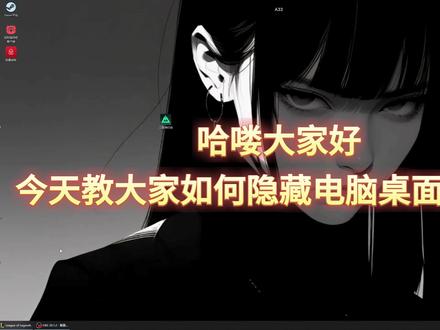 01:14查看AI文稿AI文稿
哈喽,大家好,今天教大家如何隐藏电脑桌面的图标,这里我拿微信给大家演示一下。第一步,我们把鼠标放到微信图标下面,右键找到属性,点击进去, 我们找到最左边常规这个选项,在下面把隐藏勾选项点击确定, 这个时候图标就已经被隐藏了, 接下来给大家说一下如何恢复。打开我的电脑,在上边的选项栏中选择查看右边的隐藏项目,勾选项就能看见了, 这个时候就已经能看见被隐藏的图标了,我们按照之前的步骤把隐藏勾选掉就可以了。 是不是非常的简单,那还不给我点赞下课。
188吉大篱笆 01:00查看AI文稿AI文稿
今天收到了一份奇怪的 ppt, 明明页面上设置的有动画,但是放映的时候无论怎么点击鼠标左键,动画都不会放映,但是使用鼠标滚轮和键盘上的下方向键又可以触发动画, 太奇怪了。检查鼠标左键功能正常,鼠标没有坏,在动画窗格里预览动画也是正常的。我又打开放映设置,也没看到有不正常的地方, 但是只要进入放映模式,点击鼠标左键就是没有反应,最后只好尝试求助豆包,尽量把问题描述得清楚一些。豆包提示,要检查换灯片,切换里面的换片方式,看是否勾选了单机鼠标时, 虽然这个功能是控制翻页的,还是勾选上试试。进入放映模式竟然真的好用了, nice!
7格林沃德 04:26查看AI文稿AI文稿
这些都是我用 ai 一 键生成的 ppt, 从易到难,从生活到专业,从创意到严谨,甚至到专业咨询公司级别的 ppt, 而且呢,都可以随意手工的修改和调整。哈喽,大家好,我是冉冉, 那今天呢,主要跟大家介绍三款 ppt 的 工具,不出意外的话哈,是应该能够囊括你工作和生活里面做 ppt 的 百分之九十九点九的场景, 剩下一点空间纯粹为了严谨。首先如果你的手头有一份资料,你急着要,你就用 notebook lm, 现在网上最流行的做法是只要你把你的文件还有资料一股脑的拖进去,点旁边的 slash deck, 就 可以一键指出 ppt 排版呢,确实很好看,我有的时候做文章的配图也会用到 notebook lm。 但是呢,也有一个问题,就是这种 ppt 呢,乍一看它很精致,很美观,但还是有两个限制,一个是不能一次性的生成太多页,所以这个方法最适用的场景是你有一篇比较长的文档,你需要快速的去做一个视觉化的阅读材料, 或者说要给别人看一个摘药,那你就用这个速度是最快的。那关于怎么去生成复杂的 ppt, 咱们这个视频后面讲, 我们先说另外一个限制,就是一旦你的文档变多了,生成的内容 ai 呢,可能会自行压缩处理,所以说不一定会得到我们想要的点。 所以说呢,除非你的时间特别的紧迫,你都可以先进入到一个你喜欢的 ai 工具,也是上传你的文件,或者说自行的来做调研。先用这个提示词做一个 ppt 文档的出稿提示词在这里 只需要去修改和填充黄色的部分,生成 markdown 格式。那在这里呢,已经都帮我们排版好了,我们把文本复制下来。然后呢,我们新建一个笔记本,在这里呢,选择 copytext, 也就是输入文本,把刚才复制的都粘贴进去, 跟之前一样,点 slackdeck 生成 ppt。 按语言呢,一定选择中文提示词部分呢,加上风格提示词,很快一份有数据,有配图,有排版,有图标的 ppt 就 生成好了。在这里呢,给到大家写一个风格提示词, 可以直接复制拿来用,能做出来非常好看而且专业的 ppt。 那 notebook lm 呢,适合做短的展示摘要 ppt。 但如果我们需要一个几十页的复杂 ppt 呢?比如说我们才帮我们客户做完一个这样的课程, ppt 整体呢非常复杂,这个里面有无数的概念 图表,非常的繁琐。怎么样去做呢?我在这里呢,演示一个最快能出专业 ppt 的 方法,还是先去选择一个你喜欢的 ai, 把你的主题告诉他。比如说呢,我的这个主题是大健康,让他做出 ppt 的 脚本以及口播文案,要求他做的特别的详细,并且加入分析。我要求他做一万五千字,并且每一页都有讲解, 基本上的每一页呢都很详细。你拿到 ppt 之后,其实我们一开始之所以要求的是口播文案,是我们希望给到 ai 的 信息尽可能的详细,这样子他才有更多的信息来做参考。然后呢,我们来到 james park 的 p ppt 模式,直接上传所有的文案,让它通过这个口播文案做出来一个 ppt, 每一页的内容可以选择性的概括,包含要点就可以。那下面呢,有非常多的模板可以选择,找一个喜欢的可以点一个 apply, 我是 习惯在用提示词来强调一下,让它生成就可以。那我们就可以看到它在写代码, 把任务做拆分。这个 ppt 呢,是四十多页,我试过了,最多导出过八十多页,只要你的网不断都没问题,那它生成的过程都在这里,图片呢,也都会加好,这些内容你后期都可以改和调整。你想要检查你的 ai 有 没有在认真工作,可以直接去看一下它旁边的扣的部分有没有正在写 人好了之后,你可以在这里直接导出,导出可以选 ppt 和 pdf 的 格式,导出 ppt 在 这里呢,就可以随便的去改。但是 gatsby 呢,它也有一个小的缺点,就是当你导出 ppt 的 版本之后,文字如果一多,很容易就出现排版一出的情况,你就需要去手动的调整。还有一个呢,就是它确实比较贵, 我的 plus 会员一个月做几个 ppt 直接就没了。那我来试一试,把同样的内容和指令给到。 kimi 在 这里呢,也是可以选择模板的, 那如果你是特定的行业,可能也是有适合的风格,那我们呢,让它来生成。有没有跟我一样喜欢看 a 阵的干活的过程的,我感觉非常解压。这个呢,就是 kimi 对 于同样的内容生成的结果。相对来说呢,我是感觉各有千秋, kimi 呢,会感觉更有创意,更年轻一些。那好用的 ppt 工具有很多,但我用的最多的就是这三个。那除了它们之外,我还会用伽玛,但是操作呢,比较复杂, 我也经常用 n f g 来做图标。那今天的时间有限,大家感兴趣的话呢,我后面可以专门出视频来讲解你现在主要用的是什么工具呢?欢迎大家在评论区里分享,也欢迎大家关注我,一起用 ai 来升级自己的人生,下一期见啦。拜拜。
506张然冉 01:41查看AI文稿AI文稿
千锤百炼每日一练各位好,这里是陈哥升本课堂,我是陈哥,本期视频来分享第三十五期题目,在 powerpoint 二零一九当中,从头播放焕灯片文稿时,需要跳过第五到九张焕灯片,接续播放,应该设置什么? 关于跳过焕灯片这样的字眼,我们可以直接秒选的,那么这道题考察的呢,就是哎隐藏焕灯片的功能, 首先要知道,隐藏换灯片的目的就是为了放映演示文稿时,该换灯片不播放,不显示,但是仍然保留可以编辑,也就是所谓的跳过啊。 那么具体操作方法是,第一个方法就是直接鼠标右键点击某张换灯片的缩略图,在快捷菜单里面选择隐藏换灯片命令就可以了。 第二个方法呢,是由于在你想一下啊,是在换灯片放映过程当中不显示某张换灯片的,所以可以直接在换灯片放映选项卡当中去单机对应的隐藏换灯片按钮就可以了。 在隐藏幻能片之后呢,对应的幻能片就会变成哎浅色,并且编号上有斜线标记,这里给你截图了,可以看一下。哎,这个就是隐藏了,在隐藏以后呢,哎,当你从头放映的时候,哎,就跳过该张幻能片,就不播放了。 所以这道题呢,看到了要跳过五到九张,还要接续播放,那就最方便的就是什么呀,直接设置隐藏幻能片, ok, 那 这道题呢,最终就选择 a 选项就可以了。千锤百炼每日一练,我们下期再见,拜拜各位!
 01:27查看AI文稿AI文稿
这是我制作的一个旅行主题的信息梳理表,像这样元素有覆盖动画比较多的页面,我们该如何方便进行修改呢?首先,我们退出放映,点击开始, 在工具栏的最右侧有一个选择,点开找到选择窗格, 在这里我们就可以看到 ppt 里所有的元素。例如,我想要把 henan 改为 beijing, 找到海南这个单词,矩形六十八, 我们可以把其他无关的元素全部隐藏,只把矩形六八后面的小眼睛点开, 只对其进行修改。 同样的方法也可以修改其他的元素, 也可以对这个元素进行动画效果的修改。最后,不要忘记点击全部显示哦, 这样就改好啦,你学会了吗?
4Rena 00:54查看AI文稿AI文稿
经常使用 solidworks 做装配的朋友可能都知道,按 tab 键可以直接隐藏指向的零件,但大家知道怎么单独隐藏模型的某个面吗?我们在进行配合操作时,常会遇到一个棘手问题, 选中第一个配合面后,对应的另一侧配合面无法直接选举,大多数人都会手动旋转模型,调整视角来选举配合面。其实我们只需将鼠标指针放置在被遮挡的面上,按下键盘 alt 键即可临时隐藏指针下方的面, 也可以使用 shift 加 alt 键手动恢复显示。借助这个技巧,我们能精准选中目标配合面,快速完成装配配合。而且完成配合后,临时隐藏的平面会自动恢复显示,无需我们手动操作还原。以上就是本期的实用技巧。
1980工软通邱工 00:28查看AI文稿AI文稿
昨天定的鼠标今天到了。呃,想着反正是花钱就买了一个好点的 m 六幺零,我们来看一看它有什么功能,打开里面是说明书,还有什么呢?啊?鼠标为什么买它呢?就是因为它功能强大嘛。 先按照扫描二维码看看它的使用功能,安装一下。先从它的科大讯飞的页面里先安装完以后,页面出现了这么两个小鼠标,就是鼠标安装完毕。
 00:32查看AI文稿AI文稿
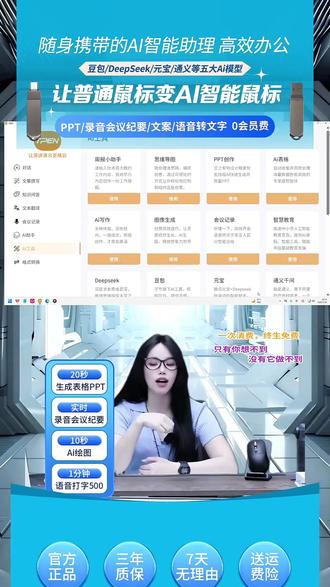
啊,整个操作非常简单,都是插电脑就能用的,我们家跟别人家最大区别就在于哪里?我们家是不收费的啊,就是我们家所有的,不管你是做表格还是做 ppt, 我 们家都是不收费的。 这是第一点,第二点我们家给到你是有人教的啊,因为比如说你有鼠标的,你就选择一号,不管你是有线的,无线的蓝牙鼠标你就选一号。你如果是没有鼠标哎,你又想要有 ai 功能的,那你就直接去拍我们家二号链接,当然二号链接会更划算,因为相当于说二号链接你花一分钱你买了两样东西嘛。
 00:35查看AI文稿AI文稿
人家的一个什么罗什么 g 的 鼠标,你可以看一下,人家就光一个鼠标啊,人家跟我们家的外观是一样的,人家卖你卖多少钱?人家卖你两百九十九,一年的会员费啊?两百九十九。然后它没有 ai 功能,那我们家是在我们的一个什么呢?电竞鼠标的基础上,又给您加多了个 ai 功能, 你按到我们的快捷键,你看到没有?他就是直接是截屏的一个状态,是不是截屏的一个状态?然后呢?你直接想发给谁就可以发给谁。整个电脑操作还是比较简单的,姐妹们你看一下,有什么问题,有什么顾虑你都可以问我,我可以现场操作,现场演示。
 00:32查看AI文稿AI文稿
你也都可以扣在我们公屏上面,比如说我们要做一些图片来帮我生成一个高架桥的 cad 图,可以不可以?宝宝你要不要额外花钱?不要额外花钱,因为不论你今天来到我们家直播间里面,你是完全没有接触过 ai 智能办公助手的东西,我好奇,我来看一看。 哎,我想说我可能做这一个工作会让我花到大量时间的。那你今天就可以直接跟主播讲,我来帮助大家去进行到我们的解决,好不好?而且大家可以看一下我们做出来的 ppt, 它可不可以导出?可以导出。
 00:40查看AI文稿AI文稿
插上电脑的话,你看一下,就像我们家的一号链接,你就按车键就可以了,按车键他会激活他。那我们家的一个鼠标呢?你就按中间的滚轮键,中间的滚轮键也能够直接去激活。他说 老板们一定要干嘛?一定要拼手速,拼网速,因为等会主播要截单,截完单之后咱家就不加单,不翻墙了,用一号链接是能够最好 再加上一分钟之内直接帮你去做好一个高价 ppt。 你 自己做 ppt 能有这么快吗?没有,是不是都没有啊?我们现在给到你都是非常的快呀。啊,一分钟帮你去做 ppt, 十秒钟表格做好了,哎,一分钟帮你去做到,我们的一个视频,十秒钟帮你把图片也做好了。你像你们现在难写的一些文案呢?教。
 00:33查看AI文稿AI文稿
那么一次性的话我们都是五个小时不收费的,没有什么年费会费,不存在一些二次收费,并且的话呢是我们甘心的情况下,你们也会免费去升级到的。我们会有三个模式,有全屏的 录入一些数据,他也是能够用到语音听写,我们家这款鼠标是支持二十三种的方言,什么粤语、四川话、东北话、合肥话、客家话他都是能够去使用到的,并且这个听写功能可以在离线。


