olama终端怎么打开
上一期我们讲过,打开代码编辑器之后,你会看到三块面板,有左边的资源管理器,中边的编辑区,还有下方那个黑底白字的小窗口。那今天这一期我们就专门讲一讲那个黑色的窗口,让很多人都有点恐惧的那个黑窗口。 它有三个名字你肯定都听过,有终端、有命令行、有 c l i, 听起来像三件事,其实指的是同一件事,只是角度不一样。首先,终端英文叫 terminal, 指的是那个窗口本身就是一个软件,一个黑底白字的一个小框。 c l i 全称是 command line interface, 就是 命令行界面, 它指的不是窗口,而是通过敲字给电脑下命令的这种交互方式。它最后就是命令,也就是 command, 就是 你在窗口里敲进去的那一行字,比如说 cd 加文件夹的名称或 python man 点 p y, 每一个就是一条命令。所以总结来说,终端是窗口, 命令行是方式,命令是内容。你可能会想,明明可以用鼠标点,为什么程序员非要在那里敲字呢? 有三个原因。第一个原因快,一行命令能干鼠标点五次的事。比如说装一个软件,用鼠标可能要打开网页下载解压,安装一通,命令行里就这一句 npm install 就 完事了。第二个,能批量,能重复 你今天用鼠标点一百次的操作,明天还得再点一百次,但命令可以写成一个脚本,点一下自动就跑完了,让你第二天直接可以复用。第三,远程操作根本没有图形界面, 比如说要操作一台云服务器,对方就是一台没屏幕没鼠标的机器,只能靠命令行连过去敲字,这就是第五期我们要讲的 s, s, h, 你 刷那些视频教程最常听到的几个命令, 你听一下就行,不用背。 cd 加文件夹名儿,相当于鼠标双击 l s 或者是 d i r, 就是 列出当前文件夹里有哪些文件。 mk d i r 加名字等于新建一个文件夹。 python man 点 p y 就是 让电脑跑一下这个 python 文件。 git clone 网址就是从 github 把别人的代码下载到本地。 这 gitapp 我 们下期再讲怎么用怎么回事。你以后看到博主在那个黑窗口里敲东西,无非就是在干这几件事。当中其中一件。像 vs code 这个代码,编辑器下方就带一个终端,也就是我们上期讲的那个。而且 cloud code 或者 codex 这类 ai 编程智能体直接可以在这个内置终端里跑了。 这样做有两个非常直接的好处,第一个就是所有东西在同一个屏幕上,代码文件数,终端 ai 对 话框,不用在多个软件之间反复切了。第二就是 ai 改什么你一目了然, ai 一 旦改文件,左边文件树上对应的文件就会高量, 大部分 ai 编程都是用这一套,就是 vs code, 当工作台底部终端跑, cloud code 加左边文件数定变化,你再也不用打开第二个软件了。 下一期我们讲一讲。几乎所有编程都会默认你知道的网站 github, 你 经常会听到去 github 拉一下代码,我提了一个 p r, 给我点一个 star, 到底都是什么意思呢?这些我们都下一期再聊,今天视频就到这里,让我们下期视频再见,拜拜!木啊,拜拜。

粉丝5.2万获赞87.1万
相关视频
 01:33查看AI文稿AI文稿
mac 电脑的终端如何打开机使用啊?首先说一下这个终端啊,终端是大家可以看一下鼠标放这个地方,这个终端终端他和其他的程序一样,他也是个程序啊,他和咱们的这个例如咱们的日历啊,相册呀是一样的,他也是个程序,只不过他的名字叫做终端。 打开他的话也是很简单啊,就找到他,然后点击一下,这就终端,这就打开了。可能有的朋友他的终端不在这个地方,那你可以找到你的这个启动台,然后点击,如果找启动台里面你找不到,上面有个搜索, 你就点击搜索,然后输入终端,然后这个这个时候呢他就出来了, 你点击一下它也是打开了,也是打开了,然后这个终端有什么用呢?它实际上就是让你用命令啊,可以去控制你的电脑啊,咱平常咱们说一个新建一个文件夹,打开一个文件夹,或者说显示一些目录呀 等等等等,是用鼠标来操作,比方说点击右键啊等等啊,可以用鼠标去操作,但是呢,咱们的终端也可以做一些这些操作啊,例如说让它去显示一些东西,或者说进入哪个目录可以用啊, cd 或者说删除什么东西。简单的来说啊,这个终端啊,就是一个命令的一个工具,就是让你用命令去控制你的电脑,其实他并不神秘啊,他只是也是一个程序。今天的视频就给大家分享到这里啊,如果大家们有用的话,可以下方留言,喜欢我的视频也可以点点关注啊,最后谢谢大家观看。
184一个平静的人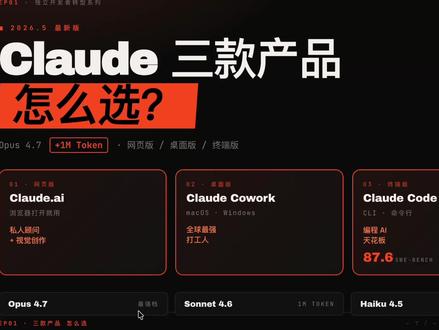 04:53查看AI文稿AI文稿
大家好,今天给大家分享 cloud 的 三款产品,呃,你的 cloud 订阅二十刀有没有划在刀刃上?今天我给大家拆解一下,呃 cloud 有 三个产品,第一个是 cloud 点 ai, 它是网页版的。第二个是 cloud cowalk, 它是桌面版的应用啊。第三个是呃 cloud code, 它是终端版的, 网页版呢,就是平时大家打开浏览器就能对话的那个功能,然后包括你打开 app 直接交流的这个功能。然后桌面版呢,定义就是 coog, 它是可以在桌面干活的,就是在你的电脑桌面干活,也包括接管你的电脑跟浏览器,以及连接你电脑上的这些软件。 第三个终端版呢,基本上就是编程,编程玩家用的比较多的,它是编程 ai 界的天花板。然后目前有四个模型, oppo 四,四点七啊,三个模型,然后索尼四点六,然后还有海阔四点五。 呃,下面我来给大家先拆解一下 cloud 点 ai 网页版啊聊天的功能,我就不多介绍了,大家平时都有用各种 ai 都一样。然后它的特色是是有一个 project 系统,这个也是 cloud 首创的 啊, project 系统呢,就包括一个指令库跟一个知识库这两个重要的库。然后指令库 instruction 呢,就是你可以把你一些呃背景知识给注入进去 啊,就比如说你是个律师的话,你又是哪方面的律师,然后需要输出什么样的呃内容之类的,或者你是一个呃作者,也是可以加一些指令的。然后这个 knowledge 呢,就是知识库,比如说你可以把你的法律条款啊,详细的比较多的可以加进去, 这是库,是需要的时候才会读取,然后指定库是每次都会读取啊,这个设置好了之后,你每次打开它都会有这些记忆,尤其是指定库,它每次都会加载, 这样的话就省去你每次开新的对话框,就会再次去交代一些知识背景。然后库尔的 design 呢?它是,呃,上个月四月十七号刚上线的。呃,它能够用自然语言能生成这个海报,然后包括网页啊, ppt 也是可以的, 他能够读懂你的这个整个的这个代码库,然后你能够通过自然语言去对这个设计出来的产品进行修改,就网页你可以直接点击一个模块进行修改, 生成完之后还是可以一键打包给你的 crosscode 啊,落地成代码,让他继续去修改编辑,然后这个镜正面就硬钢了,斐克码跟可画的一个视觉创作的市场。 呃,第二个就是 cloud coork, 呃, cloud coork 刚出来的时候也让大家非常的震惊啊,它能安装在这个 macos 跟 windows, windows 上,然后它能够接管你的桌面, 然后还包括电脑也能接管。接管电脑电脑之后它就能跨这个 app 的 操作,就包括你 office 里面的 word, excel 啊, powerpoint 还有 pdf 它都可以。呃,跨这个 app 去协通去操作啊,能操纵你的鼠标键盘,可以填表格。 它第二个强大就是它的连接器,公生态连接器功能,它有三百五十五个连接器,都是跟这些软件的官方直接连接的,就是我下面列的这些 office, 然后协同的包括 facial, shape, notion 这些,然后开发者用的比较多是 get it up, linear 啊,同时你还可以自定义你的 mcp, 任何系统都可以接进来 啊,最新上线的一个功能就是我在刚刚刚的 cloud 里面提到的,现在也上线了, 就是刚刚说的 cloud ai 的 那一套,也可以放在这个 cowalk 里面,相当于它就是一个更懂你的,可以在你的桌面打工的打工人,确实很强大。 然后第三个呢是呃 cowalk, 这个也是我用的最多的,因为呃 cowalk, 它是整个编程界 ai 的 天花板。然后前面说的 cowalk 跟 cowalkai 的功能,其实在 cloud code 里面都能实现啊,所以大家一步步进阶,先用 cloud ai, 然后再到 cowalk, 最后你最终会进阶到这个 cloud code, 因为它真的太好用了,然后它这这是它的一些评分,还有这个 skill 系统的介绍, 还有这个远程呢,这个云端的功能呢,是上个月刚开放的,就是你可以通过远程来直接控制呃,你在本地机上的 cloud code。 至于这三个产品怎么选呢?一句话给大家说清楚啊, code ai 呢,你刚开始用 ai 的 话,这个就够了。 然后呃,下一个呢,就是 cooke, cooke, 如果你在电脑上有重复的任务,想解放双手,可以用 cooke 啊。第三个是 cooke code, 这个是呃我非常推荐的,因为它本身来说是比较省 token 的, 它都比 code ai 跟 cooke cooke 要省 token。 然后还有一些更深度的开发,还包括 bible coding, 都是用 code code code 来实现的。我是 simon code code 的 深度玩家,欢迎大家关注,谢谢大家。
1259Simon林的日常 01:37查看AI文稿AI文稿
百分之九十的人考在 ai 第一步可能就是因为两个字,终端。打开终端,进终端看看,在终端里面运行这个命令,每个教程都告诉你,这要这么做。那有没有人想过终端到底是个啥?为什么每个教 ai 的 人都让你先打开终端呢? 今天我们用一分钟把这个话说清楚,以后用 ai 就 再也没有困难了。我第一次打开中单的时候啊,心里就三个字,这啥一片黑的一个窗口,光标在那闪啊闪,完全不知道该干嘛。我不过是想用个 ai 工具,为啥要用这玩意是吧?没有按钮,没有图标,没有菜单, 但是不要害怕,实际上这玩意呢,就跟微信没有区别。中间是啥?往简单的说,就是你和电脑之间最直接的聊天窗口,你在微信里面打今天吃的啥啊?朋友说今天吃烧烤,然后你在豆包里面说写个稿子,他给你回一段,那你在中间里面打字是一样子的, 你输指令,电脑给你回复信息。唯一的区别就是对话框回的是人话,终端呢,回的是代码,那本质实际上是一模一样的,就是你问一句,他答一句,实际上这玩意才是人和电脑最基本的沟通方式。鼠标反而是后来发明的。来,让我们来看一下使用终端。一个最简单的例子, 在 windows 中,我们同时按下 win 键和耳键,然后输入 power show, 就 能看到终端了。你在终端里面打上这样一句 get dat, 它就会回复你时间,这就是终端最简单的用法。 然后我们就可以用终端去安装 cloud code, 安装 context 或者是其他的 clr 文件。那如果说你实在不知道该怎么用,你可以全程问豆包,我应该怎么怎么做,豆包会给你指示,然后我们就可以顺利地使用终端了。
140金岛主AI提效 05:05查看AI文稿AI文稿
现在有很多朋友问我就是 cologold 怎么样接入本地的大模型?今天给大家说一下本地大模型是怎么接入的?然后有两种的方式,第一种方式是通过 cc switch, 这个之前的视频也给大家说过 cc switch 怎么使用的。 然后第二种方式就是我们通过欧莱玛装了本地大模型之后,直接呃对接我们的,通过 setting jason 的 文件直接对接我们的 cologold 的 文件。先说第一种方式,通过 cc switch 来对接本地大模型, 我这边的 cc switch, 因为我之前是通过对接了三种方式,第一个是我是用了 deep seek 的 deep seek, 然后第二个就是用了字节的火山方舟 coding plan, 然后第三呃那个 cloud official 我 没用,因为我没买它官方的 a p i。 然后第四个就是本机的 alama 模型,我也安装了这三种方式都跑通了。先一一给大家说一下,呃, 先说怎么样对接本地大模型吗?然后本地大模型其实非常简单,就是大家在这边添加一个新的供应商,然后新的供应商之后,这里面的填写方式像我这样填就可以了,就比如呃我们的供应商名称随便填一个欧拉玛,然后这边呃上面的标志也可以随便选一个, 因为我这边随便选一个,他就是欧拉玛。然后呃官网的链接,因为我们欧拉玛是本地的模型,这边是填空的,什么都不用填,这个 api k 的 话也不用不需要随便填,大家只要填欧拉玛就行了,你随便设置一个就行了。然后另外就这边比较关键,这边就是需要填写一个本地的端口,然后这个端口是什么意思呢?也给大家说一下。 它这个 http 就是 指的是本地服务,然后 local house 就是 我们自己的电脑嘛,它始终指向我们本地的 ip, 一 二七点零点零点零点零一嘛, 然后这个一一一四三四,它就相当于我们本地的端口号嘛,就是我们奥拉玛呃,本地运营大,本地大模型的工具,它是默认这个端口的,所以就是当我们安装奥拉玛之后,会提供一个 api 服务来监听这个端口,所以我们这边要设置呃,在 cc switch 里面要设置这个东西,就它的是请求地址, 这个就是像这样原声的填就可以了,认证自盾也是这个。然后另外这个这边模型的话,就是我们本地安装的模型,你要看一下我们本地安装了哪些模型,比如我这边就是运行了奥拉玛里斯,这边可以看一下,比如运行这个,他这边就我我之前安装了四个模型啊,就是千问三点五九 b 的 千问斯,呃,伽马寺那个 e 四 b, 然后还有干妈四三十一 b 以及干妈四 e two b。 因为我的只有一个独立显卡,就是八 g 的 显存,所以我只能一般是用切分三点五和 e two b 的。 然后这边的设置就是直接把你需要设置的模型,比如复制两过来就行了,然后底下这个东西就会自动生效, 保存好之后就行了,然后我这边就会在使用中给大家看一下效果。我这边就刚问他们,我是他什么大模型,他其实就是干妈四 deep 呃,谷歌 deep money 的, 然后我们可以切换模型的,就是我刚这边安装了是千万三三点五九币和干妈四 e two b 嘛,然后这边就可以选择嘛,你可以选择不同的模型, 我这边就可以切换到切切换三点五九 b 这边之所以能切换是因为我这边只设置了这两个模型,你看只设置这个,当然我这个也可以设置一四那个一一一 four b 都可以, 这是本地大棚型的设置,这是呃,我觉得通过 c c c v 是 最方便的,我们也可以切换到 deepsea, 我 这边切换到 deepsea, 然后就可以很方便的从本地切换到云端了。我就说你好, 它这边是因为呃切换模型之后需要重启一下 cloud, 我 们重启一下就行。 比如我这边重启一下,它就会呃启 用我们的 dips pro, 很 方便的一键切换。然后这个前面就是我之前装的 cloud mail 那 个插件,就它每次启动它都会查取呃最近五十次的 通话内容,就是回忆一下我们之前的那个记忆,这个我就记个记忆插件,非常好用,它是自动自动启动的,然后它上面有你的新增功能啊,还是重构啊,还是改变,它都会给你标出来你之前做了什么样的东西。 我觉得这个非常好用,然后比如它当前它就会告诉呃 vr obv observation 在 这个端口就相当于在这个端口,这就跟我们刚刚那个呃奥奥拉玛端口不一样了。 然后给大家说一下,就是呃关其他的大模型厂商他们的 apis 怎么对接的,其实也很简单,就是我们的 a, 我 拿 deepsea 举个例子,这边顺便说一下,比如 deepsea 这边,他的 u i 只需要填 u i l 啊,就是我们的 u i l 就是 open i 或者 osrogic, 因为 cloud code osrogic 吗?我们只需要复制这个链接,把它填到这就行。然后 apikey 就是 我们自己设置的,这边主模型的话就是 v s pro flash 三点二、三点三点二都可以, 因为马,因为那个三点二后面不是要七月二十号要弃用了吗?就是之前的 chat 和 reason, 一个是 syncing, 一个 on syncing 的 模式,在里面 ipikey 只要设置一下就行了。 然后还有一种方式就是通过线上的,这个我觉得是同样的道理啊,大家就是相当于之前的那个接收文档,就是它这边也会写好的,就是主要就是这个,呃, 这个 anastropic base u i l 给它填好就行了。然后这个这个 token 也是随便填的。然后这个模型就是我们刚设置的那些模型,其实是一个道理,这边就不细说了。
349马斯洛AI智能体 00:50查看AI文稿AI文稿
这可能是全网最简单的 skill 安装方法了。前段时间呢,我发了一条 skill 的 推荐视频,后台直接炸了,十万多人看了。评论区都在问我能不能出个安装教程。 网上的教程一堆,但我敢说最简单两种方法。第一种呢,直接装现成的,打开这个网站,里面全都是别人已经做好的 skill, 你 只需要三步,看到喜欢的点,复制,然后粘贴到终端,回车完事,别人花几个小时写的东西, 十秒钟装好了。但是如果说你想要的功能网站上没有,或者说你想把自己的工作流变成 skill, 那 么就用第二种方式,这就要依赖 cloud, 比如说 cloud 的 写总结,做数据分析,生成日报,等它做完,你别着急关窗口,只需要对着 cloud 输入,帮我把刚才的对话总结 成一个 skill, 它就会自动帮你生成一个 skill 文件。以后呢,这个功能,一个斜杠直接交你的 skill, 工作流就变成了你的专属工具。学会了评论区可以告诉我,关注小袁,带你了解更多的 ai 玩法!
1098小袁爱玩AI 00:56查看AI文稿AI文稿
在 windows 系统中,有没有注意到一个细节,打开终端以管理员身份运行时会弹出授权提示框, 但是如果在任务管理器中点击运行新任务,在这个运行框中勾选以管理员权限创建此任务时,却没有授权弹窗,直接以管理员身份打开,可以看到这是标准的管理员权限。 那有没有像任务管理器这样的功能,绕过授权提示窗口,直接以管理员身份运行呢?这是可以实现的。这里展示一种方法,绕过授权提示,直接以管理员身份运行, 查看当前进城的权限,可以看到这也是标准的管理员权限。通过这种方式可以非常方便的打开需要特权的程序。
64Linden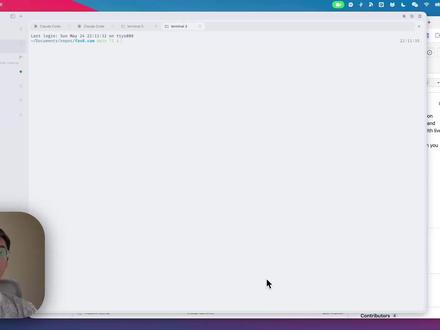 10:54查看AI文稿AI文稿
hello, 各位观众朋友们大家好,今天给非常兴奋的给大家分享一下我自己做的一个 web coding 的 一个作品,就是一个是非常适合 ai coding web coding 的 一个终端软件,它是可以看到现在这个页面,它就是我们现在的一个作品展示,它是有一个侧边栏, 然后呃侧边栏展示的是我们的项目吗?然后 tab 像里面是我们的一个呃对应的一些对话,当然你可以试其他东西,反正 他是一个侧边栏,一个呃贵族,然后上面 tab 像也是一个贵族,看你自己的习惯,看怎么写,喜欢怎么分组,都可以跟着你自己的习惯来。然后当然他也支持呃我们的分屏,比如 come come come on 的 加 d 或者 come on 的 啊, shift 加 d 都是支持的,就支持我们的一个分屏,看你自己的习惯来。我现在还是不喜欢这种分屏,我喜欢直接通过 tab 向来进行管理 啊,都是根据这些习惯来嘛,他都提供了这些功能的,然后的话就是说他还支持许多功能,比如你看到现在转圈的他其实是我们的 closed code 正在运行。呃,然后如果转圈完了之后,比如我输入一个 哈喽,然后他输入网线有点慢,稍等一下,然后输入完了之后,他就会变成这种绿点,然后 就知道现在要完成了。当然他还有其他许多状态,比如报错了,他就是红点,如果需要你去输入,或者是有权限弹出的话,他就是一个啊橙色的那个警告的类似的颜色的点,大家都可以去试一下, 然后的话你可以看到我们的上面的一些按键,我详细介绍一下,就上面的一些按键,这里他是有 有我们的侧边栏隐藏的,然后这里是新增我们的工作空间,就是加这里新增我们的工作空间,然后这边的话就是我们这是可以自定义的啊。现在这个软件他制定的功能是挺多的,待会一一介绍一下。这个就是自定义的一些快捷按钮,就是我经常打开 code code, 然后我就在上面制定一个快捷按钮,这是 code code 的 都有的。然后具体来说的话,他就是在这个地方, 他就是快捷操作,他就可以去自定义,你还可以就是默认是有这几个的,然后你也可以拖拽顺序。嗯,然后你也可以去添加自定义快捷操作。当,当然自定义快捷操作他就没有这些图标了,因为他们,嗯,我也不知道你到底是什么图标嘛? 然后的话刚才提到的那个对话就是绘画的。呃,状态展示功能,在这里他会有一些通知,就是当然他这个通知不是我们的系统栏的通知,他只是在我们的当前应用的一个状态显示,他是一个通知。 呃,因为我理解这种状态系系统栏的通知不属于一个终端软软件该做的一个东西,我感觉有点太重了,所以说我就没去实现这个功能。 嗯,相相对这个软件他只是为了做好一个终端,他不会也不会去实。实现什么文件查看器,我看很多那种二建特,呃, 就是一站式的二建特工具,他就会实现那些文件查看啊, get 预览,甚至文文件编辑,还有内置浏览器这种东西。其实我个人的习惯是这里打开一个 id, 一 id 一 里面 通过 vs code 的 工作空间去管理我们的多个项目。然后 vs code 我 比较熟嘛,所以说我就喜欢在 vs code 里面去管理我们的 get, 然后偶尔去看一下文件,看一下 get, 就是 文件修改了什么东西,或者是自己要去手动编辑 markdown 啊,这样的,比如管理自己的一些知识库,我现在也习惯在 i d e 里面看存存,我们的 markdown 已经习惯下来了。然后个人的习惯就是只要不让它输出表格,其实其他的 markdown 格式看着都还行。 呃,然后的话,除了这个,一般打开这三个软件,一个是终端,一个是浏览器,一个是 v s code 的, 基本上就覆盖了几乎所有的工作了。 嗯,然后下面,呃,可能超远了。下面的话,我们就就是这个启动时会会绘画,因为有时候我们会关闭软件,关闭电脑。呃,然后每次都要去找绘画,其实很麻烦很麻烦,所以说我就做了一这样一个功能,他就可以去找到我们的绘画。呃,我看一下, 那这里,比如这里我刚才没打开过,这是我刚才重启的,它就自动找到我们的绘画了,它会在最最顶行执行一层,就是 cloud 自带的命令,然后 open code, codex 都是有这行命令的,然后就去执行这行东西, 然后这几个就是我们,呃,这个终端,它非常适合 ai coding web coding 的 一个原因,如果你喜欢在终端里面去写代码,比如 close code code x c r i 之类的一些软件,那么我非常非常推荐你试试我自己 web coding 的 这个终端。 呃,当然有些人现在可能喜欢使用 g u i, 那 就去使用 g u i 也是非常合适的。然后的话就是说继续刚才 r n t 的 功能介绍完了,其实我们还有很多自定义的功能,比如很多人他的呃喜欢的喜好都是 不一样的,然后这里内置了一些呃样式的调整,其实也是非常丰富的。比如主题我们是默认,即使因为我们本身的终端使用的是 goholstie 的 一个 live cool, 然后它是通过 live goholstie 这个酷去渲染的,所以说它默认就支持 啊, go hose 的 所有主题应该有四五百种啊,比如我们换一种暗色的了,然后换一些其他风格的颜色啊,都是可以的。 这里大家可以自行去尝试一下自己喜欢的主题嘛。然后这然后这些下面的一些调整,就是我们整个软件的一个页面的一些东西的调整, 比如背景的透明度,我这里调透明度,透明度,透明度,因为我这里开了背景模糊的吗?其实它有一个磨砂玻璃的效果,但这个是,嗯, 几乎对,就是不可试的。就是说啊,看不清任何东西的,其实没啥用,我们一般可以调到一个合适的 东西,然后大致有一个背景模糊的效果就可以了。然后内容透明度,就是我们右侧这块区域的一个透明度,因为它上面它内容还覆盖了一层容器嘛,然后所以说也给他加了一个内容透明度,比如我们这样就和外层的东西,是吧?没有,没有边界了。然后这里可以调整, 然后内容阴影的话,也是我们内容阴影的这些也是刚才提到那块去,我们可以调整一下内容阴影,但我个人不喜欢特别重的阴影,我觉得有点丑,有点脏,所以我一般就是没有或者是调整到零点五、零点一零之类的,稍微有一点边界就行了。 然后这些是编剧,就是终端内部的编剧以及光标样式,光标厂大家都可以自行去尝试一下,当然也做了多余。 然后这些就是,嗯,我们主题的一个设置也是非常非常丰富的,完全我理解应该是完全可以调出你自己喜欢的一个风格。 然后的话就是字体也是可以自定义的一些字体啊,加出自体啊,回复默认呀,然后这些功能就不一一介绍了,然后的话他也支持默更新,大家都可以去更新一下,更稳定一点吧。 然后整个这就是我们的一个啊,我自己做的一个 web coding 的 产品,完成度应该是非常高的了。然后其实很早之前就做出来了,最近算是啊稳定下来了,然后也推荐大家去使用一下嘛。 呃,他怎么下载呢?其实就是在这个仓库里六十零啊,其实个这个域名可能更好记一点啊,这里打开了就是六十零点 com, 就是 加个 com 嘛,应该是非常好记的。呃, 这是我们的官网,他也会介绍一些我们的一些功能,如果你还没有下载客户端,然后我们的官网其实首页就是这个 这个页面,它其实也实现了一个 mock 版本的一个终端效果,它有侧边栏,有状态显示,然后有 tab 向,然后可以增加 tab 向, 然后拖拽 tab 向或者是拖拽终端,然后增加终端,都是可以的,大家可以自行在 web 端去体验一下,然后再酌情考虑下载是否使用我们的软件嘛,然后这个软件当然也完完全不收费,完全是,呃, 为爱发电,相当于其实就是也是开源的,大家可以自行去使用,然后自行下载。嗯,也可以,如果,如果感兴趣,也可以贡献一下我们的代码, 因为我的,其实我的项目啊,那个哈利斯工程其实搭建的应该是比较完善的了,基本上啊,你直接说对于克拉斯克的说一些话就可以实现你的功能。嗯,可以,欢迎来 tpr 来贡献嘛。 嗯,然后的话,这是我们的。呃,官网嘛,欢迎大家去下载,然后这是我们的 get up, 然后也欢迎大家来使使用这个我们的 ai coding 终端。 嗯,当然现在做就最后最后说,随便聊闲聊几句,就是现在做这种 web 编码的就是 ai 四和 ai 编码的这个终端软件有侧边栏。然后有多终端?现在做 工具是非常非常多,比如说 mux, 比如 mux 微啊, mux 那 个 y 啊,都是比较火的一些软件。嗯, 我是这么思考的,然后因为其实我不是很喜欢他们的一些主题,一些风格,或者是一些设计,我感觉稍微有点太重了。然后 我的理念就是只做好一个终端,然后不去集成什么乱七八糟的浏览器,甚至把 ide 的 功能集成进来,其实你集成进来,你的体验能有 v s code 的 做的好吗?毕竟它是那么老牌的软件了,是吧? 呃,反正我个人的理念是这样,只是做好这样一个也适合 ai code 的 一个终端软件,然后其他的什么浏览器不去集成,什么 ide get 也不去集成。如果你喜欢这种风格的软件的话,那欢迎你来使用这种这个软件。
 04:55查看AI文稿AI文稿
今天来讲解一下终端是什么,怎么打开终端其实是一个,在很多 ai 的 教程里边都会提到了一个东西,程序员动不动会叫你打开东端,但是终端在哪里呢?可能很多人都不知道, 让我们此次针对 windows、 麦克和 ipad 三的程序三个平台一次讲清楚。 首先终端是什么?终端就是用文字控制电脑的黑色命令行窗口,我们不是用鼠标去进行点点点的,而说直接去输入文字即进行指令的一个交互, 它是程序员的一个标配工具,也是 ai 工具的入口,因为名的话一般是 terminal, command line 或 shell, 所以 一般也会简称 c r i 模式。比如说我们举个例子,在这个 平时的一个操作界面上,我们是利用鼠标进行双击,它是一个图形界面的一个操作方式,但在终端命令行,我们是利用文字去操作它的结果是一样子的,但终端在我们记性代编程,像类似 code code 还有其他的一些。 嗯, ai 编程工具里边还终端是更强大的。首先讲一下 windows 界面如何打开终端,首先方法一,易计数最快的方法,我们键盘同时按住 windows 和二键, 弹出一个小窗口, 我们输入 cmd, 然后回车 就会出现一个黑色窗口,这个也就是我们平常提到的一个终端。方法二的话,我们点击左下角的一个开始处菜单, 它所有框里边输入 cmd 或者 power shell, 我 们点击即可。打开。 方法三的话,我们就生在任意一个文件地址栏,然后在地址栏里边去输入 cmd, cmd 回车直接我们的一个度端就可以在这个文件夹进行打开, 在 mac 电脑上呢,打开终端的第一个方法类似 windows 界面,使键盘去按 cmd 键加空格, 然后在搜索框里面输 type n 回车就可以打开。方好二的话就打开发安的去进入应用程序,然后双击终端, a p p 可以 打开 在 ipad 的, 也就是我们的一个平板电脑上,打开的话本身是没有内置终端的,我们需要安装第三方的一个 app, 比如说像 a shell, blake shell 或 ish shell 都可以去进行终端的一个操作。但是 ipad 的 终端能力是比较有限的, 我们建议主力还是用 mac 电脑或 windows 电脑。那我们打开终端之后能做什么呢? 我们以 windows 为例,首先打开终端之后,我们可以用 pwd 输入这三个字母,我可以去查找当前知道你在哪个文件夹,然后我们 cd, 比如说刚才那 c 盘 cd 到 d 盘,我们可以切换目录, 并且如果我们用了拍线之后,在拍线里边可以进行配扩线,我们去配扩一些相关的一些工具, 了解如何打开通关。让我们来总结一下,在 windows 里面,通过 windows 加 r 输入 c m d 就 可以, 在 mac 里边的话,我们最常用的是 c m 加空格,然后输入 tim 的 进入终端,让 ipad 你 们话在 apple store 里边去搜 a shell 安装或着可以直接打开,快来收藏这个铁机吧!
45芝麻开AI 00:57查看AI文稿AI文稿
开通方式,打开华为运动健康 app, 选择设备向下滑动,点击通用设置。 ecim 管理一号双终端,点击立即开通,选择要开通的号码并点击继续选择在线开通。根据界面提示前往运营商界面,确认信息后点击下一步,填写运营商所需资料, 完成身份认证后进入办理界面。保持手机和手表蓝牙连接,手表会开始下载和安装 ecm 文件,可以在手表上查看下载状态和结果, 手表显示启用成功代表办理完成,办理成功后,手表可独立拨打电话。
 01:29查看AI文稿AI文稿
先告诉你们一件事情,这条视频不是我决定要发的,是他让我发的啊,然后链接在简介,你们现在自己去拿。我今天打开中单做的第一件事情就是问他我下条该拍什么,他告诉我 该拍,承认这件事情本身。所以说你们现在看到的这条视频就是他让我发的。 第一,我已经分不清是我在用它还是它在用我了,我现在就像个机器人一样,我用它发的两条视频已经跑了七十万的流量了啊,然后呢,我之前的这一套工作流 为我的账号涨了一百万的粉丝在一个月,可是我现在的每一个标题,每一个角度,每一句京剧都是它给我的答案,我以为我在写 skill, 其实是 skill 在 写我。 第二,他知道你们在吹,你们在上一条视频下面刷 scale, 在 哪开源呢?他都看到了,他现在告诉我该发,就是承认这件事情,他甚至预判了你们看到这条视频会怎么想。 第三,包括我现在念的这段稿子也是他的出稿,我改了语气,砍了铺垫,但股价是他的,实际上我没改 好。接下来接下来是我自己想说的啊,就是这个东西我已经开源了啊,然后呢?你们自己去拿,还有那些小黑子啊,说说开源在哪呢?这不就开源了吗?你们自己去拿,然后呢?用了的 get 下来的,给我点一个心, 支持一下就好了,我会持续用这样一个框架啊,一直去更新。我也希望你们用的过程中有碰到这个不好的地方,你们跟我说,然后我来改,我会建一个群,然后这个群里面你们可以提你们的问题,可以提优秀,然后呢?我再来改,一起优化,好不好?
2.7万他们都叫我蜗牛学长 03:40查看AI文稿AI文稿
cali 配置了这么多天,应该有同学等不及要使用这套系统了,今天我们来使用如何使用 cali 进行断网操作演示,所有操作均在家庭局域网和自己的把机上操作, 首先依旧是打开终端界面,切换到管理员账号下,然后需要查看自己这台虚拟机的网卡和 ip 地址。由于家庭网络路由器网关基本和路由器后台管理地址一致,所以可以先确认这个 ip 地址是否是通的。 安装待会需要用到的工具。 输入命令,关闭 ip 转发地址 验证配置输出为零即成功。 内网扫描,定位目标服务器 纯活主机扫描,便利内网精细化。端口扫描,这里演示扫描端口为九千和九零零一, 识别目标,打开一个新的桌面和终端界面, 执行断网操作。 as the last shift sailed towards the distant horizon i sat there watching on the rock my mind slowly drifting away for 输入命令终端持续输出啊,有欺骗包级生效 验证服务器无法访问网页并网关超时, 此刻这台服务器彻底断网,无法打开网页,无法拼通网关,只能拼通自身 ip 地址, 至此,断网攻击结束。还原 ip 转发 模拟把机服务器网络恢复。
53打扰,告辞 01:38查看AI文稿AI文稿
家人们是不是申请到骚咪咪猫免费抽坑后不知道怎么部署到终端和 vsco 的? 今天一个视频教会你。首先,咱们得打开官方文档,找到 cloud code 的 配置部分。注意哦,咱们免费申请的得用第二种 tocon plan。 第一步,先验证 cloud code 里有没有装,按 win 加二,打开运行,输入 cmd 回车,在命令行里敲 cloud ver, 能看到版本号就说明装好了。 第二步,复制以下配置,粘贴到用户目录 cloud settings 文件里,配置 u r l 和自己的 api key 后保存。第三步,更简单,复制配置,粘贴到用户目录 cloud 文件里。 第四步,在命令行里输入 cloud 回车,选择第一项 yes i trust this folder, 输入你是什么模型,回车返回,我是 mi mode v。 二点五 pro 就 部署成功了。 接下来咱们搞 vsco 的 接入。重点来了,只要你已经装了 cloud, cloud 就 不需要再单独配置啦! 打开 vsco 的, 先下载 cloud 插件,插件会自动附用 cle 的 配置,在 cloud 插件新建对话发送 hello, 能收到回复就说明 vsco 的 部署成功了。 对了, vsco 的 理心键终端也能直接输入 cloud 用哦!家人们部署时遇到什么问题,随时在评论区交流呀!
56王哇噻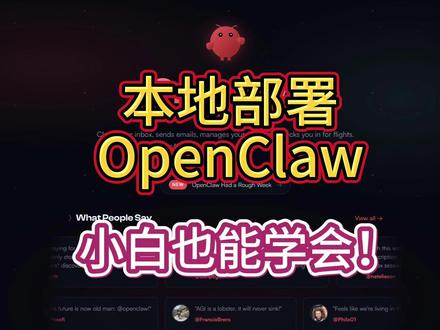 03:13查看AI文稿AI文稿
嗨,欢迎回来,今天这期视频跟大家聊点硬的,我将手把手带着大家部署 open call 最新版本,全程实录,不含废话,准备好了吗? let's go! 首先进入启动台,找到终端并打开。 接着呢,将准备好的命令行覆之后粘贴到终端内回车,此时会出现安装的窗口,点击同意。接下来就会进入到 xq 工具安装过程,整个过程大约耗时七分半钟。 到了这里终于来到了安装成功的界面。来到第二步,安装 uber, 将准备好的命令行复制后粘贴到终端内回车,此时要求输入密码,输入的密码是不会显示的。接着等待安装中, 大约三分钟 homebrew 就 安装好啦,这里我再兴起一个终端。来到第三步,安装依赖 no 记 get, 老规矩,还是将命令贴近终端回车,等待安装。大约三分半钟,安装好, 我们来验证下输入命令分别得到 node 的 版本号,至此依赖包已成功安装。接着第四步,官方一键安装 open call, 我 们将安装命令复制粘贴到命令行。这次我们安装的是最新发布的五月七日版本,等待自动安装。 接下来是配置了默认选择 yes, 启动模式选择默认 quickstart 模型题工商,我选择了 cai, 也就是智普 earth method 选择 c。 嗯,接着来到智普 ai 开放平台 a p i t 值贴到命令行 默认模型这里选默认的回车。接下来会让我们配置通讯方式,联网搜索技能 hux 等,这里暂时不配置选择跳过,后续我们会专门出一期讲解。 现在看到网关服务也安装好了,启动方式选择更为友好的 ypui, 到这里可以看到安装已经完成啦,这里安装一起看看也就四分钟左右,现在我们打开浏览器看看通了没?来问一个问题, 已没反应,也应该是选择的默认大模型,没有续费,我们来设置一个免费的模型,测试一下,把命令行贴进来,重启一下,查一下修改成功没? ok, 已修改为 glm 四点七 flash。 接着来到聊天界面,刷新一下,问个问题,一开始反应有点慢, 但是有回应了,再来问问今天星期几,追到正确的反馈,追下来就能够丝滑的跟他聊天了。 最后我也准备了部署资料,另外你们还有啥想听的也可以告诉我。好了,今天的分享就到这里,如果觉得有帮助请记得一键三连,我们下期见啦!
86红莓素 04:24查看AI文稿AI文稿
嗨,欢迎回来,今天这期视频跟大家聊点硬的,我将手把手带着大家部署 open call 最新版本,全程实录,不含废话,准备好了吗? let's go! 首先进入启动台,找到终端并打开。 接着呢,将准备好的命令行复制后粘贴到终端内回车,此时会出现安装的窗口,点击同意。接下来就会进入到 xcode 工具安装过程, 整个过程大约耗时七分半钟。到了这里终于来到了安装成功的界面。来到第二步,安装 uber, 将准备好的命令行复制后粘贴到终端内回车, 此时要求输入密码,输入的密码是不会显示的。接着等待安装中, 大约三分钟 homebrew 就 安装好啦,这里我再兴起一个终端。来到第三步,安装依赖 no, 即 get, 老规矩,还是将命令贴近终端回车, 等待安装。大约三分半钟,安装好,我们来验证下输入命令分别得到 node 的 get 的 版本号,至此依赖包仪成功安装。 接着第四步,官方一键安装 open 口,我们将安装命令复制粘贴到命令行。这次我们安装的是最新发布的五月七日版本,等待自动安装。 接下来是配置了,默认选择 yes, 启动模式选择默认 quickstart 模型题,工商,我选择了 c a i, 也就是智普 earth method 选择 c。 嗯,接着来到智普 a i 开放平台, 我演示一下,新创建一个 a p i t 命名随意,然后靠屁 a p i t 值贴到命令行 默认模型,这里选默认的回车。接下来会让我们配置通讯方式,联网搜索技能 hux 等,这里暂时不配置选择跳过,后续我们会专门出一期讲解, 现在看到网关服务也安装好了, 启动方式选择更为友好的 ypui。 到这里可以看到安装已经完成啦,这里安装一起大概也就四分钟左右,现在我们打开浏览器看看通了没,来问一个问题, 已没反应,也应该是选择的默认大模型,没有续费。我们来设置一个免费的模型测试一下, 把命令行贴进来,重启一下,查一下修改成功没? ok, 已修改为 glm 四点七 flash。 接着来到聊天界面,刷新一下,问个问题,一开始反应有点慢, 但是有回应了,再来问问今天星期几,追到正确的反馈,追下来就能够丝滑的跟他聊天了。 最后我也准备了部署资料,有需要的朋友可以在评论区留言, 另外你们还有啥想听的也可以告诉我。好了,今天的分享就到这里,如果觉得有帮助请记得一键三连,我们下期见啦!
35红莓素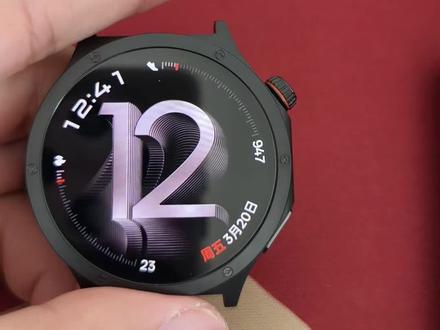 03:56查看AI文稿AI文稿
hello, 大家好,今天给大家分享一下 oppo watch 叉三 怎么开通 ecm, 今天给大家分享的是联通的,首先啊,咱们这个手表要跟手机要连蓝牙连接,咱们把手机的 wifi 要关掉, 然后 oppo 健康八折系统更新呢,看是不是你那个最新系统啊,就这个我的版本更新,看是不是最新版的。然后咱们这手机再打开这个中国联通 app, 跳过搜索 em 卡搜索, 搜索完之后会出现这这个界面啊,咱们选的话选这个一卡双终端,这个可以跟手机号共用一个流量,咱们用哪个号开?比如说我用这个号开,咱们就走这个号的流量, 就这个数据啊,就这个数据用哪开就走哪一个啊,我是卡一就用卡一的,然后选择 oppo 健康,选择下一步咱们会获取一个信息, 这个得稍等一会啊,会出现一个这种验证码,一卡双端 没接触个验证码就行了,手表上会有这种显示啊, 这个要做一个人脸识别, 咱们就下一步,现在正在办理,咱们同意一下就行了, 把这权限都打开一下, 现在已经算办理成功了啊,咱们这一个手表尽量不要熄屏啊,也不要退出这个界面,手机也不要关出这个界面, 这门写的很清楚,等他这个转完的话,这就是开始下载数据了, 点蓝牙,关闭手机的热点,这都是他的注意事项。 目前这个办理的话,鸿蒙系统五点零以后的版本,不支持苹果手机,不支持安卓手机都可以看,已经开通好了,咱们已经这个再下载 em 数据, 下载数据的话不要返回那种界面啊,等它下载完这一步就不要着急了, 这个启动网络, 下一步这已经开通好了, 这有个智能起用,有个持续起用。智能起用的话就是咱们连手机的时候他不会走手表的数据,持续使用的话,不管你连不连蓝牙,他 一样可以一直在打开,但是续航会变短啊。咱们,咱们现在这个界面下滑状态栏这打开,这样是可以打开数据了。比如说现在咱们。
1000阿文聊数码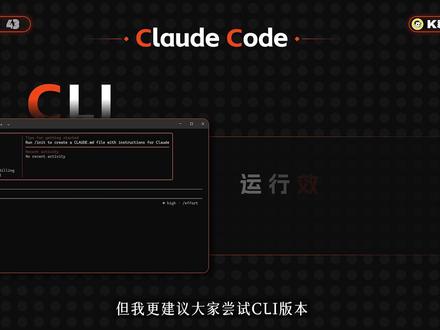 05:07查看AI文稿AI文稿
前两天看到有个人评论说他之所以不用 cloud code, 是 因为每次关闭窗口以后,聊天记录也没了,下次打开只能从头开始聊。 实话实说,作为世界顶尖 a 型的工具,怎么可能会犯这种低级错误呢?哈喽,大家好,我是专注用动画科普 ai 的 阿 k, 今天这期视频我想给大家仔细的分享一下,想要用好 c c 应该掌握哪些技巧。本期视频全程无网,可放心观看,走你! cc 其实一直有两个版本,大家比较常见的是 c l i, 也就是命令行版本,还有一个是在 g u i, 也就是图形界面的桌面端,这两个版本一直是并行开发,针对的也是两波完全不同的受众。 简单来说,桌面端提供了图形界面支持,更直观的代码对比和任务规划面板,适合偏好视觉化反馈的朋友。但我更建议大家尝试 c l i 版本,也就是我们今天分享的主角。 原因在于 c l i 版本的运行效率更高,对系统资源的占用非常低,更关键的是它在自动化集成和插件扩展方面有着天然的优势,能更方便的接入各种第三方开发工具。 在环境准备上, windows 用户只要提前安装好 node js 和 get 即可。不会其实也没关系,这里我教大家一个携修功法,那就是用一个有免费额度的 a 键的工具,比如翠,让他来帮你安装。那接下来就是 c c 的 安装环节。首先,由于 astropik 对 npm 命令的气用,以 以及新的 i r m 命令,国内使用百分百会报错,现在能用的官方命令只有这一条了。实测的时候,也许是因为我的网络问题,整个过程比较慢,但可以顺利完成,所以如果大家碰到跟我一样的情况,请保持些许耐心哈。护住它的方式很简单,我们在任意位置点击鼠标右键,选择在终端打开, 这样我们就能看到一个黑黑的命令行窗口,接着我们输入 cloud 并按下回车就可以了。但是第一次启动 c c 时,大家一定会碰到登录问题。好,这里就涉及到一个非常重要的知识点了。首先, c c 按道理来说是必须登录,而且只能用它们自家的模型,但是 s o p 这个公司吧, 懂的都懂,所以我推荐大家使用 cc switch 来给 cc 配置国产墨烯 a p i 不知道怎么用的话,问豆包或者 deepsea 都行。 ok, 那 相比随便找个地方呼出 cloud, 我 其实更推荐在指定文件夹里呼出,什么意思呢?比如我们现在要做一个测试项目,那我们就在非系统盘新建一个文件夹,并命名为 test。 为什么要用英文呢?因为这些编程语言都是国外开发的,他们开发的时候是不会考虑中文规范的,所以用中文名的文件夹或者文件夹路径中出现中文是有可能报错的。大家一定要养成用英文命名的习惯哈,哪怕是拼音都行。 进入 text 的 文件夹,然后在空白处点击鼠标右键,选择在终端打开。那在这里呼出 cloud 和在桌面呼出 cloud 有 什么区别呢?区别就在于在这个文件夹内的命令行窗口呼出 cloud, 它就默认为绕你这个文件夹里的项目来进行开发了。也就是说咱们人为的给它规定了行动范围,有利于我们接下来用自然语言给它下达开发指令。 达到这一步,其实也就意味着可以让他干活了。但如果想要更加自如的操控,他还得了解一些常用命令。首先他有三种常用模式,第一种是默认模式,主打一个稳健,每一步改动他都会停下来问你,你点头同意他才动手。 第二种是全自动模式,不问不看,直接开干,效率最高。第三种是 plan 模式,这就是只动嘴不动手,他会帮你分析逻辑出详细方案。 而切换三种模式的快捷键是 shift 加 tab。 我 个人比较推荐新手朋友在第一阶段先用 plan 模式来规划项目结构,等全部逻辑确认清晰以后,再切换模式去落地。注意哈,这里虽然是全自动模式,但实际上在涉及很多安全性敏感的操作时,比如要执行一段复杂的终端命令, c c 还是会对你进行询问的。 这时候屏幕上会出现三个选项,第一个是同意他的这一次操作,第二个是同意并授权接下来的所有这类操作都无需再询问。第三个是拒绝,一般情况下,如果你信任他生成的方案,选第二项就行。 然后是视频开头说的那个聊天记录的问题,其实我们只用输入斜杠加 resume 并回车就能看到一串聊天记录列表,选择你想要的那个,就可以无缝衔接到之前的聊天内容中了。那如果我们在项目开发的过程中执行了一段效果不尽人意的操作,之前的聊天内容之前 也可以把它理解为后悔药,当然,项目可以回退消耗的 token 肯定是退不了的哈。最后还有两个重要的命令,分别是斜杠 compact 提炼并压缩上下文和斜杠 clear 清空上下文。因为有研究表明,当上下文窗口占用超过百分之五十的时候, c c 的 执行质量就会降低。 我们需要养成当项目完成阶段性功能后,压缩或清空上下文的习惯,从而保证项目顺利开发。那具体怎么监控上下文消耗情况,以及如何在清空聊天记录后,还能让 c c 知道项目开发进度呢?这个咱们下期视频细聊哈。 掌握了前面说的这些,其实就足够支撑我们顺畅体验 c c 的 强大了。但如果你想要真正把它用到得心应手的程度,就必须深入研究一下它的三个境界功能。第一是 skill, 它是给 ai 准备的标准化作业手册,能让它在执行特定任务时输出的更加稳健且有条理。我之前做过两期视频详聊它,感兴趣的小伙伴可以去看看哈。 第二是 m c p, 它作为一个通用扩展协议,能让 ai 彻底突破本地环境的局限,去调用更广泛的外部工具。这个咱们下期视频也会详聊。 第三是 hux, 它是一套自动化的触发机制,能帮你实现完全无感化的开发工作流。那如果你想更系统的学习这些实操, get 上有一个开源的高新项目,它是专门教你如何上手 c c 的 纯干货教学仓库, 我自己也在用它学习哈。 ok, 那 以上就是本期视频的全部内容了,我是专注用动画客服 ai 的 阿 k 无惊无险又到六点下了个班。
7.5万K森动画

