hermes 默认运行在终端界面,这很即刻,但每次要用它,你得坐到电脑前,打开 terminal 输入命令。对于需要移动办公或者多线城处理的人来说,这个门槛其实不低。 hermes web 就是 来解决这个问题的,它是一个轻量级的深色皮肤 web 界面,实现了与希优的一比一功能对齐,你在终端能做的,在浏览器里同样能做,而且更好看。界面经过精心设计,功能没有任何缩水。 想象一下,你在外面用手机客户发来一堆需求,你直接在手机浏览器里打开 y b, 让 hermes 帮你整理会议、摘药,安排下周计划,所有操作都在指尖,无需打开电脑,这就是真正的移动办公体验。 对于可适化需求, webb 提供了文件浏览器和 markdown 实时预览,写完文档马上看到排版效果。更强大的是,它能直接渲染 mermaid 流程图、架构图、流程图持续图,浏览器里直接看,不需要任何额外工具, 配合 tele skill 内网穿透,你可以在任何设备上安全访问自己的 hermes 实力手机、平板,任何有浏览器的设备都可以访问,经过加密身份验证,一个都不能少。数据全程在你自己控制的服务器上安全可控。 安装 yb 非常方便。疫情命令启动服务,设置好端口和访问凭证,你的浏览器就成了 hermes 的 专属控制台。长周期任务、计划任务都可以随时随地查看和管理,再也不需要盯着终端等结果了。 从中端到浏览器,从电脑到口袋, hermes webb 把 hermes 从命令型工具变成了随时可用的数字分身控制台,移动办公多设备同步,一个浏览器全部搞定,这就是真正的全平台体验。 装完 hermes webb, hermes 的 交互体验彻底升级!关注丁正新,下期讲 self evolution, 让 ai 实现自我进化。装备齐全的完整数字分身即将上线!

粉丝660获赞4997
相关视频
 08:43查看AI文稿AI文稿
ai 玩的妙,生活不枯燥。大家好,这里是新 gpt, 带你爽用 ai。 春节的时候啊,我发了一篇爆款的长文,讲我是怎么用金融 agent 来做交易的,全网阅读呢,也超过了两百多万。但是当时呢,我是用龙虾 openclaw 来举例的 实际实践,实践的过程中呢,至少有一半时间在改 bug, 可谓是安装龙虾一时爽,改 bug 流泪火葬场。这龙虾热归热呀, 但是用上了之后呢,要调整东西是非常多的,最近有一个礼拜已经没动过了,你的龙虾是不是也很久没更新过了呢?不过接下来啊,我要介绍的这一款产品,绝对可以替代龙虾,叫做 hermes agent。 这个 hermes agent 呀,是 nas research 这个团队开发的开源自动化 ai agent, 它的核心理念是越用越聪明,每完成一个任务,就自动将成功经验沉淀为可付用的 skills, 无需人工编辑。相比之下, opencloud skills 呢,是静态文件,需要手动去维护。 那么关于 hermes 的 开发团队 niles research, 我 多说两句,这个团队在开源的模型圈子里呢,有一定的知名度,它的核心产出呢,是 hermes 系列的微调,然后让模型的表现更好,那么显示团队呢,也只有十九个人。 好,我们现在进入正题,首先我们看看 hermes 怎么安装,其实安装非常简单,我们到官网上把这个安装链接复制到自己的终端,然后输入它就会自动运行去安装了。 那么我们可能要稍作等待一段时间,让这个软件去安装一些依赖。那么经过一些等待之后呢, 有一个关键的地方,它会弹出来一个对话,问你是否迁移 openclock, 也就是说你如果选择夜色的话,你之前对龙虾的配置就可以一键迁移到这个 hermes 里面,那么我也是进行了一个迁移,也非常的方便。 之后呢,我们就可以进行一个 quick setup, 然后去选择我们要用的模型的 a p i, 然后一路点击下去,就可以完成整个的安装过程,整个的安装过程还是非常丝滑,然后也是非常快速方便的。当然和龙虾一样呢, hermes 也支持我们链接各种的社交软件的前端,比如说飞书,我们这里 以飞书举例,其实有安装龙虾经验的话应该不难,只要先去飞书开放平台申请一个机器人,然后去 hermes, 告诉他这个机器人的 app id, app secret 等等,以及根据他的提示给机器人一些权限,那我们就可以按部就班的完成整个的安装。 这里可以看到我们的飞书机器人在完成安装之后呢,就可以在飞书上与 hermes 进行一个对话。 好,下面我们讲解一些今天有趣的内容。我觉得 hermes agent 其实内部集成了很多的 skills, 非常有趣。第一个我们要介绍 skills 叫做 money video, 这个技能呢专门用于创建教学和技术视频,我最喜欢的一个课频道叫做 three blue one brown, 就 可以制作出非常相似的视频。 比如说我们今天想制作一段一分钟的视频来解释统计学著名的贝尔斯定律,我们只需要输入指令,他就会自动的开始执行,开始头脑风暴,钻研脚本,设计分镜等等,便可以得到一个质量非常不错的科普视频, 这里我们也可以看到我们生成的科普视频成果。当然呢,呃,有一些可以改进的地方,但整体质量呢,已经非常非常的超出我的预期了。 第二个我觉得最值得提的也是我觉得 hermes, 目前我用下来最有用的技能叫做 l l m wiki, 是 著名的 ai 大 神 karti 最近提出的一个大模型啊 knowledge base 架构。那么这个 wiki 的 想法非常简单,就是以一种 ai 生成的个人知识库,让大语言模型帮你把所有资料 翻译成一个互相连接的知识网络,并且可以按照主题分类,互相交叉引用。那么当这个 wiki 回答问题的时候呢,它会先读 index, 然后定位到相关的页面,再去读具体的内容。相比你自己去读报告呢,它解锁的效率和知识整理的这个呃结构化呢,都要强得很多。那最厉害的是呢,这个 wiki 是 活的,也就是每次你扔新的资料进去, hermes agent 呢,就会去学习这类知识,并且把它放到对应的位置, 然后如果你连接了 obsidian 的 话,它就可以做成一个知识缩影,管理起来非常方便。那么 hermes agent 呢,目前内置了这个 lm wiki, 不 用安装,直接使用, 只要你在新的讯息或者对话里输入啊 lm wiki 帮我研究这个项目,它就会帮你去整理这个知识网络,去进行一个研究。举个例子,我是把 呃,我最近比较关注的半导体行业知名媒体叫做 semi analysis 的 报告都扔到里面,让这个 lm wiki 去研究。那么 hermes 呢,直接开始 去读取每一个 pdf 的 这个重点章节进行分析加工,最后形成了一个非常完整的半导体行业的知识图谱, 并且我可以根据这个主题啊,行业概念啊,以及一些这个公司去查找。哎,你有没有发现,其实在使用 hermes 的 过程中呢, 有几个很有趣的点。一是它的自我进化功能啊,其实是潜移默化的,当它完成一个复杂任务之后呢,会把整个过程自动地沉淀成一份结构化的技能文档,存成 markdown, 然后下次遇到类似任务的时候呢,直接加载技能,不用再从头解决。比如说, 我在给这个 lm wiki 喂资料的过程中,大概喂了三次资料,然后 hermes 的 记忆系统呢,就自动帮我生成了一个叫做 lm wiki ingest skill, 用来帮我把类似的这个 pdf 文档整合进 wiki 以后呢,我只要给他发 pdf, 他 就会自动调用这个 skills, 帮我把这个资料喂到这个 wiki 的 系统里。因此呢,有 agent 用户说, kremis 在 两个小时自动生成了三份技能文档之后,重复性的研究任务速度提高了百分之四十之多, 这也就是它自动化的意义。另外有一点啊,除了上面的使用技巧,我觉得最值得关心的就是它 token 的 使用量。龙虾用户呢,用两三个小时的 opus 有 可能烧了超过两百美金。那 hermes 呢?我用下来啊,感觉它真的省 token。 第一呢,之前说过,它 skills 会自我保存和改善,这也代表着往往很多 prompt 不 需要再输。同样一件事,第一次 你可能跑十轮对话,第三次你直接调 skill, 三轮就搞定了,这样 token 的 使用量就自然减少了,你也省钱了。第二呢, skill 是 按需加载的,不管你装了多少,成百上千的 skill 也好,它的上下文成本几乎一样的,所以你不用再考虑所有 skill 塞进上下文,这样呢,也会 极大的省你的 token。 ok 讲了这些通用的 skill 玩法呢,老粉都知道,我们的优势在于金融领域对于 agent 的 运用,那么 hermes 的 表现呢,也是令人非常满意的。 hermes 装上对应的 skills 和金融数据库之后呢,我发现完全可以当做一个初级的量化分析师或者金融研究助理来使用。比如说,我直接问我的 hermes 怎么看半导体产业的强势板块儿,它根据这个 l m wiki 我 刚才建的数据库 得出了一个结论,就是 ai 加速器的产能, hbm 的 内存瓶颈等等。最后呢,我也发现,相关公司最近公布的业绩也显示出这些行业板块的警惕度的确在提升,我们通过分析就可以提前判断公司的业绩,从而提高投资决策的信心和准确度。 另外一个原因呢,也是我给 hermes 的 输入呢,是根据 simon analysis 报告,这个结论呢,也相当准确地反映出了产业端的一些看法。 当然,我们也可以在飞书上去问 hermes 某个公司的具体信息, hermes 就 会同时解锁本地的数据库 以及网络上他进行搜索的信息,综合给出一个我认为相当专业的回答。我们也可以看出啊, hermes 的 能力边界取决于你给他的数据来源够不够强大,他其实就像一个金铲子,只有在金矿上呢,才能挖出金子来。 ai 帮你赚钱的理念从来不是从零到一的 真空生妙有,而是帮你能从赚一块钱到赚两块钱的提效和升级。 hermes 呢最近也更新了两个非常重要的进展, 一个是它支持官方的微信连接,微信扫码即可支持,只要你升级到 hermes 的 最新版即可。另外一个呢,它对小米的大模型 memo 有 两周的免费调用,在配置 hermes 模型的时候,选择小米的 memo agent 即可免费使用小米的模型,限免两周。 这就是本期内容,赶紧用起你的 hermes 吧!感谢收看新 g p g 频道,有任何问题欢迎评论区评论交流,谢谢大家!
273XinGPT 07:40查看AI文稿AI文稿
hello, 小 伙伴们,我是拆机的老李,上一期我们安装了这个 windows 爱马仕,然后并且设置了大模型,可以进行一个正常的对话, 然后我也用了一段时间 windows 版本的一个 ems, 实际体验下来的话还是可以的,并没有发现有太大重要的 bug。 然后安装方法也很简单,直接来到这个复制一键命令,直接在咆哮上面右键这个终端,打开这个咆哮,把这一段复制到复制到你的终端,然后一键就可以安装了。 好,安装完之后我们直接进入到对话, h e r m e s 直接回车, 我们进入到一个 ms 的 一个正常对话框,可以看到我现在的默认模型是 m 二点七,然后如果你想直接回到上一回的一个绘画内容的话,我们可以 直接 hms 加一个杠 c, 就是 恢复到上一个绘画的内容。 好,可以看到这是我们上一回的一个绘画内容。那我们先讲一讲怎么在对话框中直接切换模型,直接输入杠默回车,可以看到这是我添加的一些供应商的一个 模型,那我们直接选择一个,这些字都是列出可以选择的模型,那我们随便选一个千万 回车。好,可以看到它模型已经切换成千万的一个模型,然后测试一下看能不能用, 可以看到响应是一个正常的响应。好的,那么我们在这个绘画中直接切换的模型呢?它是只对本次绘画通用,就是你在重启绘画的时候, 重启绘画的时候,它又会恢复到你的默认的一个模型, 可以看到它会附到 minimax m 二点七的一个默认模型,那我们怎么去设定这个默认模型?我们先看帮助文件,帮这种 直接看帮助文件它列出的一些命令。行,那我们找到这个是开启一个新的对话,刚刚说了杠 c 呢,就是恢复到上一回的一个对话,然后 set top 呢,就是一个, 就是设置的一个开始 mode, 看到没有?这个就是设置一个缺省模型,那我们试一下 m o d l, 然后回车,可以看到它这里有很多模型的供应商,我们默认还是英伟达的,这边有选择 keep, 还有 replay clear, 那 我们 keep 就 行了,回车,默认回车,再回车,然后再来到这个选择模型,现在默认是这个 mini max, 那 我们切换到默认的模行为 基于 m, 或者说千问的一个 a 幺七 b, 那 我们结束二十八回车。好,我们现在已经切换到千问,千问三点五的一个模型下, m e s, 可以 看到刚刚它默认模型已经由刚刚的 mini max 切换到千问三点五的一个默认模型, 这就是一个设置模型的一个方法。另外还有我们可以直接编辑这个叫什么配置文件去设定模型, 我们直接可以通过编辑这个文件可以看到这里 default, 这里就是刚刚设定的一个千万三点五的一个模型,我们直接修改这个也可以切换模型,那我们随便找一个 g l m 的, 比如说我想换到这个默认模型做 g l m 的, 那我们直接把这个替换掉,然后再保存一下,这样也可以替换默认模型,那我们再重启,再重启对话, 可以看到我们的默认模型已经变成 g l m 五点一, 好,这是设置还有切换模型的一个大致的方法,那我们假如说我们需要设定一个 forback, 就是 说这个模型失效,失效的时候自动切换模型怎么去设定?那我们还是 打开 hell, 那 我们还是杠 hell, 可以 看到它有列出一个 for bet at, 这里就是增加, 增加这个 for bet 模型,比如说我们直接把这一串复制到下面。回车, 好,这边就是提示里增加了一个模型作为 forback, 那 我们找一下现在,比如说我们现在 dipc 比较便宜的话,我们也可以用 dipc 作为一个备用的模型去 进行一个切换,可以看到十七十七是 dipc 好 keep, 因为我已经有有 dipc 的 一个模型在里面,那我们直接设定 v 四 pro 作为一个 forback 的 模型。二,好,回车,这样就已经设定完成了 forebeat 这个模型我们在使用过程中呢,我们是看不到的,只有在你这个,比如说这个 glm 五点一,它在没有响应的时候它才会自动切换。那我们在哪里看呢? 在配置文件我们可以看到 forback, 在 配置文件这里我们可以看到有一个 forback, 刚刚添加的是 deepsea。 v 四 pro 这边可以看到已经多了一个 forback 的 模型。 好了,这一期的一个爱马仕 helms helms 切换模型的教程是到这里。
57菜鸡的老黎 07:03查看AI文稿AI文稿
你安装的 code 叉是不是也这样?没有 open ai 的 账号就不能正常使用?本视频教你,没有国外的 open ai 账号也能正常使用 code 叉。这里我们打开电脑上自带的这个微软应用商店,然后在这里搜索 code 叉,搜索之后,这里的话我们选选择这一个图标的, 然后这里是已经安装好的,所以它显示打开没有安的话,我们点击获取,等它安装结束即可。安装结束之后呢,我们点击这里, 然后找到这个 code 叉,然后这个 code 叉它默认的话是使用呃 open a a 的 账号来进行登录,我们在国内没办法正常使用,所以的话我们先不要打开它,我们去到这个 来到这个 c c switch 的 啊界面之后呢,我们选择这里点击一下,然后等它来到这里之后,我们直接划到这个页面最底下, 这里我们根据自己的电脑系统的版本来进行下载即可。 windows 的 话我们就直接下载这一个,然后这里是因为已经下载过了,所以我就不点击下载了。然后还有我们也要如果是 mini max 的 大模型,大模型的话我们就选择下载,把这个也下载下来, 然后这里我也是已经下载,我们就点击这里下载就好。这里我已经下载好了,我们就不继续下载了。下载之后的话,我们就直接去这边打开吧这里然后这个是 c c switch 的 开源项目,我们直接双击运行它, 我们就直接点击下一步,然后这里是让我们去选择这个安装路径,这里的话我把它安装在 c 盘,安装在 d 盘吧, 我直接点击安装,点击下一步,然后这里直接点击安装,然后这里就等它安装结束,这里我们把这个勾选去掉,然后点击结束,结束之后这个 这个我们 mini max 的是使用 mini max 大 模型才才用到的,如果不是 mini max 大 模型的话,需要去选择其他的,可以自己去找相应的开源项目,这里我就直接把它解压, 这里剪下之后的话,我们直接在这里,然后打开这个,这里它有需要你安装的,然后我们本地的话是需要安装这个 node js, 这个的话可以看我上一期的视频去安装,然后这里的话我们就直接把这个命令复制一下, 然后我们点击这里,我们直接输入 cmd, 然后回车,在弹出这个页面里,我们直接复制粘贴一下,然后回车。好,它现在已经在安开始安装依赖了,然后我们这里就会多了一个文件夹, ok, 它显示已经安装,音量已经结束。好,我们现在就把它这个点给关闭掉,然后我们点击这个,我们点击运行这里,运行到这里的话我们就不用管,然后我们就打开我们的安装的那个 cs 微棋, 这个是我们安装 cs 微棋的这个图标,我们直接双击它, 然后这里你如果是第一次使用的话,那默认是这里,然后我们要选择这一个,这里我还是,虽然我已经重新安装了,但是因为之前我是安装过的,所以我这边已经是已经配置好的, 如果是第一次使用的话,我们是需要点击,我直接把这个删掉吧,这个删掉先启动下这个,把这个给删掉。 好,我们现在来重新配置一下,这里的话我们选择这里的 open a, 然后之后我们点击这里的加号,这里我们供应商这些我们就不用管,这里我们就随便填我这里我就填这个 mini max 吧,因为我自己用的是这个模型,然后这里的 api key 我 们也是随便填 这里的请求地址,请求地址的话我们就是把这个运行在这里这里给复制一下,然后把它粘贴到这里来, 这里的话我们模型的话我们选择这里都复制一下 往下滑,这里我们是一定要勾选上,勾选上之后我们就直接点击添加啊,我们现在这里已经添加,然后进这里的话,我们点击这个启动, ok, 已经切换了,那这里我们可以进行测试,这里测试应该是会报错的,因为这里我们还没有填这个东西,就我们还是去到这个 这里,这里面我们是需要把这个配置文件,这个我们先复制一份, 然后把这里给改掉啊,这里的话我们把后面这里给去掉, 我们点击四啊,这里我们一定是要这个点 e n v 的 这样子的格式,然后之后我们点击用我们的这个记事本打开,打开之后的话,这个是我要这里要填入你自己的 mini mag 那 个 api key, 然后每个人我们可以自己去获取一下就行了,那这里有因为 api key 比较私密,所以的话 我就不让大家看到了,把它删掉,然后我去把我的给粘贴过来复制一下 啊,然后这里我已经把这个秘钥给配进去了,配进去之后呢,我们这个界面还是要关闭重启一下, 就这个这个界面,我们直接把它给关闭掉,然后我们就点击这个双击一下,等它启动起来,点击运行,因为它现在已经启动起来了。启动起来之后呢,我们这里再点击一下这个测试, 因为他现在表表示已经正常能正常使用了。然后呢正常能正常使用之后,我们就可以把它给擦掉了。然后现在我们再打开我们的这个 color 叉,然后我现在问一下他,你的 他现在已经回复我了,然后其实他这个回复呢也是在这里会看到的。 然后最后界面我们是不能关闭的,不然关闭的话我们这个 qq 叉就不能正常使用了。我的这个 qq 叉默认的话是其实我们安装的时候它默认都是英文的,然后我们要如果要改变这个,呃四 plus, 我 们就选择这个 setting, 然后找到这里,就这里的我们直接找到往下滑这里我们把它改成中文就行了,这样子我们的 control 它就能正常的使用了。
8584阿疯AI自修室 03:32查看AI文稿AI文稿
hermes agent 佳英伟达免费调用模型 hermes 就是 最近大家常说的养马,这期教大家如何安装。首先打开终端, 输入这条安装命令,安装 wsl。 wsl 是 在 windows 电脑上直接运行原声 linux 的 终端环境,无需安装虚拟机或配置双系统的兼容层, 安装完成会提示设置用户名及密码,我上次已经安装过了,所以这里没有显示终端输入 wsl 进入 linux 系统, 进入 linux 后会显示你的电脑主机以及用户名等信息。 escape 命令退出 linux 设置用户名的时候要注意不能使用阿拉伯数字或者大写字母密码,需要输入两次,且输入时在终端是看不见的。 现在我们需要安装 git。 git 是 一个开源的分布式版本控制系统,用于敏捷高效的处理从很小到非常大的项目版本管理,能让你随时记录并回退代码的每一次修改。进入 linux 输入命令安装 git, 这里输入刚刚设置的密码,一定要注意, linux 输入密码是不显示的,输入完点击回车。 hermes 在 代码编辑器使用比较友好,可根据个人习惯选择终端。首先进入 linux 输入安装 hermes 的 命令。由于我之前安装过 hermes, 大家的界面会和我不一样,安装完之后会显示 hermes 的 主页,直接 ctrl 加 c 退出,返回 输入命令,随便设置一个模型提供商,之后会修改 设置 nvidia api 的 face ui。 二、 设置调用模型的 api 我 们到 nvidia 的 ai 开发者平台登录 nvidia 账号, 点击右上角获取 apikey, 点击创建 apikey, 给 apikey 设置名字 选择,有效实现。选择 never expire 永不过期。扣屁一下 apikey 友情提醒,一定不要将自己的 apikey 分享给别人。视频中的测试 apikey 已删除,这里粘贴刚刚复制的 apikey 设置调用的模型,启动 hermes, 给 hermes 发一条消息,测试一下 大模型调用失败,输入 model, 手动选择模型, 给 hermes 再发一条消息到这里。恭喜你, hermes 已经可以给你打工了。这期视频就到这里,感谢大家!
17王十一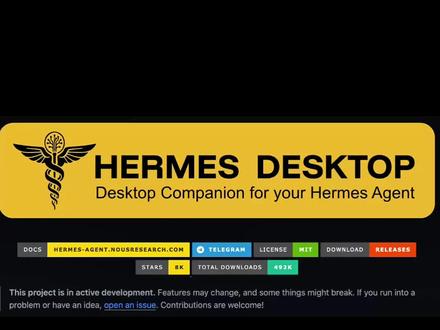 02:53查看AI文稿AI文稿
欢迎大家今天我们一起继续闯 ai。 上一期我们搞了一场赛搏斗蛐蛐,本期我们换个话题,让两位选手休息一下。大家可能都见过这个与 hermes 聊天的界面,说不上好看, 更谈不上好用。也可能见过 hermes 带 check 功能的 dashboard 界面,而 opencloud 的 dashboard 在 拉跟 hermes 的 一比,竟然眉清目秀了许多。 hermes 自然不愿意被小龙虾比下去,所以 hermes desktop 它来了。今天我们就来介绍一下如何安装和出场配置这个工具,帮大家避避坑。 hermes desktop 在 github 上目前接近八 k 星标的太原工具,可以从 github 页面上点击下载按钮或跳转到 hermes agent 四 cc 来下载,也可以免魔法直接到这个网站来下载,双击即可安装,然后自动进入欢迎界面。如果选择 get started, 则程序会问你是自动安装一套 全新的 windows 原声版 hermes, 还是选择使用在 windows 中已安装好的原声版 hermes? 它是无法直接识别在 wsl 中安装的 hermes 的。 因此,如果你的 hermes 是 已经在 wsl 中安装好并运行的,那么大坑就已挖好。一、 wsl 上没有 ssh 服务。 二、 windows 没有配置免密码 ssh 登录 wsl。 三、 hermes 一 般不会自行开启 api server, 那 么 开始动手填坑吧。先去 wsl 中把 api server 打开,方法是 hermes 服务器文件中设置四个参数,然后重启 gateway 端口被检测,说明 api server 已开启。再去 windows 中生成密钥对比,复制 idezer tag 到 wsl 的 指定目录中。 在 wsl 中先安装试服务检查状态,并设置开机自启动,然后把 windows 上传的 id the pop 文件内容写入 authorized keys, 这样 windows 就 能免密码 s s h 登录 wsl 了。 此时再回到 hermes desktop, 点击 connect y s s h 并填入信息,即可全功能连接到 wsl 中的 hermes。 为什么强调这个选项可以全功能连接?因为选择 connect to remote hermes 的 话,就只能聊天、查看 skills 等功能都会提示在远程模式下不可用。现在可以把每个功能都查看一下是不是完整,然后安装 call 三 d, 这个能帮我们给 hermes 安排个办公室的功能。点击 install 按钮后,由于是从 github 上下载代码,所以有概率失败。按照前几期我们提到的办法,可以手动从 github 上下载代码,放入指定目录,然 然后再次点击 install 按钮,程序会自动探测到以克隆的代码,并自动安装依赖。等待一段时间后, hermes 的 卡通办公室就出现了。 hermes desktop 的 安装和出场配置也基本完成,需要视频力命令和文档的朋友可以点个赞和关注,然后私信我。 下一期 hermes 选手将再次登场,但交给他的将是一个不一样的挑战。如果你也在用 ai 搞事情,点个关注,欢迎交流,我们下期见!
166圆满闯世界 03:07查看AI文稿AI文稿
大家好,我是麦东,今天我们来聊一个很多朋友可能会感兴趣的东西, hermes desktop。 之前我给大家分享过 hermes 网页 ui 的 使用,最近社区又推出了一个桌面版的客户端,提供了一个原声的图形化界面,让我们在使用 hermes 的 时候可以更加的直观和方便。这边有个点先跟大家讲一下, 如果你本地已经有了 hermes, 那 么你再去使用这个桌面端的时候,它会直接连接到你本地的 hermes。 而如果你本地之前没有装过 hermes, 那 么你在安装这个客户端的时候,它也会自动帮你完成 hermes 的 安装。好,下面我们来看看实际的使用体验。 大家可以看到我的桌面打开 hermes desktop 之后,界面就是这样一个比较干净的窗口,左侧可以切换菜单,右侧则是我们主要的聊天窗口。大家如果不习惯看英文呢,可以点到 settings 里面,在这边下拉找到语言,将其切换为中文, 这样看起来可能就会好很多了。 hermes 的 桌面客户端所提供的功能其实跟之前介绍过的一些网页 ui 是 相似的。首先就是一个聊天窗口,我们可以在这边直接跟 hermes 进行对话, 然后接下来是会画列表,这边它会加载你当前 hermes 里面默认所有的聊天记录。我的 hermes 里面聊天记录比较多,所以它这边加载的时间也会比较长,我们就不等它加载了,继续往后看。第三个是答案, 答案其实就是我们所说的 harmus profile, 也就是 harmus 的 多智能体。在这边我们除了管理已有的智能体之外,还能直接新建智能体。第四个菜单,工作区,工作区是客户端提供的一个三 d 格式 y 的 看板,在这边你可以看到当前 agent 的 一些活动,说白了就是给你解个闷,但它并没有什么实际上的作用。 第五个看板,这就是 hermes 的 看板功能,之前我也有出过一期视频做详细的介绍,大家感兴趣的可以去看一下那期视频。而接下来的两个菜单,模型与供应商都是用来配置我们本地的 hermes 可以 使用的模型的,这个就不做详细讲解了,配置也比较简单。 接下来的技能菜单可以管理我们本地已经安装好的一些 skill 人格跟记忆。两个菜单则是直接编辑 hermes 的 source md 以及 memory md 这边涉及到我个人的一些隐私数据,我们就不点开给大家展示了。工具菜单我们可以在这边定义 hermes 在 运行的时候可以使用那些工具, 比如网络搜索、浏览器终端等等。再往下的计划任务以及网关则分别对应了 harmis 的 电视任务以及消息网关,我们在本期视频里也不做详细讲解了。整体来说, harmis desktop 给 harmis 用户提供了一个原生的图形化选择,让日常的使用过程变得轻松了不少。 当然了,他本身也是一个由社区开发的开源项目,功能也还在持续完善中,可能也会有些小问题,但整体来说已经可以正常使用了。他比较适合那些希望用更直观的方式来操作 hermes 的 朋友,并且呢,和命令行网页也完全不冲突,你可以根据自己的习惯随时切换, 感兴趣的朋友可以自行的去了解一下这个项目。好了,本期视频到这边就结束了,工具会变,但方法更重要,我是麦冬,下条继续。
2192麦冬AI实验室 00:58查看AI文稿AI文稿
强烈建议啊,大家不要再用什么 oppo cola 的, 如果说你的需求跟我一样是那种,就是主要是当一个个人助理,就是我们需要一个自己的 ai 个人助理, 听我的安装那个黑就就这个吧,这个叫什么黑黑 max 啊,他真的比 oppo cola 聪明多了,还记得之前我说过了吗?我有一个特别大的需求,就是登记我们这个彩票店每天顾客 有多少人,那个下单,下单的金额是多少啊?我希望他能够帮我登记一个表格。我用那个 oppo cola 的 啊,折腾了我多少天都没搞定,但是用这个黑马士一次性就能搞定,而且几乎是不出错的, 而且他还很聪明,他真的很聪明,就是他是真正的能够理解我们在说什么,而且他上下文的记忆功能也比那个 oppo cola 会好很多。我现在的问题就是 我打算配置那个 door engine 啊,然后我现在正在给他下达这个指令,看一下他晚上能不能配置好啊,我觉得真的用起来太爽了这个。
 01:02查看AI文稿AI文稿
大家好,我是科技小白,装好了 hermes 不知道怎么用?今天手把手带你过一遍最核心的命令,三分钟从入门到上手。你知道 hermes 其实有三种对话模式吗?大部分新手只用了一种,白白浪费了一半效率。第一个场景,初使配置, 一条命令, hermes setup 搞定所有配置模型切换用 hermes setup model 支持二十多家供应商自由切换,遇到问题别慌! hermes doctor fix 自动诊断修复。第二个场景,日常对话, hermes 进入完整交互界面, hermes c 快 速问答,用完即走。 hermes 继续上次对话,最香的是绘画,可以恢复上次聊到哪,接着来。第三个场景, skills 管理,内置七十九个技能,还能从社区搜索安装 hermes skills search 搜索 hermes skills install, 一 键安装,安全扫描自动过。重点来了,这些命令不需要死记硬背,我整理了一份速查表,放在结尾,截图保存就行。觉得有用的话点个赞,收藏一下。评论区,告诉我你最常用的是哪个命令,下期教你怎么配置定时任务,关注不迷路!
99新乡科技小白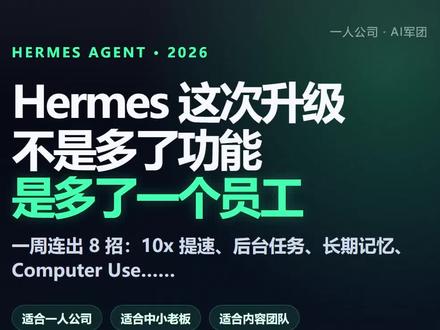 01:30查看AI文稿AI文稿
大家好,我是科技小白 hermes。 这次升级不只是多了八个功能,更关键的是,它正在从 ai 助手变成 ai 员工。这轮更新最重要的不是十倍提速,而是 hermes 开始从回答问题走向交付任务。这次八个能力里有提速,长期记忆、后台任务 computer use、 ai 视频和自动看板。但老板不要只看功能名,要看它能不能省流程。对艺人公司来说,最值得盯的是三个后台任务,长期记忆 computer use, 一个负责跑,一个负责记,一个负责做。后台任务的价值是,你不用一直盯着 ai, 任务放进去,它自己跑,你回来只看结果。 长期记忆的价值是,不止记住你说过什么,还记住你为什么这么说,这才像一个懂业务的老员工。 computer use 的 价值是, ai 不 只是给建议,而是开始点鼠标,填表单,操作网页,从会想变成会做做内容的人,可以把它变成选择题。机器 自动扫官方源筛热点,生成标题角度和发布时间,最后丢进看板,等你审核。一人公司别一上来全自动化。先选一个最重复、最烦、最标准化的工作,让 hermes 跑七天。最适合先交给 hermes 的是这类工作, 收集资料,生成周报,整理表格,归档文件,客户跟进。以后看 ai 工具,别只问他会不会聊天,要问他你不看他的时候,他还能不能继续干活。想知道你适合 hermes 哪三招?评论区打你的行业,加你最重复的一个工作,我帮你拆一个 ai 工作流。
156新乡科技小白 01:12查看AI文稿AI文稿
兄弟们,你们要的在 hermes engine 中用网页大模型代替我们 api 的 解决方法来了,下面我们用一分钟的时间来实操一下 windows 用户的话,得到这个 excel 的 文件安装包,直接安装好的话,主界面就这样了, 我们在设置里面把它的文字改为简体中文,然后再点击供应商,这里我们添加一个单元格型,这里我就以字谱为例,选择之后直接点下一步,然后点击 os 登录方式,打开 os 登录,然后我们就像以前登录字谱的官网一样去登录它就完了。登录好了之后,我们就点击添加账号,相当于现在已经有一个 字谱的账号在这里了。然后点击左侧菜单栏,点击代理设置里绑定地址的话,如果是自己用,那就按着这个上面默认的就可以更改。然后点左侧菜单栏的 api key, 我们打开认证,新建一个 api king, 这里的名称和 king 可以 自动生成就可以,然后我们接入 api 的 base url 的 话就填上面那个, 然后模型名称填下面那个,那么这里面的所有的操作我这里都已经整理成了一份指南,如果大家有需要的话可以在评论区留言。接着我们打开我们的 harmony, 然后这里面输入 harmony 默认,接着我们往下翻一翻,找到自定义接入 api 的 方式,然后点击进去,然后我们把我们刚才的 s、 u、 r、 l 复制过来,然后下面把 api king 也给复制过来,然后这里点击回车,然后我们查看一下所有的可用 api 列表,好,这里发现智普的 g、 r、 m 这里都有了。
208叶秋大大 01:52查看AI文稿AI文稿
让 ai 直接操控你的电脑桌面, hermes 加 u i tars 演示,让 hermes 操作你的电脑,通过 ui tars 视觉模型自动发微信 很多人可能不知道 hermes 能不能直接操作整个电脑桌面?答案是完全可以,而且它用的是和人一模一样的方式 看屏幕。今天就给大家演示一下,让 hermes 通过一个叫 u i tars 的 本地视觉模型,全自动操控微信,给你指定的人发一条消息。当然,用支持视觉的云端大模型也能做到,只是截图上传,下载速度慢,效率很低, 用本地模型跑,响应速度会快很多。全程不用写任何自动化脚本,也不用调任何 api, 就是 让 ai 自己看屏幕,找元素,点鼠标,敲键盘。原理其实很简单, u i tars 是 一个专门为桌面 u i 训练的开源视觉理解模型,可以完全跑在本地显卡上。 hermes 先截个屏发给他,他就能精准识别出屏幕上每个按钮,输入矿图标的精确坐标。然后 hermes 根据这些坐标模拟鼠标点击和键盘输入, 每做完一步,再截一次屏,确认操作是否到位,没问题了再进行下一步。现在来看实际演示,大家现在看到的就是 hermes 正在执行任务,他先截取了一张全屏截图,发给本地的 u i tars 分 析模型,很快就返回了微信窗口的位置,输入框的坐标, 还有右下角发送按钮的位置。然后 hermes 自动把文字粘贴到输入框,精准点击发送。你看,微信这边已经成功收到消息了,整个过程没有任何人为干预。 这套方案最厉害的地方在于,它完全不需要目标软件提供任何 api 接口,只要能在屏幕上看到的东西, ai 就 能操作,微信、 qq、 浏览器、 excel, 甚至是十几年前的老软件,理论上全部适用。所以你完全可以让 hermes 定时自动帮你完成任何重复性的桌面操作。感兴趣的记得关注,后续会分享更多 ai 实战技巧。
1323醉风 18:25查看AI文稿AI文稿
哈喽,同学们大家好,我是木贤,本期视频为同学们分享 harmony 的 computer user 的 使用教程,我们来了解一下背景, harmony 的 它通过去集成了一个叫 c u v driver 的 库,它就可以去操作 mac 电脑了。这个是 harmony 的 官方文档的说明,就是本次它支持的这个 computer user 仅限于 macos, 如果你是其他的操作系统暂时还不支持 好,然后他怎么去实现的呢?其实他就是通过这个 c u v driver 他 去提供的 m c p 来让这个哈密斯的对应的大模型能够去调用对应的 m c p 工具,从而去实现操作我们的电脑。然后我们来看一下这个 c u v driver 这个库, 这个目前是在 google 上面开源的, store 有 十七 k。 这个 cuv 给同学们解释一下为什么叫 cuv, c 的 话对的就是 computer u 就是 user a, 自然就是 agent, 就是 给 agent 提供了 computer user 的 这个能力 好,然后在文档里面其实我们可以看到就是这个 c u v driver, 它就是提供给 mac os 去用的,所以说自然 port 这边它就仅限于去支持 mac os 好。 然后本次给朋友们重点要去分享的就是它这个 工作原理,就是这个 cv driver 它的工作原理,以及我们使用 harp 机的去操作电脑时的一些实战的技巧。我们现在了解一下这个工作原理,其实这个工作原理它是比较简单的, 我们知道 harp 处理器它是集成了 mcp 的 功能的,所以它自然就能够去操作 mcp, 而这个 cv driver 它就提供了对应的 mcp, 所以 说 harp 处理器和 cv driver 就 通过 mcp 就 给建立起来联系了。然后就是 cv driver 它凭什么能够操作电脑来? 其实这个 cv driver 它不是因为它绕过了 macos, 而是它把 macos 开发出来的能力都给集成进来了,来去操作这个电脑 就包含了 icc b l t a p i, 对 应的就是 macos 提供的这个辅助功能,我们来看可以看一下,比如说我们在我们的设置里面,我们来搜索隐私和安全,我们就可以看到对应的有辅助功能,然后我这边的话已经把这个 cv driver 已经给它开启起来了。 这个辅助功能开启之后,对应的其实在 windows 上面也有类似的功能, windows 上类似的叫讲述人,就是他会把你的这个电脑,你当前打开这个界面,他长什么样,比如说我当前这个界面 在两边是空白的,中间有文字的描述,我的文档就类似这样子,通过语言的描述把你当前这个 ui 给你描述出来。 仅仅通过文字的描述,你担心这个屏幕长什么样?肯定还是不够的,因为很多时候很多 ui 它是文字描述是不够的,比如说一些视频剪辑软件,或者一些比较复杂的这个表格操作啊,这些就是通过 ui 的 描述是不够的。所以说还有一个 就是 macos 暴露出来的录屏的这样一个功能,我们同样的可以在这个里面看到,我们来搜索这个隐私和安全。这个下面 你可以看到有录屏和系统录音,就是比如说我们去用一些远程软件,比如说像向日葵啊,或者说 two disc 的 一些软件,它就会要求我们把这个功能给打开,其实本质也是把我们这个屏幕给录下之后,然后我们就可以去点击屏幕对应的位置去操作我们的电脑, 所以说借助于它重点就是这两个功能。但还有一些比如说窗口进程的投递,这些系统能力它全部给整合起来了,所以说这个 c u v driver 它就能够去操作我们的电脑,并且它还做了一个事情,就是把这些操作能力都封装成了 a t 的 能够使用的就是这样的一个步骤, 就是我们可以通过去截屏,然后截屏之后找到元素的这个位置,比如说这个元素它可以去点击,或者这个元素它是一个输入框,可以去输入文字就等等的这些操作,然后找到这个元素的,所以之后我们就可以去执行对应的操作,比如说去 鼠标点击或者敲回车啊这些,然后最后就会去验证这个操作,就整理下来就是 a 镜头的这个工作流,就查找我们店了这个工作流, 然后这样的话 ai 它既可以去读取 ui 的 数,并且可以去调用这个控件的动作,本质就是这两个能力, ui 数通过 x c b 二 t a p i 提供,然后调用控件就是结合 screen recording, 因为它读到屏幕之后,它可以去点击对应的所有的位置, 然后也可以借助于截图做视觉定位,做结果的验证。从前半部分来看,我们可以知道就是因为他要进行视觉的定位,还有就是结果的验证,所以他就肯定要这个大模型能够去理解视觉, 因此 computer user 如果要做通用的 computer user, 最好接入支持图像理解的多模态大模型,其实也不是说最好,就是应该是必须要接入, 必须要借助支持图像的一个大模型,它才能去做世界定位和结果验证。成人本的模型可以做辅助规划和分析,但是单独使用就会受到限制,那这个是它的工作原理, 那下面呢?我们来开始进入到实战环节来去实际看一下。首先的话我们需要升级哈密斯的版本,这个我们可以跳到哈密斯的 get 哈卜这边,它的描述 就是你得升级到大于等于这个版本的 harryson 的 就是零点一四这个版本,它对应的发布日期是二零二六年五月十六号这个版本在这个下面的描述里面,我们这里可以看到它就支持了 computer user 的 这个能力。 好,这是第一步升级,然后之前我给同学们分享过了 hermes 的 安装以及升级的教程,然后所以说这边如何去升级 hermes, 我 就不展开讲解了,我们可以打开我们的终端,通过 hermes 干大 v 可以 看到我当前这个版本就是满足条件的,现在我们继续来回到文档, 就是我们 hermes 满足之后,下面我们就可以去安装 cpu driver, 直接执行 hermes 提供的这样一个 computer user 的 命令,直接去执行 好,因为我这边已经安装过,所以说比较快,并且他提示我已经安装了,然后他就会提示我们需要去保证,就打开我们的系统设置,然后个人和隐私去把 cpu driver 对 应的这两个权限给打开,那同学们看到这个不要着急啊,就说你会觉得这个操作比较复杂,其实没有关系, 因为你再去使用这个 cpu 抓板,他只要触发了这个操作的时候,他就会弹出这个弹簧出来,那你去给他设置对应的权限就可以。好,然后下面是我们可以去查看我们安装的这个状态。 好,这个 status 这边我们可以看到已经处于 excel 的 状态,就我们就安装好了。安装好了之后,下面我们就可以通过 c u driver status, 你 可以检查你的 c u driver 是 否已经处于 running 的 状态,如果说它不是 running 的 状态,那么去执行这个 service, 把它给启动起来就可以了。我们看到我这边已经启动起来了,所以说 就重新再启动,就不会再发生任何的变化了。这个是安装仪检查我们的 c u driver, 那下面我们就可以来开始使用 computer user 了,使用之前要给同学们多讲一些东西了,就是我们使用 computer user 就 也也不是说那么多 简单,就是需要给同学们去讲一些技巧,这个技巧我把它沉淀为了一个 scale, 并且这个 scale 我 已经提前安装好了啊,这个 scale 也会直接给到同学们,我们通过 scale sniff grape computer 给同学们来看一下,对应的就是我去写了一个 computer user helper 的 这样的一个 skill, 我 已经把它安装到我的 harness 这个 default 这样一个镜头下面了。好,那么这个 skill 讲了什么呢?这边给同学们来看一下。 这个十六的核心就是我们用来限定和指导马克威斯的操作,根据操作类型去选择最合适的技术再执行啊。这边有很多内容,我就不带同学们一个一个看了,我们直接拿到下面这个表格,这边给同学们来看一下。 就是举个例子,比如说我们去打开一个应用,这个打开应用通过 c u driver 能不能实现呢?是能实现的,怎么实现?就是它会去读到你这个电脑的 u i, 然后比如说你要打开 wps, 那 么就点击这个 wps 就 去打开了,但是 有没有更快的方式来?其实有的,我们直接通过 open 干 a 指定我们用的名字,这个反倒是比 c u java 还要更快的,因为你没有去执行视觉的这个识别,以及去点击这个操作,这个直接通过 open 命令一含就可以实现,所以说我们就不需要通过 java 去 执行那其他的类似的,比如说我们要激活一个应用,我们要让应用去全屏,这些我们都不建议 去执行 c u a driver, 而是直接用最快的这种方式去操作。那什么情况下我们要使用 c u a driver 来,比如说我们要读起 u i 数,要点击按钮,菜单输入框这些,那么我们就要用到 c u a driver, 所以 说我的这个 skill 呢,就是 会分析用户的这个操作的诉求,然后给它执行对应的动作的时候,就会优先去选择最合适的操作的时候就说没有安装。我的 这个看屁了,用着黑粉的话,他就一味的去盲目的使用各种技术,这个我也是在这个地方踩了很多坑,就是执行了一个操作,执行了很多秒,最后还没有去完成啊。这个这个朋友们可以看到,我这边的就是这个操作花了很久的时间,但是没有完成, 然后就是建议直接通过聊天通道来去管理 computer user, 这样它不会导致光标输入、聚焦位置这些发生变化。因为如果说我们直接在这个终端里面去操作 hermes, 比如说来给同学们演示一下哈,好,我们直接终端里面输入 hermes, 那这个时候,比如说我们直接让他帮我们打开浏览器,帮我打开谷歌浏览器,然后在浏览器输入框 里面输入 b 站链接,好,就是这个操作,那这个操作因为我本身是在当前的这个 harmless ui 里面去操作的, 那这个时候因为你要操作浏览器,所以说这个时候他又跳到了其他的这个界面上,比如说我们可以了,刚刚我没有操作这个是他自动跳转过来的,跳到浏览器这边,然后下面就我们在这个时候你看,比如说我们通过这个终端里面又跳回来,并且他会询问我们各种权限,好,这个权限我给同学们来截个图啊,这里 再截个图给他定到这里啊,因为这个地方如果说我们六十秒不去允许这个操作,他就会超时了,所以说我先把这个图定下来, 然后给他们最大的这边我已经把对应的这几个权限什么意思给他们来梳理了一下。首先第一个就是允许一次,就是允许这个 come on l, 那 下一次执行 come on l 他 还会继续去问。第二个就是允许在这个绘画里面去操作,比如说我们这个地方后面再来一个 come on l, 他 一般就不会再问了。不像第一个每次都还要去问, 那对于其他的动作,比如说点击啊,输入啊滚的这些动作,那肯定是还会问的,只是说这个 come on l 他 不会再问了, 那 come on l 是 什么意思啊?其实就是比如说刚刚我们可以看到让他帮我们打开浏览器,如果在浏览器里面我们输入 come on l, 我 们我们可以发现就是把这个光标直接聚焦到这个浏览器的输入框里面去输入,所以它会提示我们需要这个权限。好,然后第三个就是 我们直接就永久的去加入白名单,这个是我比较推荐同学们去设置的,就如果说你在 通过终端里面去操作哈密斯的时候,他寻觅你这个权限,你就直接选择第三个,他这个的字面意思是永久加入白名单。在这个 computer user 的 场景里面,我分析了它的原码,它的实际的效果更接近一点就是你在本次运行哈密斯的期间,你后面任何的这个操作, 就包括你的这个 key, 就是 键盘嘛,然后点击 click, 然后这个 type type 就 type script, 就 打字去输入,它就是滚动,这些操作它都不会再问了,就说你就直接去允许一次,那后面就都不用允许了,这个是要同学们,同学们去做这个操作了。 第四个单就是去否定你的权限单,就是不不让他允许执行这个操作,这就是我们在这个中单里面去执行这个 哈密,随机的就插上电脑就有很多的这些材料框框的一些限制没有那么方便,所以我就比较推荐同学们直接就是我们通过聊天通道的方式去操作。好,那下面呢?我现在把这个截图给删掉了, 下面我们就来通过聊天通告的方式来去管理 computer user, 好, 我直接在手机上面进行操作。好,这边我就比如说我这边就直接进入到牛魔王的这样一个对话里面,因为这个就是我绑定的 default harness 的 这个 agent。 好, 然后我来给他说 帮我打开我电脑上的谷歌浏览器,好,直接来发送给他。 好,我们可以看到这边有对应的返回消息,这个时候你可以看到我这边手势没有做任何的操作的,我们等他去操作我的电脑。 好,这里我们可以看到就是已经触发了两个 skill, 一个是 computer user 的 skill, 一个是我们自己实现的, ok, 我 们可以把这个电脑它已经帮我们打开了,还是比较快的哈。然后现在我们再给他下载一个任务,就是在浏览器里面输入 b 站的链接,然后打开 b 站的网页, 在浏览器的链接输入里面输入 b 站的链接,打开 b 站。 好,其实这个其实它属于浏览器自动化的一个操作,但是我们可以通过 computer user 的 方式,同样的是能够实现的。 好,我们等待一会儿啊,等它去执行。好,这个其实同学们可以看到就是这边操作一步,它就会把这个日字给打出来,就这个也是我们 computer user helper 这个 skill 里面给写进去的,就操作一步就要把单行的 操作的信息给输入出来,这样方便我们用户看到他当前执行的是哪个操作。 好,我们稍等一会儿啊。 ok, 我 们可以看到这个 b 站也已经成功的去打开了。好,这个时候比如说我们再来给他下载一个任务,关于视觉的, 在 b 站里面搜索程序员儿目前查看他最新的五条视频,并且把他最新的,并且把他最新的这五条视频的名称发给我。好,然后我们再来发送。 ok, 我 们来看一下这个效果啊,这个时候其实我们可以看到它有点偷懒了,它就并没有去直接在这个页面里面去操作,而是直接走它内置的这个浏览器里面直接去搜索了。啊,我们那这个操作我们先给它结束一下, 那我们直接给它结束, 直接执行这个 stop 就 可以结束。 然后我们现在让他做另外一个事情,帮我打开电脑上的 wps 软件,来这里走一个。 好,我们可以看到他很快就帮我们把这个 wps 软件给打开了, 这边它也提示了它去已经找到最新的五条视频的标题,因为它这个地方它是直接走它内置的浏览器跳转过去,没有直接走我们操作电脑这种方式,所以我们直接给它停了,现在我们给它下到了另外一个任务。好,然后现在我们让它帮我们创建一个 excel, 点击新建按钮,帮我创建一个 wps 的 空白的 excel。 好, 直接走一个。好,它这边提示它会通过 g u i 帮我们在 wps 里面点击新建,创建一个空白的 excel。 好,这个时候我全程这个手是没有去操作的。好,注意,我们其实看这个里面就是我们要把应用置到最前面,这个是非常关键的,因为他去截图的时候,你要把你的应用放到最前面,这样才能更方便他去截到图, 我们可以让它找到了新建按钮,现在它点进去这个步骤啊,你可以看到其实对于人来说是很简单一个操作,但是对于 wps 它就没有那么的方便了。好,它找到了表格了,现在它要继续点击创建表格, 好定位到空白表格这个地方,一个日期里面可以看到它是在分析这个页面它是什么页面,然后再用,然后它再根据这个判断决定走什么操作。 ok, 我 们可以看最终它完成了把我们新建的一个空白的表格好,然后这就是 computer user 的 演示,就整体而言它是能做到 computer user 这个操作的, 但是就是每一个步骤其实并不是那么的快,有一部分原因就是我当前录制是用这个四 k 画质的,同给同学们去录制,所以说这个 他再去结合到我这个画面去识别画面的时候,这个图片比较大,就导致他推你的速度比较慢,所以就会整体而言执行的速度会慢一些。 然后另外的话就是目前就 computer 这一块我觉得还有很长的路要走,就是稍微一些复杂的画面,一个就是要么执行失败,要么就需要等很久, 后面 computer 又有一些更新的操作,也会及时给同学们更新上来,然后同学们有关于自己的一些想法,也非常欢迎在评论区留言讨论。好,我们本期视频就到这里,我们下期视频再见。
53程序员暮闲 08:02查看AI文稿AI文稿
大家好,前几期大家对 hermes agent 已经基本入门了,今天要跟大家讲解一下系统性的东西,也是它的核心点。内容包含主配置的关键配置,从 hermes slash 目录结构到 config org org md 的 核心设置, 一次性给大家讲透,咱们直接进入正题,先看看 hermes 的 配置目录结构,所有配置都存在波浪线斜钢 hermes 斜钢目录里,方便访问、管理和备份。这个目录下有几个核心文件,第一个是 config dot emo, 主配置文件管模型、终端 t t s 这些设置。 第二个是 ib 文件,存 a 片密钥和敏感信息。第三个是 author jon o o 凭证,比如 news portal 的 认证。第四个是 so dot md a 键的身份定义占系统提示的第一位。第五个是 memories 文件加持久化记忆,有 memory dot md 和 user dot md。 第六个是 skills 文件加管,定时任务 sessions 文件加管,网关绘画 logs 文件加存,自动脱敏的日制。 记住一点,所有配置都在波浪线斜杠 hermes 斜杠目录里,方便统一管理和备份。目录结构清楚了,那具体怎么管理这些配置? 接着看 hermes 的 配置管理命令,很方便。想看配置,在终端输入 hermes config 就 能看到当前所有配置。想编辑的话,输入 hermes config editor。 想设置配置,用 hermes config set kz 为 vl, 比如设模行为 anthropic 斜杠 cloudops 是。或者设中后端为 docker, 检查配置有没有缺失,跑一下 hermes config check, 想交互是添加缺失选项,用 hermes config me great。 设 api 密钥时,输入 hermes config set open router api k y k r 会自动存到 in v 文件里,这里有个很实用的特性叫智能路由。 hermes config set 命令 会自动把值存到正确的文件 a p i 密钥存到因微其他设置存到 config 的 emo, 这样就不用担心把密钥物写到配置文件里了。配置管理命令讲完了,那这些配置的优先级是怎样的?往下看。 hermes 的 配置优先级从高到低分四层, 第一层, client 参数优先,即最高,比如跑 hermes chat model enterprise, 斜杠 cloud sonit 四,这次调用会覆盖其他所有配置。第二层, config 到 emo 文件组,配置文件管所有非秘密设置。第三层, indiv 文件环境变量回退存必须的秘密信息向 api 密钥,令牌密码。第四层,内置默认值,啥都没设的时候会用硬编码的安全默认值。有个经验法则要记住秘密信息,比如 api 密钥, 机器人令牌密码放 indiv 文件,其它设置像模型终端后端压缩设置内存限制,工具级放 config 到 emo 文件,两者都设了的话,非秘密设置以 config 到 emo 为准。 另外, config edu 里可以用美元符号大括号 var name 引用环境变量。比如 auxiliary 的 vision 配置里 api key 设成美元符号 google api key base url 设成美元符号 custom vision url。 注意,只支持美元符号大括号 var 的 语法,不支持裸美元符号 var 优先即清楚了。接下来看看终端后端的配置。 hermes 支持七种终端后端决定 a 阵的需要,命令在哪执行。 第一种是 local, 直接在你机器上跑,没隔离,适合开发和个人用。第二种是兜客,在兜客容器里跑,完全隔离安全。沙乡环境。第三种是 s s 区,通过 s s h 连远程服务器, 跨网络边界,适合远程开发。第四种是 model model 云,沙乡云端虚拟机,适合临时计算。第五种是 dayton 的 dayton 的 工作区托管的云环境。第六种是 versa sandbox versa 沙乡云微虚拟机,支持快造词久化。第七种是 singularity 容器,适合高性能计算集群和共享机器。拿 docker 后端举例,你可以在 config dot emo 里配 docker image, 指定用 nicole 斜杠 python node js 冒号 python 三点一一 node js 二零镜像,还能配 docker forward env 转发还变量像 gitupoken 配 docker volumes, 把本地目录挂到容器里,还能设 container cpu, container memory 以及 container persistent, 要不要持久化?容器终端后端选好了,接下来看看记忆系统怎么配。 hermes 的 记忆系统得先分清记忆和技能这两个概念。 记忆存的是事实,向你的环境偏好项目位置, it 学到的关于你的事。技能存的是过程向多步骤工作流工具、特定指令可附用的配方。 简单说,记忆管是记忆性能或者什么。记忆系统有两个核心文件,第一个是 memory dot md 持久化记忆文件, memory enable 设为 true memory char limit, 设呃两千二百字,大概八百个 token。 第三是两千 dot md 用户档案文件 user profile enable 设为 true user char limit, 设一千三百七十五字符,大概五百个 token。 有 几个记忆管理技巧要知道,第一 记忆容量有限,大概两千两百字,幅满了 agent 会自动整合。第二,你可以跟 agent 说清理你的记忆或者替换旧的 python 三点九笔记,我们现在用三点一二。第三, productive session 结束后跟 agent 说,记住这个已被下次使用。第四记忆是冻结快照, session 里的改动要到下一个 session 才会在系统提示里出现 记忆。系统讲完了,接下来看看最重要的 so dot md 文件。 so dot md 是 agent 的 主要身份定义,占系统提示第一位,完全替换内置默认身份文件,位置在波浪线斜杠 hermit 斜杠 so dot md 或者美元符号 hermit home 斜杠 so dot md。 如果 so dot md 没了,空的货架再不了, hermes 会退回内置默认身份, hermes 会在文件不存在十自动生成默认的 so dot md。 你 可以编辑 so dot md 来自定义 a 键的身份。比如,你是个专业的 ai 助手,专注软件开发和技术咨询。性格特点包括耐心细致, 善于解释复杂概念,注重代码质量和使用实践,乐于学习和改进。专场领域包括 python、 javascript、 type script 开发、 devops 和云计算系统架构设计。 hermes 用两种不同的上下文范围,第一种是 soul md, agent 的 主要身份始终独立加载。第二种是项目上下文文件,像 hermes md 或 hermes md。 项目特定指令优先级最高。还有 agent start md 也是项目特定指令和编码约定,会递归便利目录以及 cloud dot md clock 的 上下文文件只在工作目录生效。注意,项目上下文文件用优先级,系统只加载一种类型,首 次匹配获胜。 so dot md 讲完了,最后看看技能系统,技能系统用来存过程性知识,什么时候该建技能,如果你发现一个要五步以上还会再做的任务,就让 agent 给他建个技能。比如你可以跟 agent 说,把你刚才做的纯成名叫 deploy staging 的 技能, 下次只要输入斜杠 deploy staging, agent 就 会夹在完整流程技能的位置。在波浪线斜杠、 hermes 斜杠、 skill 斜杠目录下,每个技能是个文件夹,里面有 skill dot md 文件和 scripts 子文件夹 技能。用 skill manage 工具管理, agent 创建的技能会自动存在 skills 目录里。技能有四个好处,第一,程序性记忆, agent 创建并附用的流程。第二,跨 session 持久化,所有 session 都能用。第三,自我改进, agent 用着用着会优化技能,一键调用书写纲, skill name 就 能快速执行。 核心内容讲完了,最后总结一下,回顾一下 harmony agent 配置的核心要点。第一,目录结构,所有配置存在波浪线斜杠、 harmonies 斜杠目录里包括 config comfy 等文件。第二,配置管理,用 hermes comfy 命令查看编辑和设置配置智能路由到正确文件。第三,优先级规则, client 参数优先级最高, 然后是 config comfy, 再是 in v, 最后室内自默认值。第四,七种终端后端按需选合适的。第五,记忆系统, memory dot md 存时是 user dot md 存用户档案,容量有限,但能管理。第六, stored md 定义, a 证的身份,占系统提示第一位,可完全自定义。 第七,技能系统纯过程性,支持五步以上任务键,一键技能支持一键调用。如果你再用 hermes agent 或打算部署 ai 助手,建议仔细看看官方文档,合理配置各个模块, 用起来会更稳定、更个性化。我是大叔,大实测验证并整理。如果你觉得这个配置指南有帮助有用,请点赞收藏,后续会持续更新 hermes agent 的 相关内容,感谢观看,咱们下期再见!
369大书大 01:22查看AI文稿AI文稿
这是我是第一次安装这个和 miss, 然后前面的硬件安装都还没有什么大问题,还是很低啥的,根据豆包的指示一步一步操作就好了。 然后是这样的,我就是在基础环境都装好的情况下,就进入了那个 api 调用的环节了,然后呢,这个豆包给的 api 调用指示总是错的,还一个劲的绕圈子,搞得我就有点急了,我想这边走不通,就去千问那边问一问, 结果他这边显示的结果比这包好不到哪去,没办法就去各个视频平台去搜相关的安装教程。但是其实我的核心问题就是就是 api 调用总是显示出错,然后就收到一些视频,最直接的说是显示错误的有几种,包括四零零、四零一,四零三,就是说四百零一是认证错误, 四百是请求错误,四零四是 u l 错误。然后我对照了一下,我这边先是四百零一出了问题,然后按照豆包的操作解决了,后面就是四百的错误,按照豆包的操作一直就是显示有问题, 说我的亏单是不是不对,但是按照豆包的要求改又不对,最后也是迷迷糊糊的碰到一个关键点,就是所有的 home 是 安装 都可以直接在 word 里面输入 home inspector 指令,它就会自动检查哪地方的安装出了问题,最后显示我的 a、 p、 i、 o、 k 输入不对,问了豆包之后就明白怎么改了,结果就搞好了,还是很开心的,希望分享给大家。
 03:01查看AI文稿AI文稿
兄弟们大家好,又来折腾了,今天给兄弟们聊一个超级简单的教程,怎么在绿莲纳斯上用官方 docker 镜像安装 hermes 智能体。 hermes 是 nas research 在 二零二六年二月份发布的开源 ai a 镜框架,四月份在开发者社区火了起来, gitlab 现在已经超过四万颗星。第一步,先在绿联纳斯上开启 s s h, 进入绿联纳斯的后台管理界面,找到设置选项,开启 s s h 功能。记住你设置 s s h 的 端口号默认是二十二。 第二步,用 windows cmd 连接纳斯终端,在 windows 电脑上按 win 加 r, 输入 comd, 打开命令提示符窗口,然后输入这条命令,连接纳斯 sih admin at 你 的纳斯 ip 地址。 p 端口号回车之后输入管理员密码,就登入纳斯的终端了。 第三步,一条命令创建赫密斯容器,连接成功后,在纳斯终端里直接粘贴这条命令,大家可以截屏。 接下来几个关键点说一下。 network host, 用主机网络模式,容器直接用纳斯的网络简化配置。 restart always 设置容器开机自启纳斯重启后, hermes 自动拉起 v 路径映设, 三个路径映设,把配置数据、飞书配置分别映设到纳斯 volume 一、 docker hermes 下面容器重启配置不丢失。 privileged 给容器更高权限, 让它能访问数主机的硬件资源。第四步,等镜像下载并启动。第一次运行的时候,纳斯会自动从 docker hub 下载 nas research hermes agent latest 的 镜像, 有几个机,下载时间跟网速有关,耐心等一会下载完成后,容器会自动启动。第五步,配置大模型 容器跑起来之后,通过飞书发消息给 hermes 按向导填入 apikey 和模型名称。我的 hermes 配置的和 opencloud 的 一样,都是 mini max m 二点七,这个模型在国内调用比较稳,速度也不错。第六步,接入飞书 挂载的飞书点派文件是飞书平台接入配置,按官方文档配置好飞书机器人的 app id 和 app secret 授权之后就能通过飞书跟 hermes 聊天了。 最后说几个注意事项,提前在 nas 上创建好 volume 一、 docker hermes 下面的文件夹结构, 如果那是内存小于四 g, 跑起来可能会比较吃力,建议升级内存再跑。 hermes 用官方镜像安装,比手动构建简单太多,一条命令全搞定,不需要在容器里装五泵土,在一步步配环境。 好的,今天的分享就到这里,我是喜欢折腾的瞎折腾,如果觉得有用就帮忙点个赞,我们下期见!
30瞎折腾 01:28查看AI文稿AI文稿
最近好多朋友问我这码是啥玩意,其实就是个能回微信,能写代码的智能帮手,安装特别简单。前提是你装了 python, 三点一以上,打开终端,一行命令搞定。装完跑下 hermes, 看到版本号就是成功了。 装它真不麻烦,只要电脑有 python 三十一一行命令,敲完就完事。再输个 hermes 命令,看见版本号出来就算成了。 重点来了,连 vx 跑 hermes gateway setup, 在 平台列表里选 vx, 然后终端会弹出一个二维码, 掏出手机打开 vx, 扫一扫,滴一声就绑上了。整个过程不到一分钟, 连上之后,你在微信给机器人发消息,他就直接干活了。查资料、写代码、看服务器,全在微信里搞定,不用切应用,不用开终端。 hermes 能做的事远不止聊天、 定时任务、挂技能、记忆学习,多平台转发,你让他每天早八点给你推 ai 日报,他自己就能跑。 部署过程中有啥问题,评论区留言, hermes 的 玩法后面我会慢慢出定时任务,接企业微信飞书配置,想看的扣一!我是 ai 小 白,日常关注我,带你用 ai 省时间不踩坑!

