剪映里面都是英文怎么弄语文
导入这一段素材,先听一下 this handsome guy is my teacher mr year。 好, 这一段是英文朗读的素材。好,我在这里识别字幕, 然后双语字幕。这里呢,我想让它出现中文跟英文,因为它本身它是英文,所以呢,这个时候我点 要附加中文的意思啊,加一个,然后这个地方呢关掉, ok, 开始识别,这个时候呢,它会出现双排的字幕,这个原视频它是英文的,所以它的英文放在上面,然后中文放在下面,我们可以去更改,比如说他说 mr 编辑字幕, 然后这个地方点一下,然后 它是那么英俊高大。嗯,说的都是实话。打勾更新了,那这里后面我们要去切平它,点住它往里面挪, ok。

粉丝1740获赞2.5万
相关视频
 03:04查看AI文稿AI文稿
apple 苹果 water 水 red 面包大家好,今天给大家分享用剪映制作这种中英文翻译的视频,感兴趣的朋友跟着我一起来学习一下吧。 我们打开剪映点,开始创作点,素材库,点背景点渐变色,选择一个背景色 点添加,把比例调成十六比九,选中素材,把它铺满全屏。工具栏点返回,点文本,新建文本,输入一个英文单词点样式,把文本的颜色选择一个黑色,打对勾,在工具栏点击复制,复制两个或者复制三个都可以。 把复制的第二个和第三个修改成新的单词,修改完成后调整三个单词的位置。在工具栏点击贴纸,在搜索框输入 虚线,选择虚线贴纸添加上,把它拉长,把它放在两个单词之间,然后复制一个放在下面,再复制一个,旋转九十度,拉长一点,放在单词的右边,在工具栏点新建文本, 输入苹果点字体,选择极简拼音,打对勾,移动他,把它放在苹果英文单词的右边,稍微放大一点。点编辑点样式, 粗斜体选择一个粗体打对勾,在工具栏点击复制,复制两个。把复制的两个文本素材分别修改成水和面包, 然后移动位置,位置摆放好之后,把所有素材都调整成五秒,选中 apple 时间线,在一秒的位置分割,选中前面的一段点文本 朗读,选择一个自己喜欢的音色,打对勾。音频下载完之后,选中后面的素材,前面拉长,选中苹果文字素材,时间线稍往后移动一点。 点,分割点,编辑点样式。文本的颜色选择一个亮蓝色,打对勾,点动画入场,动画选择向右露出时长零点三秒,打对勾,然后选中苹果前面的这一段点,复制 点文本朗读,选择一个自己喜欢的音色,苹果打对勾,移动音频,把它放在 后面这一段文字开头的位置,也就是动画开始的位置,然后把这个文字删除,保留音频。我们先来预览一下这个效果, apple 苹果这第一个单词这个效果就制作好了,下面的两组 都是同样的操作,但是要调整他们的位置,第二组单词在第一组单词读完之后再出现,完成后时间线移动到开头的位置点添加贴纸, 在搜索框输入教师,选择一个贴纸添加上,把贴纸拉长到和素材对齐,把贴纸放大,放在右边工具栏点返回,选中音频,把所有音频音量都调成 最大,我们来看一下最终的效果。 apple 苹果 water 水 bread 面包。
874燕小燕 剪辑 02:42查看AI文稿AI文稿
如何在剪映中一键批量翻译字幕,制作外语字幕或双语字幕?今天我给大家介绍一款软件,名叫剪映字幕翻译大师,他可以帮你批量翻译剪映字幕,速度快,翻译内容也十分精确, 支持十六种语言。有了它,你就不用一段一段繁琐的翻译。首先,假设你有一份这样的剪映草稿,他已经有了中文或其他语言的字幕。首先第一步就是记住这份草稿的标题, 六月二十六日,然后关闭当前草稿,打开剪映字幕。翻译大师,我们看到最上方是语言设置选项, 你可以在常见的十六种语言中做选择,这里现有字幕语言可以保留为默认的自动检测语言,而翻译目标语言我们可以设置为英语。接着 其他选项保持默认。然后我们在下方点选要翻译的草稿,六月二十六日再点确定,稍等片刻,字幕就都批量翻译好了。让我们回到剪映看看。 果然,字幕成功地被批量翻译成英文,添加在中文字幕下方,形成了中英双语字幕。这样如果你往海外平台发视频,就不怕说英语的外国人看不懂了。同理, 你也可以将英文视频翻译出中文字幕,方便国内的观众理解视频。那么如果你不想要双语字幕,只想要目标语言的字幕呢?很简单,让我们先点撤回按钮, 撤回翻译。在刚才翻译前的选项设置中有字幕样式这一项,让我们选择分离翻译好的字幕,而不是同框合并。然后我们这次顺 演示一下,翻译为法语下拉框,选中法语后,我们点击草稿标题,六月二十六日翻译完成后,我们再次打开剪映看看。我们可以看到法语字幕形成了一条新的字幕轨道。这时 如果你想保留双语字幕,让法语字幕和中文字幕不重叠,你可以点击中文字幕轨道左侧的锁头按钮, 锁定轨道,然后拖动一段法语字幕,这样所有法语字幕的位置就都移动了。你还可以单独为法语字幕或中文字幕设置字体样式、字号大小 等等。而如果你想要剔除掉中文字幕,只需要法语单语言字幕,你可以点击中文字幕轨道左侧的眼睛按钮,这样中文字幕就被隐藏起来了。你还可以再次点击眼睛按钮,恢复显示 在单语和双语字幕间切换。以上就是对剪映字幕翻译大师的全部介绍,希望大家喜欢哦, nice!
4031AI永不为奴哦 01:14查看AI文稿AI文稿
有朋友问这种中音双语的字幕怎么做?今天三十秒教会你,下面一起看教程。首先打开免费的剪映 app, 点加号,随便导入一段背景视频, 点添加音频,在抖音收藏里面选择喜欢的背景音乐,点左上角返回主攻就能点文字识别歌词开始识别,把第一句歌词复制一份,再点样式,先把中间的勾勾去除掉, 再把上面的文字内容复制一下。接下来在输入法里面找到快捷翻译,把刚刚复制的内容粘接到这里,他就会自动把中文翻译成英文,同时他还可以翻译成其他的语言,点击左侧的这个自动,这里 可以选择不同的语言进行翻译,接着把前面的中文内容把它去除掉,然后调整英文字母的位置,这样中英双语字幕就做好了。最后看成片效果, 我生活就像在演戏。
3718学力为王(AI学习) 00:52查看AI文稿AI文稿
如何把中文视频一键转换成这种优质的外语视频??其实非常简单,只需要三秒钟,用 ai 克隆声音,直接就能搞定。。 首先从剪映导入一段中文视频,接着打开工具栏的音频,选择克隆音色,点击开始克隆,选择录制音频,根据提示朗读一段文字真诚音频,接着选择中文或者英文,然后保存音色。。如果想使用其他的声音,,可以从本地视频提取或者导入音频文件就可以。。 接着选中克隆好的音色,点击去深沉朗读,粘贴说话的台词,点击应用,稍等一会就完成了。。 welcome to visit china, whether you are a history lover, a nature explorer or a food lover。。 剪映的克隆音色功能不仅速度快,,克隆的声音非常逼真,,有电脑或需要精细剪辑的朋友们在 pc 段操作更方便更快捷。。
3314我是小六 00:22查看AI文稿AI文稿
新手不了解的剪映文字功能?首先打开剪映,点开文本,选择识别歌词,即可识别出音乐里的文字。点击文字,选择样式,右 下角对齐可以调整文字横向竖向字间距可以调整文字间距离。复制文字,粘贴在输入法上,即可直接翻译出英文。
2575一点教剪辑 02:35查看AI文稿AI文稿
最想教大家如何用剪映把这种英文的视频呢?转换成中文的视频, and youtubers and vloggers, alike, who are looking to。 在本教程中,我将向您展示如何创建一个。首先呢我们要点击这个视频啊,右键找到这有一个识别字幕,点击一下,他现在就会自动识别了。 我们这时候要点击什么?点击导出看了吗?在这呢点击导出,导出的时候选择下边这个字幕导出,把视频导出关闭,我们就要这个 s r t 文件,点击导出,然后点击打开文件夹, 然后呢他就在这个桌面上有了这么一个 srt 文件了,这时候我们呢要把它改一下后缀名,点击这个文件,然后点击后边这个 srt, 把它改成 txt 文件, txt 就是 文本文件。改完以后,我们需要打开一个这个浏览器,就是这谷歌的,我们双击打开,打开谷歌浏览器,是这样的,然后找到刚才这个文件,把它拖到这个谷歌浏览器里面, ok, 他现在就变这样了,这时候我们点击这个中文简体一,点击, ok, 他现在就给翻译好了。然后这时候我们全选这些个文字,把它全选,然后 ctrl 加 c 复制。然后呢我们在桌面呢右键新建一个文本文件,然后呢双击打开,把刚才那个粘贴过来, ctrl 加 v, 是吧?这时候呢关闭保存, 保存完以后,把这个后缀名还改成 s r t 文件, s r t 确定好,好。这时候呢,我们还是打开剪映,点击这个文 本,然后点击下面这个本地字幕,点击导入,找到刚才我们保存这个字幕文件,双击导入。好,进来以后呢,我们直接把它拖到这个时间线上来,然后呢我们把它原来这个英文翻译啊,关闭看了吧,现在就变成中文字了,对吧? 这时候呢,我们全选这些个字幕。全选以后呢,点击右侧上面这个朗读,然后从这些个声音里面呢选择一个比较好的,比如说我选择这个新闻女声,然后点击开始朗读, ok, 这就朗读完毕了,然后我们把原来这个声音呢点击关闭,然后直接呢听他翻译完这个声音。 在本教程中,我将向您展示如何创建一个。这样呢,我们这个教程啊,大概就能看明白了,如果不懂的呢,你在手动的翻译一下就可以了。好,本讲就讲这么多,再见。
1607天津成哥 影视 02:42
02:42 05:08查看AI文稿AI文稿
今天就来解决粉丝遇到的剪辑问题,粉丝想要做一段英文字幕,并且要跟随着语音朗读来进行变化,我猜有这个剪辑需求的大概是一名英语老师,对于有一些剪辑经验的你,这个需求肯定没有任何难度了。 这条视频看完,你将会学会三种完全不同的跟读字幕的制作方法,可以尽可能的满足我们遇到的各种剪辑需求。如果你已经是剪辑老手了,也别着急着划走,来看看最后一种需求,除了我这个思路,还有没有更快更简单的制作方法了。好了,开始之前别忘了给个点赞和收藏,大家的每一份支持都是我连续更新的动力。 首先呢就是最简单的跟读字幕的制作方法,我们先把需要制作字幕的音频或者是视频放在剪映以后,直接在文本 智能文本里点击开始识别字幕,时间线上就会自动识别出匹配字幕。紧接着我们来全选中所有的字幕图层,在右上角找到动画,在入场动画里找到这个卡拉 ok 效果,点击添加,然后再依次来选中每一段字幕,把字幕的入场动画时长在这里拉到最长。 如果字幕比较多的话,这一步呢就比较繁琐,但是也是最简单的方法了,但如果真的要这么简单的话,肯定没办法满足大多数的实际需求。这波粉丝又提出想法,要求中英文字幕中文字幕保持不变,英文字幕跟随着语音朗读进行变量。怎么样?你有制作思路了吗? 按照我们刚刚的剪辑思路,给字幕添加入场动画就可以完成跟读效果,那我们在识别完字幕以后,直接全选中所有的字幕,按 alt 键向上拖动来复制一份字幕,然后再全选中上面这层复制好的字幕,把字幕的入场动画全部改为打字机, 同样上方的字幕所有的入场动画时长都要给拉到最长,接下来就是解决字幕变亮的效果。这一次呢,我们把下方的字幕全选, 然后呢降低不透明度到百分之五十以下,或者是把颜色改为灰色,这两种办法都是可以的,目的就是把下方的字母来变暗。那中英文双语字幕的添加也是非常的简单的,选中任意一段字幕图层,右上方找到这个字幕, 这个位置可以看到双语字幕图标,然后选择语言,点击开始就可以了。最后呢,因为我们的中文字幕并不需要变暗,所以我们重新调整一下字体样式就 可以了。好了,如果你已经领悟了刚刚两个技巧的制作思路,相信你已经可以应对大多数的剪辑需求了,那不如 like。 那 如果遇到下面这个需求,你会怎么制作呢? 如何为这种整段出现的文章来添加跟读字幕动画呢?并且在这个整段文章的语音朗读过程中呢,还会出现中断或者是停顿,我们仍然要保证字幕可以实时地跟随朗读进度。这样的效果你会怎么制作呢? 按照我们刚刚的思路,肯定还是要添加入场动画,然后复制一份字幕,这里选择打字机入场动画,并且把入场动画全部都 拉到最长的时长,然后再来降低原来字幕的不透明度,跟刚刚的操作完全一样。完成以后呢,看似解决了问题,但是我们就会发现在朗读停顿的间隙,我们的字幕动画还是在运动的,这就会导致我们的字幕和音频朗读不同步的现象。 那这种情况呢?跟大家分享一个我自己琢磨出来比较简单的思路,还是我们刚刚的步骤不变,把复制好,并且添加完入场动画的这段字母,右键新建复合片段。这一步呢,我们就把文字图层变成了视频图层。现在呢,我们只需要根据字幕的动画速度,找到朗读时的每一个停顿点, 或者是每一句话结束的位置,来分割这个复合片段。当我们完全分割完以后,整个片段就会变成这样一段一段的了。这里我们先把所有的片段向后挪一下线, 腾出点位置,然后把第一段素材放回来,对其朗读开始的位置,然后找到右上角的变速。点击以后,我们不在这里调整任何的参数。回到时间线上,我们会发现这个素材的左右上角都会出现这个白色标记,我们用鼠标点击右上角这个白色标记, 按下鼠标左键,不松手的情况下,左右拖动就可以改变这段视频的速度和长度了。现在我们只需要来拖动变速,让这个片段的结束点和音频上这句话结束的位置保持一致。完成以后,第二段素材接着拿过来,找到下一句话朗读开始的位置对齐, 并且同样的方法开启变速,拖动右上角到这句话音频结束的位置,保持字幕素材和音频朗读的时长完全是一致的,接下来呢就是依次重复的类推,完成所有的片段的变速,而在这个过程中,片段中间出现这种空隙是正常现象。 全部完成以后,我们再找到每个片段结束的位置,点击时间线上的这个定格画面,然后来修改一下这个定格画面的长度,让它刚刚好可以填充在这个空隙里。之后每个空隙呢都是这么填充,定格前一段画面的最后一帧,修改定格画面的长度填充进去。当我们全部完成以后, 我们再来预览一下现在整个字幕动画的速度,就可以完美的贴合我们朗读的速度了。好了,如果你都已经看到这里了,相信你已经完全学会了,同时呢,在我的主页里还有更多的剪辑技巧分享,肯定可以帮助到你。我是不瞌睡,我们下期见。
1611剪辑不瞌睡. 01:39查看AI文稿AI文稿
还不知道怎么制作双语字幕,我来教你。打开剪映,导入视频文件,插入到时间线中,找到文本面板, 选择智能字幕,识别字幕的开始识别按钮,英文字幕就出现了。 why don't i try blurring it so becomes look! 现在把英文字幕导出,取消视频导出。只要字幕导出, 最好把字幕文件改成影片的名字,并代表英文。 再复制一个,先代表中文。打开各种浏览器,打, 把英文字幕丢进来,点击翻译,就得到中文字幕了。复制这些文本,给他粘贴到之前做好的时候去文件中。你可以回到剪映,把中文字幕导入到本地字幕面板,然后加到新的轨道上, 锁定一个轨道,修改另一个轨道,双语字幕就做好了。 it's obvious so the first thing i thought was why don't i try blurring it so it becomes less。 当然,也可以用播放器加在字幕。 to here not to the outside, but we'll see if they work together。 播放器可以加载复字幕, 这种活动字幕也很方便。 it looks hilarious i'm 免费制作双语字幕的教程结束!
396春星开讲调色密码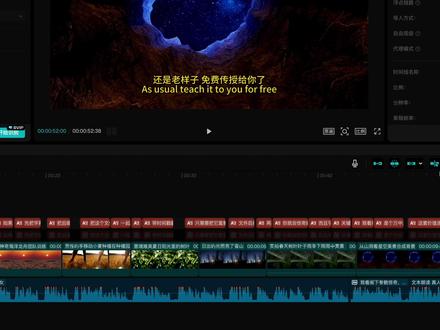 01:03查看AI文稿AI文稿
如果你像我一样,虽然才华横溢,但是囊中羞涩,用不起尊贵的 s y p 字幕功能,那今天这期视频简直就是为你量身定制的救命稻草!上一条利用 ai 上字幕的方法已经得到了广泛的好评, 今天再进阶一下,用 ai 翻译字幕。如果想加上英文翻译,先把字幕导出 s r t 文件,然后把后缀改成 t 叉 t, 接着把这个文件连同我的 ai 提示词一起发给 different, 你 就会得到一个带时间戳翻译好的中英文字幕。这时候只需要把它复制回刚才那个文件夹里,替换掉 文件后缀,改回 s r t, 再扔回剪映,你就会惊奇的发现,字幕全翻译好了!而且字幕翻译的很精准, 关键是一分钱不用花!我看格萨骨骼惊奇是个万中无一的剪辑天才!这三套价值连城的 ai 翻译字幕提示词,我就忍痛割爱,还是老样子,免费传授给你了!
346自由 C 美式 01:58查看AI文稿AI文稿
电脑版剪映第三百一十五期神秘文字片头,一分钟教会你这个效果! 首先点击导入,选中素材包里的所有素材,点击打开,把背景音乐拖入到音频轨道, 拉长时间线,点击素材库,添加黑场,素材长度对齐音乐结尾,点击文本,点击文字模板, 搜索英文,往下滑动,找到这个黑底红字的模板,拖到上方轨道,长度对齐结尾,右键点击文字模板,选择打散文字, 然后按照需要修改文字内容,我们把中间的文字改成汉字,选择优设标题,黑时针回到开始全选文字模板,往上挪动一点, 点击素材,添加纹理素材到上方轨道,我们发现素材长度不够,我们按 ctrl 加 r 键打开变速, 把素材变速到与音乐长度一致。再点击画面,点击混合混合模式,选择颜色加深, 导入光影素材到最上方轨道,同样按 ctrl 加 r, 打开变速,把素材拉长到与音乐对齐,再点击画面,点击混合混合模式,选择正片叠底, 这样我们文字效果就做好了,如果嫌效果单调还可以添加倒影效果。我们把时针回到开始,点击特效搜索水中倒影, 把特效拖入到上方轨道,长度对齐结尾垂直位移拉小一点,大小和扭曲都拉到最大,最后导出即可,看一下劳动成果吧!
280剪辑师袁大宝(剪辑收徒) 01:28查看AI文稿AI文稿
有粉丝问那种男生说中文,女生说英文,一问一答的那种英文视频是怎么拍的?其实我们用剪映的一个功能就可以实现,今天我来手把手教大家学会 let's go。 首先找到剪映 app, 点进去,然后导入自己的视频,下面有一个文本,点一下,点新建文本,输入中文微信 打勾,然后在下方滑到文本朗读这个功能,点击新闻栏声微信点确认,那么就做好了微信 wechat, 再把自己读的单词打进去 wechat, 我们来看一下效果。微信 wechat 怎么样?学会了吗?越来越多的姐妹现在用拍视频的方式来学英语,这是非常值得鼓励的,一边可以记录自己的成长,一边可以通过这种方式督促自己学习。 那么我们也可以学一些剪辑技巧,这样能够让视频更加丰富,不用报班。像我自己就是买的这种二十多块钱的剪映书,里面它就有彩色的操作图,教我们怎么样去做账号, 里面包括了怎么样做账号,怎么样直播,怎么样拍短视频,怎么样剪辑,里面全部都有,不是那种枯燥的知识,全部是彩色的操作图,一个一个给大家打印好了,所以不用担心看不懂,八十岁的老奶奶拿到手里都会看得懂的,去试试吧。
142雪立(学英语版) 03:48查看AI文稿AI文稿
今天给大家分享一下把歌词翻译成英文的方法, 这里有一段音乐视频,先把歌词识别出来,工具栏点文字,向左滑动,工具栏点识别歌词点,开始匹配 歌词,识别好以后,时间轴移到第一句歌词上面。预览区,把歌词放大一点,再向上移一点,然后工具栏点编辑,在样式这里选一个颜色, 向左滑动分类点排列在下面,把字间距调到三 滑动上面的分类点动画,入场动画,选一个卡拉 ok, 时常默认就行,在下面选一个喜欢的颜色,选好以后打勾时间轴,回到最前面工具栏点一次返回,点添加贴纸, 在放大镜这里搜索横线,选一个自己喜欢的线条,选好以后点取消,然后打勾复制这条横线,有多少句歌词就复制几条横线,每一句歌词下面放一条横线, 复制好以后再调整贴纸,把贴纸调到与每一句歌词对齐。调整好以后点亮贴纸条预览区,把贴纸移到歌词下面,长度不够就 就放大一点,用同样的方法操作后面的贴纸。 操作完成以后,点亮第一句歌词,工具栏点编辑取消,运用到全部歌词,手指按住歌词后面,上面就出现一排选项,点一下全选,又出来一排选项,在这里点复制, 然后打勾工具栏,点一次返回,点新建文本,点前面这个图标, 再点后面这个快捷翻译,把中文粘贴到输入框,翻译好以后点确认,再点关闭, 然后打勾调整英文歌词条,与上面的歌词条对齐。 调整好以后,点亮英文格词条,工具栏点编辑,在字体里面选英文,选一个自己喜欢的就行。再点样式 向左滑动分类,选排列,点缩放这里调节大小,再滑动分类,点动画, 入场动画选卡拉 ok 时常默认就行。再选一个和刚才中文一样的颜色,选好以后打勾时间轴,移到中间位置,预览区移动英文到合适位置,然后预览一下, 这就是一句歌词的效果,再用同样的方法翻译后面的每一句歌词。 操作完成以后点播放看看效果。 好今天就分享到这里,谢谢大家。
38依依剪辑分享 01:13查看AI文稿AI文稿
如何免费有快速的制作中英文字幕?今天给大家出一期详细教程。首先随意拍几段视频,打开剪映,导入拍好的视频,关闭原声, 把每段视频的速度调至到零点八左右。点击音频,添加喜欢的音乐,根据音乐调节视频时长。 点击文本,识别歌词,字幕出来后点击小铅笔,点击输入法上面的换行,再点击放大镜,上面会出现翻译图片。综合,我们点翻译就会自动翻译成英文、日文和韩文,我们选择英文, 有的输入法可能翻译出英文字幕后,中文不见了,此时只需要返回到原来,在翻译前将中文复制下来,翻译后再把中文粘贴到英文前面, 然后点击换行即可。再选择喜欢的字体,点击动画,选择入场动画键显和出场动画建议导出,看看效果吧。
121阿慧


