英菲克鼠标滚轮响如何拆修

粉丝140获赞888
相关视频
 01:02查看AI文稿AI文稿
你这鼠标的滚轮是不是真的很吵?大家听就这个声音 真的是吵死了,我就今天用我的这个这个鼠标,我办办公剪剪视频,我就发现这个滚轮真的好吵好吵,我就是戴着耳机,我都明显感觉到这个滚轮上下滚动这个声音, 大家看一看,罪魁祸首就他,他太什么了?怎么处理啊?给这边这边都抹上油, 然后你们如果是再习惯不了这个呢?就给他换掉这个,给他换掉,就他那一个,你们滚轮声大的问题就解决了。
32热晓外设工作室 01:00查看AI文稿AI文稿
鼠标滚轮乱跳,别扔,一分不花,修好它,大家看看我这个小米鼠标,滚一滚就上下的乱跳,根本没办法用,很多人直接换新的,其实没有必要啊,今天我教大家,一分钱不花,也不用换键,也不用工具,马上就可以把它修复, 扣下电池啊,然后再拧下这颗螺丝,要小心的拆开后盖啊,只要拆开后盖,我们就成功一半了。 用酒精把这个滚轮周边都多喷一喷,多喷几下,然后把这个滚轮多滚滚,把里面的一些污渍给清理干净,然后拿出一个小风扇把它给吹干,家里没有风扇的话晾干也可以,等酒精晾干了我们再把它安装回原样。 哎,简简单单就修好了对吧?一分钱不花,你也可以的,试试吧。
366半退休老雨 02:26查看AI文稿AI文稿
帮我徒弟修一个鼠标,他说这个滚轮这边下滑的话是不是很灵敏,会卡顿?我先把它拆开,我刚看了一下这四个脚垫上面并没有螺丝,然后这里用指甲按一下,会有那个 他线螺丝应该是在这个贴纸下面。那我先把这个贴纸撕掉,去把里面螺丝拧出来,我可以撕开那个贴纸,上面有一颗螺丝,看你看的到这颗螺丝拧掉, 拧了之后沿着边缘的话把它给拆掉, 看看前面是有个卡口,这些东西 ok, 擦了, 这就是这个滚滚轮,不知道是不是编码器这边有些问题,都清理一下,看一下这测试看能不能修好。 嗯,然后我们把滚轮拆开之后,发现这个滚轴上面有呃比较多毛絮样的东西,不知道是因为这个原因吧,影响他灵敏度了。然后先把它清理之后再把这个呃编码器的中间这个稍微润滑清理一下 啊,之前的话是把这个编码器这边清理一下,我需要包括这孔,可以用酒精去清洁一下,然后测试发现他那个呃滚动的话还是会卡顿,不是很流畅。那我现在是买了个新的编码器, 给它换一个编码器,看看能不能解冻。这编码器它原本的话高度的话是个九毫米的,然后现在的话就买一个一样的啊,给它更换一下,到时候再测试下,看一下这个呃滚动卡顿情况能不能得到修复 啊?新的编码器的话已经换上去了,那我们现在把它重新装机看一下,它会测试, 现在的话他已经换好编码器,我们先测试一下,现在很明显这个他右边的滚轮的话可以放大一点,右边的滚轮的话现在是很流畅了,不会说卡顿,那就应该是编码器的问题, ok, 修复完成。
 00:38查看AI文稿AI文稿
鼠标滚轮不灵先别丢,修好仅需四元。一、取下电池盖,拆下电池,观察发现有三个卡扣固定。二、用螺丝刀撬开卡扣,拆下上盖,就是这个编码器坏了。三、取下固定主板的螺丝。四、拨开卡扣,取下电路板。 五、取下滚轮固定电路板。六、清理原焊锡。七、取下旧编码器。八、装上新编码器。 九、装回 维修完成。
24手搓改造工坊 03:48查看AI文稿AI文稿
更换鼠标的滚轮需要准备两样东西,哪两样?一个是脚垫,一个是编码器,也就是这个滚轮失灵了,用不了了,它需要用到这个编码器。编码器是有规格的,每个鼠标都是不一样的啊,像这个是 atk 的 z e ultra, 它的是十四毫米的。这个编码器 不知道买什么规格,可以去问客服啊,就是那个卖编码器的客服,他们一般都知道,然后第二个就要用到这个脚贴了啊,一会脚贴要拆,因为下面是个螺丝,你拆完脚贴他基本上就用不了了,都不粘了啊,所以要用到新的脚贴。好,现在我们来拆解他吧,把这个编码器给他换上啊。 做个不会长大的孩子,有人体谅,有人依靠,不会有太多心事。 明明很累,却不知道为什么要坚持,残 酷成谁不是奔跑在黑暗中最虚萎弱的单也死 不会可以死,下辈子我只想做个不会长大的孩子, 不会有太多心事。龙飞天, 好了,现在已经好了啊,这个是鼠标测试网站,看一下啊,看到没有?现在有反应了啊, 看,现在我已经完美复活了啊, 好,搞定。
 01:09查看AI文稿AI文稿
家人们,你们有没有遇到过这种情况?滚动鼠标滚轮时,页面要么上下抖动,要么翻动,忽大忽小,这其实就是鼠标滚轮出问题了,今天教大家两步解决,超简单! 首先试试最基础的排除法,拿酒精清理滚轮,很多时候是灰尘卡住了,要是清理完还不管用,那就得换配件了。打开鼠标后,左键、中间、右键分别对应三个独立配件, 哪个键坏了直接换对应的就行。先在网上找到相同型号的配件,用电烙铁把坏的取下来,再把新配件焊上去 装回鼠标。测试没问题后,记得把那个黑色的纸放回去,它是填充用的,能防止电池晃动。最后打开网页试试,换新配件后,浏览起来就超顺畅了。 朋友们,你们平时遇到鼠标问题会自己修吗?评论区说说你们的小妙招呀!
12磊起生活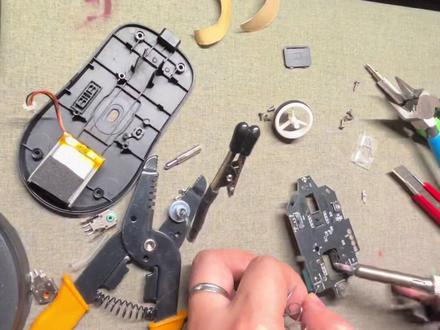 02:01查看AI文稿AI文稿
这个鼠标一直有异响,今天把它维修一下。鼠标脚垫一般是特氟龙的,加热后直接撕下来,全部撕下来后放在边上备用, 然后拆下四个螺丝,拆下外壳, 拆掉排线,拆掉电池排线,拆下主板, 接着拆螺丝, 拆掉管轮。新的编码器和旧的对比, 用水口前剪掉,就编码器的固定角方便拆卸。给眼角上点吸,直接拆。 ok, 拆下来了,拆下残余针角, 用吸吸器吸掉残留的吸 按装上新的变码器上系,这样就换好变码器了,然后一步一步恢复回去。 组装好了看看效果。没有声音了,完美。
29阿祥² 01:50查看AI文稿AI文稿
如果说一个鼠标已经到达了这种情况了,就这样的一个鼠标,他也是让我遇到了啊,这侧键也是啊,断触,该翻新还是要翻新吧,真的所有按键几乎是断触加是零,哼哼哼, 嘣球软滚轮,听声音,侧键是零 清洁, 第一个换的就是这个,他控制滚轮回滚的,他的声音太大了。第二个就是这个微动太软了,这鼠标有多脏?先不说,咱们先说换的什么加测键啊,然后先给清洁,还记得他刚开始来那种样子吗? 新的润滑油给上完了,减少滚轮异响啊, 然后都给他清洁了,他这海绵坏了,粘的时候,新的微动编码器,滚轮加测件组装测试 清洁了,现在组装 给大家看看啊,什么是内外清洁 啊,看这缝隙没完事了, 滚轮一点影响没有了吧,重新涂的油测进测试。
14热晓外设工作室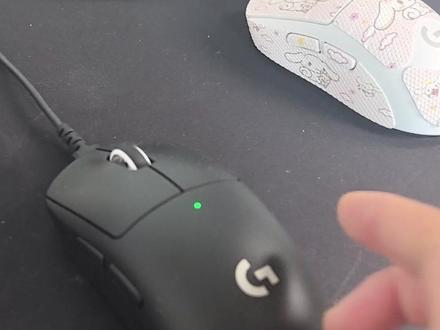 01:03查看AI文稿AI文稿
这鼠标如果我不拯救一下子,你是不是就就就躺着了?你的滚轮呢?你的单价呢?看看 往下呀。你可以说我不会修鼠标,但是你不能说我不懂逻辑啊。就就逻辑这小玩意,我真的是一修一准。来看一看这个鼠标,这逻辑,他换一个外壳,换一个樱花粉外壳,然后滚轮修复, ok, 他 这个换完了,然后滚轮也给他修复好了,声音很小,而且还很精准,电竞级别的。
11热晓外设工作室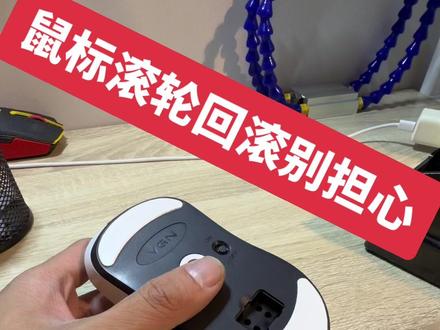 02:37查看AI文稿AI文稿
鼠标滚轮回滚,别担心,今天派大家沉寂式维修滚轮回滚问题。以蜻蜓 fe 为例,撕下底部的角片,我就放在笔筒上,一会还要用。清理一下残留的灰尘。 快速拧下四颗螺丝, 顶住尾部卡扣,轻轻撬开上盖。注意注意,一定要小心排线, 断开电池排线和侧键的排线。拧下固定主板的三颗螺丝, 轻轻取下主板开关帽,别丢了。放回底壳上。取下管卵, 用片口钳剪断固定编码器的两个粗引角, 电烙铁上吸加热。取下坏的编码器。 清理焊盘,我习惯用刻的方法来清理,或者吸吸器也可以的。 安装新的编码器,这里用的是 ttc 利轮十二号的, 还是有一些残留的焊锡,清理一下 焊锡固定,焊点要圆润饱满。 大功告成,装回滚轮安装起来就好了。
1182韩老板的赛博修理铺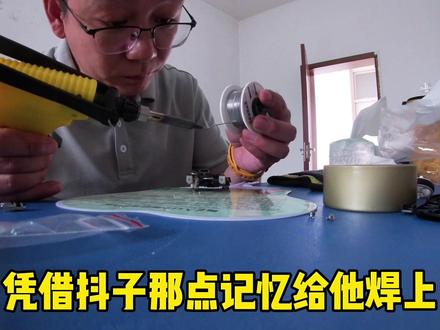 01:20查看AI文稿AI文稿
今天受八百户百万李总之托,让我给他嘀咕嘀咕,他的鼠标开拆,李总说了修好接着用,坏了算他的。那我可撒开了干了, 换个边,这儿逆光, 就这个东西管滚轮的。 下面听我自信的表达,没干过这活啊!后面暴力拆解咱就不给各位看了, 上点铸焊膏,凭借斗子那点技艺给他焊上,这就算大功告成了,焊完直接装壳也不测试了,毕竟李总只是为了给我练手。 后边就是原声加速了,没啥新鲜的了。
21🌈呵嗷郝先森·⁺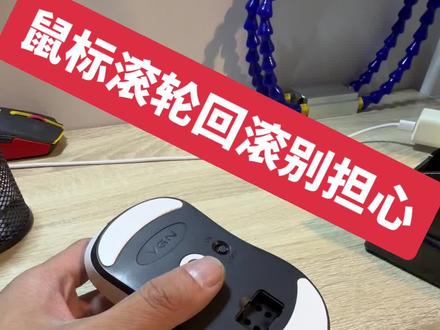 02:37查看AI文稿AI文稿
鼠标滚轮回滚,别担心,今天带大家沉浸式维修滚轮回滚问题,以蜻蜓 fe 为例,撕下底部的脚尖,我就放在笔筒上,一会还要用。 清理一下残留的灰尘。 快速拧下四颗螺丝, 顶住尾部卡扣,轻轻撬开上盖。注意注意,一定要小心排线, 断开电池排线和侧键的排线。拧下固定主板的三颗螺丝, 轻轻取下主板开关帽,别丢了,放回底壳上。取下管卵, 用片口钳剪断固定编码器的两个粗引角, 电烙铁上吸加热。取下坏的编码器。 清理焊盘,我习惯用刻的方法来清理,或者吸吸器也可以的。 安装新的编码器,这里用的是 ttc 铝轮十二号的, 还是有一些残留的焊锡,清理一下 焊锡,固定,焊点要圆润饱满。 大功告成,装回滚轮安装起来就好了。
 01:27查看AI文稿AI文稿
哈喽,大家好,我是小鱼啊,今天说的呢是一个狗衣,这个鼠标呢,它是它的滚轮回滚的,这种呢一般就是编码器的寿命到了,我们来给大家测试一下, 回滚情况很严重啊。行,那我们接下来呢就直接拆开给它更换一个编码器。 ok 啊兄弟们,这个呢就是它的被动小板,这个呢就是它的编码器,就因为这个东西说明到了接下来呢我们就给他这个原来编码器拆下来给它更换上一个 tct 金轮。 ok 啊,兄弟们,轻松就给它取下来了。 ok 啊兄弟们,这个编码器装的时候一定要把它对齐,不然的话会没法用的,然后先把它底下随便两个两个角给补上漆。 ok 啊兄弟们,现在给它换完了,下来咱们就给它装起来测试一下。 ok 啊兄弟们,现在给它装起来了,我们来给它测试一下。 哎,非常的丝袜。 ok 啊,那本期视频就到此结束,我们下个视频再见,拜拜。拜拜。
 00:49查看AI文稿AI文稿
为什么刚买到的鼠标收到摇起来会响啊?一个就是说它电池脱落嘛,电池上面的粘胶粘的时候没粘好,固定电池那个按键没装到位。第二种就是说按键盖跟中框之间因为有间隙发出来的这个异响呢? 其实就有可能是按键盖变形了,要么就是那个泡棉受到了挤压导致有间隙。第三种滚轮松动导致的嘛?卡滚轮的那个按键 他的工差有点大,滚轮前后前后的晃啊,或者是说左右左右晃导致产生出来这个异响。第四种的话,鼠标上面有指示灯,导光键脱落了,他也有可能会造成比较大声音的这种异响。 按键盖和中框挂台的之间有间隙的这一种不影响使用的。就剩下这三种,我都建议换货。
50耗子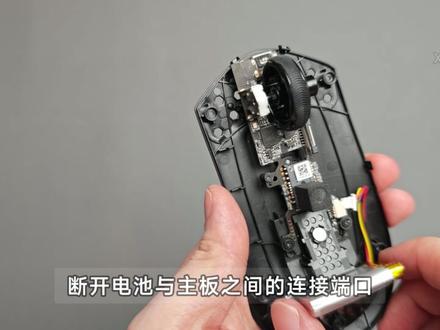 08:49查看AI文稿AI文稿
本视频将对鼠标滚轮编码器的更换流程进行系统讲解与分布演示,建议点赞收藏,即使是初学者也能通过暗序操作独立完成更换。更换编码器需要准备的工具有,一个热风机或者能吹热风的家用吹风机。一个能取下鼠标底部螺丝的螺丝刀、 小撬棒、指甲或硬质卡片。一个能固定 pcb 的 夹具台。 一把带有 k 刀头的可调温式的电烙铁与电烙铁头清洁器一卷焊锡丝若追求环保与健康,可选择无铅焊锡丝。若预算有限,可选择百分之六十三焊锡丝、一小盘助焊剂或松香。一个用于清除旧焊锡的吸吸器或吸吸袋 棉签或清洁海绵若干。一些无铅环保洗板水或精密电子清洁剂。 一把镊子或一根棉线,一把剪刀若干个需要替换的编码器 数量上至少比你需要的多出一个。如果你不知道选择什么编码器,那我推荐 gtc 的 防尘金轮和防尘银轮或者凯华的 g e 五点零编码器。高度要与鼠标原微动保持一致,高度一般冲压在编码器左侧的表面。 操作前提醒,若鼠标还在保修期内出现滚轮上下滚动失灵,鼠标无故自己触发滚轮滚动等故障,建议首先联系产品厂商,通过官方保修渠道进行处理。 在正式进行操作之前,必须首先确保工作区域具备良好的通风条件,以有效避免吸入焊接过程中产生的烟雾。 操作前必须将鼠标与电脑断开连接,并将鼠标开关至于关闭状态。同时应确保电烙铁等工具远离各类易燃物品, 使用完毕后,烙铁需放置在专用支架上,以免造成人员烫伤或桌面损坏。长期从事电烙铁焊接及相关作业的人员,建议配备具备焊接烟雾颗粒物及有机挥发物防护功能的呼吸面罩,并配合使用局部烟雾净化设备,以有效降低职业暴露风险。 多数鼠标的外壳固定螺丝均隐藏于底部脚贴下方,拆解需先完成脚贴玻璃操作,使用普通家用电吹风或热风枪 对脚贴均匀加热三十到六十秒,使脚贴底层压敏,粘接层充分软化后,用硬质镊子沿脚贴边缘小心接取。操作过程需尽量保持脚贴结构完整,无折损形变,以便后续回装时还可以重复使用。成功移除脚贴后,应首先检查并确认鼠标底部的螺丝完全暴露, 若未能发现螺丝,需检查脚贴是否仅被玻璃了表层,其下方可能人存在覆盖物。随后选用规格合适的螺丝刀将所有螺丝拧下。 需注意不同安装位置的螺丝长度可能存在差异,建议在拆卸过程中对卸下的螺丝按类型或位置进行分类保管。若外壳使用了不同规格的螺丝,可拍摄照片已记录其原始布局,为后续的准确还原组装提供依据。 左手适度用力,使鼠标外壳与上盖之间出现缝隙,随后将小翘棒插入缝隙中,沿外壳边缘缓慢移动,逐步分离外壳。可使用指甲专用翘棒或硬质卡片轻轻撬动上下壳的结合部位, 操作时应力度均匀,避免因用力过猛导致外壳卡扣断裂。主板与外壳之间通常通过排线连接。 拆卸时应先轻推排线接口侧面的锁扣通常为向外或向上方向,待接口松动后,再将排线轻轻拔出。切记直接拉扯排线,以免损坏接口或线体。 打开外壳后,需谨慎断开电池与主板之间的连接端口。请注意该接口处可能设有卡扣结构,应轻按或轻拨卡扣后再将其取下。接着选用合适规格的螺丝刀卸下固定主板的螺丝。需注意部分螺丝可能被鼠标滚轮组建遮挡,此时需先拆卸滚轮部件。 建议将卸下的螺丝及滚轮等零件按类别妥善放置,以便后续组装。最后轻轻抬起主板,使其脱离外壳。若无法顺利取下,应检查是否仍有为卸下的固定螺丝,并确认所有连接均已断开。开始预热电烙铁。 将电烙铁温度调至合适的工作温度。温度过低可能导致焊锡难以融化,过高则可能损坏主板。 我整理了不同合金比例成分的焊锡丝对应的熔点和工作温度区间。大家可以按需选择使用夹具的夹子夹住 pcb。 没有元气件的地方,大家可以夹主板天线这个地方,这个区域通常没有电子元气件。最好剪掉焊锡丝最靠头的一小节,防止最外侧的松香芯已经氧化导致焊接效果不佳。 夹住 pcb 的 时候,最好让它能保持 pcb 位置静止且牢固。在等待电烙铁充分预热时,若你的鼠标原装编码器最外两侧的固定角焊锡较少,使用剪刀尽可能剪短这两个固定角。 若两侧固定角有较多焊锡,那用焊锡丝与预热充分的电烙铁往最外两侧固定角都增添一点焊锡。焊接时,电烙铁紧贴银角,保持静止,焊锡丝匀速且快速向烙铁头位置推进。在增添焊锡后,将吸吸器复位。使用电烙铁加热焊锡,使其液化, 吸吸气,紧靠在上方吸走焊锡。在吸走两侧固定角的多余焊锡后,也是使用剪刀将两侧固定角尽可能剪短。 在剪短后往编码器的最外的两侧固定角和三个引角抹一点松香或者助焊剂。使用焊锡丝与预热充分的电烙铁往微动的五个角都增添一点焊锡, 再使用刀头依次加热微动的引角,在这几个引角位置来回游走。同时使用镊子左右摇摆编码器。 如果没有镊子,也可以用一根棉线穿过编码器,用手拽着棉线左右摇摆。再取下编码器后,清洁电烙铁头。加热引角处剩余焊锡。使用吸吸器吸走剩余的焊锡,使之能看到完整的焊盘。 使用无铅环保洗板水或精密电子清洁剂喷到清洁海绵或棉签上,再使用清洁海绵或者棉签清洁 pcb。 最好正面也清理一下,防止另一面的汗油流入,浸染其他电子元气件,以免在后续加热中脱落。千万不要用精密电子清洁机直接喷鼠标的传感器光头。 将新编码器的引角对准主板上的孔位。注意编码器的朝向,编码器有数字的一侧朝向左侧的微动,确保编码器与主板贴合平整,无倾斜或悬空。可使用聚酰亚氨胶带或特福龙胶带固定。 依次焊接固定角和三个引角,每个焊点应饱满光滑,呈圆锥形,避免虚焊或短路。焊接时间不宜过长,一般每个引角几秒为宜。 最后清洁编码器引角区域的注焊剂或者松香。将主板与电脑连接。测试有线模式和无线模式正常后,使用棉签蘸取润滑纸涂抹到滚轮的两侧, 同时敷一大坨涂抹到鼠标滚轮的线位槽里面。 我这里使用的润滑纸是幸运 g 五零幺,类似的润滑纸有魔力克 e m 五零 l 山一、化学 n s 一 零零一等等。按照拆卸的逆顺序重新组装鼠标,一定要记得看底盘的拨动开关是否正确安装,还要记得重新安装滚轮。 在组装完成后,使用棉签擦拭滚轮的两个侧面上被粘上的润滑纸,再使用酒精棉片擦拭滚轮花纹表面。 那么这样一个全新的编码器就换好了。那么本期视频就到这里,如果对你有帮助,希望得到您的关注与点赞,有任何问题都可发在评论区,我们下期再见,拜拜!
 08:26查看AI文稿AI文稿
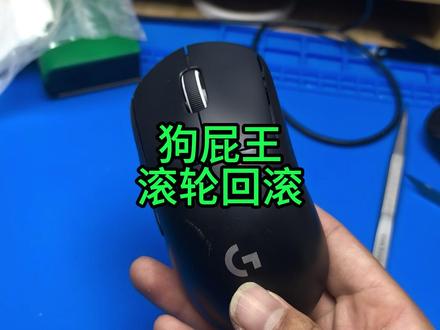
我今天到了一个狗屁王,这个鼠标呢是滚轮回滚啊, 然后刚我一直往下滑的,刚刚那个上那边会亮,那么它的滚轮坏掉了,狗屁王的通病了,也算是换个编码器就 ok 了, 其他按键没啥问题啊,好拆。这个鼠标还是要小心一点,这边因为有排线连着的。 先断开这个排线啊,把这个黑色的扣呢往上掰一下再拔。这根线拔不动呢,就拽两头, 还是不太好扒。不要硬扒了啊,从这两个洞里面找个镊子顶一下吧。 ok, 这样比较方便。 上面全是胶啊,来点除胶剂看下能不能擦掉。 还行啊,可以擦。那再来一点, 还不错,挺好擦的。 ok, 舒服了。 ok, 这边编码器呢换好了看一下测试。我先一直往下滚的啊, 这边上这边不会亮,那就没问题,反过来了,现在是 ok, 没有问题啊。
44键盘侠老吴


