flkeys怎么插插件

粉丝3295获赞2.6万
相关视频
 00:43查看AI文稿AI文稿
当我们刚刚安装了一个茶件,在水果里面如何的扫描出来?选择选项,选择管理茶件,再选择查找更多茶件, 这时候他就会进行扫描,我们新安装的插件呢就会被我们扫描出来。例如这个复仇的合成器插件,他呢就是我新安装的,我们找到他以后,我们只需要把这个五角星给他点亮,点亮以后我们在通道机架里面就可以添加 这个我新安装的插件,他就被我们扫描出来了,然后我们就可以进行使用。
105DJ大禹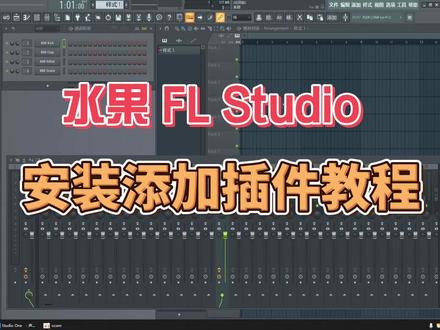 01:46
01:46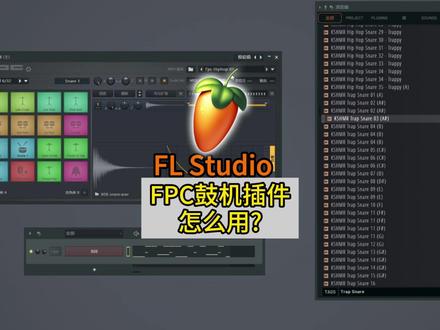 00:50查看AI文稿AI文稿
大家打开 f p c 插件后,应该就是这样一个空白页面,什么也没有点,这个打击垫没有声音,这是因为你目前没有放任何彩样在打击垫上面,我们先随便放个鼓彩样上去,这里就有内容了。 然后 fl 官方也提供了很多不错的音色预设给我们,我们在这里比如选择一个八零八的鼓机音色预设, 然后当我们没有灵感的时候,也可以偷个懒,在这里选择已经预制好的鼓组节奏型。 然后我们打开钢琴窗,你可以很清晰地看到不同鼓乐器对应的琴键位置,那么这些就是帮助你快速把 fpc 用起来的捷径,希望可以帮到你哦!
325FL Studio 中国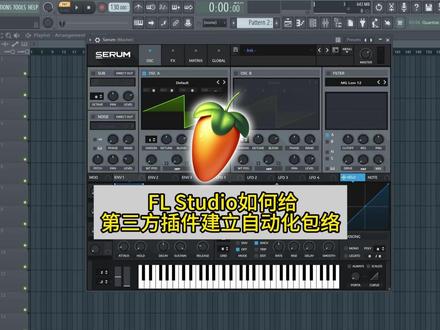 00:31查看AI文稿AI文稿
很多同学一定遇到过无法给第三方插件建立包络的情况,那么解决方法也很简单,比如现在我想控制这个合成器插件 oscillator a d level, 我 们点开左上角的三角图标,点击 browse parameters, 它就是浏览所有参数的意思,然后再点一下我们的 level, 你就会发现 of volume 这个参数就凸显出来了。那么接着右键建立包落就可以了。这些参数呢,你可以在左面的菜单去找,也可以在第三方插件里直接点一下,让它自动跳转到这个参数的选项,你学会了吗?
489FL Studio 中国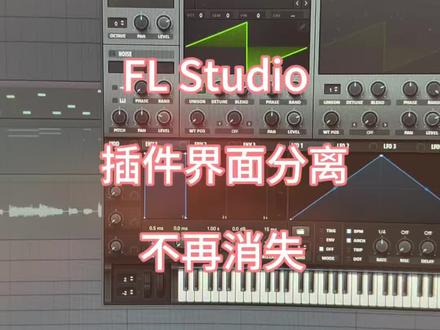 00:30查看AI文稿AI文稿
刚用 fs 丢丢的小伙伴可能都会碰到这样一个问题,就是我打开一个插件,调好参数之后呢,我再点播放列表播放,哎, 插件不见了,对不对?或者是在混音的时候调了一下效果,然后回到播放列表,哎,点一下它又消失了,对不对?那怎样才能够避免插件消失的情况呢?我们点一下插件的左上角这个三角形,这下方有一个 分离啊,点一下这个时候它就独立出来了,你再去点播放列表啊,它都不会消失。
146贝多音乐邹老师 10:24查看AI文稿AI文稿
这节我们来讲如何添加第三方应援效果器插件, 先来讲一下它的原理,我们的编曲软件自身就带了一些音源和效果器,当然很多时候我们这些并不满足于我们的日常编曲,我们就会去添加一些第三方的音源和效果器来用, 他们之间属于不同的厂商,要想正常的连接的话,他们需要一个协议,也就是说这个 vst 协议,目前最主流的协议就是 vst 协议了,几乎所谓的编曲软件和第三方应援效果器都支持这个协议,所以呢我们就讲这个协议, 对我们用户的角度上来说的话,我讲简单点就是说在系统里面呢,首先有一个文件夹,这个文件夹呢是用来存 放这个 vst 协议的文件夹,第三方的姻缘和下武器要想和这个编曲软件进行连接的话,他需要往这个协议文件夹里面放入协议文件,这个协议文件呢分两个版本,比如说 vst 二的协议文件的版本就是某某某点滴尔 v s t 三的版本呢,就是某某某点 v s t 三,就看这个姻缘和插件它是用哪一个协议版本来开发的,如果它是用 v s t 二版本开发的,它就会往这里面放入一个某某某点 d l l 的一个文件,那 v s t 三同样也是这样的, 那么编曲软件也需要去读这个文件夹,好就说看里面有没有这个协议文件,有的话好了他扫描,通过扫描就能够将他们连接在一起了。当然我们 第三方应援,如果说我们按在一个其他的文件夹里面,但是这个文件夹呢没有和边区软件进行对接,他没有去扫描这个文件夹,那就代表连接失败, 就说前提条件,就说他放到这个文件夹里面放一个协议文件,他呢要去读这文件夹,那接下来我们就演示一下, 在水管里面点击选项,点击管理插件会跳出这样一个程序, 就插件搜索路径,这里面的文件的默认的,这里面的路径呢其实就是等于刚才我所讲到的这个 vst 写意的这个文件夹,那就是这块儿只要我们的应援插件往这里面,它列出来的 这文件夹里面装了东西的话,那么他就可以直接被扫描到,那么所以我建议大家就是说那些不是很大的姻缘和插件的话,你就直接默认装就好了,默认装的话他几乎几乎就装在这里面他列出来的这些文件夹里面,那这里面有他自己的 这文件夹,也有一些从这个注册表里面读到的文件夹,那默认都在这边,那接下来的话我们就来试一下啊,来装一个,那我这里找到一个效果器,我用它来安装一下试试看, 我们点击是,然后呢这个效果器它只支持 v s t 三的版本,我们点击下一步,然后他说他要把这个安装到这个文件夹里面去, 待会我们装完之后看一下这个文件夹里面,他会不会装一个东西进去啊?那 ok, 装完了,我们现在打开我的电脑,然后去 c 盘去看一下刚才那个路径里面, 那刚才的就是这个已经被装好了,他在这里面释放了一个文件,对吧?然后呢我们的水果就要去读这个文件了, 他这里列出了 v s t 三的刚才那个文件夹的路径就在这里,那 好了,也就说他去读到这个文件夹了,那边也有这个文件了。好了,现现在我们接下来就进行扫描,然后这个插件就能被扫描到了,我们点击这个扫描, 然后呢下面这个验证,验证插件啊,一定要打开,如果不打开的话,他就他就扫描出来,就不知道你这个到底是属于是姻缘还是下火器就容易搞串啊,不然就会把音源插入到下火器上面的尴尬局面,到时候就会产生一些没有作用的东西啊。 点击,然后我们在下面就会看到呢,刚扫描出来,他就会成另外一个颜色,那说明已经扫描到了,现在我们去插件数据库 或者点击这边啊,也是一样的,然后点击这个文件夹,那刚才我们是下武器的吧,我们就点击下武器,然后它是 vs 第三的版本,那或者在这个 n a w, 于是他刚才扫描到的,那他就出现在这里了,然后我们把它拖到调音台去,那好了,这个插件就正常的和我们的水果进行了一个对接,连接好了,我们现在删掉它, 那这是第一种方式,就是非常简单的,现在我们来说第二种方式啊,第二种就是说,呃,我们把插件管理器打开,也就是说我不安在他这边默认的这个这些目录上面,我要自己安在一个地方, 按在一个另外的地方。那可以啊,我们现现在来试一下,比如说我们因缘,比如说我们把这个这也是一个因缘啊,那他 其实这里面就有一个,那某某某点 d l, 那他是一个 vst 二的版本,也就是说这个东西好了,他要把它释放到某一个文件夹里面,对吧?那么 但这个它的安装方式不一样啊,很多它是直接有一个 e x e 的一个安装包,而这个音源呢,是直接把比较暴力,直接把这个整个程序软件直接放到这个呃,音源的这个 vst 文件夹就好了,但每种方式不一样啊, 但是呢大体都是一样的,比如说刚才我在 d 盘建立了一个 s t, 然后呢这里我已经把这个文件夹其实已经放过来了,那其实就是我们要装的东西, 那把这边往这边拖进来,那我已经我就已经拖了,我就不拖了啊,也就是说我们自己建了 一个,在 d 盘建了一个 yst, 然后呢我在这里面安装了一个音源,那出现了这个动,也就是这个动态链接库。好了,我们现在去扫描是扫描不到的啊,因为我把路径安装在了 d 盘,那么我就去这里需要去添加一下 添加 d 盘的这个 vst, 然后点点击选择文件夹,好了,这里就新建了一个文件夹了,对吧?然后我们再扫描,然后他就会在扫描的这个路径里面新增一个这个文件夹,也会顺便去扫他啊。 记住再提一遍,验证插件一定要打开,不然他扫描出来就不知道你到底是属于音源还是插件啊?好了,扫描到两个啊,那之前我是实现 也放了一个,那刚才我们所说的这个那也就被找到了,那记住你如果安装到了其他的盘,你一定要把那个东西啊给就是说添加进来,不然就会出现扫描不到的一个尴尬局面,那这就扫描到了, 呃,还顺便说一下啊,就说比如说刚才那个插件,就说我们刚才,比如说扫描到那个音源吧,那我们点击这边插入是没有的啊,是没有那个插件的,我们要想在这边点击插入,就刚才扫描到插件的话,我们需要 在刚才的这个位置管理插件的这个位置,把它前面这个五角星打开,也就是收藏打开,那比如说刚才这个效果器啊,也是我们把收藏打开 前面就会带一个星星了,然后呢我们再去这里面啊,我们去插入的时候那点,那这边就会他跟你出现一个,那 s t f u, 也就刚才我们的这个插件他就出现了,那如果你不点那个心,从这边点击,然后选择的 这里是没有的,就是代表他的收藏其实就是这个插进数据库里面的这上面的两个,这上面是小七,对吧?那刚才这个 fx 是不是就他出现了,对吧?那在这个姻缘里面,刚才好像是那 在这里面他也出现了一个,因为我们之前打了这个新号,对吧?我们现在把去把这个新号关关掉, 把收藏关掉 好了,发现没有那个东西了,对吧?那一下子消失了,刚才的这个效果器里面这个 f x 文件夹也没有了,对吧?那就说收藏从这里面已经关掉了,但是呢在这里面是有的啊,这是代表他的总控文件,也就是说那边扫描到了这边就会有了,那 比如说刚才的这两个,那和这个效果器 ysd 三的它,那就能被正常的一个识别到。 如果你要想收藏,就是说让他跑到这两个文件夹里面去的话,也就是说从这里面能添加到,以及就是说从这个啊 点鼠标中间空白处这个界面里面也想出现的话,你就一定要就是把这个前面这个星星啊给打开,然后 才能找到,不然的话你如果不打开的话,就只能去这里面找了,那反正这里面都有,那这就是说如何快速的去跟他们建立连接,你要懂这个原理就好了,以后就是你按任何的其他第三方音源的话,你心里就有个数。 点赞、收藏加关注更多提访问 bq 点雷网,点 c p 雷网编辑,让编辑更简单。
106雷鸾 00:57查看AI文稿AI文稿
说一下这个笑脸的效果器插件如何来使用?打开混音器,给他加载一个这个笑脸的效果器, 我们来画他的包落线,这个画第三方效果器的包落如何来画?我在前面的视频里面讲解过,再打开播放列表,这条包落线呢,我们可以把后面 提升上来,提升完以后我们再打开混音器,打开这个效果器,我们再来播放来听一下 它。这个里面呢会有很多的选项, 我们左右的就可以切换它。
158DJ大禹 07:35查看AI文稿AI文稿
这集来讲,快速添加第三方的音乐插件啊, 我们的数据软件要想和第三方的姻缘插件相对接的话,我们需要一个协议叫做 vst 啊,目前主流的协议。那么看我操作点击选项管理插件 打开之后会单独跳一个框出来啊,然后这边他默认会,就是根据注册表会读取很多这个目录。然后一般就是我们安所安装的插件,就是默认安装的,不去更改路径的前提下,安装的这个这些音乐和插件的话,几乎几乎都是能被扫描到的, 但是不排除就是有一些比较大的一些姻缘,我们不会安装的 c 盘,对吧?我们可能会安装其他盘,那么选 vst 的时候,我想更自由一些, 我能够单独去给他设立一个 vst 文件夹来让他扫描吗?当然也是可以啊,会往这里添加。当然我们先试一下第一种方法,就是说在默认的前前列下去安装一个插件,看能不能被扫描到啊, 比如说我们安装一个效果器, ok, 很快,因为他很小,我就不管他,我就不需要安装带其他盘,他就算安在 c 盘,他也不需要占用太多的地方,这是无所谓啊。 那么我们需要在更新之前一定要点验证插件,如果不点的话,他就不知道你安装的插件属于是效果器还是属于姻缘,到时候会产生一些混乱啊。点更新, 然后呢,我们往下翻,我们会看到新增的就是这种黄色的,那前面有一个五星,我们可以就说标记收藏,比如说点一下他亮了,亮了之后呢,我们在这边点插入,哦,不是,他是刚才的效果器啊, 跳舞器在音乐是不显示的,我们应该在这里,我们过来一点,那就看在刚才他新建了文件夹,发现呢,这个被读取了,对吧?比如这个插件我们现在上牌就到了,现在我们去关掉这个, 我们把它这个收藏关掉,那现在这里就不显示了,包括就是点右键,就是弹出的这个界面,右边是下午器,左边是音乐,对吧?呃,如果说你点了,那你点了那个 收藏标志的话,这边他就会出现一个,呃,一个字母文字啊,也就是说他会出现在这边的这个页面里面,收藏了之后啊,如果没收藏就会不显示,那如果说没收藏去哪里找呢?就在插件数据库里面,其实就是之前我讲到的那点这个图标 上面这两行是收藏,如果你点了的话就会出现这比如说效果器某一个里面,对吧?他会出现在里面,现在的话我已经取消掉了,他是不会出现在里面的,我们就去下面找下面的效果器里面。然后他是属于 vst 三的啊,就在这个位置,我们点住他往这边拉, 这个效果器就被添加进来了,那,那这就是这个效果器的一个添加默认的。现在我们回到这个插件 管理器里面,比如说我们要添加一个自自定义的一个文件夹,点一下,我重新演示一遍,我怕你们看不清啊,点这个位置,点加号啊,这里 点了之后,比如说我去我的地盘,我新建一个叫做 vst 的文件夹, 然后我选择他下面就会多一个扫描的地方,他就也就说你在下次扫描的时候,他就会去留意这个文件夹,现在我们去这个文件夹里面装一个东西, 关掉它,然后比如说音乐,对吧?那我们把它打开, 这个这种音源的类型呢?他就没有安装包,他就一个 dl 啊,其实这个他就是通过这个 dl 来识别到,嗯来建立连接的,比如说我们把这个整体解压到这个,直接解压到这个 vst 里面去, d 盘的 vst 我们只需要等待,当然这种是很便捷的一种安装方式啊。还有一种呢是就是跟刚才的一样需要安装包的,那么他就会提示,比如说音色音色库按在哪里你就要注意,比如说你音色库一般要安装一个在一个指定的地方,然后呢 还有一个选项就是装 vst 的时候就是装这个豆,装这个 dll 的时候你一定要选择你的 vst, 当然我建议就是说音色库和那个 vst 单独 分开扔啊,不然的话他扫描的时候会和你的音色库一起扫描,如果你的音色库里面包含他的文件夹的话,会导致扫描非常非常的慢。记住啊,就是装音色库的时候你可以单独不要选这个 vst, 但是一旦让你就是提示让你选 vst 文件夹的时候,你再选这个 vst 文件夹 就可以了,但是这个这种是绑定的,没办法就把它扔在一起吧。我建议的话就是那种带安装包的程序的话是那样的,那现在我们回去点插件管理,我们再扫描一下, 哎,扫描到了一个插件,就是他,对吧?那我们把它点亮去收藏里面再看一下,刚才是下武器,这次我们装的姻缘啊,是不一样的,哎,刚才这个东西在哪里 里呢?我看看不见啊?那么就我们从这里插入看一下这个,我们找一下他在哪里啊?在这个和声,他新建了一个叫做和声器的一个文件夹下面,他把它放在这里面了,我们去找一下有没有这个, 那对就是他了,对吧?我们把它拖过来,那比如说我们选一个音色, 那这个姻缘第三方的,那么就和他对接成功了。然后顺便来跟你们讲一下,就是这边的一些东西啊,比如说打开之后发现 你没发现这边有一个带新号的这个东西啊?别说这个点亮,这个点亮代表什么呢?他不是刚才我所说的就是插件管理的这边的这个新这个收藏不一样啊,这边的收 常呢,只针对于这一栏里面的这边的这个收藏啊,这只是一个标记啊,就是说等于说你只要在这个页面,无论哪里你点了收藏的,那么你在这面都能快速找到他,那其实拉过来是一样的, 这就是一个快速找到的方法。比如说刚才的那个插件啊,那我们在这个效果器里面,我这个我们把它点亮, 那我们去收藏,里面就会就是用户自定义的东西,这里面就是你可以当一个储物箱一样,你可以把很多东西插进你常用的往里面一扔,这样的话也挺方便啊,就是比如说点这里就常用的东西,往这边一拖,拖 就 ok 了,这就是他们之间的一个对接的一个方式啊,也是很简单的,这节就讲到这里, 记得点赞评论加关注,学习编辑不迷路!
310雷鸾 01:07查看AI文稿AI文稿
大家好,这里是熊猫救援库,今天给大家分享的是一款 kshu 材质汉化的一款插件。首先我们打开 kshu, 你原本的这个材质的话应该是这样子英文的,现在我们就会使用这款材质汉化的插件啊,把它汉化为一个中文的,或者是中英文双语的一个材质。 现在我们第一步需要关闭这个可以去,然后关闭你电脑上的杀毒和安全,然后我们打开我们的安装包,这里面双击这个图标, 这里如果你勾选双语的话就是中英文的一个材质,如果你不勾选的话就是中文的材质啊,这里我们查看一下路径对不对啊?这个材质的文件啊,就是在我们谁把这个地方的,如果你不是这个位置的话,你就更换一下,这里我们直接点击开始 啊,非常快速,已经害怕完成了,我们把它关闭,然后重新的打开我们的这个 k 秀看一下。 好,现在这些材质就被汉化为成一个中文的了,大家可以看到有些地方的话还是这个英文, 但是大部分的材质啊,都是一个中文的一个材质。好了这次的分享就到这里,感谢大家的观看。
106熊猫资源库 02:27查看AI文稿AI文稿
我们来听一下这首歌,这里面用到一个过渡小技巧,然后我教一下大家这是怎么做出来的? 注意那个呜的一下,它的原理是什么呢?就像缩碟机啊,把声音先拉回到前面,然后再又拉回来,就会产生这个呜的一下。 那么在我们的制作软件里面怎么去实现呢?我们会用到一个插件 grow speed, 这个插件功能很强大,我们看一下它上部分是时间,下部分是音量,那么默认的状态是这里什么都没有,那么我们可以点一个 patterns 试一下,来玩一下啊,现在这段音乐是正常的播放。 好,假设我们选一个 bass 一, 我们听一下会怎么样 啊?他会把之前的一段时间播放的拉回去,我重新调一个曲线啊,这样听起来就会更直观了。那前面这一段呢,就是按照正常的这样播放,那么后面这段呢,就是下去,也就是说我要回到前面的时间点,听一下他会怎么样? 好,是不是很好理解?我们右击一下这里,再添加一个点,然后在这个点这里选个平滑,如果它是这样子平滑过来,它会怎么样呢? 好的,它会变成呜,就像搓碟刚刚讲到的那个效果。 好的,那么回到我们这首歌,我把这样一个搓碟效果呢,用在了四个合成器音色上面,这四个合成器音色分到一组里面啊, 你可以看到这里,它是全到了合成器组这个轨道上面,加载这个 grow speed, 我 们打开它,用了这样一个 basic 十啊,稍微调了一下,我把这个点往下拉了一点点啊,它到这里就会 呜往回拉,然后呢又立马回到正常的时间播放点,所以就会有这样一个效果 好,但是你发现他只在某一拍呜了一下,那是怎么做到的呢?就是我们这个 效果的量啊?又去添加一个创建自动化剪辑到我们需要效果的那个地方,就把那个效果达到最大,其他地方的效果量都是零,所以他不会起作用。
28贝多音乐邹老师 02:13查看AI文稿AI文稿
本节课给大家讲解一下 fx altar 插件的一些参数。 fx autoduct 自动侧脸压缩效果器,用在 best 或立得上,让其躲避低谷,防止旋律和低谷同时播放时造成声音模糊不清。 点击这里可以切换水果自带的玉质 attack 攻击,音量平滑范围零毫秒到五百毫秒。 a curve 类似自动滑包落线。接下来再看一段演示录屏,选择一个 v 的音色作为演示 播放,试听一下。 添加 fxotoduc 自动侧脸压缩效果器,给 ducking 添加旋钮包落线, 给 attack 添加旋钮包落线, 给 a curb 添加旋钮包落线。 最后播放试听一下。 以上就是本节课所有内容讲解,感谢大家观看,我们下期再见!
 00:59查看AI文稿AI文稿
兄弟,兜里就剩一台电脑和一只麦,恭喜你刷到我了。五个插件让你的声音质感直接翻倍,废话少说,上主菜。第一个, alt turn e f x rapper 必备插件 alt turn 的 简 化版本,结合我上期讲的调基调方法,我推荐它自带预设里面的 macdine, 里面有 drake travis god 的 同款电影效果,非常适合用来做具有先锋未来感的音乐风格。 第二个, song goodbye, 水果自带天花板 a、 b、 c、 d 四个预设,我常用 a 和 c, 它能让你的声音更加厚实,更加有磁性,试一下你就懂了。第三个, langos 镶边效果器,现在 u d g 音乐都会给人声加上镶边效果,这样出来的味儿才够正。这里我推荐它预设的 classic 经典预设,足够有用。第四个, rose b 你 们听到有些歌里面人声有卡卡卡的效果 就能够做。它里面自带的十多种效果就能够帮助你一键做出人声 glitch 故障效果和切片效果。但记住一定要做自动化包络线,要不然它会一直重复。最后一个, fruity stereo enhancer, 人声总在单声道里面,歌曲会显得很无聊。 那时候用它给自己垫一个立体声的 backup, 它只用一个步骤就能达到效果。如果你也刚开始玩说唱不久,来评论区留下你的问题,心灵,我要会尽力帮你们解答。 down rap 系列持续更新。
601我是迪思欧 06:59查看AI文稿AI文稿
嘿,这里是 h g, 欢迎来到我的频道,我们本期的内容是来讲一个小插件,它的名字是这个, 我们看到这一个名词的话,我们就知道它是一个关于立体声的一个插件,这个插件的年代稍微久一点,这个插件是 sprite 之初之前我最喜欢用的一个立体声分离插件,它很小,看起来也比较 ok, 包含的就四个旋钮,功能比较简单,也比较方便我们去使用。 ok, 我 们来先听一小段音频, ok, 我 们记住他的一个声音,我们先来看第一个旋钮,一个中置的一个状态,然后我们立体声扩大, 几乎变成了一个单声道的感觉,然后向左是立体声分离程度变 大,然后向右是变小。这地方我依旧要再提一嘴,就是关于所有的立体声扩展的插件,在这个地方 对于立体声的一个扩展,一定要求是他有一个立体声,就是他是一个立体声的东西,他有左声道和右声道的一个区分, 他才能对他进行一个拓展,或者减弱他立体声的一个效果。如果是一个单声道的声音是没有作用,没有作用的。我们接下来看到这边的一个预先和后置,这个就很简单了, 这里再讲一遍,就是所有 fl 后面的预先和后置,都是说这一个模块里面所包含的内容,是在其他的工作完成前进行一个处理,还是完成后进行一个处理,这是它的一个 介绍,这里你可以不必要去管它,因为在这个插件这两个按钮几乎没有什么特别大的一个作用, 我们再看到中间,中间是一个向位偏移,就是把它的一个呃正弦波呀,比如说你左右两边都可以看成一个正弦波,那么我给一方一点偏移,给他营造一个微立体声的一个感觉,就也是可以的。 关于立升的话,其实也有用的,因为他本身就分左右升道嘛,我把左往后面放一放,又往后面放一放,单声道其实也有用的,单声道他可以把其中一个左边右边声音给他往后稍一稍,这样的一个产生一个尾立升的感觉, 然后我们来看到这里,这里的话最多上限是一个五百 m s, 然后通常情况下在二十到四十之间吧,大概就这个这个范围 这样子,其实感觉它的一个呃真实程度是比较高的,或者你可以少开一点点,看到这个范围其实就差不多的。我记得很早之前我看到有做说唱伴奏的, 我有讲过这一个插件,但是他只进行了一个向位偏移,并没有对前面这个立体声分离进行一个操作。呃,这样做是没有他一个立体声分离的一个效果,可能 他讲的有一点错,但是年代比较久远,我有点记不太清楚了。这是他一个向位偏移会让他产生一点点就是往后稍一稍那种感觉。比如说我们恢复默认 拉到五百,就是一个这样的一个效果,左边被往后拉了五百毫秒 m s, 然后那么他出现就很慢,然后往 r, 也就是往右其实也是一样的一个效果, 恢复以他的一个默认,然后我们再看到这两个按钮,这两个按钮其实也没有什么特别大的一个用处,他是一个向位抵消,就说我们听 无的情况下很正常。这是一个向位反转的一个地方,我刚才可能前面有点口误吗?我记不太清楚了。 呃,这个地方是一个向位反转,右声道就是他右边的一个向位进行一个反转。 向位,关于向位的话,如果你反转了,有一些地方是撞上,那么就可能会出现向位底焦的一个东西,这个地方主要也是用来处理可能会出现的一个向位的问题, 我们再看到最边上两个旋钮,一个升降,一个音量。呃,这两个是后置的,是你经过处理完之后去处理它的一个东西,是比较靠后的一个地方, 一个是你立体声分离完之后的声音,这个声像是一个什么样的,比如说 偏左偏右,然后一个输出的一个音量一个多少?关于 f l 的 所有的一个音量,我要在在这里再讲一次,就是 基本上所有的一个音量旋钮都不是最大的,他基本上是一个百分之八十或者是百分一百,但是向上还有百分之二十的一个增强, 就是这个旋钮,你可以通过任意一个 f l 自带的一个插件,让你的声音变得更大,或者是变得更小,都是可以去操作的。 ok, 这就是我们本期的全部内容了,希望大家能记住这一个插件,这个插件也是相当好用的,如果你 spreader 用多了话,你也可以去尝试去使用这一个插件,小小的也挺可爱的,咳咳, 毕竟看起来挺舒服的,可以在你自己的使用当中给你增加一点点不一样的一个乐趣。 ok, 这就我们本期的全部内容了。


