滑屏效果制作教程
今天教大家做一个蒙版滑屏效果。首先我们点击开始创作,导入一段我们准备好的视频素材,这个视频控制在一点三秒左右,两个手指放大,直到看到十五 f, 复制一份,把复制的这一份切入画中画,两个视频轨道对齐,点击第二个画中画视频, 选择蒙版,选择镜面蒙版,可以看到视频画面没有任何变化,点击主视频,主视频把饱和度调到最低, 就会有这样的效果。我们点击第二个画中画中视频的蒙版,旋转一百一十度,把蒙版移到屏幕的最左边,加上一个关键帧,挪到一五 f 这里,把蒙版挪到人物的前面,再往后移一点点, 时间轴挪到最后面,蒙版移出屏幕,就会实现中间慢,两边快的效果。点击画中画视频,点复制,把复制的画中画视频切入到画中画里,三条视频轨道对齐,点击第二个画中画视频, 点击替换,替换一个黑底素材,点击第二个黑底素材视频,点击蒙版,在每一个关键帧前面加上一个羽化值,羽化拉到二十五,每个关键帧羽化都拉到二十五,这样的话看着会更立体。点击下面画中画 新增画中画,新增一个黑底素材,两个手指放大,撑满全屏,点击最底下的画中画,点击蒙版,选择镜面蒙版,设置,点反转,两个手指放大往上挪,点击层级,把画中画黑色背景置底,就会有这个效果。 点击文本新建文本,输入我们准备好的文案,选择自己喜欢的字体放在下面缩小,点击新建文本,再次输入文案挪到上面,这样就做好了。
粉丝64获赞5.6万
相关视频
 02:45查看AI文稿AI文稿
电脑版剪映第三百二十一集,蒙版镜面滑屏 一分钟教会你这个效果。首先点击导入, 选中素材包里的所有素材,点击打开,把背景音乐拖入到音频轨道,拉长时间线, 点击自动采集拍二,添加一段视频素材到主轨道,长度保留到第四个标记点,点击调整,将饱和度拉到零,这样画面就变成黑白的了。再点击特效搜索电影感, 将特效拖进素材里,复制这一段素材,往后粘贴到音乐结尾,然后使用新素材替换掉重复素材,指真定位在开始。添加第一段素材到上方,轨道,长度保留到第四个标记点, 点击文本,添加默认文本人本长度对齐第一段素材,输入画面上的角色名字,点击字体选择一个喜欢的字体,拉大一点文本,点击颜色,选择一个喜欢的颜色,点击阴影模糊度设置百分之二, 选中第二轨道素材和文本,往后复制粘贴到音乐结尾,然后使用主轨道对应的视频素材替换掉重复素材,再根据每一个画面修改对应的文字, 完毕后依次将每一段素材和文字新建复合片段,选中第一个复合片段,点击画面,点击蒙版,添加镜面蒙版,蒙版角度设置负七十五度,宽度拉大一点,点击添加阴影, 将蒙版移动到左上角,蒙版参数打上关键针,时针从前往后移动八针,将蒙版向右移动一点,时针再移动到结尾, 将蒙版移动到右下角指向左移动七针,把蒙版向左移动一点,右键点击第一个复合片段,选择复制属性,全选后面的复合片段,点击右键选择粘贴属性, 选择第二个变速以保留效果。点击粘贴,点击贴纸搜索英文排版,添加两个贴纸,缩小一点大小,挪动到画面的底部和顶部,再把两个贴纸拉长到结尾,最后导出即可。看一下劳动成果吧!
483剪辑师袁大宝(剪辑收徒) 03:41查看AI文稿AI文稿
教你左右滑屏效果视频新手教程,今天教大家做一个左右滑屏的视频效果,这个视频效果呢,不仅非常简单,还非常实用,下面直接带大家实操演示一下,记不住的话可以点赞收藏, 点击开始创作右上角的素材,比如我在收藏这里添加一个我喜欢的素材, 添加进来之后呢,我们滑动一下差不多到十秒钟左右的位置,我们点击分割,将多余的部分删除。接下来呢,选中片段,下滑这个工具栏这里我们可以找到这个蒙版的选项,选择一下镜像蒙镜面蒙版哈, 这样我们就能看到视频变窄了。接下来呢,我们下滑工具栏,点击复制,然后呢将前面的这个素材,我们下滑工具栏,找到切入画中画的选项。 切入画中画之后呢,我们可以点一下上面的,也可以点一下下方的画中画,然后呢选中一下这个上面的这个素材片段哈,我们下滑工具栏这里的话,我们找到这个蒙版的选项, 然后点击一下这个镜面蒙版,点击下方反转,然后我们双指同时按住这里,把它上下拉大,留出中间有一条这样子黑色的线条,这样就完成了。接下来呢,我们选中第一个片段,我们下滑这个工具栏, 然后呢我们找到滤镜的选项,滤镜这里面呢,我们往右边滑动,找到一个叫做黑白的分类,找到黑白的分类,我们下滑这里呢,我们找到这个 快照,找到快照之后呢,把这个时长拉满,看到这个上下就变成明显的褐色了,这样就跟中间的这个片段形成鲜明的对比了,接下来呢我们点击返回,然后我们找到这个动画, 动画的选项这里我们可以先找到一个向左滑动,这样就能看到这上下两个片段向左滑动的效果,下方时长我们拉到两秒钟左右,然后接下来呢我们打上对勾,选中一下下方的片段,这里我们再挑选一下动画,这里我们找到一个向右滑动, 向右滑动这里我们也将这个时长拉到两秒钟左右,这样就能看到这个视频有一个左右滑动的这个效果了。接下来呢我们打上对勾,选中一下下方的这个素材片段,然后在三秒钟左右的位置,我们打上关键帧, 然后呢我们在下滑这个下方的工具栏,这里呢我们找到蒙版的选项,点击一下蒙版,然后呢我们再点击一下这个镜面,然后我们往后面拖动,拖动到四秒钟的时候,我们再打一下关键针, 然后我们往后拖,拖到六秒钟的时候,我们再打一下关键针,同时双手按住这里,将这个逐渐放大,完全放大之后呢,看到整个屏幕就展现出来了,打上对勾, 这样的话我们视频的主要部分就已经完成了。接下来呢我们点击返回,这里可以找到贴纸,这里的话我们可以挑选一个喜欢的贴纸,比如我选择这个英文贴纸, 然后我们可以将这个贴纸拖动到视频正中间的位置,然后我们可以将这个贴纸稍微的放大,拉动右下角放大,然后我们打上对勾,接下来我们可以将贴个贴纸移动到视频末尾对齐的位置,这样的话整个视频就做好了。 如果说你还想学习更多的剪辑干货小技巧,也可以记得点赞关注哦,下面的话我就导出来给大家看一下成品效果吧!
108云云说AI 02:28查看AI文稿AI文稿
嘿,来吧,今天我们来学这种镜面交叉滑屏, 好看又简单。我们导入这份眼睛素材没有的评论区留言,然后我们导入这首音乐,添加标记,选择采节拍二画面,占用四个节拍点位置,这里主播只占用了三个,大家注意别弄错哦。继续添加一段素材分割片段,占用一个节拍点, 右上角蒙版中选择镜面蒙版,旋转参数改为三十六,羽化为十五。把蒙版放到左下角位置后,开头位置打上蒙版参数关键帧,时间线到结尾,把蒙版挪动到右上角去,时间线开头后面一点,将蒙版往上移动一点,时间线快到结尾。把蒙版参数往下移动一点,再导入一段素材, 同样右上角选择镜面蒙版,这回旋转改为负三十六度,羽化同样为十五开头位置。打上蒙版参数关键针后,把素材移到左上角,时间线到结尾。把蒙版移到右下角去, 开头后面一点,把蒙版往下移动一点,快到结尾的位置,把蒙版往上移动一点即可。接下来在六针的位置上把上方素材移动过去,也就是键盘方向键往右敲动六下,往上再继续复制十份,每组都是相差六针的位置哦。 接下来只需要一个个替换素材即可。右上角动画中选择小火车四的组合动画,给每段视频素材添加上。 继续导入视频素材,右上角变速中选择曲线变速的闪进效果,像我这样调整曲线,然后时常让其占用两个节拍点位置, 往上复制一层蒙版,选择圆形下方素材,把饱和度降低为负五十上方素材把蒙版参数缩到最小,打上关键帧。结尾处将蒙版全部拉开,往后复制到结尾 多余的片段,往后拉动对其最后一个节拍点,然后一个个替换素材即可。 选中所有素材。变速中选择智能补帧中的光流法,特效中搜索泡泡变焦,开头位置缩短到两个片段中间位置,中间位置打上关键帧,然后强度拉满,开头和结尾拉到零, 然后往后复制多份特效。搜索添加心跳时常对齐下方一段视频长度,速度拉快一点,音量调成零,复制多份到后方。那么恭喜你,距离剪辑大神又近了一步。
1850帧帧怪趣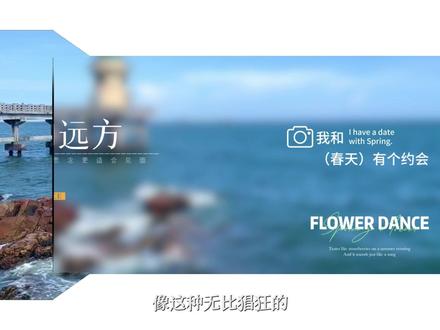 04:26查看AI文稿AI文稿
像这种无比猖狂的立体蒙版滑屏效果是怎么做的?看似很简单,其实并不难。 首先我们点击素材库,再将一个白场素材库呲一下子给它拖入轨道,长度拉到六秒左右,然后点击贴纸,点击图形库,将这个矩形砰撑一下子就拖到这嘎达,长度和下边素材一样,然后点击颜色往下扒拉,选择一个大绿色,再给他拉大到这个形状, 然后再将一个矩形也是嘭哧一下拖到这嘎达,长度还是和下边素材一样,点击颜色选择一个黑色,再给他拉成 z 型的长方体,然后再将一个矩形咕哧一下子也是拖到这嘎 达,长度还是和下边素材一样,点击颜色还是选择一个黑色,再给他拉成小的扁形长方体,给他拽到这嘎达, 然后一定要和之前的句型对齐啊,这边可以调整它的缩放, y 轴、 x 轴对齐即可。然后再按住 alt, 将它向上边复制一层, 然后再给它拖到下边这旮沓,然后用同样的方法给它对齐之前的长方体。最后我们就做成了这个形状,然后双击这个小长方体,它会出现四个点,点击右下边的点,按退格键把这个点删掉,再点击下层的这个小长方体, 还是双击长方体,点击右上角的点,按退格键给它删掉,这样它就有了两个小三角形,然后再全选这三层图形层,鼠标右键选择新建复合片段,然后指向给它拉到素材开头, 再给它移动到左边这旮沓,再点击位置大小关键帧,然后时针给它拉到四秒,这旮沓,再给它拽到右边这旮沓,那这样一个立体蒙版滑动的效果我们呼吸间就已经做完了,嘎嘎 nice 哦!然后再全选所有的素材,鼠标右键选择新建复合片段,再给它嘎叭一下子扔到上边去, 然后点击素材,点击导入,将准备好的素材砰仓一下子就给它拖入主轨道,再点击抠像,点击射入抠图, 在黑色上点一下,哎,这样透过来了哦,相当讷叨,相当 beautiful 了。然后再全选这两个素材,还是鼠标右键选择新建复合片段,再给他啪嚓一下子扔到上边去, 再将之前的素材库呲一下子给他拖入主轨道,然后还是点击上边复合片段素材,点击抠像,点击色度抠图, 这回是在绿色上给他点一下,哎,这样他就完全的透过来了,相当猖狂了。然后我们再点击特效搜索模糊,将他酷呲一下,就拖到主轨道素材里,哎, 这样初步的效果就已经做完了哦,嘎嘎的哇塞哦。然后再点击贴纸,点击贴纸酷搜索文字排版, 哎,你就将喜欢的文字排版酷呲一下,就拖到两段素材中间这旮沓,然后给他缩小一点,移动到合适的位置, 后边就是以此类推。你就用同样的方法,多给他添加几个贴纸,做好拍板,然后再将这几个贴纸层长度对齐下边素材,然后点击素材,点击素材库,将黑场素材库呲一下,拖到最上边,点击蒙版,添加蒙版,选择矩形 宽度,给它拉成一条线,雨花给它拉到二十,哎,这样你就得到了一个黑色的线,然后点击黑色素材,点击基础,指着拉到素材开头,将这个线移动到这嘎达,这样他就有了一个阴影,效果相当高级了。然后再点击位置大小关键针,指着这拉到四秒这嘎达,将这个线再移动到这嘎达, 这样他的立体感嗷一下就上来了,嘎嘎丝滑哦。然后指着拉到四秒这嘎达,全选所有素材 w 把多余素材删掉,再按住 alt 给他们向后边复制一层,然后你就点击导入,将其他素材和复制的素材进行替换,再双击这个复合片段,进来之后还是拿这个素材和下边的素材进行替换,再点击这个角返回主页面,哎,这样素材就成功的替换了, 是不是非常的神奇。然后你也可以将这个文字排版贴纸进行替换。然后我们在全选所有的素材库呲一下就拖到这旮沓, 再点击混合不透明度给它拉到零,然后指着拉到素材交接处这嘎达,摁 ctrl 加 b 给它分割。之后我们再点击转场,再选择一个喜欢的转场库,呲一下就拖到黑场的交接处这嘎达,你会发现这个转场效果就已经出来了。然后我们点击素材,点击导入,将准备好的音乐 库呲一下就给它拖入轨道。 no 了,放。
778W先生(剪辑收徒)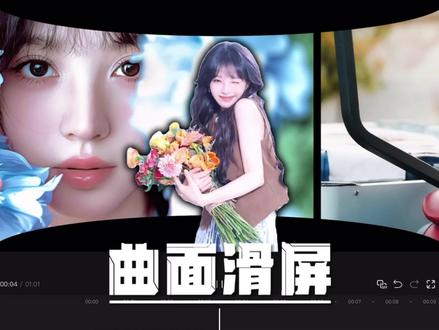 01:14查看AI文稿AI文稿
他猫的我在剪辑时发现导入黑色素材会把你女朋友挡住,于是我一不小心给它添加圆形蒙版,抖一抖,把它拉成椭圆形,把它放到上面,接着把它复制一份,放到下面,又不小心点到主视频,再开头打上关键针, 把视频移动到右边屏幕外,来到结尾处,把视频移到左边屏幕外,此时画面就有了这种立体滑动效果。来到视频中间,手一抖,打个关键帧,接着复制一份,切入画中画,调整图片开头,对准上面中间关键帧位置, 一不小心复制了好多份,依次对齐摆放。聪明的你会发现后面复制的画面没有立体效果,于是我把黑底素材层级置顶,立体效果就出现了。 又一不小心用替换功能把复制的部分替换成你女朋友不同的照片,手一抖,再次导入你女朋友照片,时常对其结尾,接着抠像,抠出主体,最后添加一个泡泡变焦特效,作用对象为画中画。那么恭喜你一不小心学会了曲面滑屏效果。
3195牛牛学剪辑 01:28查看AI文稿AI文稿
先将音频拖入时间线,点击自动踩点,选择节拍一, 接着将素材拖入,每段素材占一个节拍点,在官方素材中拖入一个黑色背景视频素材,删除多余部分,选择蒙版中的镜面蒙版,调整一下蒙版大小,选择反转, 然后按住 l t, 将下方素材复制一份,选中下方素材,点击调整,将饱和度改为减五十,按微键禁用片段即可。看见下方素材变灰了。选中上层素材,点击蒙版,选择镜面蒙版, 调整一下大小和方向,移到画面最左边,在开头位置打上关键针,再将时间轴向后移一些,将蒙版位置移到中间偏左一些, 再将时间轴向后移一些,将蒙版位置移到中间偏右一些,再将时间轴移到末尾,将蒙版移到画面最右边,此时滑屏效果已经有了,可镜面效果还差点意思。 向上复制一份黑底素材,分割, ctrl 加 c, 复制上层素材关键帧, ctrl 加 shift 加 v, 粘贴属性给下方的黑底素材,再将蒙版羽化改为二十,此时就有了镜面效果。最后再添加两个英文贴纸即可。
88从凌剪辑 01:16查看AI文稿AI文稿
来吧,今天我们来学个高级镜面滑屏, 非常简单。时光如梭不得不更新了,各位没素材的在评论区留言,先导入一段视频,素材好看一点记得,然后在音频里搜索慢,拖入轨道, 添加标记,这里选择采节拍二,放大时间轴,然后在第三个节拍点的位置分割视频片段,后面每三个节拍点分割一次,一直重复即可。裁掉多余片段,把前面的复制到后面轨道复制几份,这取决于你要做的时长,好了之后,一个个替换素材即可,直接拖入轨道就可以替换了。 添加红木穿梭特效到轨道内,记得把上下时长全都对齐。音频来源选择慢,这首音乐灵敏度改为八十七,发光改为五,投影参数拉满即可。让我们看一下效果 好的,接下来在贴纸中添加几个你喜欢的文字即可。添加进去,然后调整大小位置,这就齐活了,恭喜你距离剪辑大神又近了一步。
8221帧帧怪趣 02:03查看AI文稿AI文稿
这种效果如何做? 首先拖入准备好的素材,最大化显示,复制独显图层,双击矩形工具,打开蒙版,一,给蒙版路径打关键帧,点击时间轴一秒处。调整蒙版。 搜索色调效果,添加色调效果,给着色数量打关键针,点击时间轴出,使针处零,取消读显读显图层,点开变换属性。八十、 双击矩形工具,点开蒙版,一,调整蒙版, 给蒙版路径打关键针,点击时间轴一秒处。调整蒙版, 点击时间轴三秒处。调整蒙版,点击时间轴三秒十五帧处。调整蒙版,取消独显右键 图层样式投影,点开头影。六十,右键图层样式描边,点开描边,点击颜色白色。五、七十、全选图层, 打一个合成,命名为图一,复制图一,拖入图二合成,把图二拖拽到时间轴的三秒十五帧处。修剪图一合成, 删除多余部分,双击进入图二合成。全选图层,替换图层,点击右键全选关键帧,拖拽到三秒十五帧处。 框选关键帧,拖拽到三秒处。好了,是不是很简单?
244会飞的狗 01:40查看AI文稿AI文稿
剪映如何制作滑屏效果?首先添加一段视频,点击特效,选择画面特效,选择电影画幅, 点击复制,复制一次视频,切画中画对齐,点击蒙版,选择镜面调整到负七十度,稍微缩小蒙版, 蒙版移动到最左边,添加一个关键针,结尾处,移动到最右边, 复制一次画中画视频移动到下一层,点击替换, 替换成黑色背景,点击层级,选择至底,点击蒙版,稍微调整羽化,这样就可以做出阴影效果。注意在每个关键针位置都要调整, 然后点击滤镜, 选择一个影视滤镜层级,选择全部轨道, 然后将滤镜置低,即可看下效果。
312剪映新手入门教程 01:31查看AI文稿AI文稿
我剪辑的时候发现这个抠像功能太神奇了,当我把人物抠出来点反转,人物就不见了。于是我有了个想法, 选中四张图片,点分屏排版里的第三个排版点,比例选十六比九,点击图片进行调整,点导入,选中图片,点抠像,划拉一下,把人物抠出来点反转,其他三张也是同等操作。 接着添加这首音乐,点节拍自动裁点图片缩短,对齐第四个黄点,把画中画向后移动一个节拍,然后都复制一份。把复制的图片点击抠像,智能抠像,关闭,抠像结尾都对齐,主轨 后面点加号,添加四段主轨视频,素材占四个节拍,在开头位置点定格,切换中话时长缩短到零点三秒,脱下来对齐前面素材,结尾点层级,把定格图片置顶, 点抠像,把人物抠出来,给他添加一个向上滑动的入场动画,后面三组重复制作。接着添加多张站一个节拍的图片 给后面图片中间小白块都添加闪回转场,回到前面给抠像图片交替添加向下滑动和向上滑动入场动画,给复制图片都添加闪现入场动画。恭喜你学会了滑动亮屏卡点。
3938樱子🍒爱剪辑 01:59查看AI文稿AI文稿
学习最近很火的蒙版滑屏,首先导入一段素材和音乐, 点击音乐,选择节拍,选择自动踩点。接着复制一段主轨素材,切入画中画,并对齐主轨素材,点击调节亮度时、饱和度时、对比度时, 点击蒙版,选择矩形蒙版,调整大小。 x 轴四十, y 轴五十,点击主轨素材,点击调节,拉高对比度十,拉低饱和度,负二十,添加布兰卡五十, 点击画中画开头给蒙版 x 轴拉到负九百九十九,并打上关键针,接着调整 x 轴移动到刚好能框住人物眼睛, 打上关键帧,调整 x 轴移动到蒙版左侧,刚好框住人物眼睛,打上关键帧。最后将蒙版拖动到素材结尾,将蒙版 x 轴拉到九九九,移出屏幕,这样就有了中间慢两边快的效果。接着我们复制画中画素材,对其原本的素材 替换为黑底素材,将每个蒙版关键帧的羽化拉到十五,这样就有了层次感。接着我们点击文本,添加自己喜欢的文字,选择字体放大到画面中间。 入场动画选择粒子汇聚,出场动画选择粒子消散,点击层级,将文字层级置底,我们点击两个素材之间的小白块,选择闪黑,转场时长调为零点三秒,最后添加喜欢的滤镜和贴纸就完成了。
2764小谭学剪辑 01:50查看AI文稿AI文稿
今天学习蒙版滑屏,首先拖入 bgm, 选择智能踩点,选择节拍二,把第一个节拍点前面空余部分删除,拖到开始位置, 拖入自己的素材,把素材时常修剪到两个节拍点,向上复制一层,把主轨道素材饱和度拉到最低,同时添加动感模糊特效,选择最上面一层的素材,点击蒙版,选择镜面蒙版旋转到负六十五度,调整蒙版大小,把时间线拉至最前面, 然后把蒙板拖至最左上角,打向关键针,放大轨道,把时间拉到第五针的位置,然后把蒙板拖到人物眼睛刚刚入画面的位置,系统会自动打上关键针,然后再把时间线拖至一秒钟的位置,同时把蒙板拖到人物眼睛要出画面的位置,然后再把时间线拉至末尾, 再把蒙版拖至最右下角,然后把上一轨道素材复制一份,把中间轨道素材替换成黑场,同时给这个黑场添加蒙版羽化数值给到三十左右。 在刚刚黑场素材轨道上面再拖一个黑场,选择蒙版镜像反转往下拉,留出合适的黑边,多余的删掉,再拖入其他素材一样修剪到占两个节拍点, 记得关闭原声。我们把主轨道第一段素材属性复制,然后粘贴给后面所有素材,把上面的三个轨道素材复制到后面的轨道, 然后把轨道最上面的素材全部替换即可。最后找到贴纸,选择自己喜欢的英文,放到合适的位置,覆盖全部导出看效果。
37炒菜不放盐 01:13查看AI文稿AI文稿
镜面滑屏这么简单你都不会,那我问你怎么不跟猴子学,是怕猴子咬人吗? 你就在主轨和画中画导入相同素材,再添加这个音乐,给音乐自动踩点,将速度拉到中间,拖动视频缩短,占据一个节拍。选中画中画,点击蒙版,选择镜面,现在一点镜面效果都没有,那就把主轨饱和度拉到零, 这样蒙版效果更突出。接着把蒙版旋转负六至六度,开始处滑动,参数移到最左侧,打上关键帧,时间线往后一点,移动蒙版到中间靠左的位置, 时间线往后再次移动蒙版位置结尾处移动到最右侧,这样就有一快一慢的镜面滑屏。然后你再复制一份,拖到下面,点击替换成黑色素材,在每个关键帧的位置 羽化调为三十,给镜面做一个阴影效果。画中画继续添加黑色素材,同样选择镜面。蒙版进来,点击反转,放大到合适大小,最后点击层级,把黑图置顶,这样不就做完了,你学会了吗?
32猴哥学剪辑


