剪映同画面不同特效怎么做
这个想要问问你敢不敢的转场视频是怎么做的?今天手把手教会你导入两段有反差的视频,第一段视频从头向后裁剪,保留四点一秒,添加上同款背景音乐,选中第二段视频点变速 曲线,变速选自定。先来听一下音乐,在唱到问的时候添加一个点,后面的点拉到零点一倍数,视频结尾和音频对齐,多余的分割删除。再次打开变速界面,勾选智能补帧,生成丝滑慢动作。 点击两段视频中间的小白块,添加模糊下面的竖向模糊转场。接着点击特效画面特效,添加单向移动特效,缩短一点,摆放到转场的位置。最后新建文本,输入这段文字,点击动画,选择出场动画里面的渐影 效果完成。你学会了吗?关注我,每天分享一个剪辑技巧!
粉丝1.9万获赞13.3万
相关视频
 01:13
01:13 02:50查看AI文稿AI文稿
我真笨,到现在才学会在画中画如何使用特效。大家好,我是学剪辑的布鲁斯,到今天我才学会电脑版剪映,在画中画当中如何使用特效。 开始学剪映的时候,做完一个作品准备发在网上的时候,就要做一个封面, 想把这图片做一个边框,于是在右边栏里找来找去,没有找到边框的位置, 于是乎找了半天在特效里面找到了边框 三次,问题又来了,当画中画图层太多了的时候,给画中画加特效的时候又不会了, 模糊特效在上层的时候盖住了下面的所有的图层,这不是我想要的,我只想要一个只跟在一中间的一个图层,加上模糊特效,而且边框 也是整个图的边框,而不是画中画一个图层的边框。 这个时候作为大聪明的我想到了一个办法,在外面先把这图做好,模糊特效过后再转入这个封面的编辑里面。 解决了这个问题,但是太麻烦,浪费时间了,于是我想到了某包,并上面一问,给我的答案是这样的, 但是我的电脑是这样,根本没有那个选项,难道这就是自觉的代价吗? 终于在替换功能的启发下想到了方法,我把特效直接拖入到画中,画中终于出现了我想要的奇迹, 现在不再是饱腹眼眶这个问题是所有的特效里的东西都可以播入到画中画的三个画面当中, 跟发现新大陆一样,无比的兴奋,这就是自觉带来的乐趣。 关注、点赞、收藏,今天就分享到这里,祝大家早日圆梦,兄弟姐妹们下次见!
3布鲁斯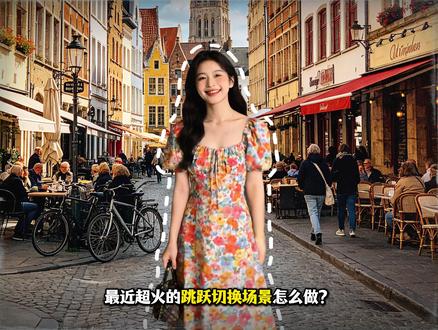 00:52查看AI文稿AI文稿
最近超火的跳跃切换场景怎么做?三十秒学会!首先我们拍摄人物跳跃的画面,需要切换几个背景,就跳几下,准备完成进入剪映。首先我们把视频导进来, 接着拖动时间线,按 m 键在人物落地的那针打好标记。然后我们将图片依次排列在标记处,这时我们再将视频复制并拖到最上层。 接着用自定义抠图将人物抠出来,并给它勾选上虚线描边的效果,就能使人物更俏皮。之后我们再给图片之间添加下一的转场,就做出了无缝背景切换的效果。接着我们在特效里搜索老照片, 并将特效的不透明度调成七十,就能使画面更有复古感。最后我们在场景切换的那阵添加卡通蹦跳的音效就大功告成了,是不是非常简单,赶紧试试吧!
200鸭头爱剪辑 00:53查看AI文稿AI文稿
不管是修图前后汉服装造对比、场景变化还是穿搭展示,用这个方法做出来的视频高级又直观。只需要关键帧和蒙版两个功能。首先打开剪映,导入你要对比的两张图片,把修好的图放在主轨道, 原图拖到画中画轨道,然后把两张图的时长拉成一样长,上下对齐。接下来选中画中画的这张图,在工具栏找到蒙版,选择限性蒙版,旋转九十度,将蒙版拖到画面最左边,把时间轴拉到视频最开头,并打上关键针。接着 把时间轴拉到视频最后一秒,再把线性蒙版的白线拖到画面的最右边,系统会自动生成第二个关键帧,让修好的图完全显示出来。再选择一个自己喜欢的音乐,这样一个超火超实用的前后图滑动对比效果就做好了。
9武旭尧 03:41查看AI文稿AI文稿
首先我们点击开始创作,在素材库里面添加一段这个风景视频,将这个视频调节,把它的亮度稍微的调亮一下, 再点击这个主视频,找到蒙版,选择的是限行蒙版,然后将这个限行蒙版,然后给他旋转, 让他保留画面的左边的一点,然后再把这个主视频给他复制,复制之后切画中画, 让他对齐主视频,再选择这个画中画视频,再找到蒙版,选择镜面蒙版,然后稍稍的平行移动,中间留出一段这个黑边再复制,然后再给他移动到对齐主视频, 然后再点蒙版,选择镜面蒙版,再给他往右平行移动, 接着再复制这个画面,然后再将他移动到画中画的第三层, 接着我们再点蒙版,选择的是限行蒙版,点击反转让他露出右边的画面,然后中间这个黑缝就跟前面这两个都差不多一样就可以。 也就是说现在一个视频被我们分割成了四部分,给他第一个视频添加一个入场动画,添加的入场动画时长是零点五秒,再将第二个这个画中画的这个往后缩零点五秒给他添加向下甩入的这个入场动画, 然后第三个视频就是再比第二个视频少零点五秒,添加的入场动画是向右下甩入,然后第四行的这个视频再比第三行的少零点五秒,添加入场动画的向左上甩入。 添加好了之后,我们就可以看到他每个每个画面都带一个动画,然后是依次入场的, 接着我们找到画面特效,给他找到投影里面的一个车窗影添加进来, 选择对应作用对象选择的是全局,然后每一个画面都应用上了这个特效, 再点音效添加一个转场音效声,添加好之后要把它的这个音效缩短到一秒钟,然后再给它复制四个, 做好了之后,我们把这个主视频选择音频分离,然后把它的这个音乐给他加一个入场的弹入时长,选择的是两秒钟, 点击导出,然后这样一个画面分割的这个录场视频就做好了,大家感兴趣的话也可以去试一下。今天的视频就到这里了,我们下期再见,拜拜。
 00:19查看AI文稿AI文稿
来了来了,这个很火的头像变更频率五人版特效视频制作教程来了,方法很简单,首先跟着我戳一下这里,再戳一下这里,然后使用下方抖音免费模板,接着点击去做同款,跳转过来还是点击做同款,最后上传一张照片,加载一会就完成了。学会了,快去试试吧!
 01:12查看AI文稿AI文稿
来了来了,听说你还不会这个双分屏效果,今天六十秒教会你 开始教学,你就先添加一段视频素材,保留两秒的时长,接着向上复制一层素材,选中下层素材,点击右侧调整,一不小心把饱和度拉到最低。接着选中上层素材,点击蒙版,选择矩形蒙版,把蒙版放大一些, 顺手打开蒙版描边,选择发光描边,一不小心把大小和不透明度调低,再把颜色改为黑色。然后点击贴纸,搜索文字贴纸,添加几个喜欢的贴纸,放到画面四角, 添加好了,删除多余部分。接着添加边缘发光特效、星光二特效,温柔细闪特效、光斑飘落特效,再添加水波纹特效,把音量拉低,再添加泡泡变焦特效,单独放到最上层,保留十五帧的长度, 然后全选素材,向后复制,准备了几个素材就复制几分,最后用准备好的素材替换下两层素材,这样就做好了,一起看看效果吧!
14林卡学剪辑 01:53查看AI文稿AI文稿
一觉醒来,全球剪辑水平下降一万倍,唯有你保持不变。突然一段色差放射过度效果,但回忆浮现在你的脑海里, 过往熟练的剪辑手法,清晰浮线,你没有丝毫犹豫,直接导入素材。你精准的选择要定格的画面,然后右键新建复合片段,随后在转场里找到穿越三,放于分割片段中间, 将时长调为零点七秒。聪明的你知道在特效里找到色差放射效果,你还知道将效果开头打上关键针,将模糊参数改为零,水平色差改为五十。紧接着在对其转场中间的位置,将模糊和水平色差直接拉满,然后对其转场结尾的位置 将特效的模糊改为零,水平色差改为五十。再将效果长度拉至转场结尾对齐。聪明的你又精准锁定特效里的贪流冲击,将其开头对其色差放射的中间关键帧,将音量调为零,搞定转场效果分为感紧身紧随其后,极致突出画面主体。 你双击打开新建复合片段,在特效里找到模糊,将参数改为十。激活蒙版工具,用钢笔精细勾勒出人物,一键反转,蒙版羽化值直接拉满,最后收尾拿捏氛围感颜色,你在滤镜里找到高清四 k, 将参数调为四十,紧接在调节里找到自 定义调节,饱和度九,亮度减八,对比度八,高光十二,你拧 试着成品画面,丝滑流畅的慢动作,恰到好处的关键,真嘴角不自觉扬起一抹淡然的笑意,可下一秒,眼前一黑,失去意识, 再次睁眼。方才的操作步骤已然忘记,就连最简单的素材导入都略显生疏,但唯有刻进骨髓、溶进血液的剪辑本能从未消散。这就是凌驾于这个时代之上顶级剪辑大佬的底蕴。
 01:43查看AI文稿AI文稿
像这种左右双屏的效果怎么制作?看似很简单,其实一点也不难。首先我们添加一段素材,然后来到官方轨道,添加一个白色素材,点击蒙版旋转设置为 f 九十,羽化设置为 f 九十。 点击主轨道素材,将素材向右拖动,展示出主体画面即可。接着在最上方轨道添加同一段素材, 添加矩形蒙版,调整蒙版大小以及位置宽,选出合适画面,圆角设置为十五,点击基础,将素材拖动到左侧合适的位置,并调整好大小。接着按住 a 幺 t 向上复制一份该素材,将下方素材替换为黑色素材, 将黑色素材向右下拖动一点,露出黑边即可。点击蒙版与画值设置为十。接着点击贴纸,搜索英文文字排版,添加喜欢的到轨道进行装饰, 这里就按照自己的喜好进行即可。我们跳过一下,完成后时间限到四秒。框选所有轨道,按 w 将后面删除, 如果喜欢的话可以全选轨道,按住 alt 向后复制一份,然后将视频素材替换为新素材。完成后框选一组轨道,右键新建复合片段,其余每一组都是同样操作。点击转场,添加一个喜欢的转场, 接着添加一首喜欢的音乐到轨道,最后将多余部分删除好了,制作完成看效果。
41咪咪说漫 01:12查看AI文稿AI文稿
当你学会了蒙版,你也能制作出这种画面分屏的效果,如果不会做,那我就把最详细的教程分享给你。先导入一段你女神的素材,点击画中画,新增画中画。通过画中画把素材库的白底素材导入,点击蒙版,选择限性蒙版, 把蒙版旋转为负九十度,拖动蒙版线向左移动一点,把羽化拉到七十。再把主轨素材向右移动一点, 完全露出人物脸部。把它复制一份,切换到画中画,拖动和主轨对齐,再给复制的素材添加蒙版。点击蒙版,选择矩形蒙版,调整蒙版的大小,轻拉圆角,拖动蒙版,框出我们需要的脸部,再把它移动到左边,缩放到合适的大小位置。接着再复制一份, 拖动到画中画,和上面对齐。选中下面的画中画,打上关键帧,点击替换。在素材库找到黑底素材,替换成黑底素材,再把黑底素材稍微向右下角拖动一点,把羽化值拉到十,这样更有立体感。再输入文案,放到左下角。接下来可以用同样的方法多做几组,再配上这首音乐, 这样就做好了。
53个体进化论 00:51查看AI文稿AI文稿
女朋友喊你做蒙版分屏特效,张口就说不会做,那留着你干啥屎?先拽进对象视频,点开画中画发,拉出素材库的摆底图, 选中蒙版,挑线性样式,角度拧到负九十余画,直接拉满九十,挪动画面,摆好位置,复制一份在塞进画中画,对齐原图换矩形蒙版,框住人影,稍待拉点圆角,挪到画面左侧就位,再复刻一份,往下挪,整齐对齐, 选中图层,点开调节曲线,四个节点统统拽到最底,整体往右下角微微偏移,回头微调羽化参数,氛围感、立体感刷一下就出来喽!最后敲上个性文字,摆到顺眼位置,炫酷分屏效果就不轻轻松松拿捏!
6樱木木 01:06查看AI文稿AI文稿
剪辑时突然发现直接导入两张照片转场会显得格外生硬,于是我不小心导入这首卡点 bgm, 又不小心在两秒前一点分割,删除前段音频,对其开头手滑点到节拍 误触自动踩点。接着又不小心在第二个节拍分割画面下两个节拍也点击分割,选中这个画面,点击编辑里的镜像,然后不小心复制三份,再选择最后一份,复制两份。接着我们按照一正一反的顺序分别调整每段素材,调好就是这样的效果。 继续不小心再到第二段,每个节拍点位置都进行分割,手滑,将二四六画面都改为镜像,又不小心点小白块,使用闪回转场全区应用。接着不小心使用特效里的波纹扭曲,继续添加一九九八特效参数,滤镜零 纹理三十。最后选择开头,添加动画里的动感缩小,再输入需要的文本,点击背影,选择深红色。恭喜你解锁了权威镜像连卡点!
1272秋_07 01:50查看AI文稿AI文稿
今天我们学相信你看完就会 先用固定机位拍摄第一个场景的空镜,然后在两个不同的场景中分别拍摄人物,按手表以及换场景后环顾四周的镜头。接着进入后期,第一段视频我们只保留十五帧的时长,然后把它多复制出三份,且都只保留末尾的三帧。最上层的素材。用智能化笔把人物抠出来,抠向描边,选择发光描边颜色改为纯白,不透明度拉满, 再把这一个片段分割成三个小片段,然后给第二个片段添加发光二特效,两个参数都给拉到最大。第三个片段添加两个发光二特效。选中第三层轨道上的片段,用自定义抠像画笔在画面的最下方弯弯扭扭的画一条线,应用效果后,给他同样添加上纯白的发光描边。 把第二层轨道上的片段分割成三个小片段。用自定义抠像画笔依次抠出三块面积逐帧变大的地面区域, 让第二段视频开头三针与第一段视频末尾三针重叠,同样分割成三个小片段。把透明度设为百分之十 八,给三个片段都添加钢笔蒙版,蒙版路径按照抠像描边的形状描就行。选中第三个小片段,复制它的属性,接着按 alt 键把剩下的第二段视频向下复制三份从上往下数第一个轨道的片段,用智能画笔把人物抠出第三个轨道的片段,粘贴刚才复制的属性。把第三个轨道片段也按一针 一个片段分割好,每个片段的不透明度都要比上个片段高一点。第二个轨道的片段用之前抠像加描边的方法,按照场景的透视关系再多扣几个图就行。同时第三个轨道片段也需要根据它的描边形状去重新调整。蒙版描边 四个轨道的片段从第十二针的位置按 q 向左裁切,同时这个位置也应该是抠像和叠化效果结束的位置,最后再导入空镜到主轨道与第一段视频衔接,整个效果就完成了。是不是很简单呢?你也去试试看吧。
1248小卫Wei 01:07查看AI文稿AI文稿
一分钟上手近期热门蒙版分屏特效,赶紧收藏! 首先将备好的素材拖拽至时间轨道,从素材库添加白色素材,叠放在上层,给素材添加限性蒙版。 把蒙版角度设为负九十度,与画数值调整至八十,选中视频微微右移,确保画面完整呈现。 随后复制一层视频素材,挪至轨道居中处,按需缩放画面尺寸,再将素材向左平移,选用矩形蒙版调整范围,框住人物主体, 圆角参数设置为十。完成后再次复制该层素材。选中第三层素材,添加位置与缩放关键帧替换成黑色底材,调节矩形蒙版与画值为二,画面立体质感即刻呈现。 挑选两款心仪贴纸添加进来,缩放大小后分别排布在画面上下区域,整体素材整体复制一份,陆续替换新画面内容。最后搭配适配的背景音乐,微调细节参数,炫酷分屏效果就制作完成。
25三七 02:54查看AI文稿AI文稿
剪辑的时候发现只导入一份视频,看着平平无奇,于是我尝试在视频开头打了一个关键针,并把它缩小了一点,移出了右下角时间线移到结尾,把它向上移出屏幕,此时就有了向上滑动的效果。不小心又点到了特效画面特效,添加一个回忆胶片, 接着在画面完整出现的位置打上一个标记针,手一抖,又给他复制了好多份,再将他们全部切入画中画,依次往后拖动,让每份视频开头对齐上层标记针的位置,然后用替换功能都替换成其他视频,但这样看着感觉还是差点意思, 于是又不小心在画中画导入了一份录制好的音乐歌词,用色度抠图去除背景颜色,最后再添加一个音乐贴纸。恭喜你今天学会了旅拍胶片滚动效果。 你在剪辑的时候是不是百思不得其解,为什么别人的视频看着很高清,而自己的却很模糊? 今天猴哥就把最后的坟掘交给你们。导入原视频,给他复制一份,将它切入画中画,拖过来与上层视频对齐,点击混合模式,选择绿色, 这里可以根据自己的视频来调节这个参数。感觉暗了,我们就把数值拉高一些,感觉太亮了,就把参数拉低一些,接着点击调节,对比度十,饱和度十,锐化三十,清晰二十, 高光十五,暗角二十,然后点滤镜添加一个画质增强。调好后别着急导出,打开这里的参数分辨率,这三个参数都是一个不错的选择,帧率拉到六十,码率拉到较高,打开 hdr, 调节好这些数值后我们再导出, 这样就会保持调节后的清晰度。怎么说呢,猴哥,真心希望你通过观看我的视频,能学到一些和剪辑相关的知识,哪怕是每天只学到一点点,猴哥都会感到很开心。 剪辑的时候发现同时导入两份不同的视频素材,转场处会显得比较生硬。没有思路的我,尝试先添加上一首背景音乐,给音乐点节拍,选择自动踩点,快慢拉到中间。第一份视频缩短时长,占四个节拍,接着选中第二份视频 点变速,选择曲线变速里的自定义,在听到唱片的时候添加一个点,如果刚好在点上,我们只需要把后面的点都拉到零点一倍数,勾选上智能补帧,在音乐结尾分割删除后面多余部分。点击视频中间小白块,添加泛光转场。 在第五个节拍点位置点击特效画面特效,添加一个动感模糊特效,水平位移拉到五十时长对齐结尾。恭喜你今天学会了反差转场效果。
41剪毛线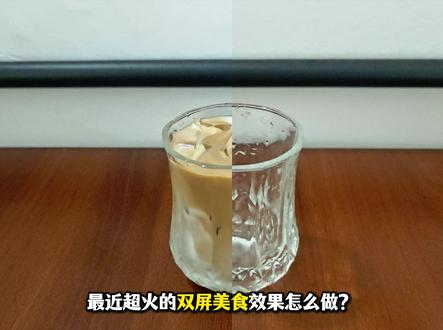 00:53查看AI文稿AI文稿
最近超火的双屏美食效果怎么做?三十秒学会!首先我们固定镜头拍摄做饮料的视频,可以一次性拍完,也可以每倒完一种拍一下。准备完成进入剪映,我们把视频都拖进来, 记得先按到饮料的顺序将视频排列好。接着我们拖动时间线,找到饮料倒完的那针,将其定格。接着将定格画面对其第一个视频的手针, 并将它的长度也对齐下面的全部视频,然后将下层视频的间隙封闭。这时我们再选中上面的定格画面,点击蒙版里的限行蒙版, 我们将蒙版角度调成负九十度,接着调整一下蒙版的位置。试机将杯子呈现这种对半的效果,播放一下,看看效果是不是非常简单, 赶紧试试吧!
165鸭头爱剪辑 03:23查看AI文稿AI文稿
今天学习这种漂亮的四分屏推屏效果制作方法不难,跟着步骤做一遍就会。 现在进入实操环节,主轨,先导入一张九比十六的背景图片,时常拉至视频需要的长度,再回到开头,返回主工具栏, 点画中画。新增画中画,导入一张九比十六的照片,时常拉至四秒,在滑动工具栏点特效,画面特效,添加一个白色边框特效。 时间线来到开头,先打关键针,接着在工具栏找到动画入场动画选择翻入,退出后在动画结束的位置打固定针,时间线往后移动一点,差不多两秒,位置滑动工具栏找到基础属性,把缩放值调到百分之五十, 再把照片移动到屏幕左上角,退出后再把照片复制三份,再依次拖到下方对齐。现在画中画轨道有四张照片,再移动时间线,在第三个关键帧位置选中画二,并把照片移到屏幕右上角, 再选中画三,把照片移动到左下角,选中画四,把照片移动到右下角。接着时间线在第三个关键帧位置不动,返回工具栏,新增画中画。 把这张照片重新导入时间线,在上面照片的结尾处打关键帧下方工具栏,打开基础属性,把缩放值调到百分之一百,再移动时间线到开头,把缩放值调到零, 然后在照片选中的前提下点特效画面特效,继续添加一个白色边框特效。 时间线在这个关键帧位置不动,选中画四,移到下方,与照片的右下角对齐。选中画三,移到下方,与照片的左下角对齐, 再选中画二,让它与照片右上角对齐,画一,与左上角对齐, 这样就有了一张照片一分为四,在各自散开的效果。接着时间线在最后一张照片快要上场的位置返回主工具栏点特效,画面特效,搜索一个夜蝶特效添加,再选中特效点作用对象为后面画中画照片, 再把特效缩短与照片对齐。现在一组完整的动画效果就做好了。后面想加入其他照片就很简单了,只要把这五张照片分别复制, 再把上面四张照片对齐上一组最后一张照片,再把时间线放在第三个关键帧位置,把最下面一张照片与之对齐,然后再替换成其他照片即可。最后再根据自己的喜好添加几个贴纸和一首音乐,一个漂亮的四分屏,再退场的效果就做好了。
187优米剪辑日记 01:46查看AI文稿AI文稿
今天猴哥不吼你们了,我们来做这个。 首先导入五张女朋友的照片,别急着导入,点击分屏排版,点击第一个布局,露出眼睛部分 比例选择一比一,点击导入。紧接着点击音乐,选择这首 bgm, 点击节拍,自动踩点,所有图片对齐。第五个小黄点,点击动画,给第一张三张五张添加向右滑动入场动画。 第二第四张添加向左滑动入场动画,手一滑,把画中画素材成阶梯式摆放,每一张图片对应一个节拍,点击特效画面特效添加震动频闪,每一个画中画素材都添加相同的特效。作用对象。第一,选择主轨道, 其他的选择画中画在节拍六到节拍十三,添加一段素材,点击特效,添加弯曲故障和故障两个特效作用对象选择全区选中素材, 将素材分割都占一个节拍,选择第一张图片,点击定格,切为画中画,时常调整到零点四秒,拖动到最下边,点击抠像,自定义抠像,扣除人物,点击层级,将抠出来的置顶,在定格末尾打上关键帧 开头位置,把人物移出画面后边的几段素材点击替换,换成其他素材都添加动画,展开入场动画。同样的步骤, 再做三组人物分屏出场,这不就完成了吗?
51小美学剪辑 01:17查看AI文稿AI文稿
一觉醒来,全球剪辑水平下降一万倍,唯有你保持不变。突然,一段武器流光结尾效果的回忆浮现在你的脑海里。 你先切割卡点画面定位到出刀手帧,选中画面完成定格,进入自定义变速,删除多余变速点, 只保留一个并拉到最低。开启光流法智能补帧框。选画面后新建复合片段,添加穿越三转场,时长设为零点三秒,套用色差反转效果手针,打上关键针 并拉满全部参数。切到出道画面后,将强度、水平数值均调成五十,再添加贪流冲击特效,按需调整参数。打开复合片段,添加高清四 k 电影滤镜,强度设为四十五, 导入烟雾粒子素材混合模式改为绿色,并调整尺寸,添加模糊特效,数值调到二十起。用钢笔蒙版勾勒画面,点击反转,最后配上合适音乐。 再次醒来后,就连素材导入都有些生疏,待缓出和素材运用已经深深刻在骨子里,这就是未来的你。
33哈基蜂爱剪辑
