联想笔记本v310怎么拆卸
十四年前的联想用到现在又卡又慢,客户拿回来让我们给他做个升级,这款机器呢是联想的三幺零杠十五 ar 款机器,是整个联想里边升级最简单最方便的一个,它上面呢两个单独的一个 后盖,我们打开后盖就可以换,这个呢小白在家也可以操作三幺零,其余的系列基本上都是需要全拆的,那他这个我们把这个盖子打开,打开以后就可以 看见里边这个硬盘了,他这上面是有螺丝的,我们把这个螺丝拆掉就可以,这个板呢也是有一个螺丝,我们也把它拆掉,拆掉以后 也是可以直接拿,拿下来以后正好可以看见它里边了,这个地方呢就是它的内存,它原来是一个四 g 的 内存,但是它上面呢一个升级的一个卡槽,所以我们在原来的机床上再给他加一个八 g 的 上去,加的时候往下一按,两边卡扣呢,自己就会把这内存扣住, 这样呢内存升级就完成了。硬盘的升级呢就比较简单的,他是没有螺丝的,我们直接把它抽出来就可以,这个就是他原来的老式的那些硬盘,我们把这个 塑料壳给他拿下来,这个塑料壳是用来固定硬盘的,直接把我们新的这个硬盘呢装好就可以,上面是没有螺丝,你只需要把这个卡扣呢的按在原来的轨迹扣上就可以啊,这样呢就可以了,那咱们电脑运行慢速的卡最重要的原因呢,这种老式的机械硬盘有最大的一个关系,那我们现在 给他装的这种高速固的硬盘呢,我们专门定制的,主要是针对于这种老机器运行慢速的卡,硬盘换好以后对准原来接口 插好摁进去,那这样呢就可以了,那硬盘内存换完了,这时候我们只需要把这个盖子给他盖上就可以了。如果说你在家升级,那硬盘里边呢,已经给大家提前装好了系统,大家拿回去以后只需要开机以后,他就会自动安装系统, 我们现在就把这个机器装起来开机。给大家来看一下这种老电脑升级以后的一个实际运行效果。电脑我们升级完成了,来看一下他的一个流畅度吧,这个电脑升级以后速度还是非常快的, 家里边再用十年八年的没啥问题,升级以后要比我们再去买一台啊,比肯定是高了不是一星半点。 那如果说大家家里边电脑也是又卡又慢,那不要走,把它淘汰掉,也可以做一个升级,如果有不懂的可以来问一下我,问的时候那个型号跟我讲一下,到时候我根据你的型号啊也出个方案。

粉丝2.4万获赞3.2万
相关视频
 01:51查看AI文稿AI文稿
今天我们来给一台联想 v 三幺零的笔记本翻键盘,他现在公司是个 low, 我 说 l 没用其他大段啊,有翻音,把键盘我们扯下来给他更换做键盘就可以了。 这样把主板扯下来肩膀都是下面啊, 是铁块扯出来肩膀也是一样的,全部冲到这边了, 把我们旧肩膀拿下来了,先把新肩膀给它翻起 好,先肩膀翻好了把桌板装回去四下好,下面裸收。桌板全部三号啊,现在找遍了四行下面开启看一下啊, polo l 啊,都可以了。 ok, 好, 这几张我们都备好了啊,那就这个鞭炮拍了。
 04:25查看AI文稿AI文稿
大家好,今天我们来给一个联想 v 三幺零杠十四加个内存和换个固态硬盘。首先把这个接口或者无线接收器什么都拿掉,然后把螺丝螺丝都拆掉,后盖螺丝, 然后把这个关区图像给拉开,这里是有个卡扣,往上推一下 就可以拿掉了,下面还有三个螺丝,再依次拆掉螺丝,拆完之后我们再把这个后盖给他打开后盖,要把它打开, 这里他这里有点裂开了,这本来好像就是裂开,我还没拆嘞, 拿个镊子翘半张翘。 那么我们加一换硬盘和加内存之间先把电断掉, 加了一个四 g 内存,再把它这个一百二十 g 的固态换成五百 g 的, 用的是雷克莎的五百 g, 这个硬盘没怎么涨价,其他硬盘都涨了好多钱。 好,我们再把电池装上, 装后盖之前一定要把电池插上,不然的话你都装好,再发现电池没有不能用,再过来拆,是很麻烦的。 好,我们再把后盖螺丝装上。 好,可以了,这样我就加好了啊,今天的视频就到这里,谢谢大家。
171六安宏立电脑 03:19查看AI文稿AI文稿
联想笔记本电脑就要你三百一十到十五更换后盖,拆掉后盖的所有螺丝, 拆除光区,将光区底下的两个螺丝拧掉,撬开键盘,将键盘里面的螺丝拧掉, 拔掉电池的数据线, 撬开底壳的卡扣, 拆下电池, 将电池放在新的底盖上, 插上电池的数据线, 装好键盘 后盖,你上螺丝 开机,测试笔记本电脑是否正常。
271jyqhdn 02:29查看AI文稿AI文稿
哈喽,大家好,我是拆机分解哥,今天给大家分享一台联想笔记本清灰教程,请你们一定要把这个视频看完,因为我给你们分享的都是干货,动手能力强的朋友们也许能给自己的笔记本清理灰尘了。 拆笔记本的第一步是拆底部的螺丝,底部的螺丝全部拆完之后,我们再来拆地壳,我们利用刀片把这个缝隙给撬开, 撬开之后地壳就可以拿下来了,这样我们就能看到它内部的构造了,同时也能看到它的散热器和风扇。 在我们动主板之前,一定要记住先把电池的电源给断掉。这一个是笔记本内部的固态硬盘,他是可以更换升级的,我们能看到这是一块一百二十八 g 的固态硬盘, 我们再来看一下他的内存条,他的内存条也是可以升级的,这个是一个四 gb 的,如果嫌这个内存条小,可以更换成八 gb 或者更大的。这个是主板上的 cmos 电池,他可以保存主板的一些信息不会被丢失。 旁边这个是无线网卡,这个带拐弯的金属片就是散热器,它主要的功能是给 cpu 和显卡散热。这个是散热风扇,他能把散热器传过来的热量全部吹到笔记本的外部,散热器上面有很多的小孔, 这些小孔时间长之后就会被一些灰尘全部覆盖,散热风扇不能把热量吹出去,他就在主板上一直循环发热,这样持续的时间长之后能把显卡或者风扇给损。 笔记本的清灰周期是没有固定的,因为每个人使用笔记本的环境都是不一样的,风扇上面有两颗螺丝,把它拆下来风扇就可以拿下来。 然后我们再来看一下这个散热器,他的小孔就在这里,我们拿刷子把上面的灰尘全部给刷掉,这样就能解决他的散热问题。还有就是大家经常问的一个问题,就是散热硅脂到底用不用换? 我给大家的建议就是能不换就不换,只要是他原厂没有动过的,他的效果肯定要比 我们换过的效果好。如果说这个散热器你已经动过了,或者已经拆下来了,那个情况下是必须要更换的。好了,今天的视频到这里就结束了,感谢大家的观看,希望给你们带来一些帮助,拜拜!再见!
202世纪威锋 福利直播间 02:39查看AI文稿AI文稿
今天又过来给一台联想的笔记本更换一下那个电池,然后他这台的话是电池已经在在老化了,然后没办法正常充电,然后我们现在的话掏了一块电池来进行更换, 也是联想联想原装的一个电池,然后刚才我们通过这个一个扣板把它笔记本的话,这个后盖已经拆开了,那拆开的时候的话,哦,我们螺丝要注意一下分类, 然后再拆这个笔记本的这个电池,这个接口的时候也要稍微轻用,轻微用力的话把它弄下也不能太用力,不然的话这个排线的话,到时候会把这个接口 这个焊接,这个位置的话,你太过用力的话,到时候会导致这个拔下来,这边有个细节,那就影响电池的一个充电。那好了,那现在电池旧电池拆下来完了以后,我们要把新的电池装上去了, 那装的时候的话插上去的话我们要试着四 g, 我 们可以看到他这个是一九年生产的这个联想的笔记本哦,这个是四 g 的, 然后这是固态硬盘哦, 呃,是 p c r 的 一个固态硬盘。然后这边的话沙塔的接口没有装啊,现在的话我们要把新的这个电源的话插上去,那插的时候啊稍微要借助一下 wifi 慢点上去。 那其实更换一下这个电池的问题的话,其实也很简单的话,无非就是借助这个扣板把这个后盖啊拆开,然后的话我们现在的话就是把新的电池哦看一下把这螺丝拧上去, 那电池这个固定螺丝拧好的话,我们就可以插上电源,试着点亮的话,那如果能正常点亮的话,我们再把后盖 不要锁上去。那看一下,我们可以正常点充,刚才充完电的话可以正常点亮了啊 啊,然后风扇也正常转,然后接下来我们就可以把这个后盖锁上去了。那我们今天这台联想电池的话,更换到这里就好了。啊,我是古师傅啊,我们下期见,拜拜。
 08:26查看AI文稿AI文稿
大家好,看到这个包装就知道这是一款 thinkpad 的 产品,联想 thinkpad 的 一款移动工作站,我们今天呢就给大家稍微演示一下,就演示一下加内存的硬盘,之前我们拆过, 看一下,这是移动工作站哈,你看这接口比较齐全, ajmi 的 sd 卡的 两个 usb 耳机,麦克风,后边电源跟两个雷电。看到这个样子就知道这个是 p 幺六 v, 这是 p 幺六 v, 就是 那个 sim 的 移动工作站的入门款,之前也拆过,今天也不是说是把它拉满,就是给大家演示一下怎么拆, 刚才打断了一下哈,我们继续拆哈, 我这都是一个人拍,一进到底, 有空就给大家拍一个,不忙的时候, p 幺六一呢,它这个拆开的时候呢,它有时候好拆,有时候不好拆,我的经验啊,它反正背后这些螺丝啊,都拧一下,都拧松,一二三四五六有九个螺丝, 我们是从这儿开始划一下,它有的时候特别容易划,但一般的来说就是 sink 的 东西都是还是比较好拆的, 漂流,有时候划半天没反应,还是要抱着,反正就是从这一直划一直划,划到它松了为止, 听到这个咔咔的响就开了,这是抱着就好,用力一点,就是这么划,一个个的就开了。听着这个卡盖响,听到卡盖响就开了, 一直划,划拉划拉,这都开了, 还是比较皮实的哈,大家可以看一下哈,它是一个带硬板的,这个镁光的一个内存, 它是一个三十二 g 一 g 的, 它这小细节散热,大家可以看到哈,非常的不省材料啊,那都该用的都用上了, 就是之前我们也跟大家说过,就是 think 它的用料,应该是就是同类里边就基础的配置里面就是比较扎实的,可以看一下它背面本来都是电路板,就那个主板在里面,它基本上能漏出来的地方全部给它贴着这个散热的挡片, 我们打开一个在这里边它是 ssd 零,我以为是,我看到这是 ssd, 一 还弄一个 ssd 零零里边就有一个,一里边就没有,我们就给它装上了,虽然说做的非常扎上,大家可以看一下, 贴合非常好啊,这是纯铜的,这现在散热里面这个是最扎实的,气凝胶啊什么的,这些小挡片啊,导热最好的是这玩意,这个黄铜也是最贵的,应该是 都比较扎实,这样就完了。今天没有给他换个内存啊之类的, 就给大家演示一下怎么拆,扣上去的时候从这个地方先扣,先不要扣那边,先把这个扣完,再一个个的按,把他的卡扣都按上去,他就紧了, 一定要注意哈,他这个后边的材质是非常卡扣,设计非常不错啊。 本来移动工作站整个系列的话,它这个模具都是最好的, 基本上是整个电脑里面就是移动端里边模具最好的还是用的比较皮实,就是它那个误差比较好,比较精确一些。 如果大家拆过笔记本就知道,有的笔记本特别是那抄网那种,他不敢动手,他那个就是贴合的,你说他贴合的好也行,反正就是就类似那个平板电脑一样, 那个薄的笔记本外观特别漂亮,拆起来的时候非常费劲,像移动工作站系列,就是大家看我们视频,我们只拆这个系列,偶尔有一点那个商用的, 嗯,主要是商用的电脑接触的多一些,个人的那个 pc 的 话相对能拆的比较少,就是个人 pc 相对升级的空间也小吧,也不需要拆, 它就够用了。你说平常办公啊,用点 word 的 呀, excel 啊那种,不需要什么特别好的配置。这个十六寸的啊, 非常皮实的爱奇的哈,这个是基础配置,好像是个一千的 a, 一 千的一个显卡还是啥的爱奇的处理器,这就是普通的一个设计的入门的基础款的一个配置, 选设计师,刚毕业的设计师配这个电脑就够了。用一点三维的呀, 平面设计啊,网页设计啊,或者现在有好多人做马龙的,说是那个行不行啊,编程,那必须可以的啊,这个是利器, 如果弄编程的话,这个电脑也是比较皮实的哈,比如说加班搞,搞个通宵啥的,毫无压力,这就是专门就是稳定性比较强的这移动端的工作站产品,别看它有的,就是说实话就是价格,价格上稍微高一点, 同样的配置,这种商用的电脑,它的价格相对来说要贵一些,所以大家要注意选择。 如果是做这一行的,什么马龙啊,路边城啊,做平面设计师啊,三维设计师啊,买这类产品绝对不会错,用个三五年不落后,高配的话用的时间更长一点,但是没必要说是非得配高的, 根据自己的工作需要,当然不差钱的,另说了,根据工作需要比工作需要稍微高一点点,为了避免过几年他落后了, 假如说你工作需要配个五百的那个显卡就可以了,你现在配个五百的够用, 但是你如果预算足够的话,你稍微升级一点,配个一千的显卡,多几百块钱,或者一千多块钱升级一下,两个级别差距应该一般都超过一千的,稍微升级一点,内存呢?硬盘呢?差不多配到够用就可以了, 就完全够自己用个三五年,过了三五年自己水平又提升了,工资又高了之后,顺势就买一个 比这个再高一个档次,配上自己的新的身份。商用的电脑,特别是都是男孩子的那种,设计师的话都无所谓,这种颜值的情况下,这种最合适了,这个皮实好不好看?其次他也有好看的 pe 的 那种, 那种就是比较漂亮的,也是移动端的,同样的配置贵好几千,如果有那个需求的话也可以配,那是一个 i 七幺三七零零的幺三七零零 h 的 一个处理器,三十二 g 内存, ip 叉 a 一 千的一个图形显卡。 好,今天就给大家演示到这里,感谢大家的收看,我们下次再给大家演示其他的喜好,有需要沟通交流的小伙伴可以随时在我们视频下方沟通交流一下,我们会第一时间给大家回复,直接就关机了,再见!
 03:42查看AI文稿AI文稿
哈喽,大家好啊,今天手把手教大家如何给这个拯救者笔记本更换屏幕。众所周知呢,这个 y 九千 p 和 r 九千 p, 他 这个屏幕特别容易损坏,然后这个屏幕呢,是二点五 k 幺六五赫兹的屏幕损坏的情况就是黑屏, 有会闪屏,有的外界能显示,有的外界也显示不了大小,也切换见能量,但是就是显示不了,而且能听见进系统的声音,这种呢就是典型的屏幕损坏。我们的屏幕已经到货了,现在我们开始教大家怎么样换好。首先第一步呢, 先把电池线拔掉,这是最重要的一步,一定要先拔掉电池排线,要不然容易烧 cpu, 还容易烧屏幕,不要问我怎么知道的,我们的新屏也已经到了,把这个屏幕拿出来, 好,插上屏幕排线,把屏幕先放上,我的习惯呢,就是装屏之前一定要先测试一下纸胶带给它边上贴起来, 现在呢,这两边都贴起来了,现在呢再给它反过来,把这个屏幕排线给它插上, 好,开机屏幕看一下是不是正常, 显示数据线正常三千五零。好,然后我给大家讲一下这个为什么要先测一下屏幕就是不是正常, 因为之前有遇到过他这个屏幕买回来的,本身有问题,但是的话你直接把这个胶贴好之后呢,然后拆的时候特别难拆,就是你拆的时候,而且有一定风险,万一把这个屏拆碎了再退的话,也不好退。所以说我习惯就是先不要贴胶,先用这个纸胶带给他贴上,测一下屏幕有没有问题,没问题的 再把这个屏幕完全贴合起来,好, ok, 这个现在就测试好了,这个显卡的话都正常,确定是屏问题关机。 屏幕测好之后先要把电池的电断掉,千万不要带电操作,电池电断掉了,把这个屏拆下来, ok, 我 们现在已经把这个屏幕完全给它拆下来了,下面呢开始正式安装,先把这个边胶处理一下, 边胶呢已经全部都清除好了,下面呢我们开始把这个新的胶给它贴到上面啊,这个呢一般买瓶的时候带的有,它是个双面胶,先把背面的揭掉,靠着这个边框这一边给它贴上,下面的话留一点,不用留太长, 上面多出来给它剪掉。 ok 呢,两边已经贴好了,下面我们上面这边也要贴一下,这样它就完全固定好了, 下面也给它粘上,现在全部都装好了,下面呢我们就把这个膜给它尖掉,然后就把这个屏幕贴上去就行,下面我们把这个屏给它放上, 下面是它这个屏幕的拍线,千万不要用手按着下面,边上的话也不要使劲这样按,你稍微边一边按,再把这个卡上就 ok 了。 框啊这框的话有两种情况,第一种就是它这个胶,如果流的比较多,那个胶就不用去掉,把这个凸起来的地方给它整一下,现在把这膜揭掉,开始把这个框贴上就 ok 了,再把这个框给它贴上。 这个屏幕呢已经装好了,下面呢我们来插上电测试一下,看有没有问题, 那就没啥问题了,把这个屏换好之后呢,我们再把这个里边的灰尘啊,灰尘啊灰尘啊重新给它清理一下,都给它处理好,给这个电脑来个大宝剑,然后呢?全部蒸好,今天就可以发走了。
 01:08查看AI文稿AI文稿
这个笔记本是老婆大人单位同事的主宿,进不了系统,光转圈圈,典型的硬盘自检困难现象。 拆掉随机的机械硬盘,安全系统就快多了。故障确定翻硬盘就是了。硬盘家电已有异响,翻硬盘之前先给固态重新做个系统, 再提个沉,做个大保健,完成后装回即可, 各个插件接口都重新插拔一次,以增强接触度。装完硬盘进系统做个分区, 这就完工了。 点赞加关注,有问题来问我吧,谢谢观看!
 01:10查看AI文稿AI文稿
好的话不多说,我们开始首先准备一个小梅花螺丝刀,如果没有没关系,附近某团某斤外卖配送这种一套的,也很快拉开,找到相对应的桩像即可。 然后联想的机器应该除了最后一排四个小螺丝,其余下面两排都是大螺丝,直接拆掉摆好顺序,以免混乱,摆好放在一边,然后看怎么打开后盖, 后盖的话我建议一般从左下角边缘扣开,没有几家也能做到,基本上只要开了一点,就沿着这个缝去慢慢扣就完美打开了。 打开内部第一接线,拔掉电气排线,给主板断电,断电之后联想的机器一般八 x 排线在左边这个硬盘马甲下面,给马甲取开,取下来之后我们看见这里这个排线就是八 x 排线了, 左右可以摇晃着慢慢拔出,切记不要大力出奇迹,拔出来等待一分钟左右,原路装回机器就可以,然后等它开机也是需要三个五分钟左右。亮起 log 就 恭喜你重置 bios 成功。
59热爱(超频调试) 06:27查看AI文稿AI文稿
大家好,今天我们来拆一下这个联想 v 三幺零的机器,这个机器呢是客户拿过来是换电池的,他这个电池完全不存电。现在我们来拆机, 我录制的这些视频主要是为了科普一些初级的知识,入门级的东西,一些拆机视频都是给第一次拆机的朋友看的, 所以是完整的拆字过程,没有多倍数 快进,也没有景区省略,播放的时间也就有很长,请耐心 看完。由于我店子里声音太吵,也也没法直接配音,这个匹配音都是后面才连续配的, 花了不少时间。欢迎点赞和转发,我们将长期更新,喜欢的话请点关注,谢谢! 用新电池的话可以开机说明电池,新电池是好的,可以用。现在我们来试一下这个充电器,充电测试一下,看能不能充。 嗯,显显显示,插上充电器,充电器的一键可以充了。
 01:45查看AI文稿AI文稿
不掉,我们拧的时候听到咔吧一声就不用再拧了,螺丝全部拆掉之后,把电脑反过来找一个小翘板, 然后轻轻的把后壳掀掉,我们可以看到里面还是很脏的。找到电池排线,左右摇晃给它拔出来,找到风扇排线,拔出来 这四颗螺丝就是铜管和风扇的固定螺丝,给它拆掉,然后我们的风扇和散热铜管就可以拿下来进行清理了。我们用硬毛刷斜着把风扇上的灰尘给它清理掉, 清理的时候尽量不要伤到里面的扇叶,然后我们把剩余的灰尘给它吹一下,我们再用湿巾表面整体给它清理一下,把出风口的灰尘也顺便清理一下, 然后换成软毛刷,把主板上的灰尘也给它清一下。我们把 cpu 上旧的散热硅脂给它擦掉,铜管上的硅脂同样也给它擦干净, 涂上新的散热硅脂,不需要涂太多黄豆大小就可以。把清理好的风扇给它装回去,锁上四颗固定螺丝, 装回风扇和电池排线。我们这个外壳清理起来就比较随意了,直接给它清理干净就可以了, 主要是这些散热孔不要被灰尘给堵上,我们也可以喷点清洁剂擦拭一下。我们把后盖合上,四周卡扣一定要卡到位,不要有缝隙。最后锁上固定螺丝,顺便我们把电脑外壳擦一下。
 01:10查看AI文稿AI文稿
笔记本啊,这个是什么型号的? g 四零的,然后是什么问题呢?他要他这里 壳摔坏掉了啊, c 壳,这个壳这一面直接翘起来了,碎掉了啊,直接跟他换一个这个 c 壳啊,联想笔记本啊,换 c 壳, 直接开始拆机维修啊,联想笔记本, ok, 还有拆机后盖,我们打开啊,直接把固定螺丝,固定键盘的螺丝先拆掉,然后我们开始拆机键盘,联想笔记本 我们拿下来啊,然后拆除这个 ck, ok, 开始操作, 拆除底部所有的螺丝之后,我们拿下了 c 壳啊,然后我们拿出全新的 c 壳,准备更换啊,所有的螺丝拆,更换 c 壳。联想啊, 更换 c 壳啊,更换之后就完美修复啊,感谢这位粉丝的支持,联想笔记本更换 c 壳, ok, 搞定。
 02:09查看AI文稿AI文稿
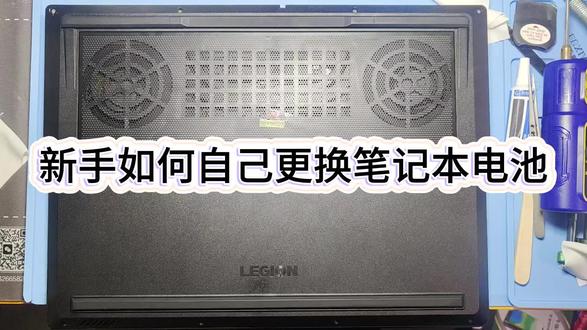
新手如何自己更换笔记本电池?一个视频教会你如何自己更换笔记本电池!大部分的笔记本拆卸方式都是大差不差的,最好拆之前搜一下对应型号的拆机教程,对自己动手更换笔记本电池能有帮助? 我这里已联想拯救者二零一八款 y y 七千。举例,先用螺丝刀将固定螺丝、底壳螺丝全部取下,再配合刀片沿着缝隙撬开底壳, 取下底壳后大致清理一下浮灰。 然后最重要的一步,也是第一步,先把电池取下,笔记本只要拆开要做任何操作都需要断电,放电后再进行操作。 取下电池卡扣后,用螺丝刀将固定电池的螺丝取下。取下电池后清理一下机舱内部, 拿出新电池跟旧电池对比一下电池扣子,以免买错扣烧或者扣不上。 确认无误后安装上电池,开机测试一下就可以装机了, 稍微给客户清理一下。主播最近在忙着购买设备啥的, 可能需要几天缓一缓,希望大家海涵,设备到了会给大家带来更优质的内容。恭喜上期视频宝子中奖,谢谢大家支持,咱们下期再见!
40小鱼数码维修


![笔记本外壳破旧了裂开了更换外壳多少钱? 这是一台联想V310外壳已经爆浆破烂不堪,整体更换了ABCD外壳下来,外壳成本将近200元,翻新后感觉很棒!#笔记本换壳[话题]##联想笔记本外壳开裂[话题]##笔记本翻新[话题]##笔记本换衣服[话题]##笔记本更换新外壳[话题]##笔记本换装[话题]##笔记本换衣服[话题]##笔记本清洁[话题]#](https://p3-pc-sign.douyinpic.com/image-cut-tos-priv/7d2cb46341195db370ed65aada3d7e74~tplv-dy-resize-origshort-autoq-75:330.jpeg?lk3s=138a59ce&x-expires=2096748000&x-signature=nPrD1YnGMjECGfea%2F5LIeyJ%2Bod4%3D&from=327834062&s=PackSourceEnum_AWEME_DETAIL&se=false&sc=cover&biz_tag=pcweb_cover&l=20260614065252C0A3958CDBD3042580A9)

