华硕天选5背面怎么拆开
哦,长大后我才明白,人世间亲情最难放手。 像我,本来我不 懂你的温柔, 你的温柔。
粉丝362获赞9209
相关视频
 01:19查看AI文稿AI文稿
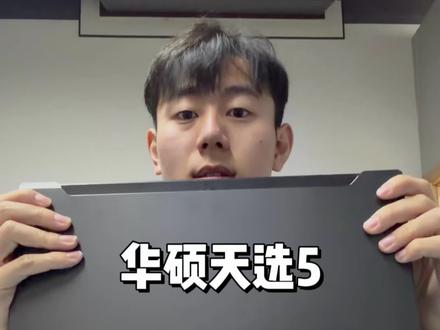
今天带大家看一台华硕天蝎五拆机,清灰更换硅脂,先检查下外观, 用刀片撬片打开后盖卡扣,打开后盖,防尘网上蛮多灰的。断开电池排线,放一下静电,断开风扇排线, 拆一下风扇和散热铜板。硅脂基本都干了, 擦一下干了的硅胶, 粘一下防尘网上的灰, 硅胶涂抹均匀,薄薄一层覆盖在上面即可。风扇和排线都装回去, 排线接回去,后盖装回去, 外壳擦一下,屏幕和键盘都擦干净。感谢大家观看!
19655-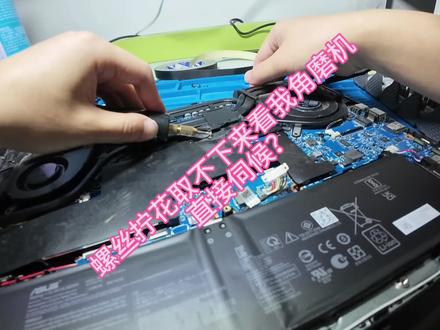 04:25查看AI文稿AI文稿
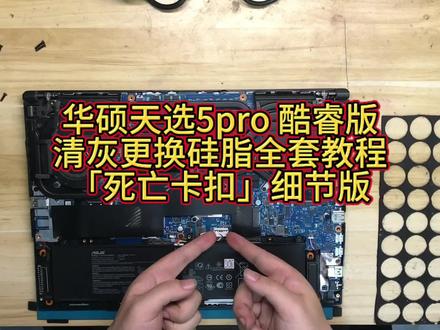
你是不是也遇到过螺丝拧滑丝取不下来?这期视频我教大家如何解决,嫌前半部分太长,可以直接跳到一分五十秒左右。哈喽大家好,我是小胖啊!今天我们来到这个十号楼,清理一台华硕天线五 pro, 其实上次已经来过了,但是有一颗螺丝给你划了,最近没能把上帝拆下来,上次回去专门买了工具,今天准备二战,直接闪现到寝室, 拿出我们的台灯光柱,拿出我们金辉用的工具, 先给电脑关机,关速,打下后盖螺丝 过来。你这边还有一单,刚好也在售楼部, 这个是买的角磨机,因为上次有一个散热器的螺丝被拧花了,这里我们用胶布将这颗螺丝的主板周围保护起来,防止待会打磨的时候将铁屑溅到主板上。 开始打磨,我们将它打磨成一字形就行了,待会用瓶口螺丝刀就可以直接拧开。 打磨完成,我们用瓶口螺丝刀就可以拧下来。撕掉胶布, 处理掉周围其他铁屑,取下散热器,擦掉旧的硅脂。 这边老板要求我们更换散热比较好的相片片,我们使用的是托尼韦尔。七千九百五十, 扫掉风扇上残留的灰尘,装回风扇, 装回散热器, 扫掉后盖上的灰尘,开机成功,安全下车。最后我们给外观做个大保养。 这期视频到此结束,咱们下期见,需要的兄弟看主页私信我。
165小胖子没烦恼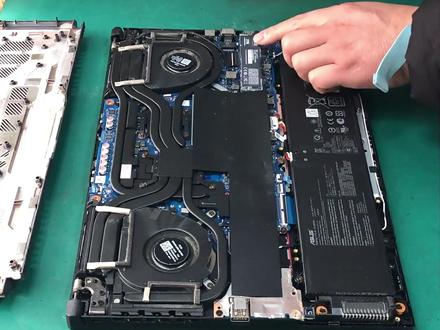 00:30查看AI文稿AI文稿
今天来给这台华硕天选五 pro 增加一块固态硬盘,拆掉后壳上的十颗固定螺丝,右下角的这颗是去不掉的,去掉后壳后可以看到麦拉片,下面是内存条和原机的固态硬盘, 在右侧还有一个 m 点二的固态硬盘插槽,把准备好的二 t 固态硬盘安装好,安装好后壳就可以开机了。对了,华硕天选系列拆开后壳再次开机,需要插上电源适配器才可。
8延津惠普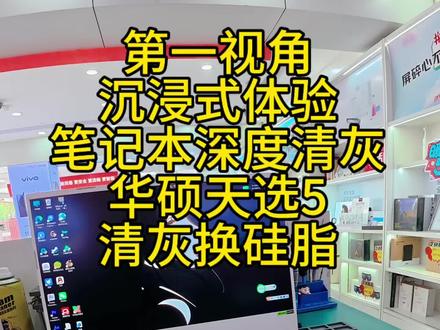 01:38查看AI文稿AI文稿
咦,轻灰啊,拿错天险五。对,就是这个。团购吗?温度过,问题是功率下滑了很多,再看一下显卡,一下就跑到一百度了。风扇应该堵的厉害了。我买了我就没吃过。买了几年了?二三年了。哦,那有三年了, 你这边显卡这边是已经全部都干了,所以它就导热不均了, 这过滤提升了一百零六瓦,这温度也不够温了。再看一下全场,现在过滤提升以后最高温度也在八十三度了。
698极修匠总部(五乡镇店) 02:11查看AI文稿AI文稿
自己清灰居然能闯这么多的祸!螺丝拧穿外壳掰断螺丝拧花了,自己给打磨断了,主板被打磨断线以及橡皮片的膜还没有撕, 小姐姐抱着电脑来说,清理一下灰,直接就不开机了,平时瓶盖都拧不开,结果用螺丝给外壳顶了俩包,断开电池,放一下电停选系列。拆开后盖以后千万别直接开屏幕, 小姐姐跟着教程准备打开屏幕进行放电,但天选这个机子就是个老六荷叶的塑料扣,特别容易崩。再开散热器磨了个一字槽,这个螺丝是啥情况?你是说直接给磨断了吗?那这个电阻怎么也两半了? 拆下散热器,上面一点规值都没有,肯定是相片片的膜忘记撕了,很多人第一次都会忘,撕掉就好了。不对,怎么直接拿起来了? 你居然两面的膜都没有撕,就这么直接放上去了?带个超薄的安全一点吗?但问题是超薄也不行啊,热量完全传导不过去。先把这些断掉的螺丝取出来,再开始修主板,这里不能没有螺丝,就像西方不能没有耶稣砸冷。 从那以后可以看到主板上全是铁屑,这些铁屑都是会导电的呀,用海绵一点一点的清理干净,导入凝胶上也沾满了铁屑,也得一并清理干净。再来看看主板,这颗电容直接剩一半了,除了这里挖了个坑,旁边还有不少铁屑残留, 这颗电阻更是被精准的切成了两半。查下图纸,确认一下具体的参数,更换相同型号的电阻。同样呢,再把其他损坏一并修掉, 重新涂上幸运的导热硅脂,再用小刮板进行抹平。导热凝胶和用户沟通了以后,选择了华硕原厂的 fcras, 把散热器装回去,维修过的位置也做好保护。 高端的维修往往采用最朴素的方式,这里最省钱的办法就是直接把螺丝柱粘回去,转轴必须用螺丝固定,这里用 ab 胶把螺母牢牢粘死, 最后拧好所有的螺丝,散热器的螺丝也要补全,全部处理完就可以装机了。充电开机直接成功点亮处理器,满载状态下,风扇开始介入以后,温度稳稳的压在八十度。
 00:47查看AI文稿AI文稿
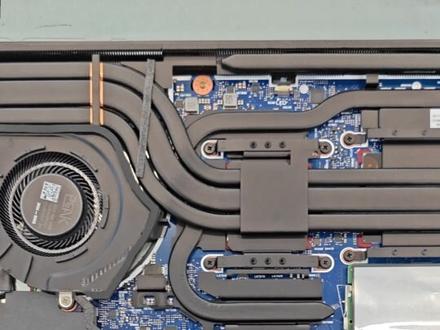
天线七 pro 拆机实拍,今天带大家看看机芯内部间隙构造。想要拆开底壳,首先就要卸下机芯四周的固定螺丝。这款机型螺丝分布规整,尺寸统一, 拆装起来便携度很高。规整的螺丝布局也能保证机芯贴合度,异常稳固性。不用担心,依次把外圈大螺丝全部拧下,就完成拆机第一步操作。随后沿边缘缝隙划开即可拆开底壳。 重点提醒大家,右下角这个小螺丝只需拧松就可以不用完全取下来。顺利打开底壳。内部布局一目了然,散热模组排不规整,方道设计科学,方向与散热器片用料加细, 优秀的散热配件也能保障整机长时间高负荷运行,稳定不发烫。整机内部做工经济规整,硬件品质肉眼可见。
 00:37
00:37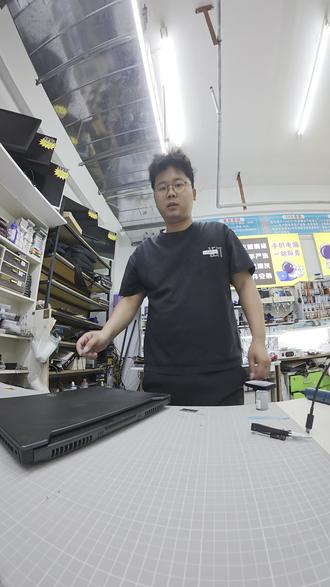 04:07查看AI文稿AI文稿
今天华硕天选八十块钱的轻轨套餐全流程来了,全面展示一下。先拆掉底壳上的所有螺丝,带上咱们的防静电手环,拆开电脑的底壳,这风扇密密麻麻的,我喜欢。先拆下所有的螺丝,断开电池的排线,先好拆下所有的螺丝之后 轻轻抬一下,可以看到这个灰渍已经干透了。先清洗一下咱们的风扇,刷一下上面的灰尘,另一个也是一样,先刷一下上面的灰 尘吹掉。另一个也是一样,刷完之后吹一下,把上面灰尘都吹掉。第一遍咱们要打咱们易清洗的泡沫,软化里面的灰渍,这边也是一样喷一下,第二遍打咱们清洗油污的泡沫,第三遍 打去灰尘的泡沫,等待它软化就行了。现在咱们来清理一下硅渍,残留硅渍用海绵擦就很容易清理干净, 旁边这种多余的硅渍咱都给它轻轻的扣掉。这边也是利用海绵轻轻的把这个多余的硅渍给它扣掉。然后咱们再刷一下这多余的灰尘,把这灰尘都给它刷干净,再用气枪清洁一下,把上面的灰都吹掉,吹一下里面有很多灰尘。好全部清洁完之后, 拿一张无尘布,先把晶体表面再擦干净一下,那面是晶体表面,擦干净,再把这旁边风扇底座的地方给它擦一下,最后再擦一下咱们的小喇叭。 现在可以装硅脂了,用的是信乐的七九二幺,先抹上一点硅脂,里面也是抹上一点硅脂,硅脂抹完之后咱们要给它抹均匀,就跟刮腻子一样给它铺平, 如果太少了,咱们要加一点,再加一点硅脂,继续抹均匀,像这样就行,抹均匀就行。另一边也是用指套给它平抹均匀,就像这样就行, 抹平抹均匀。再清理一下咱们的清理一下残留的硅脂,把这边也是残留的清理干净,另一边也是残留的硅脂,清理干净,清理干净之后咱们要把这刷一下, 这里面有很多小颗粒的灰尘,把剩下的漆片都给它刷干净,刷完之后再用气枪清洁一下,把里面的灰尘给它吹干净。好,都吹干净,再擦一下这个外,外面表面也给它擦干净。好, 现在开始清理咱们的风扇,我给它刷一下,连着扇叶给它刷干净,两个风扇都要刷,连着扇叶给它刷干净,刷干净之后用气枪把上面的泡沫都吹干净,把这全部都吹干。另一个也是把泡沫全部吹干,吹干之后咱们要最关键的一步 就是把这个扇叶给它吹的干干净净,不能有一点水分,要用这种好一点的吹风机,便宜的吹风机吹不干全吹干。这个风扇不能有一点点的水分,好全部吹干,咱们再把它表面的油污给它擦干净,里面是把表面的污渍给它擦干净。 现在看装风扇的排线,里面是装风扇的排线, 开始装上面的螺丝,风扇这个扇子漆片上面这个扇子磨具上面的螺丝它是有顺序的,按照顺序给它好,装好之后把表面的污渍再擦一下啊,擦干净装电池的配件,现在开始清理外壳,先把外壳刷一下, 刷一下上面的灰尘,然后再用气枪清洁一下,清洁完之后再用无尘布刷一下,再把底下清洁一下,好, 把这个装上去,把这螺丝全部给它装好,咱们要插电,灯闪了一下咱们就可以开机了,开机正常检查没问题,现在关机清洁下外壳, 剩下咱们这个清洁剂不含酒精,不会伤害电脑, 这种有顽固污渍,咱们就用这个海绵擦清洁,海绵擦配合这个清洗液可以很好清洗这个顽固污渍。嘿,再擦一下外壳, ok, 这都清洗干净了,完成。
 07:36查看AI文稿AI文稿
爱情去勇敢生活是 谁? 这是我的 梦,我把味道养活 的活。
52乘风破浪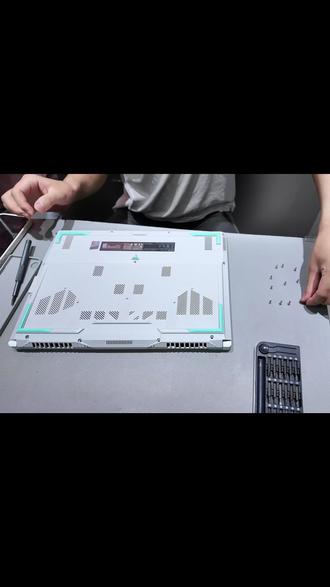 00:59查看AI文稿AI文稿
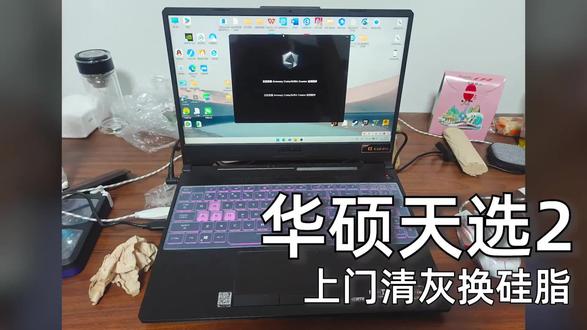
今天来清灰保养加换硅脂,挑选笔记本打螺丝,然后用撬片把后盖打开, 风扇上的灰尘不多,平时使用和保养的不错。把硅脂清理干净, 换上新的硅脂, 搞好了再把螺丝上回去。笔记本外观清洁,屏幕、键盘后盖都擦干净, 最后通电检查能否正常开机。完事兄弟们收工。
 05:06查看AI文稿AI文稿
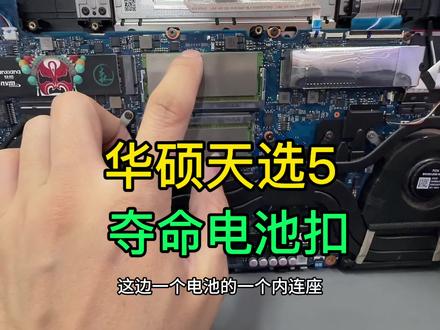
在宝的华少天选客户不去售后免费维修,非要找我们自费维修,到底怎么回事?来,咱们先看一下,粉丝这边呢已经把电池呢给它拆下来,另外呢这边螺丝呢也给它拆下来。机器这边呢咱们来看一下,把后盖呢给它拆开,给你们呢搂一眼,这个机器呢是一个二零二五年出厂的一个机器, 粉丝这边呢非要让咱们给他看一下,那趁着快下班的时间呢,咱们就把这个机器啊给他看一下到底能不能进行修复, 其实这个机器呢还是一个能开机的一个机器,那么有的粉丝可能又会说了,能开机要修什么呢?来,咱把这个贴纸呢适当的撕开一点, 当贴纸撕下一点点呢,咱们可以看出来,这边硬盘呢是在这边,这个呢是交配原厂的一个硬盘,而这个硬盘呢明显看是后加的原因呢就是硬盘身上来咱们看一下呢,这边一个电池的一个内连座,电池内连座这边难道是厂家没上吗?我觉得厂家应该不会犯这种低级的一个错误。来 看一下这个是啥,再给他一百八十度可以看出来呢,这边啊主板的接口呢已经连根给他拔起了,那么粉丝这边呢也是大力出奇迹一下呢,给他拽下来, 主板呢我这边已经给它拆出来了,拆出主板的第一件事啊,咱们还是先观察一下主板的一个正反面, 观察正反面呢,并没有发现啊,有烧伤烧糊的一个痕迹,俗话说呢,还没开始就已经结束了。粉丝这边呢我们原厂标配的呢,有一个 m 点二的一个硬盘,这边呢后加一个 etc 的 一个硬盘,加完这个硬盘之后啊,机器呢 顺其自然的把这个接口啊给旋掉了。来,咱们离近一点可以看出来呢,明显这边呢是电池的一个主供电,紧跟着这边呢是一个空点,这边呢有三根数据线,而这边呢是一个电线,咱们呢对比一下,这个电池内连座呢,可以看出来明显呢 红色的,右边呢是一根空的,那还好啊,总共呢要接一二三四五六七。 电池内眼处这边几根断线的部分呢,我已经给他接好了,下次华硕的拔电池呢,一定记清楚了,用电池这一段呢给他拔下来,这样的话,这个死亡卡扣呢跟你基本上就没有关系了。哎呦,这不是太好插吗? 插上电池,咱们来看好电流表,我来准备插电, ok, 插上电源,插上电源的一瞬间呢, 会上一下电, ok, 这个很显然呢是一个充电的一个电流,因为天选这个板子呢,如果说不用开关的情况下,他是自己啊,不会上电的。这边是一个隐藏的开关,我来按一下看看, 按一下开机键,小电流啊依然可以往上穿,但是这边呢我没有查内存说明呢,已经可以充电了,主板和三十七部分呢,我已经大致拼装了一下,那么呢来插上电源, ok, 插上电源的同时呢看到小电流呢 一点三几了,这个电流啊应该是一个充电的电流, ok, 现在呢可以看到这边充电指示灯呢也是可以亮的, 小眼睛不要眨,我们呢来一起按下开机键, ok, 按下开机键的同时可以看到呢这个开机电流啊,已经可以跳起来了,这个机器呢第一次开机速度啊是有点慢的,咱们呢静待一下,多等一会, ok, 掉到电再起来,再起来,再起来,来,跟着数一二, ok 发出的 logo 呢已经出来了,咱们来进个 bios, 现在目前呢可以看到电池的电量容量呢是百分之九十五,咱们呢静待一会, 现在来看一下配置, amd 瑞龙二七八八四五 h 内存显卡,咱们看一下是什么显卡 是一个四零五零的。把电源适配器给他拔下去呢,这边灯也会灭掉,另外呢再插上去,现在可以看到呢电池电量呢是九十六,我这个你们可能看不清楚,我感觉看不太清楚,那稍微离近一点, 九十六看起来还是比较明显的。好,咱们今天的视频呢先分享到这边,下次再见。
679修笔记本电脑的刚哥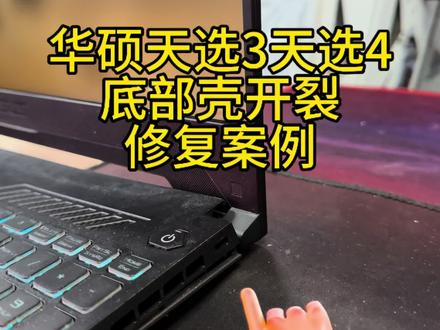 01:09查看AI文稿AI文稿
华硕天选三过市的用户注意了,底部壳裂,平轴处开裂,百分之九十用户都遇到止通闭。这个型号已经累计修了几百台,这两天接到了五六台机修单,都是同一个问题。官方换壳柜今天分享免换壳修复方案。 拆个后盖,我们看到基本上都是平轴螺母脱落导致平轴翘起,然后壳开裂的现象。 重点来了,围住前平轴要先调松一点,这样修完后后续就不会反锈了。然后直接用胶对照原位加固脱露出, 等胶完全干后,风扇灰尘做清洁,装回后盖,每一台开合都非常湿滑。此方法已经教会了数百台,无一例反修,修完不影响拆卸后盖及风扇等, 然后测试完之后依次打发机会。


