三维家天花怎么做正方4角带弧形

粉丝5.5万获赞26.3万
相关视频
 04:37查看AI文稿AI文稿
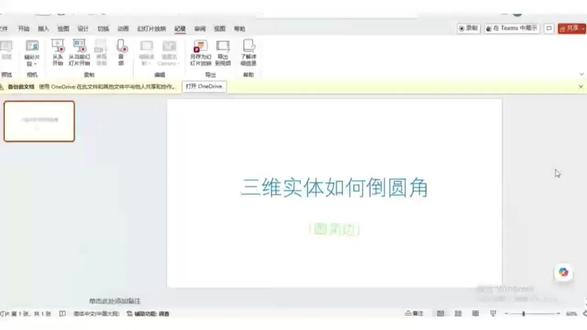
大家好,欢迎收看 auto cad 视频教程这节课我们来学习三维实体如何导圆角。 导圆角,我们要用到一个命令叫圆角边,它是为实体对象的边制作圆角,即在三维实体的相邻面之间创建弧形过渡,它的图标是这个,它的英文命令是这个。 接下来我们来看一下他的操作步骤。第一步,点击图标或者输入命令,第二步,选择边确定,第三步,定义圆角半径。第四步,按回车空格键接受圆角。 我们到软件来操作一下圆角边的命令。在功能区实体选项卡实体编辑面板这里这个图标圆角边, 也可以在菜单栏打开修改选项,选择实体编辑, 打开圆角边提示选择边,我们选择这个边确定, 然后输入半径耳确定,我们比如说这个圆角边是十,我们就输入十确定,再次确定, 我们就为这条边创建了圆角边,我们也可以为多条边同时创建导圆角, 选择圆角边,选择这条边,我们可以直接点选,无需按 shift 这个 这个确定,然后输入半径,比如说十五确定,再次确定,我们就为这三条边同时创建了导圆角。 我们还可以选择链或者环进行导圆角。点击圆角边 看一下命令栏,这里有链有环有半径。链就是选择三维实体的相切边界,环就是选择三维实体的环状相邻边界 半径就是先选择链,快捷键是 c 提示选择边链,我们选择这个, 我们可以看到他左边的这条线也同时被选中了,因为他们两个是相切的关系,所以就形成了一条边链会被同时选中,然后确定选择半径值, 半径我们选个十五确定,确定这两条线就被同时到圆角了。再来看环, 先点击圆角边,我们先把半径设一下,半径我们设个二十,确定选择边,我们选择环,我们点击这个, 你看他让我们选择是接受还是下一个,因为我们这的这条边他相邻的有两个面,一个是这个,一个是这个,我们点下一个试一下,下一个就在这里。 如果,如果我们要的是这条边,我们就点接受, 然后点确定确定,你看这个面域里面的所有的边都被导圆角了,这就是利用环导出的圆角。
11方圆 00:22查看AI文稿AI文稿
弧形墙还不知道怎么放置石膏线?进入定制整木切换平台定制库,找到装饰线条中的弧线背景墙,拖出弧形石膏线,按 x 键旋转, z 键移动,放置 c 键进行拉伸,怎么拉伸都可以自适应搞定,看一下效果吧!
19三维家软件 07:19查看AI文稿AI文稿
今天给大家分享一个天花吊顶的案例,像这个结构它是由一块一块一块这样拼起来的,其实每一块都是一样的,我们倒可以做一块就可以复制这个案例,我们可以看到在转折这个地方,里边是内侧是弧形,外面是垂直的,这些细节要注意, 那包括这做成一个平面,再弯曲成这个样子,以这种方式来做会更方便一点。当然也可以先做出弯曲的形态,再去做大小孔的变化,都行,就看怎么快,怎么方便。好,我们就用展平的思路来做。那首先我们选择从平面出发,画一个平面。 好,尺寸这一块我先随便大致给一个,比如说给成这样子好, ok, 给好以后我们再固定尺寸,比如六米,好,这边给到一米二,好,大概是这样子的。分段这块我们给到他一个方形的状态,大概是这样,不用给太多,给到一个八, 看他给多少个孔洞,一排孔洞一二三四五六七,那就七个分段就可以了。好,所以给到七七,应该给八,一二三四五六,再加到八,对不对?这个方向给到四, ok, 这就是一个平面,非常简单。 好,做好以后我们现在要做大小孔的变化,首先我们做下孔的变化,我们先把它转化为多边形, 转多边形以后,我们选中这边的顶点,好和这边点点倒不用全部做,或者说我们可以呃,从中间开始选, 从中间这个地方开始选,选择边,通过呃扩大转到面积别,或者再次扩大好,这些中间是没有的,保持他这个状态,两边需要大孔比小孔的变化, ctrl 反选,这个时候再用到顶点级别, 外侧顶点不需要做这个孔洞,主要是里面这一侧的啊,外侧我们就剪选掉。 ok, 将这些我们先去做一个孔洞出来,这个孔洞我们可以通过切角来做,通过切角可以切开,先切个大的好,加上把五十 切个五十差不多距离跟他差不多,先切个五十,之后再切个十或者变小都可以。来给到相对对应的合适分段,因为我保证它比较圆润。再将进行打开, 其实不打开也可以,但是不打开不方便,还是打开会好操作一点好,做好以后,现在这个大孔已经做完了,对不对?好,接下来我们选择添加一个命令,叫做变形器,将这个状态给记录下来, 找到变形器好就它了。找到以后,我们现在将这个目前的作模型状态进行是获取,选择零零一好或者大孔小孔都可以。其次做不好以后再回到多边形里面去,选中边界,减选外边的边界,把这些边界的直接再通过缩放 好变小,好变到最小的,最小的那个,比如这样子好,最小那个, ok, 我 们零零二好接受, ok, 这两个状态被记录以后,以后,我们再调整零零一的时候,会发现这个是参数,可以控制它大小对不对?从大到小的变化, ok, 那 现在呢?我们就已经完成它的一个大孔小的大小孔的变化了,接下来我们要以这个方向和两个方向同时让它 做这个效果,那我们就再开始画一个 box 放这里好 box, 然后这边再转化为多边形好,然后将它的元素按住 ctrl shift 键复制到这边来。 ok, 就是 两边都需要逐渐的变化,那这个时候我们就用这个对象作为选区来进行,可以超过它,一定要穿透或者碰着它,不能说离开。好,这个时候在变音器里面我们添加一个修改器命令,叫做体积选择, 体积选择好,找到他以后呢?我们现在来体积选择的这个或者面值都可以,我们选顶点方便一些这边的选择方式来去用网格对象拾取这个网格,大家可以看到在网格所圈的这个区域就是红色的选择状态。 好,这个时候我们调一下衰减,大家可以看到他从这边会有一个衰减的过度,一直往上走。好,大概走到这里就可以了。 ok, 好, 从这以后现在我们要大小孔的变化,其实现在是没有的,如果回到变形器里面,我调这个也是不会有的,他也是同时大小变化,并没有筛剪, 这是由于我们在操作顺序的问题,变形应该在选择之后,应该先选择再变形,所以把变形器推到体型的后面再去调这个值。好,大家可以看到现在就出现大小孔的变化, 对不对?好,如果孔度变化不明显,我们可以再通过缩减的值控制,通过缩减值控制好,我觉得这样只是可以啊,差不多这样就可以。 ok, 做好以后没有有些点在这个地方的编辑,有些地方可能会封,被封上不需要看的封口就行了啊,封口就行了,比如这个时候封口有几个就看自己的有没有追求要求,如果有我们就这样做,没有就直接去开始做就行了,比如这个地方 删掉一个好,这地方删掉一个好,大概这个样子好,对面我就不调了,都是一样的。好了,做好以后,现在我们需要它弯曲,这两个对象可以不要了,对不对?好,需要它弯曲九十度,那这个时候添加弯曲命令,旋转角度为九十, 方向改为 x、 y, 我 们切换一下。好,都不对的时候,我们再旋转方向九十,好,再选 x y z, 它肯定会有一个方向是正确,这个方对的 好,这方对的会翻弯曲,方向错了,给到负九十往下弯曲,但是会发现还是不对,我们要保持这边是垂直的,那这个弯曲怎么来的?弧度只有这么小,那这个时候我们就要选择限制效果,开启上线或 ok, 这个弧度的大小是通过这个值来控制的,如果想小点小点,想大点大一点,这个就可以自己控制,你看 大小可以自己控制好大一点,比如给到八百或六百,或者是六百,八百太大了一点,这边还可以通过中心往这边挑一点,过来一点,这样可以区分上下的一个间距 对不对?好,做好以后再次转化为多边形。好,到这一步以后,现在我们需要做什么呢?需要去有厚度,而且这边变成垂直的,那这个时候我们可以通过壳来做,加一个壳,给一个五百 或者是两百,一百都可以,这个看自己的诉求,上面其实比较窄,那就给上面为主,给到五十,上面比较薄,那就是二十都行,大概这样三十这个就没有固定好,做好以后转化为多边形, ok, 回到侧边来点,还有这个点都选中好,选中以后我们通这边多选了一点,多选简选掉好,我们再通过多边形的这边的一个平面画将其打平,选择正确方向歪走 好,打平以后这边可以调宽一点,这边厚一点,对不对?好,这个点可以垂直对上去,让他保持一个垂直状态,还有这两个也选一下, 他也有一个变化。 ok, 当然我们分段可能是有点少,可以分段加多一点,这中间这个地方因为他弯曲吗?我们是可以局部分段加多,那我这就不调了,就把方法分享给大家好了。我们可以看到一个这样吊顶做好了,当这个像穿孔板一样的形状,如果说要做出发光的,那从这里面去填充一个东西就可以了。 ok, 没问题,当然做完以后最好可以加个小切角也可以。好了,这就是关于这个造型的制作,最后做好以后相应的复制隔开就做完了。这个吊顶是一个大学的一个教学楼的一个案例,一个大厅的吊顶。
 01:57查看AI文稿AI文稿
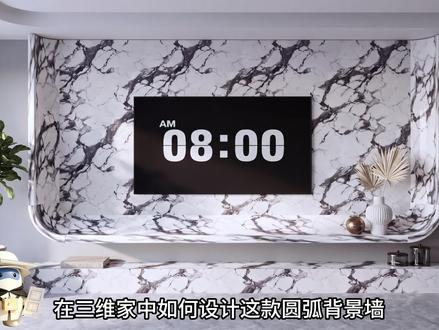
在三维家中如何设计这款圆弧背景墙?点赞关注,我来教你!首先使用辅助线定位,左右各向内偏移八百, 下边向上偏移五百。其次使用矩形绘制背景墙外框区域,鼠标滚轮放大区域,左击确认起点,移动鼠标到右下点,再左击确认中点鼠标左击选中区域,在右侧属性面板勾选下边两个角,选择外圆角,并修改外圆角半径为四百。 接下来使用偏移左机区域往内移动,偏移八十,左机上边线按住往上移动吸附,点击内区域修改突出为十。点击外区域修改突出为两百。 由于我们会反复使用到两款洁面,因此我们可以点击洁面的左上角心心收藏,第一款是 smx 零五,第二款是单元弧线条,左击内区域,左边线条在右侧,点击洁面编辑进入,在左侧选择收藏夹,找到线条位置, 拖拉单元弧线条放置于鼠标所指区域,会自动判别线条方向,修改尺寸为一百九十。再移动好位置,继续拖拉半圆弧的线条,放置指定位置,选中线条,修改尺寸为八十。 点击旋转,旋转好方向并移动好位置,点击完成。继续点击圆弧线段,重复操作,老师就微微加速。需要注意的就是,发现线条重叠的问题就点击重叠位置,按 delete 删除,重新再放线条即可。 接下来分割线条,做不同材质的效果。使用辅助线定位,从上往下定位二十,使用会至直线进行分割。最后我们铺贴食材,切割出来的位置就铺贴金属。
23三维家懒猪老师 01:20查看AI文稿AI文稿
昨天群里的小伙伴询问这种圆弧吊顶怎么制作?首先我们进入到顶墙定制模块,双击对面墙体进入顶墙编辑,接着我们绘制举行。这里为了演示,我绘制一个一百六十乘一百六十大小的举行, 然后点击空白处绘制一个半径一百六十的圆,接着我们更改圆的边数,让它更加圆滑。接着我们同时选中圆和举行,把它们复制一份,更改圆和举行的重叠位置, 我们先选中举行,再选中远右键,使用布尔工具中的差级。接下 下来我们先选中刚才复制出来的剧,再选中圆肉镜,使用布尔工具中的交集。 现在我们更改刚才使用布尔工具得到的两个圆弧位置。 最后我们更改圆弧的离墙距离, 现在我们就得到了圆弧吊顶。
243阿会教学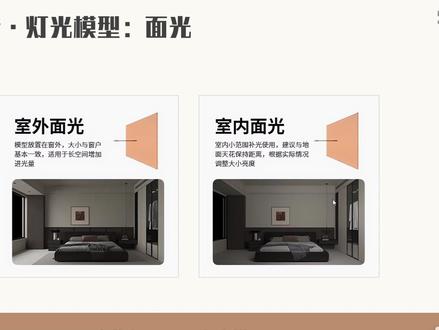 09:58查看AI文稿AI文稿
适合用来去做后手,他可以无形中去提亮整个空间,你看这个图的效果就知道了。好,那看一下他怎么用哈,我在这里补充一下。哎,我刚刚提交了,没有,他没有炫的,正在炫。 好,我们退出去,在三 d 下去加,这个比较特殊,要在三 d 下加哈,就这个空间我感觉还是比较暗的啊,那我们呢可以加 面光,使那面光就它哎,就它好,先把它拖出来放到这个空间好, 放好之后的话呢,它这个箭头是指向地面的哈,所以我们要给它旋转一下。怎么旋转呢?选中它这个绿色的轴,绿色这个角度你给它旋转两百七,这里直接输入二七零就行了。输入二七零,然后我们往上。 呃,在吊顶下啊,不要嵌入到模型里面了啊,然后放中间, 放中间在这个方向看有没有在客餐厅的中间,不要太靠近这种吊顶边边。我怕我怕。那啥,我怕会曝光。 好,然后这个灯具其实也有点靠前的,这个灯具我们可以把它往这边拉一拉,在中间 好,然后他这个色温的话五千五。亮度呢?他这里是六啊,默认是六啊,我们不改。好,那我们再来看一下,除了不够亮之外,其实这里还有一个很严重的点,就是你的这个灯带光太亮了,亮到 背景墙这里也有啊,倒影光看到没有?这里的话呢,早上不要太亮。这个灯带呢,建议大家亮度可以给二或是给三,给二或是给三啊。呃,我们点击进入到顶墙设计,点击它这个吊顶啊,然后呢顶墙设计 单独点中这个灯管,把它的这个亮度呢改成三,不要太亮,你想要浅一点的话改成三或者是改成二,这个色温的话呢,可以稍微暖一点啊,三千八可以不用改,可以不用改。好, 我们看一下啊。行,这个尺寸也好小,大家一定要注意家具的比例跟你摆放的这个比例啊,我稍微改一下他,哦,这是个组合来的,那我就不改了。 行,然后我们再来去选,这里有一个,这里是不是也要加一个?其实差不多这个空间大小,这个面光大小我没改,但这里的话可能要稍微改一改了, 改的时候呢,要看一下它空间的走向,这是一个长的走向啊,这是一个方形的走向,那么我们就需要把它的面积改一下了,方形的走向,然后在这里卡着。 其实这个餐桌椅这样放是不对的,它会阻碍我们进去的一个效果,这个餐桌椅呢,我建议大家这样去放哈, 这摁底下,我先把吊顶隐藏,然后把这个也隐藏,把这个灯具也隐藏啊,单独框选它,全部框选,然后呢给它旋转,其实这里呢更适合 这样去放,借一点点过道的位置借一点点过道的位置,这样放它,它的动线才是对的 啊,有小伙伴光要好看,你看这里进来不会有遮挡,完全可以进来,然后这样的话也不影响我们这里进去,因为他这个椅子现在是摆在外面吗?如果我说我把这是吃饭的时候才摆在外面,不吃饭的时候呢,就把它往里推的, 就不影响我们。呃,实际的动线借一点点过到了位置,这样摆放它的动线才是对的啊,大家一定要注意啊, 家具的摆放除了为了点缀之外,它也不能妨碍动线啊,这样才是对的哈。好,那我改了一下,改了一下它的这个摆放,然后把那个灯显示回来, 这个我们是放在客餐厅的中间就行了,不一定放在那个餐桌椅的中间,我们可以以这面墙为参考,这个线在中间就好了。然后亮度的话呢,我看一下,哎,亮度,这里是一, 这里怎么是六呢?哦,这里是一啊,刚刚显示那个六是有问题的啊,不用改。嗯,不用改它亮度啊,确保它不会被吊顶盖住就行了。 ok, 好, 刚刚还有一个没有显示回来。好,那我们渲染刚刚太暗了嘛?啊,我们稍微调了一下,然后再去炫渲染一个高清的差不多了。 好,图册里面我们再来看一下这个,哎,这个太阳光没有进来,我看一下什么情况哈,如果你们也遇到太阳光没有进来的话,我们就要来去控制一下喽,因为有些时候你看,哎,这里太阳光进来了, 但是这里太阳光没进来,这是为什么呢?其实这个是跟我们这这里的一个设置 有影响的环境里面,他自动投射进每个空间,但是他进来看不到。看不到的话呢,你就不能呃自动投射了,要手动去定义自定义太阳光位置。怎么定义呢?你把这个放大, 放大之后找那个太阳光滚轮缩小呐,这个太阳光他现在是从这个位置照过来的,我们要把他左键摁住 调整一下,放在这一个面,他可以透过窗户照进来,然后呢再仔细看,他跟室内连着有一个太阳光的点,这个点的话呢他其实控制了太阳的光线走向可以把这个点拉过来放在柜子前面, 然后呢他就会形成一个轨迹能看到吧,这个轨迹的话呢其实就是我们光照的路线,这样就可以这样照过来斜斜的从窗户外面照进来。 好,这是手动去控制啊手动去控制这种的话呢不是说每一次都要自己去调,他是不听话的时候你才去调啊百分之八十概率他是听话的,当不听话的时候你就要自己去调了。好,然后我们这里调 调了之后缩小啊缩小之后的话呢我们这里要控制一下角度这个角度大概是十五度。是十五啊十五十五度。 好,这个亮度是二十,然后滚的往后一点点往后一点点啊。有遮挡了我们再裁一下这里会被裁掉的会被裁掉的话呃也没关系裁掉一点点就裁这个桌椅留一半的椅子或者是隐藏它吧隐藏它吧,这有点不好看 啊。可以直接隐藏隐藏它不隐藏行不行不隐藏的话就要一点点去找它的效果了。 像这种喽椅子是正常的然后只裁掉你看椅子是正常的我只裁掉这个桌子然后这个隐藏这样就可以了。 不隐藏可以,但是你要仔细去找他的关系啊。保存一下快照我每调一次环境参数我都会去保存一次快照的。还有我们仔细看我其实有点点。嫌弃什么呢?嫌弃他这里的光啊, 这个是调了调了那个吊顶亮度的,这个比较好看了。我有点嫌弃外面的光是偏紫的偏那啥了,我想要稍微呃白一点点的。那这种户外的这个我们就要重新选了,因为他这个是自带一点点那种 蓝绿的光的,那绿光不好看,我们就找一个这种啊,叫什么山川小蓝翠的啊。这个好,然后我们立即渲染针对这个视角, 另外一个视角我们稍微看一下啊那就是这个我们看一下对比。好吧这个是我们选出来偏黑的,然后这里曝光掉了,然后我们就把它压下去 但是整体亮度是有一点点提亮的,你知道为什么吗?因为我们加了那个面光,这个面光的话其实也可以再加亮,比如说再加个二加个三是可以的。有小伙伴说老师没有准确的参数告诉我让我一次就成功吗?没有的,不可能会有准确参数的,你知道为什么吗?因为 你后面做的每一个方案颜色不一样,空间大小不一样,窗户大小不一样, 吊顶造型不一样,他都有影响的,他的因素很复杂,我这里呢只能教套路。但是参数 这些啊特别是亮度啊,色温还好,色温要么是五千五要么四千五嘛,但是亮度不一样,亮度呢要因地制宜,你要看你的方案综合评估窗户大小,吊顶亮度,家具的配色这些是息息相关的哈。 啊呃我们看一下在正在炫出来了啊,我们查看一下 喏看到没有这里是没有太阳光的,然后呢我自己给他自定义的太阳光并且呢我嫌弃那外面的光照进来有点偏紫我就换了一个换了一个正常的,然后外面的白天印印进来呢就是一个白光的效果, 操作其实不难的,小伙伴呢,可以自己去尝试一下,但凡觉得亮的你就剪掉,觉得不够亮的你就用我刚刚给你们说的这个后手去夹就可以了 啊,不信的话大家可以试一试哈,但是亮度真的没有说万能的,如果有人跟你说啊,不管你什么空间啊,大的小的,颜色深的浅的,你都用这个亮度,这种一定是骗你的不真诚啊,我用我六年的培训经验啊,可以跟大家。
20三维家设计 09:33查看AI文稿AI文稿
我们挡住了就直接隐藏,点击它 h 隐藏,隐藏隐藏,那这样就可以了,然后这个快照也是我的,看到没有,小件的模型挡住了,直接隐藏, 如果是大件的挡住的话呢,他相当于就是像这种大件的挡住了,你就是滚轮往前,然后呢,这个裁剪稍微调一调就可以了。滚轮往前裁剪,稍微调一调,那看到没有?破掉的没关系,破掉的后面渲染出来,我们可以用美化图片给去掉。 好啊,总结一下方法跟技巧哈,智能视角生成出来之后,并不是百分百都能直接用的,很多都是要用滚轮前后移动搭配裁剪 大件的家具或者是柜子墙面挡住了,我们就是滚轮往前搭配裁剪调一调,小件的家具挡住了怎么办?直接隐藏就可以了,直接隐藏好。那么我们现在的话呢啊,视角我就用这个,用这个,然后 我们注意啊,因为是智能视角生成的,它环境参数完全变了,能看到吧?环境参数是完全变了的,这里也要有个提醒哈,用智能视角的话呢,环境参数需要二次去检查,不然的话呢,你会发现,嗯,这些 什么亮度啊?户外亮度啊,怎么变了?那是因为他这里生成的都是默认系统自带的环境参数,但凡你应用了这里的智能视角,调整过之后还要再去检查环境参数对不对?好,现在我是 检查不对啊,那我们就把它改一下,二十好。改好了啊,改好之后我们再保存一下快照啊, 再保存一次。为什么要再保存一次呢?给你们看下对比,这个是没有发现参数变的时候保存的快照亮度四十,这里是发现之后改了的,并且再保存的亮度是二十不一样,为啥呢?因为快照它是可以保存 相机设置保存环境参数设置的,所以大家应用完智能视角之后 修改好,把它保存为快照之后,一定要去检查它的这一些环境参数对不对,不对的话呢,你就要改,改好之后再重新去保存一个快照, 它有两个一一模一样的快照的,对吧?你就找到参数有问题的这个快照,右键点它删除删除掉,只保留 参数正确的这个快照就可以了。好,现在第四步我们调整好。然后呢?第五步啊,就可以去炫图美化图片。 好,我现在直接提交一下,它是一个高清分辨率啊,我这里为什么切换过来呢?是因为想要看,想要让大家看我的分辨率是多少?好,点击立即渲染它这个分辨率的话呢,决定了什么?决定了我们的出图, 呃,时间,高清跟超清是一分钟,四 k 跟八 k 是 三到五分钟。好,那我们不是直接说傻傻的等大家出图在这里的话呢,我还要去教大家出一个长视角的,因为有很多小伙伴长视角的。不会啊, 什么叫长视角的呢?就是既可以看到客厅,也可以看到餐厅的那种,他这种视角的话呢,也是差不多通过智能视角找到一个这样正对着他的,然后呢,滚的往后 后不要管他那个墙面出不出来啊。完了,我的微信又崩了,等一下我要去登一下,我真的受不了了,这个微信, 救命救命,好,出来了,神经的,今天的这个微信。 好吧,再次跟我们微信学习群的各位伙伴讲一声,刚刚微信又崩了,对,又掉了,哎,现在还好吧,我们扣一啊扣一,正常的扣一啊,其实又崩了,真的把我气到了。 好,就是我们在智能视角里面找一个,找一个视角,这个视角呢,必须是客餐厅正对着客餐厅的墙面或者是另外一面墙的长视角嘛。 滚轮往后,不要管他那个墙面出不出来。先别管,你就给我老老实实的滚轮往后。然后呢,让我们这这一面墙这面长的墙出来,出来在我们的画框里面。 好,接着怎么办呢?裁剪嘛裁裁裁,他这个裁剪只是在相机里面把不要的隐藏而已哈,他不会说影响到我们里面的设计的,你看裁到这里这个长空间不就出来了啊,再后退一点点啊,给他再裁。 ok 啊,这里有一条条黑边,这个黑边其实有点没踩到,我们再踩一点哦,可以现在就踩到了,再滚的往后哦,你看这个边边又出来了,要时刻注意这面墙的面了,不要出来。好,可以这个隐藏的把它显示回来啊,不然的话有点假假的。 好,显示回来, alt 加 h 显示回来。喏,这么长的。有小伙伴说,老师这里不是严重破面了吗?没关系啊,它破面的话这种破面的破面的,我们后面美化图片的时候把这些不要的给裁掉就行了。给裁掉。好,现在呢,我们保存一下,快照啊,快照,保存 好,保存好之后我们再去找智能视角,我们找另外一面墙。这面墙是那个电视柜嘛?你要找到有电视柜的这一面。嗯,这个不是啊这个也不是这个也不是。哎。只找到对着这个沙发背景墙的,没找到另外一个面咋办呢? 直接自己去调在这里放大,放大之后找到你的摄像机转过来,然后这里有两个小三角形嘛。把转过来正对着里面,这一面柜子正对着这面柜子 好,正对着他。 ok 然后角度稍微转过来转过来正对着缩小好,缩小之后这里很小吗?看不清楚跟那个长镜头一样看不清楚。滚轮往后往后好,往后的过程中有遮挡物怎么办?同学们 往后移动有模型遮挡该怎么办?隐藏有小伙伴问隐藏是什么键我有点害怕了。你给我整害怕了。你不会没有上过新手课就直接来上这个高阶课吧。 h 哈, h 是 隐藏,点击它 h 隐藏显示呢?显示就是 alt 加 h 哈,好,这些也隐藏这个也隐藏隐藏地毯也隐藏这个也隐藏啊。这什么东西来着?隐藏好,那我们再往后退。其实呃有遮挡物怎么办? 是墙体的话你就给它裁剪不是墙体的话你就给它隐藏好。这是墙体嘛墙体就裁剪,墙体没办法隐藏的墙体只能在相机技术里面给它。呃裁剪好,我要显示。把刚刚那个显示回来。 alt 加 h 显示 好,全选显示好往右边挪一点点再裁剪。有同学你们是故意的吧。这是什么意思?好好, 这个沙发要隐藏掉,它破掉了,因为裁剪的关系它破掉了,破掉的东西不要呈现出来,你可以理解为这种破烂的东西不要给客户看。呃选中它 h 隐藏,这个也隐藏,这个落地灯也隐藏, 然后这边的椅子也隐藏,这边的椅子也隐藏,就展示那么多就行了啊,往右边挪一挪啊,差不多看到这一面。好,然后呢?我们这个离地啊,一米一到一米三,做好笔记哈,角度九十, 把它调好之后呢,保存下快照就行了。刚刚有下班说,老师你这里的没调?是的哈,这里我们也重新调一下,一米一到一米二,角度九十。好,调好之后保存一下快照,然后再把我们一模一样的这个视角呢去掉最新保存的,他 越往上哈,越往越时间越长。呃,时间越往前的话,他他越在后面啊,最新保存的越在上面。 好,我们就找准视角,比如说这个视角我要选的时候呢,你必须要把那个沙发显示回来哈,然后这个视角我要选的时候呢,记得要把沙发隐藏,那么我们可以看先选这个再选这个,你就不需要来回显示隐藏那个沙发了。 好, ok, 那 我们现在呢哦啊,不用不用显示哈,好,现在我们也是提交渲染,这是长镜头哈,长镜头他只会用到一些长的空间,客餐厅还有一些什么卧室的套房啊,他有卫生间呢,有衣帽间那种比较长的。好,在图册里面我们可以看一下。 好,这个图出来了哈,我们点击查看。那整体光线是照进来了,但是呢不太亮, 在我的认知里面呢,它还是偏暗的。那偏暗怎么办呢?我们就可以用后手,这个后手其实就是我前面保留给大家。呃,没有讲的那个室内面光,那个室内面光真的很适。
14三维家设计


