宏定义怎么用else if
in this video, we'll see the next example of if l statement now what exactly is if l statement is if the condition is two it will display some answer if the condition is false, it will display one more answer the other answer now in the previous video, if you remember we have seen if condition that is single if statement it was working only when the condition was true when the conditionist falls we never used to get the answer let us see here i've just written you some marks let's say 44 and i want the results pass or fail so if the condition is if the marks are greater than 35 i want the results pass if the marks are less than 35 i want the result as fill so how do i get it i can use iff statement itself iff condition so i'll just go to the developer tab and i'll click on this visual basic i have only written a code over here that's a macro part now in this edge module edge underscore if underscore l statement i've written a code here that's a micro part i'll just close this well get maximum space to use it i'll close this part okay now if you remember in the previous video, i've seen if range a2 dart value is good than 35 it will be executing the statement it will be executing this as pass but now if it is fail, it will not be showing any answer so now for this example that's a chord for this example that's a chord now let us see that sub procedure if underscore test 2 if range a two dot value is greater than thirty five that means range a two dot value is good than thirty five then if this condition is true, it will come here that is range c two dot value equal to pass so that means in selama c two it will display pass when the number is greater than thirty five else if the the condition is not satisfied range c2, dot value equal to fail that means in this place, it will display as fail and finally i have to close this end of condition right i have to close this if i have says end if and ends up procedure so let us see an example here i'll just keep my cursor displays and i'll execute it step by step now i'll just click on this step into step into step into now this value is gooder than 35 that means it is gooder than 35 therefore it came into this place okay i'll click on this place now if you see the answer, i've got this pass so after it when for pass it will not go inside the ls, it will jump outside this and cs endive condition i'll just click on this place and click on this answer so it is working for the past condition properly now what if i change this value less than 35 if i change the value to 12 okay and if i want to execute this statement if i want to check whether it's pass or fail i can just keep my cursor click on this step into step into now it will check whether the value is good than 35 or not if the value is not good than 35 it will jump to this other place okay i'll just click on this step into now if you see it is not good than 35 so it went to the else condition now i'll click on the step into step into now if you see it automatically changed for fail after executing this particular statement it has changed to this fail part and finally it will click on this and end of condition and ends up procedure right so i hope you able to understand if you want to answers one is for the failed condition and pass condition you have to use this particular code that is effels condition statement itself right so that's a code which is given here and that's it parti a particular example, which which can be used at this place i hope you have understood that's all for this video。

粉丝426获赞1082
相关视频
 09:01查看AI文稿AI文稿
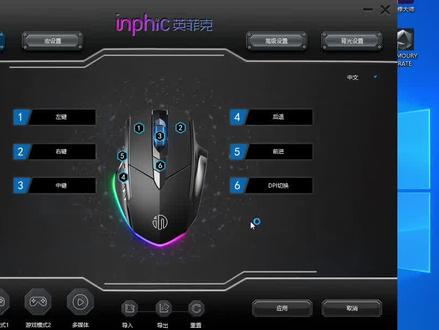
那么这一期的话呢,就是跟大家讲一下这个 infect 的这个红的一些参数啊,因为确实有很久的时间没有跟大家去讲这个东西了,呃,大概有四五个月,对吧,所以呢这一期讲的东西会 比较多一点,所以咱们可以耐心的去看一下啊,这些设置啊,对于大家来说的话都是非常有用的啊。来,首先我们看一下这一个基础界面, 当我们买的鼠标是什么,呃,像咱们的这一个,呃, infect p w 一 pro 的情况下,也就是它的一个旗舰版,对不对?哎,你 下载完之后,安装完之后啊,你会发现他什么就是英文的,对不对? ok, 你点到这个位置设置成中文,那么就可以了。那好,我们现 再看一下咱们的这一个按键啊,像一到六个键对不对?通常一号键和二号键我们是不会去进行这个设置的,所以呢, 我们来看四和五啊,那么首先看一下四号键,四号键呢,我们可以设置什么呢?就是咱们的这个红像啊,什么 cf 对不对?或者是吃鸡类的这个游戏就可以把他的一些红啊,对吧? 给他设置到里面去,这个都是没有问题的啊,像鬼跳这些都 ok, 那好,基本上设置红就是四和五,那么你怎么方方便啊,就怎么去 进行这个设置啊,像滚轮的话呢,咱们不要去动啊,啊,不建议啊,像这个六的话呢,就是切换咱们这个 dpi 的 dpi 呢啊,咱们在 讲一遍,就是调节咱们这一个鼠标的一个移动速度的,那么现在的话呢,我们再来看一下他这个红的一些色泽,呃,下下啊,等等,哎,像下面的一些呢,我们先不管,我们先看上面的来, 那首先呢,我们打开这个红色字对不对?嗯,他会有很多的一些红的一些参数啊,那么部分的鼠标他是 有自带的,但不是很多,那么像这一款的话呢,他有自带的,但是很多啊,试用的这个游戏啊,这个都是不相同的,所以呢,我们大概来看一下 cfcf 的话呢,也是玩的人是比较 比较多的,所以如果咱们买了这个鼠标之后呢,你需要录制一些自己喜欢的,或者是比较通用的,再或 就是说,呃,减少这个什么?减少这个鼠标按键或者是键盘按键的一种操作上的一个时间差,对不对?就可以通过这个红来实现啊。确实有些人手不是说灵不灵活的问题啊,而是确实有些人的手会稍微慢一点, 所以呢,红的作用就在于这一个点啊。所以,呃,咱们如果说喜欢什么样的一个红呢?可以根据什么我们按下的一个操作按键,是不是去进行这个设置啊?所以呢,就是有很多的这个 按键参数,这个他是比较多的,所以我们看一些比较基础和简单的。那么首先来看一下按键列表这个位置,那么首先这个是右键啊,像我们看 顺序对不对? ok, 右键也就是开秒,大概他的一个延迟时间的话,是在三十行表左右设置成这样子,那么就 ok 了啊。然后像这个,哎,他箭头往上是什么意思啊?我们再来解释一下箭头, 箭头往下他就是呃,鼠标按键往下按的意思,那么往上就是释放,也就是松开,对不对? 那么这个延迟来说的话,你可以设置成六十毫秒到三十毫秒,这一个都没有问题啊,根据咱们在游戏当中的一些武器参数啊,来 进行一个设置,那好,总共多少组?这里,呃有一组了,就是一次的一个按键,那好,这里还有一组就 就是左键,那你开了镜之后,呃就是需要发射子弹,对不对? ok, 那么就有了左键,左键之后是不是就是他的一个延迟啊?然后我们再来往下看,再往下看啊?释放跟上面的是一样的,就是松开的意思, 对不对啊?呃,如果说你需要让他快速的完成一个操作的话,那么延迟方面你可以给他进行一个更改,哎,右键 右键之后就可以进行一个修改,就是说修改成六十毫秒,对不对啊?点其他的地方,那么他就可以完成了,对不对?那么他这里有三是什么意思?有三就切换到咱们的小刀上去啊,切小刀这 是非常快的一个动作对不对啊?如果你是切换到手枪的情况下呢,那可能速度就会比较慢一点啊,所以咱们一定要留意游游戏当中你切枪切到其他武器道具这种他的一个时间差, 然后再来看 q 啊 q, 也就是切回到什么咱们 呃主武器的这个也就是一一就是主武器,对不对?所以延迟上来说的话,呃,跟上面啊差不了多少,咱们该设置多少的就设置多少,想要快一点 啊,咱们就这么说,六十左左右右到三十,这个是没有问题的啊,所以咱们可以大致的去进行一个参考,那么红的话呢,咱们零 实啊,先讲这一个啊, led 这种咱们不需要去管啊,就是灯光的一个效果啊,还有就是 呃循环的次数,那如果说我们要怎么样子?就是做这个连发对不对?来看下这个位置,那么连发也就是连点对不对?连点的情况下呢,我们就需要干嘛?就是 按住循环,还是说啊再按一下他在停滞,就这么个意思,那么循环的指定次数什么?就是我这一套下来对不对? 他需要循环的一个次数,那么这个循环的次数呢,就跟发射的子弹量啊有很大的一个关系,那么一般来说的话你可以设置成三四五六这个洞 没有问题,但是我们是不建议设置太多的,因为这样子的话呢,会导致什么咱们武器的一个稳定性有所减弱。 ok, 那好,我们这边啊,先看一下吧。 啊?左键啊,左键,那肯定是左键,没有瞄准的情况下就是左键,对不对啊?延迟的话呢,看情况啊。呃,咱们是不建议设置的特别低的啊,咱们是建议什么呢?就是设置成二十五到三十,建议在三十 啊,建议是在三十的,然后呢像咱们的这个释放的话呢,你可以看情况去进行一个设置啊,也是三十左右没有问题,虽然说目前这里是五十啊,有很多的一个游戏参数的话呢,咱们可以去进行一个微调,进行 一个微调啊,不要在游戏里面去进行这一个测试啊,也就是你设置好参数,就是设置参数的时候不要在游戏内进行一个更改测试啊,建议退出游戏后再进行这个参数的一个更改, 嗯,然后这些参数的话呢,就是跟刚刚啊,跟咱们刚刚所说的差异不大啊, 就是下压释放,下压释放 ok 啊,那么基本上咱们这个连点的话就这么挂了,其他的话倒没有什么需要。呃,进行一个设置的,那么这个可以稍微调一下,需要速度的,那么就把这些调一下啊, 都没有问题。火力键的时间啊,咱们也可以调啊啊,滚轮速度,滚轮速度咱们中等就可以 啊,再来讲一下 dpi 啊, dpi 八百啊,最低的是八百,那么最高的话是七千啊,根据需要啊,或者说武器不同去进行一个更改啊, 那好,然后背光啊,背光的话咱们这些是比较基础的啊,就是灯光的一个设置啊,每个鼠标他可能能够 设置的东西都有所不一样,所以的话呢,咱们这边呢这些东西咱们就不需要去进行一个讲解了,主要是红,如果说咱们有其他疑问的是不是?呃,可以在评论区留言或者是咱们群里面去进行一个沟通都没有问题啊。
 01:58查看AI文稿AI文稿
红函数在项目开发中使用的频率非常高,跟普通函数相比,他没有复杂的调用步骤,也不需要给行餐分配空间,所以很多场景都需要红函数的存在。 简单的红函数确实也挺简单,比如这样的无参红函数,在代码中凡是出现 debug 的地方,都会把它替换成 printf。 这条输出语句复杂一点的在红函数中加个参数,我们把它称作有参红函数。比如这样的调用 debug 的时候需要传个参数进去, 当然这个参数必须是个字母串,如果随便写个数字,运行的时候就是断错误,这也把横排数的缺点暴露了出来,参数没有类型限制,不够安全。 再回到视频刚开始的地方,这个红函数不仅有参,而且还是个可变参数,在代码中凡是出现 debug 的地方,都可以把它替换成 f printf。 唯一不太好懂的地方可能就是 ax 前面出现了两个井号,两个井号在 c 元中被称为连接符号,功能就是在代餐的红函数中,将两个字母串连接成一个新的字母串。 举个例子,有这样一个红函数,如果调用的时候传入参数一,就被替换成了 name 一。在可编参数中就是把所有的参数连接在后面。红函数的使用场景很多,就拿这个来说,可以实现项目开发的时候打开调试信息,方便调试代码, 项目完成后关闭调试信息。我们来个测试代码,在主函数中调用 debug 函数,如果你希望 debug 函数执行,编译的时候提供 debug 红定义就行。如果你不希望信息输出,编译的时候就不要管它,这个方法比项目完成后一行一行去删除调 信息来的更方便。最后给大家留个问题,如果你看过一些开源代码,肯定会发现很多红定义中使用 doi 语句,虽然看不懂,但还是觉得这段代码写的非常厉害。那你知道为什么要加上 doi 吗?如果你知道答案,欢迎在评论区留言。
670嵌入式编程 02:44查看AI文稿AI文稿
今天分享在达芬奇里怎么做插件,想要做插件就得用到 fusion 里的红,通过它呢,你可以做自己的特效啊,模板,甚至转场 红。它的本质呢,就是把一整套的节点封装成一个自定义节点以后,只需要一个节点就能直接调用整套效果。所有的元素都有,只需要替换图片就行了。 这边是可以调节的餐水图片的位置大小,也可以调整摄像机甚至动画曲线。当然了,它也可以作为一个模板来用。下面演示一下怎么用红。做一个在剪辑页面里能直接调用的特效。 这是我做好的一个简单的分屏效果,我需要保留的是遮照描边还有阴影的餐水 框,选除了 midi out 以外的所有节点,右键创建红,弹出来的是红编辑器。 m g 二十一的这次升级对我来说最大的惊喜就是这个红编辑器了, 因为现在红编辑器太人性化,它是可示化的了,你想要什么命令,就在左边勾选右边的窗口,能实时预览。除了预览,你还可以调整空间的位置, 在这可以添加分隔线,把不同功能的空间隔开,还能添加嵌套。除命名的话在最下边可以在这改这些美化过程,在之前的版本里只能去其他工具里折腾那些烦人的代码, 现在在红编辑器里直接能完成了。 调整完以后点这里保存,选另存为,这个是保存路径。如果你的电脑里没有这个文件夹,需要你自己添加一下。 回到剪辑页面,在特效这找到刚刚做好的红。如果没有可能,需要重启一下打印机, 点一下这个图标,选 fusion 叠加层,这样你就可以在显示器里调整遮罩的大小位置,还有整个分屏的大小和位置, 也可以调整这些预留的参数。好了,今天的分享就到这了,试着做一个你的个性化插件吧。
38鬼叔 01:48查看AI文稿AI文稿
我们要移除参数的话,是不是得费劲巴拉?找到这个命令的位置,然后点击打开选择模型,再点击确定才行,但是别人凭什么点一下就能自动消餐嘞?这个 u g 红命令你会操作吗?回答我, 如果这种 ug 软件小技巧你不会的,想学,扣个幺二三过来拿个学习视频回去看看。好吧,那这个东西其实就是我们自定义的一个红命令,制作的方法也很简单,首先在菜单这里的工具分类下 找到红这个选项,点击这里的开始录制,这时候他会让你选择一个红文件的放置位置,选好位置后再输入设置一下文件名,点击, ok, 现在就可以开始你的表演啦。 然后找到移除参数这个命令, ctrl 加 a 全选,确定移除参数,然后这里还有一些草图吧过滤器改一下, 然后 ctrl 加 shift 加 u 全显示, ctrl 加 a 全选, delete 删除,这样是不是就好了?最后在菜单工具这里重新找到红,点击这里停止录制就行了。那红文件搞定之后,我们来定制一下命令,按 ctrl 加数字,一打开定制对话窗口, 在最下面的新建像这里看到新建用户命令,鼠标左键按住,然后拖出去,接着右键点击一下,点击最下面的编辑操作,又是一个新的对话框,是不是来看到类型这里把它点开改为红这个方式, 点击浏览,找到我们刚刚做好的这个红文件,点击, ok, 文本信息就自己看着来。好吧,点击确定,关闭定制,这就做好了,还原一下这个文件,我们再试一下是不是就做到了点击命令一键清除参数的操作了。
440UG学习达龚仁 00:30查看AI文稿AI文稿
吃透 sw 红命令,画图效率直接翻倍!实操就三步,上手超简单!第一步,汇总常用红命令,统一收纳到单个文件夹,告别杂乱难找。第二步,打开软件,在自定义界面调出红命令入口,拖拽固定到顶部菜单栏。第三步,批量 导入整理好的红文件,一键点击即可调用,操作速度远超手动十倍!手里红命令太少不够用,这里备好五百加实战好用的 sw 专属红命令,七七七,拿去尝一尝,别再低效手动绘图,趁早提速,拉开差距!
 00:36查看AI文稿AI文稿
红命令用明白了,你的 sw 效率直接翻倍!听好了,正确操作就三步,简单到离谱。第一步,把常用红命令全都归到一个文件夹,再也不会东翻西找找不到。第二步,打开软件,自定义栏里找出红命令,直接拖到顶部菜单栏位置随便调。 第三步,挨个把整理好的命令添加进去,后续一键就能调用,比手动操作快百倍。担心手里红命令太少不够用。别慌,主包这里私藏了五百多款实战硬核红命令,钱都实打实好用!看到六六六我直接砸!别再等了,别人用红命令都飞起了,你还在手动扣细节,干脆回家玩泥巴,哈哈哈。
 00:55查看AI文稿AI文稿
别人都经过工业革命用上红命令了,你还在用 s w 进行一个手搓,那怎么行?什么?原来你没有红命令啊。没关系,我有啊。咱们第一步,先打开文件夹,将我们的红命令整合在一起,防止丢三落四。 再来到第二步,选择打开软件,找到空白处,右键自定义,再找到命令,找到红, 即可添加选择最后一个,到我们的工具栏当中,选择三个点,找到你想要的。哎,红命令选择打开,选择确认,再次确认,哎,即可插入,即可使用,可以大大增加我们的工作效率,减少效率低下的这个问题。 那么如果还没有红命令的,以及只有三五个红命令的,不要着急,只需要留下三个七,我 i 个 t。
 13:35查看AI文稿AI文稿
今天我们来看一下 define, type define 和 ennum, 也就是红定义、类型定义以及美举类型,虽然都可以实现一键替换,但是萝卜白菜各有所爱,有的人挑食,有的人就不挑食。 先来看一下 define, 它的格式就是给要替换的文本起一个红名,比如将三点一四一五九二六起一个名字叫做 pi, 比如将这个表达式也起一个名字,实际上它是一个红函数,那么在程序当中,我们只需要使用它的红名就可以了。红定义它可以简化文本的书写,实现文本一键替换,它最主要的功能就是实现一键替换, 一键替换的规则就是无脑替换,就是什么都不要想,也就是照原样直接搬过来就可以了。这里要替换的是文本,也就是无论是数字、字符串、表达式还是红函数等等,都可以进行替换,也就是他不挑食,什么都可以。 比如定义一个 pi, 然后我们在后面写程序,写程序忽然想求圆的面积,那么圆的面积就是 pi 二的平方。定一个变量存储半径, 然后再定义一个变量存储面积,那么面积就是 pi 二的平方。这里使用到了一个红定义,那么在预处理阶段就进行无脑替换,也就是什么都不要想,直接搬过来就可以了, 其他部分保持不变,将 pad 替换成三点一四一五九二六就可以了。这就是 define 的 一键替换。首先它是不挑食的,什么都可以替换,然后在替换的时候,它是无脑替换的,就是什么都不要想,直接搬过来就可以了。 接着我们看一下 type define 的 格式,就是为原有的类型起一个别名,比如为阿萨那英类型起一个别名,这样看起来是不是书写比较简单了,但是它的主要功能还是实现类型的一键替换, 注意这里它比较挑食了,它只要类型,为什么要对类型实现一键替换呢?我们来看一下,这是 c 语言的基本类型, 按照类型的等级由低到高来划分。首先我们来看一下 c 语言对这些类型的规定,首先是 char 类型,必须占用一个字节, short 类型, int 类型、 long 类型,它们的大小是小,与等的关系 就是没有固定它们的大小。 float 和 double 的 类型大多数是四个字节和八个字节,由于类型的大小没有固定,那么在不同的单片机当中,类型的大小可能是不同的,比如这是八位机各个类型占用的字节数。 在三十二位单片机当中, int 类型占用的是四个字节,那么这里就不一样了。比如我们写一个八位单片机的程序,然后定义了一些变量, 这些变量都是 assign 类型的,也就是十六位。如果把这一段程序移动到三十二位单片机上面,那么在三十二位单片机里面, assign 类型是不是三十二位的?这个时候我们还想保持原来的十六位怎么办?是不是要一个一个进行修改? 我们再来看一下 type define, 定义类型,实现一键替换,这里为 r 三的 int 类型起一个别名, u 十六。那么我们在写程序的时候,定义几个变量 移动到三十二位单片机上面,那么 r 三的 int 类型是不是三十二位的,就不是十六位的?这个时候我们就要进行修改,一键替换就可以了,只需要修改这一个地方就可以了, 这里就是 type define 实现的类型的一键替换。我们再来补充一个点,看一下类型定义的特点, 比如定义两个变量用逗号分开,那么这两个变量是什么类型的? a 是 antony 类型的, b 也是 antony 类型的,就是这两个变量是同一个类型的。那么还有一个比较特别的地方, 比如再定义两个变量用逗号分开,那么这里的 p 一、 p 二是什么类型的? p 一 是指征类型, p 二就是整数类型。那有同学可能觉得有一点奇怪,怎么跟刚才不一样呢? 那么这就是一个规则,记住就好。所以我们在定义指征变量的时候,他的信号要放在哪里呢?是放在类型的旁边还是放在变量名的旁边? 一般我们在定义指向变量的时候,他的信号要放在变量名的旁边,这样就能时时提醒我们这样一个规则,就是他只定义了一个指向变量,而不是两个指向变量,不要把这个信号放在类型的旁边,因为我们会误认为这两个变量都是指向变量, 它们两个都可以实现一键替换,而且 define 它是不挑食的,什么都可以替换。对于类型也可以实现一键替换, type define 它就比较挑食,它只认类型。 比如 type define 可以 为指征类型起一个别名,实现一键替换, define 也可以为类型起一个别名,实现一键替换。那么既然都可以实现类型的一键替换,为什么还要有 type define 呢?我们来看一下, 比如这里定义了一个类型,然后我们写程序,写程序用这个类型定义两个变量,写完程序之后,我们来到预处理阶段,也就是进行无脑替换, 这个时候 p 一 是什么类型? p 二是什么类型? p 一 是不是一个指征类型? p 二是普通的整数类型。接着我们来看 type define 定义一个类型,再用这个类型定义两个变量,那么这里的 p 一 是什么类型? p 二 是一个指征类型, p 一 是一个指征类型。虽然都可以实现一键替换,但是 type define 定义的别名,它有类型属性 a define, 它只是进行一个无脑替换,它什么都不会想,只是照搬过来。虽然都可以实现类型的一键替换,但是我们给类型取别名的时候,还是使用 type define, 因为这个名称它会有类型属性。 type define, 它除了实现类型的一键替换,它还可以简化类型的书写,我们来看一下它是如何简化类型的书写。比如这里定义了一个结构体类型, 我们用这新的类型定义两个变量,那它的类型名是不是很长?烦死了。这个时候我们可以使用 type define 为这个类型起一个别名,那么这个时候就可以这样写, 是不是简化了类型的书写?这里的一大圈我们还可以合并在一起来写,也就是为这个类型起一个别名,首先是它还不 define 关键字,然后为什么类型起一个别名呢?为这个类型新的类型起一个别名 就可以用这个别名进行定义了,下面都是一样的。接着我们看一下每举类型,它主要是与常量有关系,这里列出了一些常量, 这里的常量可以直接写在程序当中,也可以用的方向进行定义,也可以使用每举常量,但是使用每举常量的时候,不能出现小数和字母串,每举常量,这个常量它只是一个整数。 然后我们来看一下美举类型,首先是一些基本的数据类型,然后是我们自己定义的新的类型,比如数组,结构体,美举还有共用体,他们都有一个什么样的特点。 用这个类型可以定义变量,定义变量之后,就在存储机当中会为他分配存储空间,他们和 define 和 type define 是 不一样的,这两个他是不占用存储单元的。 我们来看一下每举的格式,首先看一下结构体类型的格式,因为它们两个是差不多的,首先都是一个关键字,后面起一个名字,接着是定义一些成员, 这样就定义了一个新的类型,用这新的类型就可以去定义变量了, 每举类型也是一个关键字,加上每举名,接着定义一些成员, 注意这些成员他并不是用数据类型来定义的,那么这里就形成了一个新的类型,用这新的类型就可以定义一个变量。 等一会我们看一下他的成员特点,就是记住他的成员就是一个 int 类型,也就是一个整数,可以是负整数,零和正整数。 举一个例子,先生成一个美举类型,首先是一个关键字,然后后面是起一个名字,接着是定义成员星期一、星期二、星期三、星期四、星期五、星期六、星期天的缩写, 这个时候就形成了一个新的类型,用这新的类型定义一个变量,就像我们用基本类型定义一个变量是一样的,定义变量之后就会为他分配存储空间 给这个变量。负一个值,那么存储的就是零,为什么是零呢? 每局类型会自动为他的成员分配值,从零开始,然后依次加一往下,我们也可以修改他的值,比如第一个值修改成二十五,这个时候他的值就会发生变化,第一个值就是二十五,接着还是加一, 那么存储的就是二十五,中间成员的值我们也是可以修改的,那么这个时候的值又会发生改变,就是从负的九十九开始,下面还是加一 酶矩的成员,他的本质是引导类型,但是他只能读,我们也叫做酶矩常量。酶矩常量除了给酶矩变量赋值之外,他还可以像普通常量一样来使用。注意这里有两个概念,一个是酶矩常量,一个是酶矩变量,都可以用来使用。 我们再来看一下 develope 和美矩类型的区别。首先美矩它可以定义一个新的类型,用这新的类型就可以定义一个变量来使用它,还可以使用它的美矩常量, 也就是在程序当中,我们可以直接使用它的常量,也可以实现常量的一键替换。说到一键替换,那 define 它是不挑食的,什么都可以替换,常量也是可以替换的,而且它们俩定义的常量是百分之九十九通用的,那为什么还会有每举常量呢? 我们来举一个例子,看它们两个区别。用 type define 为每举类型起一个别名, 在眉影当中来使用,定义一个眉举类型,然后为这个眉举类型赋一个值,接着是 switch 语句,根据这个值执行不同的分支, 这里我们应该能够看懂,就是根据不同的值执行不同的分支,如果都没有的话就执行 default, 那 么这就是我们一个完整的程序。但是我们还是来看每举类型, 这里定义了几个常量,也可以使用 define 进行定义,它们的效果都是一样的,但是我们如果多定义了几个模式,是不是这样依次往下排? 我们刚开始这样计划很清晰,但是如果中间我们再插入几个模式,想把它放到一起,这个时候它的值如果按顺序应该是三,那么后面的值是不是都要修改,这样很麻烦,那么我们就改成九, 这样是没有问题,但是它的顺序就会有一些混乱,比如再插入一个,这个时候它的值我们就定义为十, 如果再插入一些,这个顺序是不是就会很乱?我们每次插入的时候还得找哪个数字用了哪个数字没有用,现在到哪里了,是不是很麻烦?这个时候就体现了每举类型的优势,就是如果有新添加, 它的数值是自动的依次往下排的,这个时候就不容易出乱,不容易出错。 define 它是不挑食的,它可以实现常量的一键替换,每举也可以使用每举常量,它们两是百分之九十九通用的,但是如果想使用一组有关联的整数常量,就用每举,如果是光杆司令,就建议使用 define 来定义常量。 最后我们来总结一下,先看这三个格式, 他们三个都可以实现一键替换,但是萝卜白菜各有所爱。比如 define, 他 要替换的是文本,也就是他是不挑食的,什么都可以,他还不 define, 他 只要类型。 呃,每组常量他要的是整数常量最好是一组相关的整数,然后用它定义放在一起。好了,这节课到此结束,拜拜。
934叶宇单片机 00:24查看AI文稿AI文稿
如果你 solidworks 做图效率低,那就请收下这五百个红命令。复添加教程。首先将自己常用的红命令全部放进一个文件夹,没有的敲七七带走。先打开 solidworks, 右键,点击自定义,选择快捷方式找到红命令, 新建红按钮,拖到空白处,弹出自定义红按钮,将这些红命令拖进去就可以了。再配上我给你准备的标准键库,内置上万种标准键,一键导出,使用效率直接起飞。


猜你喜欢
- 3291张锡峰