大家好,这一期给大家分享达芬奇二十一的安装教程及下载软件,可以前往怪兽软件网站下载。打开浏览器,点击地址栏,输入三 w 点 g s s w 六六点 com, 按回车键, 点击搜索框,输入达芬奇,点击搜索鼠标右键点击下载好的压缩包,点击压缩软件,点击解压到当前文件夹, 打开解压好的文件夹,打开 install 文件夹,选中安装程序,点击鼠标右键,点击以管理员身份运行, 点击 install, 点击 next 勾选词选项,点击 next 无需更改安装位置,点击 next 快 速更改安装位置到 d 盘,把安装路径首字母 c 改为 d 即可。点击 next, 点击 install, 点击 finish, 点击确定,打开解压好的文件夹,打开 crack 文件夹,选中 set up 程序,点击鼠标右键,点击以管理员身份运行, 点击 next, 无需更改安装位置,点击 next 快 速更改安装位置到地盘,把安装路径首字母 c 改为 d 即可。点击 next, 点击 install, 点击右上角的叉关闭,点击 finish, 双击 manager 图标, 选中 install 文件,点击鼠标右键,点击以管理员身份运行,点击确定,选中 renew 文件,点击鼠标右键,点击以管理员身份运行,点击确定 运行达芬奇软件,点击 english, 选择简体中文,点击继续 点击跳过介绍,立即开始使用 软件安装完成。

粉丝1102获赞1.5万
相关视频
 00:47查看AI文稿AI文稿
最近看破风小课堂,还真学到东西了。我以前的工作流势素材在达芬奇外用 gel flow 增稳,然后把增稳后的视频再导进达芬奇,这样遇到一些主体左右飘来飘去的画面就很难处理,比如这里都到右边了, 然后这里又到左边去了,观众视线在屏幕上乱,飘久了也会累。跟着破风小课堂学会新的工作流,直接把飞的原素材导进达芬奇,在 fusion 里用 java 的 插件增稳,并且能很方便地在后期调整主体的位置,这样主体位置更可控了,比如保持在中心。
259猫加鱼 FPV 03:47查看AI文稿AI文稿
在打分器中帮助我们提升剪辑效率的几个插件,像我们经常处理这种固定的镜头,会给他添加一些缩放,之前打一个缩放的关键针,然后再到片尾放大它,然后下一个片段我要重新再来一遍,这种方式效果非常低。 在工具箱里面搜索调整片段,然后把它点击一个收藏,下次要去使用它,就直接在收藏高效的去找到调整片段,把它拖到我们需要去做那种缩放的片段,左下角这个小图标这边选择动态缩放,动态缩放交换一下,哎,这是红色宽,就是我们缩放的大小,我希望它缩放大一点,我就把宽调小一点, 缩放小一点,宽就调大一点,那我希望他缩放差不多这个位置吧。在文件这边修改一下,名称叫做缩放,我只需要把缩放的调整片段把它移动到 需要做缩放的这个片段上面来,再给他对齐一下两个片段,如果你觉得缩放还不够明显,你这个小图标打开,然后再把红色这个方框,然后可以再给他移动小一点,让他缩放程度就更大一点。 把缩放板移过来,然后让它匹配这个长度,点击这个小图标,稍微有一点点缩放就好了。打字,云南大理在这边选择一个推移的转场效果, 转场点亮,稍微有一点运动模糊,我可以不需要那么长,稍微短一点就行了。 这两张照片的切换太干了,被一效果移动到这两张照片之间,然后给他增加一些运动模糊,他 就会有一个比较自然的这种初入场的动作,经常我们要去做调色展示,比如我现在要复制一层,这一层是没有调过色的,裁剪这边打一个关键之后,再移动到后面,打个关键针给他划出来。 那现在我们不需要这么麻烦,我们已经调好色的片段,放在上面一层工具箱这边搜索边缘滑向, 把它添加到上面这一层,九十度,很快的就实现了这种效果。通过这边可以给他添加一个边框,添加一个 缓入缓出啊,这个效果比较常用,我们可以点击转场,然后点击右键创建传单,预设调色展示,把它打一个星星,下一次我们直接就通过收场调色展示啊,把它划过来。 像之前我们需要去给下面去填充一层模糊的背景,而这时候我们就会给他复制一层,然后把下面这一层给他放大,增加一个高斯模糊,然后去调节它的值,我们再打分起 f 叉这边,然后搜索遮幅, 有个遮幅填充,我们把它移动到这个片段上面来,下面会有模糊的一层背景,修改成缩放到时间线大小,给他画面进行缩放, 稍微自然一点,这样子添加一层投影,投影的距离也可以通过这里去控制,给它有一点渐变的颜色,渐变颜色可以选择黑色,这样子更加突出前面这一张照片,记得在这里点一个收藏,下次要用的时候就更方便。 建一个调整片段进去,再把摄影机晃动给它添加到这上面去,修改一下名称,摄影机晃动,稍微调整一下它的晃动的 缩放,有点太单调了,添加一个这种缩放,他们就会有这种比较轻微的这种晃动,调整一下他晃动的幅度, 哎,我还可以给他同时去叠加一个缩放的调整图层,这时候就会有两个效果叠加这个画面我也要去应用同样的效果。复制过了,他拉吗? 缩放还不够高的话,我们就在下面这个小图标这里动态红色框框给它拉小一点,缩放强度就更大。
3001源感映画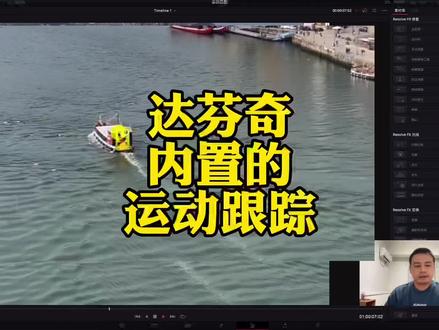 04:18查看AI文稿AI文稿
怎么样不用飞行来实现这种跟踪的效果呢?今天我们用达芬奇内置的插件来演示一下。 首先我们准备好我们要贴上去的 logo, 这个 logo 可以是图片或者是视频都是可以的,比如说我想更换天空,那么你就换成这个天空的蔬菜,但是有一点一定要注意,就是这个图片一定要是带有阿尔法通道的,至于怎么把图片导生带阿尔法通道的,这个网上有,这里就不讲了。 首先我们要分析一下思路,我们首先肯定是要把这个船的运动轨迹找到,然后把这个 logo 贴到这个运动轨迹上面来,这样就行了, 我们这里就要用到达芬奇的内置插件,在效果素材库里面有一个叫运动匹配的,你可以直接拉到这里面来,注意这里如果出现加号的时候,那么他就会自动在这个连线上面形成 一个输入输出单,这里我们就要对这个运动匹配进行一下跟踪, 鼠标点击一下这个船,注意只点击一下,如果你点击多个,那就有多个跟踪窗口,这个跟踪界面是可以拖动大小的,比如说这里我把这个这个窗口也会影响到跟踪效果。 好圈选后以后我都要对这个船跟踪,至于说这个进度是在前面还在后面都是可以的,你也可以从头开始跟踪,那么点击一下这个向后跟踪,看这个跟踪效果,这个线是运动轨迹,向后跟踪没什么问题,好向前这个也牢牢的跟踪的, 目前来看这个跟踪还是比较完美的,但是到最后面出了一点问题,你可以重新对他一下跟踪, 这个框还是有点技巧的,比如说这里我就只只框住这个船上面的这个黑色不同, 这次的跟踪还是比较完美的,是吧?接下来我们就要把这个 logo 放到这个船上面去,这个 logo 之前也说过带阿福通道,我可以直接拖进来, 拖进来以后把这个绿色的小标就是输出到这个运动匹配的这个绿色下面的这个绿色标里面, 最上面的连到这个运动匹配的最下面这个蓝色标里面就是通道。 现在发现连上以后没什么用,因为这里的运动匹配显示控制是跟踪, 我们把它改成合成好了,现在虽然合成上去了,但是这个图标比较大, 这里我就需要对这个图标进行一下修改,把它大小缩小一点,在这个调色界面下大小调整跟这个剪辑界面调整是不一样的,我们可以对节点进行一个缩小和平移。那么怎么样在节点呢?我们新增一个节点, 这里注意他会自动输出到这个节点里面,再输出到这里,但是这个二号通道还是在这里的,注意我们需要需要把这个 通道也输到这里来,这里的阿发通道我就连接到这上面来,大家看看一下这个输出输入和输出,现在我就需要对他进行一个调整大小, 我们在这个图标下,他默认的是在这里就是调整编辑大小,但是我们不是在这里,我们是选切换为调节节点的大小,好,切换到这里以后进行一个缩放, 缩放到这个船的大小缩放把它挪过来,如果你想对这个船添加文字等等,比如说输出到这里添加一个文字也是可以的,你无非就是把这个素材换一下啊,往上拖一下。好,这个 logo 就在船后面, 我们看一下这个效果 是不是牢牢的盯在这个船在上面。这个工具一般也会用于这个,比如说替换天空以后,让天空跟这个地面他的运动匹配自然也会用到这个运动匹配。还有一些这个跟踪文字啊、跟踪特效等等也会也可以用这个内容。
755飘云📷 01:26查看AI文稿AI文稿
磨皮插件达芬奇不需要,为什么不需要呢?达芬奇里面呢,其实自己自带的这个工具就已经非常的好了,它是可以直接碾压最优秀的磨皮插件,比方说 beauty box 对吧?业界公认的磨皮插件里面它是最牛的,但是呢,比起达芬奇自带的这个工具来讲,它还差点意思, 我就拿自己的这个作为一个案例。首先呢在达芬奇里面我们可以拿限定器工具把皮肤吸取出来,这个我就不演示了,直接吸完了以后就是这个样子。然后呢,我新建一个变形节点,分别对碳进行处理,这里面我用到的是特效里的美颜功能,打开这个超级美颜。 然后呢我们去把这个磨皮的强度拉到最大,然后细节恢复呢,大概是零点四左右,然后纹理恢复呢,零点五六左右,然后顺便再稍微加一点点颗粒。那么来我们看一下之前之后大家可以看 看到这个磨皮的效果,这个细节程度是完全不是 beauty box 可以比的,而且它全程都是可以你自己去手动控制,我觉得我抬头纹这块有一个很深的一个沟壑,对吧?我就用了达芬奇里面的局部替换工具,然后用到他的那个融合遮罩,非常合适 哎,只需要调整他的参数到正好把它融合掉哎就可以了,感觉至少年轻了十岁,对吧?细节多少其实全在你自己掌控好的,如果你学到了话,别忘了点赞关注或者分享给需要他的朋友,关注我有干货。
2674光拾调色 05:24查看AI文稿AI文稿
去年我取消了阿多比的订阅,开始用达芬奇处理照片,因为我觉得他更加强大。以前这种方法绝对算是非主流, 因为除了调试强大以外,用达芬奇处理照片其实还挺麻烦的。例如处理横版、竖版照片的时候,我要新建两条和这些分辨率一样的横版竖版时间线,选片的时候也远远没有来人那么方便, 但现在他变了,达芬奇二十一,多了一个 photo 的 面板,和来人一样,我们可以给照片点赞、打叉、评分或者标记。通常我只会使用这三个,所以我设置了快捷键,在选片的时候配合键盘的上下键, 没特别感觉的,先带点不喜欢的打岔,打算处理的要记喜欢。然后通过 filter by task 的 按钮看到我们想要处理的照片。 可能你会刷到一些海外的视频,跟你说 photo 是 一个调色的面板,其实完全不是。 photo 是 一个照片管理的面板,它的弱是对应调色面板的这个地方, 这并不是调色高手会使用的。在 photo 里面,我会用到 transform 和 cropping, 但完全不会用到 adjustments, 因为它对应的是 primer 交涉轮。如果你在这个地方调色,也是完全体现不到达芬奇的强大之处的,那怎么做呢?这些是属于相机拍的照片,我会把 color, space 和 gamma 这样设置。 现在达芬奇已经支持很多主流相机的裸格式,包括 apple, 所以 未来你会看到很多我使用它来拍摄的照片。然后新建三个节点,第一个节点和最后一个节点。这样子设置, 目的是在达芬奇宽设域的工作流里进行调色。如果你想导出 hdr, 达芬奇宽设域是一个非常强大的工作流。 调色的第一步永远都是处理画面的曝光和白平衡。今天我想用一个不一样的方法来做风格化。 我从来都没有使用过电影感外观创建器来处理视频的颜色,但是如果处理照片,它确实是一个非常强大的工具。一般我会选择三十五毫米的预设,然后先把特效混合拉到零, 选择一个我们喜欢的核心外观作为风格化的起点。我觉得这个就很不错。一般情况我只会用到高光褪色 减色法、饱和度、浓郁度和跳过表白工艺的滑块。这三个滑块我放在视频的这里,这里或者这里。 你未必需要理解他们,因为就算理解了也未必用的好他们。所以更好的方法是先滑动他们,用你的感觉去认识他们, 因为理解原理也不意味着我们可以用的好。就像很多人说 rgb 混合器是一个很强大的工具,但是你从来没有见过我去使用它,因为虽然我理解原理,但是我依然觉得我自己用不好它, 然后色调分离,它能帮助我们更好的制作出冷暖对比。使用它的时候,先把数量拿到最大,然后选择一个我们喜欢的摄像角度。例如我想要做清晨风格,然后就会发现清晨的感觉出来了, 通过调整轴心来确定我们想要多一点的暖色还是多一点的冷色,像这样子,风格化就完成了。然后我喜欢添加胶片的质感, 所以把特效混合拉回来。我不喜欢暗角,我只用胶片光晕,泛光和胶片颗粒, 这样就完成了其他照片直接复制。它只需要用 global 来调整曝光和白平衡。 朋友们,如果你用其他的软件来处理照片,告诉我你把这些照片处理成这样要花多少时间?虽然达芬奇的 photo 还有很多小 bug, 但是我相信在可见的未来,很快他就会成为我们主流的照片编辑软件。 另外,虽然他现在有专门的图片导出面板,但是我目前还不会去使用他,因为通过这里导出的话,导出的照片会和达芬奇里看到的不一样。所以我还是会选择抓取竞争的方法,用竞争的方式导出他们。 这样子颜色就一模一样了。达芬奇是一个非常强大的调色软件,我们可以使用它任何高端的插件。 下次处理照片的时候,我非常建议你可以试一试去使用它。评论区,告诉我你想了解什么有关视频创作的东西,我们下次见。
300AAAlexSong 01:49查看AI文稿AI文稿
你现在看到效果是来自于达芬奇二十一,没错,昨天晚上达芬奇发布了一个震撼的更新,从二十到二十一,现在还是逼的版本,不过呢,里面有很多新的功能。首先达芬奇现在已经不仅仅是一个剪辑软件了,他连调色都可以了,再见我们的 live。 所有的调色界面和功能在这里都可以完成,包括蓝润的一些简单的功能,现在就差添加预设了。其实也可以,因为在调色界面咱们就可以添加自己的预设。说到这个哈,我给大家再准备一个抚顺胶卷模拟,所以想看的话 后期也会给大家分享。达芬奇一直有他自己的美颜功能,可是这次真的是又上一层楼。第一就是我们的瘦脸,你可以通过它快速的调整你的脸型,你的眼睛,你的眉毛,你的鼻子,你的嘴巴。而且它的识别度真的非常好, 不会像某些剪辑软件,动来动去你就会失真,或者是旁边会有一些变形。除此你也现在可以让自己变得更年轻 或者更老。我觉得整个表情做的真的是还蛮真实的,动来动去呢,效果也不会轻易的丢失。那时间线也做了一个更新,你现在可以快速的对比两个不同的时间线,看看哪里修改更适合,然后最终选择一个作为你的主力时间线 现在还有 ai 识别并搜索我们的素材,如果你像我一样剪辑有很多素材,通过 ai 我 们现在可以识别里面的人物,我们的场景。然后一个关键词就可以快速把你所有的素材调出来,而且它不仅仅是调出素材,它会把关键的地方裁切出来,你可以直接拖到时间线 即可使用。当然这次特效和转场也有些更新,包括字体还有自己的展示,整个 ui 也做了不同的更新,而且我们终于可以边渲染边做剪辑了, 真的是一个提高效率的设置啊。那现在已经凌晨一点了,给我点时间,让我把所有的功能还有一些使用分享给你们,这样的话你们彻彻底底的可以了解这次的震撼的更新。那这个片子应该明天就好,所以让我感一下,明天我们再见。
2677乔治出发 01:49查看AI文稿AI文稿
你一定要拥有的 film covert nature 插件,一键 get 高达十九种电影照片的色彩风格。话不多说,让我们一起进入调色面板。这条素材是由 every s 三五拍摄的,首先别忘了进行降噪。 接着我们新建一个节点,在 fix 特效中找到 film coord nature 插件。点开插件的控制面板。第一个选项, camera settings, 我们点击 choose camera profile, 就可以只认拍摄相机的品牌型号。如果找不到对应的相机配置文件,我们可以去官网下载我们需要的文件。 在下方的选项中,我们分别可以调整曝光色、温色调和饱和度,这些参数会模拟相机前期拍摄的设置。第二个选项, settings, 这里有十九种电影胶片型号供我们选择。在下方的选项中,我们还可以设置胶片的色度和亮度,以及胶片的尺寸。第三个选项, grand settings, 这里我们可以设置胶片颗粒的强度、大小、饱和度以及图像的柔化程度。第四个选项, levels, 这里可以设置胶片的曝光强度。在 export 的菜单下,我们还可以导出我们的预设,做成拉特文件。最后在显示器窗口还提供有选项, 让我们可以分级调整颗粒的强度,或者是使用自定义曲线调节反差,使用色轮调整颜色。这里我觉得很好用的是颗粒强度的调整面板, 针对图像的暗部、阴影,中间调高光亮部的颗粒强度,我们都可以进行分级调整。调整完参数后,我们再进行一些细节调整,我们的调色就完成了。那么这样一款功能强大的插件,想 get 同款的小伙伴们可以私信我哦,关注、点赞,带你一起学习达芬奇!
456电影感生成室 01:06查看AI文稿AI文稿
不需要导出来批量改时间码,也不需要 command pos 的 等插件折腾来折腾去,今天我用一个极简的方法,一键就能搞定索尼的素材。在 final cut 剪完之后,如何能够正确的导到达分器里面?在做好粗剪之后, 按照常规的流程,我们导出叉 l 的 文件原数据式图,选择通用叉 l 版本,上一个版本一点一二保持默认就可以。 ok, 新建一个项目,这里有一个非常关键的操作,是需要将我们所要调色的素材全部导到达芬奇的媒体池里面。我们找到项目, 不更改,全部选中素材。来到检查器里面的文件,点击原数据里面的时间码,输入八个零 回车,此时所有的素材,它的时间码全部已经被统一了。接着来到剪辑面板,在空白处右击时间线导入,导入到我们刚刚导出的叉 l 文件,全部保持默认,点击, ok, 所有的素材就全部已经跟进来了。如果我的分享对你有帮助,欢迎点赞收藏,我是艾莉,下期再见!
47Ali木光里 00:23查看AI文稿AI文稿
达芬奇的全套插件一键安装包来了!这款插件盒及内置多款插件,如磨皮美颜插件、红巨人降噪、蓝宝石视觉特效、 红巨人特效转场超级慢动作、动态模糊、视频去闪烁等等。有了这个插件合集包,就不用再到处去找插件了,而且所有的插件都是一键安装的,省去了很多繁琐的步骤,想要的直接点击下方小黄车买它!
218摄影微刊资源


