iqoopad5pro有台前调度吗
当你的 iqoo 和 vivo 有 了原子工作台,你要怎么用它呢?只要右下角往上一扒拉,直接弹出这个前台调度界面,照片可以拖拽跨软件发 丝滑到离谱。虽然只能保留五个软件,但日常使用也是足足够的啦!你们觉得这功能怎么样?评论区留言告诉我吧!

粉丝3.6万获赞3.1万
相关视频
 00:30查看AI文稿AI文稿
嗯,这个 iqoo pad 也是用上了。呃,台前调度类似物了。我靠,还是蛮流畅的。让我再看一下 mac 的。 这是 macbook pro, 都蛮丝滑的。
981数码阿涵 01:40查看AI文稿AI文稿
这个切换酷不酷?这动画看着是不是比 m 四 ipad pro 还要丝滑流畅?我相信你们已经在网上刷到过很多 ipad pro 的 这个原子工作台的视频了,这个多任务处理我觉得整体上还是高度可用的。三角洲里当鼠鼠的同时还能刷刷短视频, 来人了就可以马上切换回去。但是当你日常中真的重度去使用它的时候,你就会发现闪退、卡顿、杀后台的问题。 那这个状态下同时只能展开五个程序,你们可以看到我用的是 wps pc 版、剪映 pc 版、三角洲行动短视频软件和 qq 音乐这五个常用的软件来测试,看来压力还是很大的,我这台十六 g 版本的机器都吃不消。那现在来看一下 ipad pro 的 台前调度模式。 好,我们依旧是使用这五个相同的软件来进行测试。这台 m 四 ipad pro 的 流畅度还是蛮不错的, 几乎没感觉到有卡顿和闪退的情况出现,多任务处理时整体的稳定性很不错。那他还可以把台前调度的各个分页拉到同一个页面上来进行操作,这个搭配就很灵活,还是蛮实用的。 此时 ipad pro 依旧可以保持流畅的操作体验,那还可以直接开启窗口化模式,在一个界面上同时开启多个应用。 除了前五个应用外,我又加入了浏览器和相册两个常用的软件。这七个应用应该还不是这台 m 四 ipad pro 的 极限,因为它目前还是可以保持很流畅的运行的,而且也没有出现杀后台和闪退的情况。难怪很多人说平板只有 ipad pro 和其他 怎么样,日常办公和游戏你们会选新款安卓平板还是老款 ipad pro 呢?个人观点,仅供参考。
1601聪明的木木子 00:53查看AI文稿AI文稿
你的 ipad 发挥出全部实力了吗?台前调度功能多,任务并行,依旧丝滑流畅,一起来看看怎么玩转它!从屏幕右上方边缘向下清扫,打开控制中心,长按添加台前调度图标,一键就能开启或关闭,方便又快捷。再分享三个实用小技巧,让你用起来更加得心应手!一、 藏侧边栏和程序屋在控制中心长按台前调度图标,可以隐藏左侧的爱不列表和底部的倒可栏,获得更大的操作空间。二、实现满屏分屏来到设置,找到显示与亮度,点击搜放显示,勾选更多空间,就能实现无遮挡的满屏分屏。 无论是边上网课边做笔记,还是边查资料边写文稿,都能定型不卡顿,学习效率直接翻倍。三、自由调整窗口直接拖拽窗口边缘可以调整大小,拖到左侧可以移出窗口。台前调度功能真的很强大,快打开你的 ipad, 体验这份高效与顺滑吧!
 00:47查看AI文稿AI文稿
抢票的话,我真的建议大家用一下台前调度,在本路呢,知道台前调度抢票这种黑科技,之前啊,我还是就是那么小心翼翼的就蹲在大麦里抢票,结果一张也抢不到。今天我就用我的小 ipad 试了一下台前调度,我天呐,这一秒就给我锁单,一秒锁单谁懂,就 三七七啊,这个价位公认最难抢的价位,一秒就给我锁票了,我愿称之为抢票之神。虽然说抢票这个东西真的很看运气啊,但是我觉得还是可以尝试一下这个台前调度,我感觉中率还是要稍微高那么一点点的。然后怎么使用这个台前调度呢?然后把说明放在下面, 目前貌似是 ipad air 和 ipad pro 才能用这个功能啊,大家可以看一看。不说了不说了,这谁发明了这种黑科技,我还是真的非常佩服,谢谢谢哦。
4.7万努娜怒了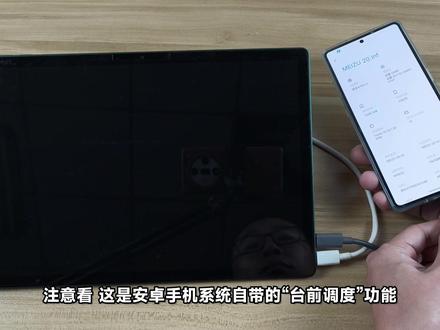 06:01查看AI文稿AI文稿
注意看,这是安卓手机系统自带的台前调度功能,只需将安装手机连接到显示器上面,就能开启类似 ipados 那样的台前调度功能了,不仅可以自适应扩展屏的分辨率和屏幕比例,同时呢还能实现安装应用的多窗口运行, 与此同时,还能配合上各种各样的图标包来实现不同的风格。就比如小白为其安装上了一套垂直天梯的图标,依次来致敬一下苹果的母公司垂直科技。 hello, 大家好,我是大舌头徐网白,欢迎收看徐网白,我是马小白,也在这里祝福屏幕前的老基友们二零二四年春节快乐,龙年行大运。本期视频小白折腾了很久很久, 终于在没有 pc 模式的安卓手机上面实现了类似 ipad 我也是那样的排线调度,不论是 usb 三点零手机还是 usb 二点零手机,都是可以通过本期视频来实现的。在此呢,也希望屏幕前的大家能够多多的点赞三连,从而呢让更多的安卓机友们了解到。 好了,接下来先说一下操作原理。在二零一九年之前,安卓手机支持一步投屏 pc 模式的品牌共有四家,先后顺序分别是摩托罗拉 web tap、 三星 dex、 华为 pc 模式和锤子 tnt。 摩托罗拉和三星采用的翼步投屏技术是自家研发的,而华为和锤子则采用的是凤凰 os 的翼步投屏技术。到了二零一九年的时候,谷歌官方觉得这项技术挺不错的,于是呢,自己搞了一套集成 在了安卓十系统里面,也就是说,只要你的手机是安卓十以上的版本,都自带了这套一步投屏扩展桌面开启的方法很简单,在系统设置关于本机版本信息里面找到版本号这个选项,连续点击五下 就会提示开启开发者模式,然后在其他设置里面就能找到开发者选项了,在这个页面里下滑到最底层,勾选住强制使用桌面模式,然后呢,再把这三个选项也勾选一下,接着重启手机即可。 手机充气完毕之后,支持 usb 三点零的安卓手机只要连接上显示器,即可在显示器上面扩展出一个大屏幕。就比如小白目前演示的是魅族二零无界版,扩展屏和手机屏幕是可以分开独立运行的,在扩展屏幕上也是可以实现多个应用 小窗同屏运行的,只不过谷歌官方做的这套 ui 还属于毛坯房的级别,用起来非常的别扭,所以呢,我们还得为他进行一下精装修。这个时候呢,我们就要感谢一下巨头威尔公司了。 众所周知,安卓平台有很多的第三方启动器,但是小白试了很多很多个都是无法实现一步投屏的。巧的是,微软公司从二零二零年开始,先后推出了两代十二 face 双屏折叠安卓手机,由于采用了两块屏幕的设计,所以呢, 软自家研发的安卓启动器,也就是微软桌面,既然支持翼步投屏技术,只需将微软桌面安装到魅族二零无接版里面,又或者是宜家十二手机里面,就能够实现翼步投屏显示到扩展屏幕上了。然后呢,我们再简单的装修一下,比如换上合适的壁纸和图标,配合上触控屏, 屏幕就能变成一台安卓平板来使用了,如果配合上显示器和键盘鼠标来使用的话,就能实现安卓主机的体验了,甚至呢,我们还能为他安装上一套 win 十一的桌面启动器,从而实现 pc 模式的使用效果。 还有就是如果再不属于一套 linux 桌面系统的话,那就能够使用桌面级的应用程序来进行清办公了。 值得注意的是, oppo 一加 realme 的手机用户们在使用之前一定要先在手机端把微软桌面设置为默认启动器,然后呢,再外接显示器,千万不要用系统自带的启动器去外接显示器, 千万不要!千万不要!千万不要!重要的事情说三遍了,当然了,如果好奇心非常强的话,也可以试试的,反正小白已经心累了。接下来咱们再聊一下 usb 二点零的安卓手机,虽然这类机型应 硬件上是不支持有线投屏到显示器上面的,但是呢,却可以通过无线投屏来实现的,就比如这台手机是 usb 二点零接口,只需配合上刚刚的教程即可投屏到家里的电视机上面,然后再配上键盘和鼠标,也是可以体验一下安卓版的台前调度功能的。 最后要聊的就是小米十四这款手机了,为了做这期视频,小白第二次从大佬那里借来了,话说脸都已经快刷没了。 在这里呢,也给小米十四的用户们比了一下,刚刚演示的那些教程,在小米十四系列上面也是可以用的,但是呢,并不好用。为什么呢?究其原因还是因为小米的米 ui, 又或者是现如今的澎湃 os 杀千刀的把安卓原声的一步投屏桌面框架给删除掉了,在默认的情况下,将小米实时手机连接到便携屏幕上,一步投屏 出来的是一个白色的壁纸,从这里呢也可以看出,安卓原声的翼步投屏信号端口还是保留了,但是呢桌面框架却被扇干净了。如果我们在小米十四手机上面将微软桌面改为了默认启动器之后呢,虽然也可以翼步投屏到显示器上面,但是由于原声框架的丢失, 所以在使用的过程中会出现很多的 bug, 比如点开一个应用就会变成这个样子了, 这个时候呢,也是有一个解决方案的,就是在手机上面点击同一个应用,然后呢再在便携屏幕上点击一下, 这样就能正常的全屏显示了,至于像什么小窗模式,多窗口运行等等各种各样的 bug 成出体验下来呢,小白是真的不建议小米用户使用的。好了,以上的内容就是安装手机开启台前调度的使用教程了, 欢迎大家关注,喜欢百万数码,最后再过秀一件三连,求点赞,求关注,求评论,求收藏,咱们下期再见吧,拜拜!
1631熊小白玩数码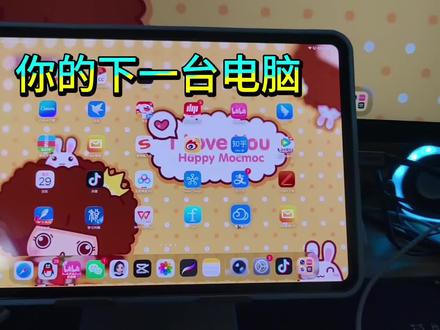 02:02查看AI文稿AI文稿
你的下一台电脑还真可以是 ipad, 你 只需要打开台前调度功能,然后再连接上一个蓝牙鼠标,配上一个蓝牙无线键盘,再接上这根 hdmi type c 的 线,连接上我们的显示器。哎,这就是我们的电脑啦, 那我们看视频哎,这下就舒服了,可以到我们的二十七寸大显示器上直接观看, 看到没,这效果真是非常哇塞,顶呱呱呀!另外这个电脑版的 wps 也是正式上线 ipad 了,那我们现在写论文的话,像我们学生党啊,用个 ipad 其实就能完全解决了。哎,它的生产是生产力,还真的是来了呀,兄弟们, 我们只需要把它拖到显示屏上,哎,看到没,一拖就上去了。好,我现在给大家简单演示一下,看它是不是跟电脑版的 wps 使用起来是一样的感觉啊。我们换一下字体吧,先把它调大点 字体哎,选一个,看我这个字体,你们发现没,是不是很牛,这些一般是不是没有这种字体?哎,这是我自己下载的 ipad 上的字体啊,大家如果不知道怎么下载字体啊, 如果还要花钱去买字体的话,大家可以不用去花钱了,可以咨询我啊,我给你发免费的那个字体包啊,只需要下载安装上就行,很简单。 那具体的安装方法的话,我之前的视频里也有讲过,大家可以翻一翻啊,然后大家需要资源包的话,就可以联系我啊,我可以免费发给你看这个受晶体哇,搞设计的话,用 ipad 我 觉得非常 nice 啊, 当然这套快捷键跟 mac 电脑上也基本上差不多啊,可以切换看切换程序屋, 然后现在一般一般的无线键盘都是支持切换 mac 形态和 windows 形态的啊,还是很支持的,非常兼容啊。我们刷抖音看到没,这个快捷键上左右也很舒服。 ok, 宝子们,今天的视频就到这里了,大家有什么不懂的可以随时咨询我,拜拜。
284良良de奇妙见闻 00:35查看AI文稿AI文稿
终于,我这台 acrc 芯片的 ipad pro 可以给大家展示 ipados 十六的台前调度了。最新的 ipados 十六点一测试版本中,苹果将台前调度功能加入了 acrx 芯片的二零一八款以及 acrc 芯片的二零二零款。 ipad pro 十一寸跟十二点九寸均可以使用 ipad 迷你和普通信号的 ipad 依然不只是台前调度。做到这里,会不会有朋友说,一般范依然是 yyds 之前说的是只有 mc 的芯片才能带的起来的功能,这不是于行的丝滑吗?库克,你想让我换新笔本就直说,你觉得这个台前调度的功能怎么样?
889季枫reborn


