小米平板cad怎么缩放
你在 cad 中输入文字,打出来的文字是不是特别的小?然后再用 s c 缩放,今天教你两种解决方法, cad 小 课堂开课。方法一,我们直接选择文字,然后输入 ch 空格,在文字高度这里把数值改大,这样就好了。 方法二,我们直接输入 s t 空格,同样文字高度这里改大进行应用,这样我们打出来的文字就变大了。学会了吗?下课。

粉丝5.4万获赞28.9万
相关视频
 00:47查看AI文稿AI文稿
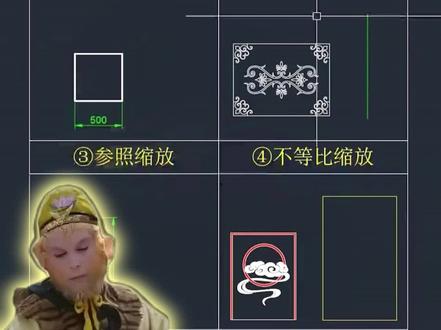
cad 居然有四种缩放用法,你知道几种?一等比例缩放,选择矩形,输入快捷键 s c 空格,指定基点,输入二空格,这样五百就变成一千了。二对其缩放,要把这个图案这条边放到的这条线上,输入快捷键 a l 空格,选择图案空格确认指定第一个圆点,指定第一个目标点,指定第二个圆点,指定第二个目标点, 空格确认选择式搞定。三,参照缩放,要把这个宇航员的尺寸缩放成一千两百,输入快捷键 s c 空格,选择图形空格,确认指定基点,输入参照二空格,指定参照长度,捕捉第一点,捕捉第二点,指定新长度,输入幺二零零回车搞定。四,要把这个图案放到这个矩形框内,不等比例, 使用源泉插件输入 s c x 空格,选择图案空格确认,输入字母 r 空格,指定矩形的第二个角点搞定。你学废了吗?
421爱设计的小佳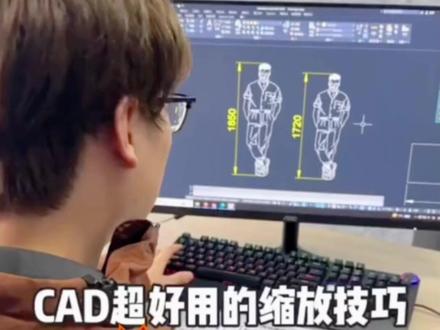 01:21查看AI文稿AI文稿
校长,校长,我想把右边这个人变得和左边一样高,你有啥快捷方法没?这个简单,你先在鼠标垫上找到直线,命令 l, 对, 输入 l 空格,画一条长度为一米八五的直线一八五零空格, 然后再找到对齐的快捷键,对齐 a l, 对, 输入 a l 空格, a l 空格,然后选中这个圆,选中空格,确认对齐的第一个圆点,你点击最下边这个点,这个点好,第一个目标点,你点击直线的下端点点第二个圆点,你点击这个头发上的这个点, 第二个目标点,点击直线的上端点空格,确认空格是否缩放,点击是是,你看现在他的身高就变成了一米八五,和左边一模一样。那我还想把这个上面的二绒细珠放到下面的框里,但是他们的长宽比例不一样,咋办? 这个你要用到不等比缩放。嗯,你找到缩放的快捷键, s c。 对, 好,你输入 s c x 空格, s c x 空格,然后选择上边这个图,选择空格,确认,输入下方的二级指定匹配矩形 r r 空格。 好,他让你指定匹配矩形的第一点,你点击下边这个图框左上角这个点好,空格结束,空格,它就成功的匹配下来了。老师,你这个也太快了吧。
339基坤软件教育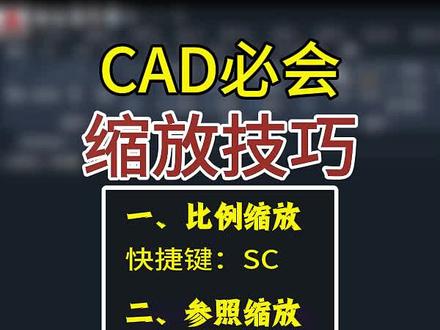 01:33查看AI文稿AI文稿
cad 新手一定要会的三种实用缩放技巧!第一种,比例缩放,在这里可以看到它的快捷键,取首字母 s c。 以这个四百四百的吸顶灯为例,我们先选中图形,输入 s c 空格,指定一个极点, 光标上显示指定比例因子,这里我们输入零点五,就是把图形缩放到原来的零点五倍通格,四百四百的吸顶灯就缩小成两百两百的了。第二种,参照缩放,缩放精确,大小尺寸就靠它快捷键,同样是 s c, 选中图形,输入 s c 空格,随便选一个基点, 命令栏提示 r 参照,就是参照图形某一部分的具体尺寸,对整个图形进行放大缩小的意思。输入 r 空格,开启参照模式,分别捕捉图形一边线段的两岸,输入一个想要的新尺寸。比如五百空格,确认 四百四百的吸顶灯,就根据改成五百的那一边进行相应的缩放,变成了五百、五百的吸顶灯。第三种,对齐,缩放适合要对齐又要改大小的情况,在缩放下面下拉修改左下角可以看到对齐缩放的快捷键,我们取首字母 a l, 给一个参照线, 我们要将吸顶灯调整到和这条线一样的长度大小。选中图形,输入 a l 空格,指定一个圆点对齐直线第一个目标点,再指定第二个圆点,对齐直线第二个目标点。 空格键,确定是否基于圆点对齐缩放,选择是图形就自动对齐放大。以上就是三种缩放的用法技巧,你学会了吗?学设计找扬帆!
 01:31查看AI文稿AI文稿
网上那些那么多讲快件的视频真的都有用吗?他不并不一定每个都有用,今天猴哥就亲自给大家试验一个快件命令,到底哪个常用?来看这边,一个是 s c, 一个是 al。 首先 s c, 我 们输入 s c 空格,比如说放大一点五倍,然后直接输入一点五就可以了。然后这个呢? a l 呢?我们选择这个图形,输入 a l, 然后选择这个点,引到这根线的这个点,再选择这个点,再引到这根线的点,输入空格,然后看左下角,还得输入 y, 看这边在空格好,他也能缩放,是不是感觉 s c 更更快一点?其实在猴哥的这么多年的话术当中,我感觉我常用的就是 s c a l 没用过,第一次看 a l, 你 记住了吗? cd 缩放快一点就用 s c, 哦,忘了还一个来看, s c 还有一个功能啊, s c 还有一个功能就是我们能能按照尺寸来给他弄,比如说这是二五五零吧,我们想用三米输入 s c, 然后点选中一个点,输入三米,输入 三米,哈,然后分号输入二五五零,然后输入空格, ok, 看,这就是三米啊。 ic 的 命令就是它可以缩大倍数,一倍,两倍,三倍,四倍,五倍,还可以指定你想放大的尺寸,比如说是一米的,然后另一个是两米的,你就可以输入 ic, 然后点一个点,两米比一米就可以了, ic 很 常用,很快捷。我是猴哥,关注我,学习更多 cad 知识来。
151侯哥爱画图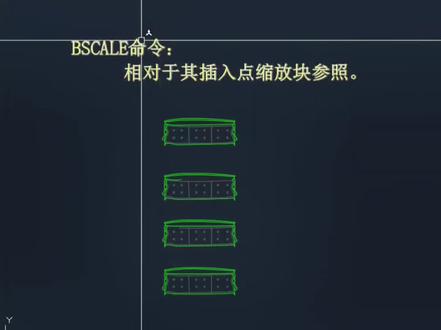 00:55查看AI文稿AI文稿
这一个命令是修改修改块的比例。 excel, 那 这里我放了一些块,我可以批量选择,我可以相对于目前它的尺寸进行一个缩放,也可以相对于它的原始尺寸进行缩放。那这里我就是先输入 r, 就是 相对现有尺寸,比如 s 方向,我放大概一点五, y 方向一不变,那这样子,那比如说我的,我想让它的这个,呃宽度就是更大一些,我可以输入 b scale, 然后选择对象, x 比例我不动了, y 比例我输入个一点二。呃,如果我经过了一系列修改,我又想恢复它原有的这个块的原始尺寸,我可以输入 b scale 选择对象,这里选择这个 absolute, x 比例就是一, y 比例也是一,那这就恢复了它原有的这个原始大小。
59CAD_小五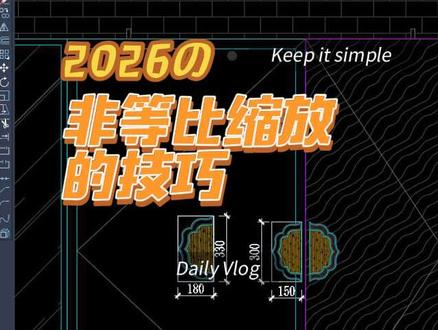 02:13查看AI文稿AI文稿
哈喽,不知道大家遇到过这种问题,关于收放和非等比收放,比如说今天我在画地面的时候, 这门上有个门把手,现在的尺寸是一百五乘三百,我这根白线是定位的啊,这里面的是门把手,我想把它变成一百八乘三百三的,我们试一下,我们复制一个过来, 我们用缩放是什么? s c, 大家看看它不等比例,那么如果我们直接 s 拉拽呢?它肯定是变形的, 那么今天给大家介绍一个非等比缩放,那么应该怎么缩放呢? 我们先把这一个成为一个块,我们随便起个名词去点,找到一个点确定, 哎,成名了,确定,现在成个块,我们 ctrl 加一,大家注意看这里面是 x 比例, y 比例,现在呢,这个尺寸是一百五, 我们 x 轴肯定要变成一百八,那应该怎么办?那就是一百八除一百五,要把它放大,一百八除这个斜杠一百五 回车,大家看可变了,外周呢?外周是三百三除三百,我们再看三百三除三百,我们挪过来试试是不是完全对焦了。 当然了,这种非等比说法,它的比例不能差太多,假如说我们变成五百,那现在怎么办?我们选择这块外轴就是五百除三百,大家看那它变形也很严重, 用非等比缩放的时候,比例差的不多的时候,可以用这种方法。好的,大家可以试一下,拜拜。
19杜工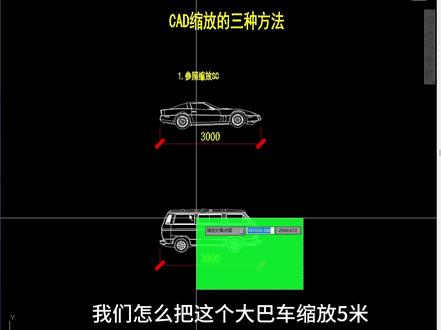 01:19查看AI文稿AI文稿
cad 缩放的三种方法?第一种参照缩放,我们怎么把这个大巴车缩放到五米?首先我们选中这个大巴车,输入 s c 空格,随便指定一个基点,我们输入五千 除以三千,然后点击一下空格,这样的话我们的大巴车就是能达到一个五米的长度。 第二个对齐缩放,我们怎么把这个大的圆同比同比缩放到这个圆里面,我们输,先选中这个圆,输入 a l 空格,点击这个圆的一个顶点,点击这个圆, 再点击一下这个位置,这样的话我们再点击一下空格,把两个圆对齐,点击一下式,这样的话我们就把这个圆同比同比例缩放到我们这个圆里边。 第三个我们把怎么把这个不等比例的这个长方形缩放到这个长方形里边?首先呢我们输入 s c x 空格,我们选择一下这个对象,点击一下空格,输入 r 空格, 我们框选一下这个矩形,这样的话我们就把这两个不等比例的图形缩放到这个长方形里边了。这三种缩放技巧你学会了吗?
 01:11查看AI文稿AI文稿
老公,嗯,我想把左边这个海马变成跟右面这个马的高度一样,怎么变呢?呃,我们可以先画直线,在数白点上找到直线的快捷键,直线 l, 对, 输入 l 空格,指定第一点,垂直向上画一个一八零零的直线, 再找到强制对齐的快捷键 al, 对, 输入 al 空格,选择左边的海马空格,确认指定第一个原点,点击这一点,指定第一个目标点,点击这个点,再指定第二个原点,第二个目标点 空格,确认这里是否基于对齐点。缩放对象,我们点击式缩放,这样他就变成了一米八了。那右边还有 拍一张图片,我想把这个图片呢全部放到这个框里边,怎么放呢?那你这个属于不等比例缩放,我们找到缩放的快捷键,缩放 s c, 对, 输入 s c x 超级缩放,选择这个图形空格,确认, 再输入字母 r, 匹配矩形 r r 空白,指定矩形左上角点,再指定右下角点,这样他就匹配到这个矩形中了。哎,这个方法很简单。
113基坤软件教育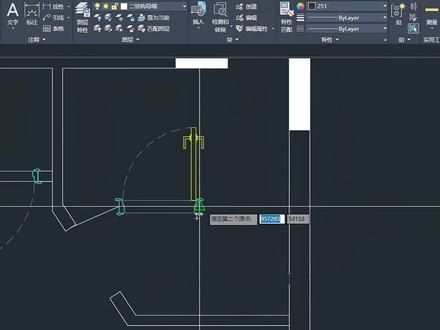 00:18查看AI文稿AI文稿
在 cad 画平面图中,如何快速把鞋的门洞装上门? cad 小 课堂开课,首先输入 a i 二空格,然后选择门空格,然后依次选择两个基点拉过来空格是否缩放?对象选择式,这样就好了,下课。
953室内CAD课堂 01:06查看AI文稿AI文稿
宝哥,嗯,怎么把右边的这个孙悟空变成跟左边一边高呢?啊?要把它变成一米九是吗?对,首先画一条直线,在鼠标垫上找到直线 l, 输入 l 空格,在右边画一个垂直向上高度一米九的直线, 再找到强制对齐的快捷键 a l。 对, 输入 a l 空格,选择这个图形, 空格确认,捕捉这个点为第一点,捕捉这个点,第二点捕捉这个点,第三点捕捉这个点为第四个点,空格确认,这里注意是否基于对齐点缩放对象,我们选的是 这样他就变成一米九了,跟左边一样高度了。这点还可以,那我右边怎么把这个图片准确的放到这个不知道尺寸的块里啊?你这是不等比例缩放, 可以找到缩放的快捷键,缩放 s c, 在 这里输入超级缩放 s c x, 空格,选择上面的图片。然后呢,空格确认,输入 r, 匹配矩形,指定矩形左上角点,指定右下角点,这样他就缩放过来了。这个方法还是比较简单。
407基坤软件教育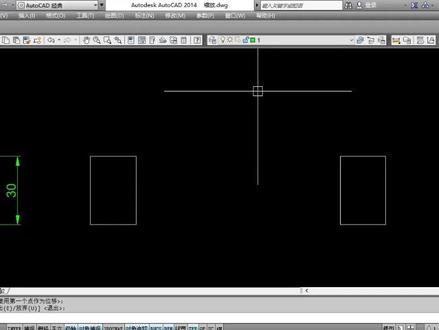 02:34查看AI文稿AI文稿
图形尺寸缩放,尺寸放大和尺寸缩小,今天为大家介绍图形尺寸缩放的命令, 这个命令的开启图标是在修改工具栏中,点击这个位置的图标,便可以进入收放命令,或者输入尺寸收放命令的快捷键。 s c 点空格键, 这时候需要选择对象,用鼠标选择对象之后点空格键确认,然后需要指定基点。 缩放的积点是一个不动点,我们可以选择任意一点作为尺寸缩放的积点, 在这里我选择左下角的点,注意几点,点击鼠标,这时候我们可以输入比例因子, 放大的比例音质大于一,缩小的比例因子小于一,如果我将这个图形放大两倍,我直接输入二点空格键, 这样这个图形便放大两倍。如果我需要对图形进行缩小的处理,同样也是输入 sc 点控格键,选择对象, 再点控制键,确认指定机点,我仍然指定左下角的点作为机点。点击鼠标, 这时候如果想对他进行税效处理,我需要输入的比例是小于一的, 现在将这个图形缩小到原来的二分之一,我直接输入零点五点空格键,这样该图形尺寸变成了原来的一半。 以上便是缩放命运操作,大家一定要记住,这里的尺寸缩放与之前讲过的图形显示的缩放是有本质区别的, 图形显示的错放只是看起来这个图形放大或者缩小,他的实际尺寸是不变的, 而今天讲的尺寸的说法是改变尺寸的,你学会了吗?
1804CAD制图家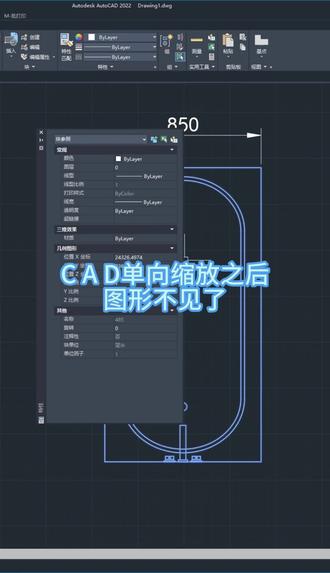 00:35查看AI文稿AI文稿
cad 单向缩放之后,图形不见了,这是因为图块的基点不在图块附近,移动视口就能找到被缩放的图块。解决方法是 x 空格分解图块框选图形 b 空格创建图块。首先给图块起个名称,然后勾选在屏幕上指定基点,点击确定左键,单机选择基点位置 c t r l 加一,打开特性面板,修改图块比例。图块大小改变了,但是位置没有改变。
 00:29查看AI文稿AI文稿
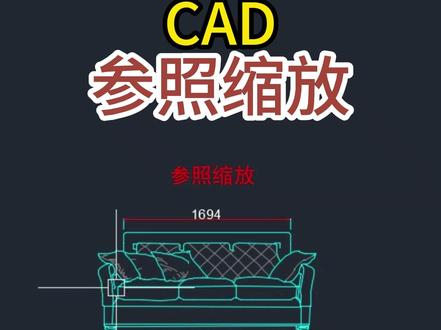
cad 中的参照缩放是如何用的?例如我们要把这个沙发宽度改成两千,选择沙发,输入快捷键 s c 空格确定,点击一个基点,下方有一个二级命令 参照,输入 r 空格确定,再点击第一个参照点,点击第二个参照点,输入新的长度,两千确定,再测量一下就改好了。学设计找扬帆。
26扬帆设计学院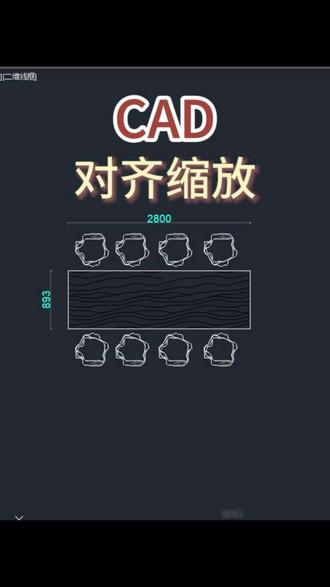 00:39查看AI文稿AI文稿
今天我们来学习对齐缩放,比如我想将这个餐桌的长度两米五更改为两米八,我们 l 画一根两米八的线段 空格,结束选择模型,输入 a l 对 齐缩放,选择餐桌的一个端点和线段的一个端点对齐, 再选择餐桌的另一端点和线段的另一端点对齐,点击空格,确定是否基于对起点缩放对象,我们点击试就做好了。
38周口蓝航设计培训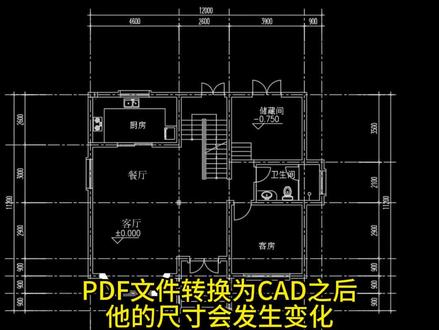 00:22查看AI文稿AI文稿
pdf 文件转换为 cad 之后,它的尺寸会发生变化,这个时候就需要用到参照缩放,输入 s c 空格,然后选择需要缩放的图形,选择任意一个点作为基点, 再输入二空格,点击任意一个标注的两个点,然后输入三千九百回车,这样尺寸就修改好了。
 00:26查看AI文稿AI文稿
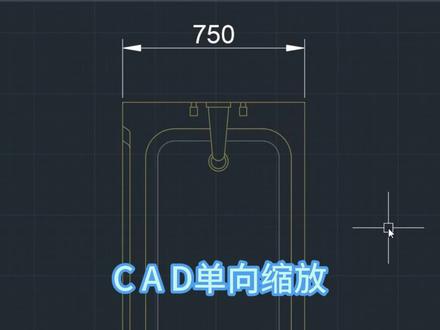
cad 单向缩放,首先选中图块,然后按 ctrl 加一,打开特性面板,然后在 x 比例中输入九百除七百五十, 点击回车,关闭特性面板,输入 dli 空格测量图块尺寸宽度从七百五十变成了九百。
 00:44查看AI文稿AI文稿
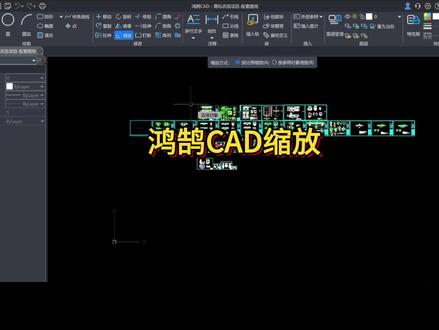
哎,你知道吗?最近新出了一款鸿鹄 cad, 它的操作界面和使用习惯和老牌 cad 完全一致,你知道怎么用吗?当然知道了,上手特别简单,完全不用重新使用。你看这,我给你演示一下。打开配套图纸 缩放,非常流畅。中文命令选择缩放,有按比例进行缩放和按参照对象缩放。我们选择按比例进行缩放。选择对象,点击空格指定几点进行放大,缩小一点五倍。这个是按比例缩放, ctrl 加 z 撤回。你看红红 cd 操作和 auto cd 几乎一样。中文命令加上通用快捷键,新手很容易上手。是不是特别简单?官网免费下载,你也赶快去试试吧。好,那我现在就下载一个。
16水利工程小赵 03:37查看AI文稿AI文稿
大家好,本节课我们学习缩放,命令缩放的快捷键是 s c, 它的图标在这个位置,鼠标放在这里不动,大家可以看到缩放英文的前两个字母是 s c, 所以 将 s c 作为缩放的快捷键。现在我画一个矩形, 然后选中这个矩形,输入缩放的快捷键 s c, 敲击空格,然后指定缩放的基点,在这里基点指的是缩放的中心, 比如我想以这个点为中心进行缩放,那么鼠标左键在这里点击一下,然后此时命令行提示输入比例因子,比如我想扩大三倍,那么就在这里输入三,如果我想缩小一半,我就在这里输入零点五, 比如我直接输入零点五,然后敲击空格,此时大家可以看到刚才的矩形就缩小了一半,现在我选中这个矩形,输入缩放的快捷键 s c, 敲击空格,然后鼠标左键单机指定击点,比如我还是把这个点作为它的击点, 鼠标左键在这里单机一下。此时大家注意命令行有两个选项,一个是复制,一个是参照。我们先来看复制的这个选项, 他的快捷键是 c, 我 在这里直接输入 c, 敲击空格,然后指定缩放的倍数,比如我输入二,敲击空格,此时大家可以看到这个大的矩形是我缩放的矩形, 这个小的矩形是最初的矩形,所以在这里复制选项的意思是在保留最初图形的基础上进行缩放。好,我们再来看参照,我在这里画一条直线, 然后把这个矩形给删除掉。我现在想要将这个矩形扩大,使矩形的这条边 和这条线一样长,我选中这个矩形,输入缩放的快捷键 s c, 敲击空格,然后鼠标左键单击指定基点,比如我现在还是把这个点作为基点,鼠标左键在这里单击一下,然后输入参照的快捷键, 大家可以看到参照的快捷键是 r, 此时我在这输入 r 敲击空格,此时按命令行的提示指定参照的长度,那么我鼠标左键在矩形的两个端点分别点击,我在这个端点点击一下,然后指定第二点,那么在这个端点再点击一下, 然后命令行提示指定新的长度,此时鼠标左键在直线的这个端点单击一下,大家发现这个矩形通过缩放,使得这条边和这条线是等长的了,我把这个图形给删除掉,我在这里重新绘制一个矩形,然后再绘制一条直线, 现在这种情况下,我想要矩形的这条边与这条线等长,应该怎么操作?首先选中这个矩形,然后输入缩放的快捷键 s c, 敲击空格,然后指定基点,我把基点指定在这里,鼠标左键在这里单击一下,然后输入参照的快捷键。啊, 敲击空格,然后指定参照的长度,鼠标左键在这个点单击一下,在这个点再单击一下,此时大家可以看到 命令行里面有一个点的选项,它的快捷键是 p, 此时我直接输入 p, 敲击空格,然后根据命令行的提示指定第一点,那么鼠标左键在直线的这个点单击一下,然后指定第二点, 鼠标左键在直线的这个短点再单击一下,然后我把这个矩形给移动过来,大家看一下。好,此时呢大家可以看到矩形的这条边就和这条线是等长的了。好,以上就是缩放命令的用法,本节课就到这里,欢迎大家观看下节课的内容。
28大白软件教学
