苹果笔记本笛卡尔爱心教程
火爆全网的迪卡尔爱心应粉丝要求出教程了!首先在 a 二单元格输 x, b 二单元格输入 y 代表 x 轴和 y 轴,在 a 三单元格输入负的一点八一, 开始菜单栏里找到数据处理点,填充,找到序列行改为列不长改为零点零一,中指值改为一点八一确定。然后在外 y 轴下面输入这个公式,回车,向下填充, 点击文件,选择选项,找到重新计算,勾选迭代计算,最多迭代次数为一确定。 然后在 c 二单元格输入等于 c 二加零点零五回车,选中这两列数据,找到菜单栏里的插入图标,选择散点图,选择这个,把绘图区拉高点,方便后期图形更好看。 x 轴和 y 轴的数字都删除,选择你喜欢的颜色,最后长按 f 九,直至变为爱心形状。你学会了吗?更多 excel 干货私我,可定制!

粉丝697获赞5149
相关视频
 03:01查看AI文稿AI文稿
先在 a 一、 b 一 分别输入 x、 y, 在 a 二输入负一点八一 点数据里面的填充,找到序列,选择列不长值,改零点零一,中指值为一点八一点确定。 在 b 二输入迪卡尔函数公式放在评论区。为了方便,我直接粘贴过来了, 双击下拉填充,找到文件里面的工具,再找到最下面的选项,找到重新计算,勾选迭代,计算,修改最多迭代次数为一,最大误差为零点零零一 点,确定在 c e 输入,等于 c e 加零点五, 这里加的数值越大,动的速度越快。框选 a、 b 列,点,插入,找到散点图,点更多,找到雷达图点,标记拉大, 这些选项都勾选去掉。这右边还有线条填充,全部选择无限条,无填充。点击要修改颜色的线条, 找到绘图工具,改变颜色轮廓,轮廓的线条还可以改变粗细。 再次框选 a、 b 列,插入散点图,重复刚才的操作, 全选表格,填充颜色。这里的爱心还有边框,点击边框 选无限条。 现在按 f 九试一下。
648花花ꦿᩚ࿐ 01:09查看AI文稿AI文稿
excel 的 新型浪漫成功了,教程整理给大家分享。第一步,在 a 二这里输入 x, 在 b 二这里输入 y。 第二步,在 a 三输入负一点八一,找到上方填充选项,点击序列,把行改成列,将不长值改成零点零一,中指值改成一点八一,点击确定。第三步,在 b 三这里输入公式,按回车, 这个公式我放在评论区,双击右下角的加号,自动填充数据。第四步,点击左上角的文件,找到选项,点击重新计算,勾选叠带计算, 这里改成一,点击确定。第五步,在 c 二这里输入等于 c 二,加零点零五,回车。第六步,选中这前面两列,点击插入,选择一下大小,删除不需要的数据, 选中线条,单机把填充和轮廓改成红色。最后一步,直接长按键盘, f 九不松手,浪漫的爱心就制作出来了,步骤整理在这里啦!
79蓝莓半奶 01:28查看AI文稿AI文稿
工作与爱情相遇,马上五二零了, excel 给的浪漫会吗?马老师来教你! 你先在 a 二单元格输入 x, 在 b 二单元格输入 y, 用来代替坐标轴 x 下方输入负一点八一,点击填充, 选择序列,把行改成列,不长值改为零点零一,中指值改为一点八一,确定。然后在外下方输入我们准备好的函数,双击右下角向下填充, 接着点击文件,打开选项,点击公式,在计算选项里勾选迭代,计算迭代次数改为一,确定 c 二单元格输入等于 c 二,加零点零五,选择前两列的数据, 点击上方插入,插入一个散点图,调整好大小,删除散点图中多余的内容,换成自己想要的颜色。 最后我们按住 f 九新型曲线图就动起来了,大家学会了吗?记得点赞关注哦!
 03:11
03:11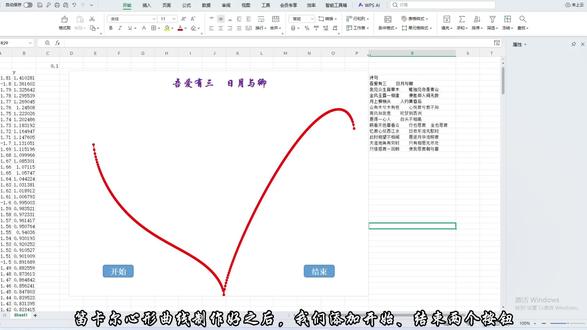 01:03查看AI文稿AI文稿
迪卡尔新型曲线制作好之后,我们添加开始结束两个按钮,接着打开 vb 界面, 再输入提前准备好的代码,接着右键指定符,把两个按钮分别关联到 整数上方,随机显示,想说的话点击开始。
 01:15查看AI文稿AI文稿
a 二单元格输入负一点八一选中,再开始菜单填充,选择训练弹出框,选择列布长值零点零一,中指值一点八一 点。 b 二单元格输入迪卡尔公式,双击填充 全选 f 列,然后点文件选择选项,选择重新计算,点击迭代计算,最多迭代次数设为一,确定 c 二单元格,输入等于 c 二加零点零四全选 f 列,插入菜单图表下,选择散点图, 调整下大小,删除图标内其他元素。
93泡沫红茶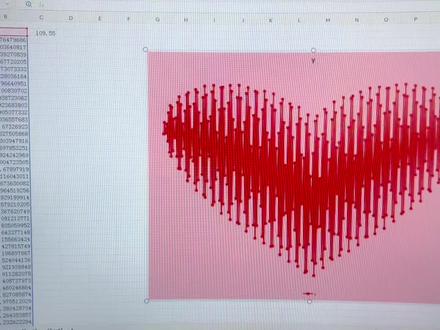 03:07查看AI文稿AI文稿
教学开始喽!先建立一个表格, 在 a 二填入 x, b 二填入 y, 在 a 三填入负一点八一, 点击填充选择系列, 选择列不长值为零点零一,中指值为一点八一,确定 b 二,填入公式,回车键,公式放在评论区,鼠标放在 b 二,右下角显示为 c。 加号时双击 点击右上角文件,点击选项,点击重新计算,勾选迭代计算次数。填一确认, 在 c 二处填入公式等于 c 二加零点零五。 回车键, 选中 app 两列,点击插入,插入散点图,双击选中数字,右键删除, 将图片拉至合适大小。 填充背景,选择喜欢的颜色, 选中曲线,将填充色与轮廓均选择红色。 长按 f 九,你就会得到。
395懿林_2020_521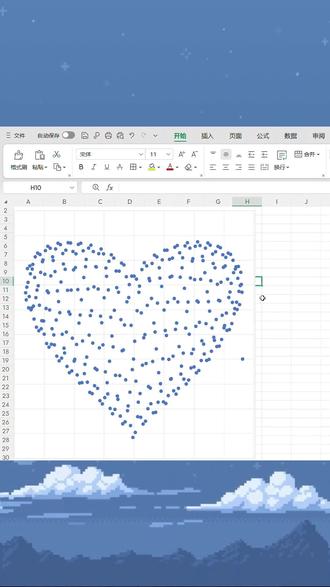 02:09查看AI文稿AI文稿
老板让你做一张这样会动的新型图片,然后你说你不会,那么老板花三千大洋是请你来摸鱼的吗?今天就教大家如何制作笛卡尔爱心函数, 那我们在单元格中输入 x 和 y, 在 x 下方我们输入负的一点八一,然后我们在开始菜单中找到插入, 然后这边选择序列,序列的话这边选纵列,然后不长值设置为零点零一,中指值设置成一点八一,然后确定 y 这边的话,我们输入公式, 公式的话在评论区可以拿去直接使用,然后我们向下填充,然后在 c 一 单元格这边输入等于 c 一 加零点五,数值越大,它这个图片的变化速度越快。向下填充,然后我们在文件里面找到文件这边的 计算,重复计算,这边我们要勾选上迭代计算,迭代计算这边输入一迭代次数选择一就可以了。 然后我们再选中 x 和 y 下面的这所有数据, 选中前两行,然后按住 ctrl 加 shift, 再加向下的箭头键,就可以一次性全部选中。然后我们再插入里面,找到插入这边的点状图,然后我们删除没有用的地方, 把图片调整成一个自己喜欢的颜色和大小,颜色的话可以自己设置,然后的话我们插入好了之后,只需要按 f 九键就可以了。关注我,每天给大家分享 excel 小 技巧。
27花花的Excel 01:10查看AI文稿AI文稿
哇塞,你这个是怎么弄的,快教教我!这个就是现在全网超火的迪卡尔爱心,用一个函数就能轻松搞定安排。 首先在第一个单元格输入 x, 在第二个单元格输入 y, 分别代表了 x 轴和 y 轴,然后在 x 轴下面输入负一点八一, 然后点击填充,选择序列,勾选列,把步长设置为零点零一,中值设置为一点八一,点击确定这个就是 x 轴的数值范围,然后在 y 轴下面输入这个公式,双击向下填充,点击文件, 选择选项,点击重新计算,勾选迭代,计算最多迭代次数,输入为一,确定,然后在这个单元格里输入等于 c 二加零点零五。这里的数字代表了爱心的取 变化速度,数值越大,速度越快。选中这两列数据,点击插入,选择散点图,这里任选一个,再调整一下大小,把这些多余的数值全部都删掉。最后按住键盘, f 九新型曲线图就动起来啦!马上五二零了,赶紧学起来送给女神吧!
4.3万怼怼办公技巧


