x400乔思伯怎么拆侧板

粉丝4632获赞4.7万
相关视频
 15:42查看AI文稿AI文稿
在我印象里,从面世伊始,乔思伯 b o 四百就一直处于供货不足的状态, 究其原因,自然是颜值在线,戳中了大众审美。创新的外骨骼设计加铝合金材质,自带拉丝效果加持,再配上适度的灯光,高级而不乏味,时尚而不轻挑,妥妥的霸总气质海景房。 但是高昂的价格却让不少朋友望而却步, 为此, x 四百应运而生了。 在第一时间拿到 x 四百实物后,我马上就制作了此期视频,希望能给大家一点点帮助。依然是老规矩,从开箱开始, 开箱后能看到自带了一份说明书,机箱中有一个附件盒,再没有多余的配件了。实物跟 bo 四百基本就是一个模子出来的, 外观配色和内部结构也没看出来有多大区别,就用一张表格告诉大家二者在外貌上的差异。 可以看出, x 四百小了一点,轻了一些, 原来圆润的边缘现在变得棱角分明,更增添了一股阳刚的气魄。 背面可以看出原来的单风扇位改成了双风扇位,正面外观跟 b o 四百区别不大。 下面照例又进入最残暴最血腥的拆解环节了。 两侧侧板还是熟悉的压杆设计,不过压杆头从圆头金属螺丝改成方头塑料材质了,所指机构的结构没有变化。 按下开关后,侧板会自动打开并处于悬停状态,避免出现掉落的情况。顶盖添加了带 logo 的 布条,便于操作,好评。 前面板玻璃是用卡扣固定,用手直接顶开即可取出配件盒。 有意思的地方来了,虽然是盖板,但是细节方面却决不妥协,甚至优于原版。现在拆卸的是零一号挡线盖板,首先需要拆除正面两个螺丝,轻轻向后一扳,再向斜上方提起即可。 底部定位小舌头预留了一个螺丝孔,但不能使用, 转过来上面还有玄机。左上方还有一个定位胶垫,因为挡线盖板并不是平整规则形状,这个胶垫可以辅助定位,并能减少共振。让我们装回去再看下细节, 现在开始拆除零二号背部挡风板,拆除右侧两个固定螺丝,轻轻向前面板方向一推即可。此处也有两个定位脚垫,装回试试。 拆除背面风扇支架须先拆除前部两个螺丝,再拆除背部一个螺丝,看到两个脚垫,向后一推即可取下, 再演示一下装回的操作。 拆除正面零三号宫殿及内存倒风罩,这个只需要拆除顶部的一个螺丝,然后向前面板方向一推即可取下。 内部是四个 l 型塑料角座, 背面看的更加清楚。 拆除硬盘钮 也只需要拆除外部两个固定螺丝,顺着滑轨向电源方向取出。再看一遍细节, 拆除前面板 i o 线材的里线盖板,直接拆除两个底部固定螺丝即可, 这种设计在之前的机箱都没见到过先例,体现了厂家在细节之处的用心。拆除前面板 i o 接口侧的挡板,这里需要拆除三个螺丝, 小心取下 i o 面板, 拆除顶部风扇架旁的挡板,先拆除两个固定螺丝,用手轻轻向中间一推即可取下。 开始进入最血腥残忍的阶段,拆除塑料装饰件, 这比原来拆 bo 四百要简单多了。每个转角部分需要拆除左右上三个螺丝,横梁部分则要拆除上下各三个螺丝。 整个机箱有八个转角,八根横梁,四个立柱,那就意味着光这些塑料装饰件我得拆掉六十个螺丝。 不过顽皮的工厂在背面底部横梁上还是给我开了个小玩笑,用的是内六方的螺丝,被我轻松化解, 锁止机构也还是要拆掉,拆除三个螺丝即可取下 继续拆除另一侧,看看最后拆了多少螺丝, 让我们检阅一下全部的配件吧。各种塑料装饰件,脚座、锁止机构, 这是刚才拆下的铝线盖板和风扇架, 这是转角的塑料装饰件, 效果接近真实铝制配件, 横梁部分的装饰件 内部都有加强筋,设计强度没问题。 不同于 bo 四百,所有配件拆完, x 四百的箱体还是完整的,箱体关键部位都用铆钉加固,做工非常扎实,箱体内部细节方面也处理的非常好。 对了,配件盒还没打开,让我们看看有啥配件。除了常规的螺丝扎带,竟然还有一张硕大的无纺布 protective pad, 要不是我英语还凑凑合合,真想不到这是个保护垫。由于塑料装饰件表面做过特殊处理,和硬物直接接触很容易造成划痕,为了避免装机后面部直接接触很容易造成划痕,为了避免装机后面部必要的, 下面来到了装机实战的环节。由于对 bu 四百不能顶之汉堡我一直耿耿于怀,这次一上来就强度拉满,不管四七二十八,直接水牌加好汉堡开工。 装好顶部水牌后,安装侧面反页风扇, 安装背部两连风扇,装完发现汉堡装法还是存在一点问题,两侧风扇会被不同程度的遮挡,有点影响美观度,如果是性能党就可以忽略此处。 底部风扇放弃了风扇架改成直接安装,底部做成了凸起平台,风扇的位置被抬高,风扇边缘的灯效可以得到充分的展示。开始安装 cpu, 安装主板,进机箱仔细观察后傻眼了,汉堡把主板上方挡得严严实实,无法安装导风罩,也很难走线,老老实实拆掉汉堡,然后安装主板 电源安装,放弃了安装支架,找好位置直接上螺丝即可, 底部有一个支架做支撑, 准备装顶部的导风罩。建议提前整理和规划好线材, 把线材处理好后安装导风罩。由于汉堡的厚度问题,我先拆掉了水冷顶部风扇 安装顶部水冷 开始安装前觉得空间紧张,实际安装好后觉得空间还挺大。对于想装汉堡的同学,还是建议先装导风罩,再装水冷,安装冷头, 整理线材,安装底部风扇,拆掉 pci 挡板,准备安装显卡, 安装尼采线 调整显卡支架,相比于 b u 四百的奢华铝合金支架,这个算刚刚够用。 进入显卡树桩测试环节,对于海景房用户来说,显卡树桩算是比较普遍的需求了。 先用追风者树桩支架测试,这一款在 bo 四百上测试通过,由于 pci 上方两个凸起的铆钉,导致追风者的支架无法固定到 pci 一 位置, 改用酷冷至尊的显卡树桩支架试试,非常丝滑,完美匹配,一次成功。 对于安装树桩支架的朋友,我们肯定会碰到一个现实问题,底部风扇无法安装。解决方案,直接装到底部就是这么直接了,当简单粗暴,建议再配个防尘网,看看底部的扎带固定位都给留好了。 背部风扇的设计并不新鲜,之前几何未来的悟空就已经出现,但是乔思伯在此基础上加了导风罩,把风引向了水冷散热器,无法顾及到的内存和 cpu 供电,还确实有那么点意思。 通过官方视频来看看装好背部风扇后的大致效果。在现在这个屏幕泛滥的年代,判断一款好机箱的新标准之一就是是否支持复屏,这一点 x 四百超越了 bo 四百,在不装汉堡的前提下,可以装一个九点二英寸的复屏。 直接来几个装好的效果图送给大家, 是不是非常的帅 and then。
728长安挨踢客 01:46查看AI文稿AI文稿
那么很多小伙伴们在出国工作或者留学肯定是离不开电脑的,但是很多人就不知道电脑该怎么拆,该怎么运,今天我请了一个师傅,我就专门讲解一下这个电脑它具体该怎么拆。 ok, 那 么我们这次来拆机,首先把这个侧板的四颗螺丝给它取掉, 取掉螺丝之后呢,我们把这个侧板给它打开,我们主要来拆一下这个显卡,首先把这个显卡的 pci 供电给它拔掉,然后大家在拔的时候啊,一定要注意这个 pci 的 卡扣啊,你要给他往后一摁,然后再给他拔出来,否则很容易损坏显卡。然后下一步呢,我们来拆一下这个背后的 pci 螺丝, 然后 pci 挡板的螺丝也不要忘了拆,再把这个挡板给它卸下来。然后我们在拆这个显卡之前呢,我们要注意一点,就是可以看到显卡卡槽啊,这里有一个 卡扣啊,给他摁下去,摁下去之后呢,把这显卡慢慢的给他拔出来,我们的显卡就算是取完了。接下来我们拆这个散热器啊,首先以这个风扇给它取下来,把它固定风扇卡扣给它往前一拉,之后呢把连接这个 cpu 放的线给他拔出来,还有一个五伏三针的线给他拔掉, 风扇呢也算取下来了,然后主要取一下这个塔体有两个螺丝, 这里有点硅脂的部分啊,我们用干净的卫生纸给它擦掉即可。 ok, 然后就是一个很干净的一个状态,然后我们再来拔这个内存条,首先把这个卡扣给它拨开,你看到拨开之后它会有个回弹的效果,然后给它慢慢拔出来, 那最后呢?这里有一个 m 二的 ssd, 基本上可以不用拆,和这个一样。那么这整台机呢?基本上我们也就该单独拆的配件,给它拆完了我们给它打包即可。
 02:35查看AI文稿AI文稿
同学,谁告诉你乔思伯叉四百这个机箱装不了树桩显卡,谁又告诉你这个机箱树桩显卡下面又上不了封站的?遇上今天一个视频,教会同学们怎么去搭配这一个 b u 四百的青春版乔思伯叉四百机箱,怎么把它搭好,也是让有一些同行知道一下这个机箱怎么搭才能好看, 给大家做一个开源的视频啊。这个机箱大家可以看一下,整体装出的效果是不是比你看到的很多都要好看一点,有几个窍门啊。第一个事呢,就整个机箱呢,它呢有一个特点,它是一个后置二四零风扇排的一个机箱,意味着什么呢?意味着这个机箱的冷排 和你的主板之间是有空隙的,那很多机箱装完了,上面是很空的,很难看。两个解决办法,第一个解决办法,水排加汉堡啊,就所谓的上下各装风扇,这样的话整个冷排呢会下移, 显得这空就不太大了。第二个解决办法就是在你的主板上面装了一个小屏幕,这样的话也能去解决你上面空间过大的这么一个情况。那还有呢,就是这个机箱的话,装出的灯光效果,如果想要好看的话, 一定要够限性,什么都够限性,一风扇选择上呢,再不然就巧夺夺这种风扇。第二种选择风扇呢,就是连立的积木扇或者仿连立积木扇,这种一定要灯光不要多的那种,要够限性的。同时呢,你的内存,包括你其他设备的选择, 灯光也要一致的,横平竖直,中间不能有断断续续的。现在用的内存呢,就是阿加特的女武神内存,你看灯光跟他的风扇配合就很舒服,同时呢,像这个红旗的影风也能做出这种效果,千万千万记住,一定不要装那种灯光,断断续续那种内存, 不会很好看的。还有呢,就是刚才说的窍门了,为什么你能看到叉四百这个机箱,有一些人装完这个树桩之后,下面装不了风扇, 是它的梳妆支架选错了,那这面呢,大家可以看一下这个梳妆支架,如果同行你看完我这个机器,你树桩下面还装不了风扇牌的话,我只能说你太菜了。最后呢,还有一个小窍门,就是你们能看到我这个机箱,水冷管你们是看不到的, 水冷呢,用的是这个泰坦的 l g 六百,正来讲水冷管都能看到这个机箱呢,因为它夹了汉堡牌,可以在细节部分, 在你水冷管出来的部分呢,做了一个弯曲,把你整个冷头倒过来,装之后,让它水冷管从水排后面走过去,配合这个机器的一个略微熏黑的一个玻璃,基本上就可以测到你们看不到水冷管的一个效果。好的机器呢,又需要你们去用心,包括用细节去打磨,而不是装出来就那样了。 也是为什么有些哥们明明钱花了很多,你的机箱装完不好看,当我这期视频发完之后,有的哥们看完之后,我的视频还能把这个机器装难看了,我只能说什么呢,你也不太适合装电脑。
 04:09查看AI文稿AI文稿
大家好,今天这期视频我们给朋友们就是给大家简单介绍一下乔思伯叉四百这个机箱,如何把这个机箱装装到尽量完美的一个配置上,因为最近这个机箱确实太火了 啊。首先给大家介绍这个价位啊,是五百多元的一个价位啊,他还有一款叉四百 pro 就是 全全铝的,那是一千多元的一个价位,我们就说这个叉四百,叉四百分,这个今天最常见的这个银灰色的和一个全白色的这个配置。我先给朋友们把这个机箱的几个亮点给大家简单看一下。首先这个机箱, 这个整个机箱的话是一个非常标准的一个海景房的一个机箱,然后他这个机箱的话整个开关的还是非常方便的,他就是呃两边的话都是卡扣式的一个快拆,而且他整个侧板后边的话是一个 全金属的这个全开口的一个背板,正面的话是一个钢化玻璃。呃机箱的上面这个位置有个消磁薄的 logo, 这个地方也是卡扣式一个快拆,这也是同时也是一个网状的,这是机箱的上面。 然后大家再看看这个机箱的正面啊,这个机箱的正面同样也是卡扣的啊,它内部一推就可以了啊,这是整个机箱的一个开关啊,整个细节所有交接的地方都是用螺丝来交接的, 而且这个颜色也非常高级啊。这个乔思伯 x 四百为什么非常火呢?他因为大家他这个细节处理的太多了啊。然后自带的这个显卡的支架包括机箱,大家看到这个上面这部分带了一个这个一个背板,其实这个地方是呃,这个 x 四百的话是支持这个 内置液晶屏的,我们把这个位置去掉,就可以在机箱可以加内置的一个液晶屏,和以往的海景房不同的,最大区别的话,它在后边的位置,它支持的是二四零的一个冷排,所以我选乔思伯。叉四百的机箱其实 基本上用的都是乔思伯同款的这款风扇,不管你用 z a 和叉 a, 这个风扇还非常值得推荐的啊。然后我们再看看这个机箱的这个背部啊,这个机箱的背部其实有一个细节啊,它要机电源的上面的话,它也可以加两把风扇啊,这在前面是看不见的啊。然后这个机箱 背部的话,其实你是可以带护板的,就是你装完之后整个背部的空间是看不见的,这个配件还是非常不错的。紧接着给朋友们简单说一下,你如果想装一台 叉四百,怎样把这个机箱尽量装的完美的话,我把配件大家选择上给大家选择一下。首先这个机箱在主板的话,它支持的是大版啊,当然你要选小版其实也是可以的,但是你如果想装的尽量 尽量感觉饱满一些,尽量就要选大版。内存方面的话,推荐朋友们尽量选择那种阿力 b 的 一个灯条。呃,这个海景房吗?如果大家选水冷,其实我建议你选一个带平的水冷,或者是颜值高一点,水冷还是非常不错的啊。然后整机用的风扇的话,尽量就选择这个三菱屏的风扇,就是就是乔思伯叉四百很能 非常标准的一个风扇,然后电源的话大家就去选一个,尽量选这种金牌全模组的电源,我们今天这个配置的话用的是追风者的这种, 这这也是八五零,因为这个电源的话,首先他这个线材还是非常舒服的,这个电源呢,全系列都是带带这种线梳子的,如果你装这种海景房,他对你走线的话还是非常漂亮的,大家来看看细节啊,就写在这个位置,这个位置他是还是做的非常漂亮啊。 其实显卡的话也不要去选那种盖板,尽量选择一种旗舰卡,今天我们这个配置,老铁选这个显卡是五零七零的这个魔音啊,这就是乔思伯叉四百的几个,需要注意几个点啊, ok 啊,这就是我们说的乔思伯叉四百。为什么最近很多朋友比较喜欢这个机箱,呃,这个机箱不管是价位还是颜值还是结构都是非常值得推荐。稍后我们把这台机器的最终的一个装机效果呃,点亮给朋友们看看这个主机最终的一个装机效果。
 03:25查看AI文稿AI文稿
装机装机装机装机装机!哎,这里怎么有一个乔思伯叉四百哦,原来兄弟们都说乔思伯 b o 四百看腻了,那今天狗哥就来装一个 b o 四百的弟弟叉四百给兄弟们看一下到底有多帅哈,那就 开装到位, 帅!浙江台州沈同学的乔思伯叉四百,赞! 拍一个拍一个!兄弟们, ok, 开装 哇,帅 来跳 啥来的,拆开看一下, 嗯?哎呦我去,还送一块装机的桌布,真贴心啊!乔思博, nice! 涂个硅脂,不要再说狗哥没有涂硅脂了,简直 perfect! beautiful! 美滋滋,一根线都看不到,又是 perfect 的 一天! 开机键在这里哦!哇,这不得好好拍一个!
96广州狗哥装机日记 02:33查看AI文稿AI文稿
大家好,我是明熙,今天我们要上门给一位老哥改造一个机箱,他是华硕太阳神的六零一,然后改造成那个乔思伯的 b u 四零零。 对,你还有主板,你还要插插插插插线,插一个是主板的线,一个就是那个什么一 t 两线,那个,对,那个你要分的,或者是我先插了一个,插了一个,对。
3明熙 02:49查看AI文稿AI文稿
懂电脑的朋友都知道,省啥,店员不能省,店员就跟你汽车那个油一样,那油品不好直接影响到发动机的寿命。装机装机啊,今天那个机箱 x 四百,乔治博的看一下,咦,打开了,然后这上面的,哎,下来了, 继续背面这拆,哦,这样子,看,这边有两个螺丝 四件盒,拿下来,上面还有这个,这个也要拆下来拆掉,嘿,盖了 主板,主板烧的主板,主板在这里啊,主板用的是一个二手主板,现在太贵了, g 五内存贵啊,内存也是用的一个二手的,该省省该花花。继续我们看下什么幺四六百 k f 这乔治伯的这包装搞的都蛮精致啊,这啥啊啊? what? 我 螺丝在哪呢?哦,这里, 古家的新店。 v 二,外观这一块是不是颜值必须到位?积木,哎,别眨眼, ok, 袋子往哪跑,再来整头,我是得装整头啊,是装整头,这个先不影响二三四 w d 六五零,因为有现金在这,这个装备也满了,和懂电脑的朋友都知道,审查店员不能审店员,就跟你汽车那个油一样,油品不好直接影响到发动机的寿命, 主板供电二十四 p 五零六零,战斧豪华啊, 嗯嗯,哦,豪华在这里哎。
 05:32查看AI文稿AI文稿
大家好,我是小琴,我们今天来一期乔思伯的 b o 四百的小弟啊,叉四百的走线视频像素度百分之五十吧。它这个水冷的线呢,是要从后面走,因为里面的话缝隙太窄了, 我的要抢走的话也没问题。考虑到大家熟练度不是那么高,然后我们就走一个简单一点的,首先呢,我们先走水冷的线,这要多一个步骤,因为之前不是直接走 cpu 和这个还有面板的线吗?我们现在需要走水冷的线,这个线呢是后面两把风扇加水冷排的线,我这串到一起了,然后我们用胶带缠住它, 你买风扇的话尽量买线长一点的,毕竟钱在那里,它的装机的位置不怎么友好。它这线呢就稍微有点短了,先直接插上去,插到这个, 把这个线先插到这个三重服上面,把风扇的供电也插上去,接到 cpu 饭上面,泵头插的是 p o m p。 然后呢,我们把这个水冷排的线走一下,这个稍微斜一点,嗯,先把这个线呢 这个接头压住,它往上走,带两根扎带,这样它冷排的线就可以走了。它线不是短吗?我们只能退而求其次的绑在上面,其实走线的时候我最恶心的就是线短了,然后这个风扇全部都是乔思伯的风扇,装的的话都会用这个风扇,其实我想用延长线来, 但是我一想延长线大家有时候可能买不到,我就没有用,这样它上面的线可能又要短一点,然后这个线,嗯,把这个线全部窝到一起,组成一个直线就可以了,把这个走起来,剩余的水冷线呢,我们捋齐它和这个绑到一起, 不用绑这么细,我这是要求美观,我建议大家买风扇的时候呢,你也可以找他要个延长线,这有个小技巧啊,给大家说一下,怎么这个线固定,这个线飞着呢?这个线飞起来的,你看了吗?它是没固定好的, 大家看一下,这个线在这里,我们怎么固定它呢?绑这个位置就可以握一下扎带,其实可绑可不绑,我把线呢吊装在这一下,这样它是横平竖直的, 这个线就搞定了。这个线呢是多余的,这个水冷屏幕的线,咱们说一下 i o 面板的线, type c 这是三点零的线,我们只需要这两根线来往上走,其他线呢,我们不走,这有一个,这有一个, 我们用这个线槽走,这是微型的板子,华硕主板也通用这种走线方法,华硕主板直接从这个口出去,我微型的在这里,然后我就从这里走,我们先过去插上去,它三点零压这个线压。 type c 的 线插上去以后呢,多余的线呢,我们往回塞,从这里吊起来,它 看了吧,这一条直线下来就可以了,我们拔死它,然后扎带,再从这边走, 握一下扎带,这里穿过来。 type c 和三点零的线我们就做好了, 这边的线有点杂,嗯,和之前的 b o 四百稍微有点相同之处啊,他这个缝隙还有位置的,把它塞回去,多余的线前面的 b o 四百有一个灯条,这是灯条的线,这两个是重启和这个开。关键就这几根线啊,这是风扇的线,我们现在呢就开始走 cpu 的 供电, 我这线比较长,所以我从上面走它,我直接从这里走,反过来用供电压,这个水冷屏幕的线啊,从这个线孔里面穿过去, 线从这边走,这个线比较软,这是雷音的线,雷音的电源弯下来把这个水冷的屏幕的线一起弄下去,把这线穿到这个穿线孔里面,走过这个模组线的时候记得最好是不要装电源,这样走起来简单一点。 嗯,我们线呢要从这里造一个线,线扣固定线的和这个上面,这个不是他不冲,他不是一个平行的,所以我们需要自己造一个,不然没法固定线,这是 cpu 供电走出来的效果,大家看一下。现在呢我们来走二十四寸供电, 二十四根线,我们装上去把这边扎一下,但是我喜欢扎一下它好看一点,我们从这边呢拉直它,我们往下走,弯下来还是叠起来,这个比较像 bu 四百的走线差不多了, 这是 i o 面板的线,这是 cpu 供电加二十四米的线。把电源装进去,从下往上走,看到了吧,显卡供电线在下边,我们这个显卡没在这里,然后需要客户自己留,看多少长度,我简单给他绑一下多余的线呢,绑好它塞到下面, 这就是整体的效果,主要的难点就在这里,冷排的风扇加后面的两把风扇,剩下的线呢我们就是插开关键音频线,这个我就不给大家拍了啊,一会我们再看一下这个装机的效果,下期想要什么机箱的走线视频,我们打在下方的评论区就可以了。好,我们下期再见。
680小秦装机日记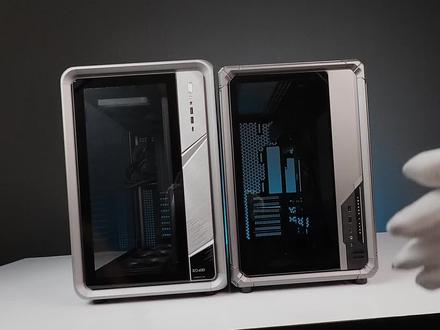 12:34查看AI文稿AI文稿
嘿,今天给大家带来两款大宝贝哦,一个是左边的这个乔思伯经典款 b o 四百和右边的这个新款叉四百,然后他们两个的差价呢有九百块哦,那它差距到底在哪呢?下面呢我们放在一起就更加直观的给大家感受一下。那现在看一下这个 b o 四 百,它明显呢这个金属质感的,它其实呢它是塑料的啊, 那他这个真正外框才是金属的,这个外框是塑料的,但是呢其实呢他们的呃乍一眼看去的感觉呢,其实差异不大,那我们现在细看一下,那这个面板很明显的话呢,这边呢是这种拉丝铝合金的,再加上这种切割工艺 啊,就非常有质感了。那这边的话呢,它是喷金属漆,然后塑塑胶的质感,然后稍微敲一下呢,是感受到了,然后这个呢 i o 面板这方面呢,它这边在上面, 然后这边在下面,那接口数量呢是一样的,然后图形上面呢,这个就多了一点小三角形的图案啊,这个直接就是拉丝铝合金这个感觉了,就质感方面就比较明显的还是然后外框呢, 它这个擦拭板呢,它运用的是这个比较有机械感的这种设计,就是棱角分明一点,然后这边呢就是比较圆润一点,这两种感觉是不一样的啊,还有明显的差距就是它这个高度啊,其实是呃擦拭板再矮一点点,大概是 一点五厘米左右吧,然后给大家看一下顶板,顶板的话呢,这两个通风面板呢就是呃擦拭板呢是孔比较小一点, 然后 b o 四百是比较粗一点,然后叉四百呢,他有一个优化,他做了一个皮的拉手,你看我稍微往上提他这个面板就可以拿起来啊,这个设计是很方便了,有改进啊,然后这边的话呢,你要把控这个力道去怎么把它扒起来 就可以了,它这里呢只是就是一个单纯的铁板,那这边呢,它增加了一个三角形的图案,那在这边看呢,也是明显的能看得出来啊,叉四百呢是比 bo 四百稍微是窄一点点的,大概是一点五厘米吧, 然后他就是高度跟长都是缩减了一点五厘米。那 b u 四百的背后面板的话呢,他中间这里是不镂空的啊,然后侧面的话基本上整一块都是,呃,有散热孔的,下面多了一个型号。叉四百呢也是直接按这里, 然后玻璃就弹出来,还有一个防掉落的结构设计。 ok, 来看一下这个叉四摆的内部结构啊,主板的位置他还刻了这个小文字,标识一下这个 i 叉在哪里? m a t 叉在哪里? at 叉又在哪里?然后上面呢是有一个遮挡模块, 塑料的,然后也可以看得出来,它上面顶部可以装个三六零冷排,这边也可以装三六零冷排,然后这边还可以装两个风扇。然后它跟 bo 四百差别在 bo 四百的这个挡片呢,它是在这个 主板的供电线的这个位置,而且是金属的,多了一些硅胶的遮挡片,还有这个显卡。 呃,支架那底部的话呢,他这里就直接可以安装风扇打螺丝。然后这边的话呢,我之前呢是以为四个角要拆,其实呢他只是这两个角固定这个面板,直接把他这个两个角扒拉,他就可以整块拿下来了, 所以呢他这个呢需要把板拆开了之后呢才可以安装那个风扇打螺丝,这个呢就不需要拆什么了,直接装就完事了。看一下他的背后哦,多了很多遮挡片哦,看这样子你走线的话,基本上就看不到他的凌乱了,要再看一下这边,这边还是露一点线出来的是吧, 这个硬盘硬盘架子一挡也是露出来,然后这边直接就把线给盖住了,管你做的好不好呢,是吧,那这里呢有一个硬盘仓,可以装两个三点五的 hdd, 还有一个二点五的 ssd。 这块遮挡板拆来看一下啊, 哎,这边还有两个风扇位哦哦,前面的这块是挡风罩来的, ok, 看一下背后啊,那叉四百呢就是这种三角形的散热孔, b o 四百是方形的散热孔,这边的电源位跟 主板位呢稍微向下移了一点,然后 p c i 槽的话有七个 b o 四百呢是有八个,然后呢这个按钮的话呢,这边呢是金属圆形的,这个呢是塑料方形的来上硬件 哎, cpu 还是这块九八零零 x 三 d, 哎,没办法,就是游戏党最爱还得是你啊。主板的话是 g 家的 x 八千零 a 小 雕,然后是十六加二加二项供电的,然后呢它这里呢是快拆式的,然后下面这块也是, 然后看到是有四个 m 点处的接口,然后三个 pci 槽,这里还有一个显卡快拆式的按钮, 这边有四个沙塔接口,接口方面呢是有十个 usb 接口,两个 type c 接口,嗯,这也太够用啦。 内存的话呢是阿斯加特女武神二代的三十二 g, 那 ddr 五六千 c 二八的 a 代颗粒的哦,副盘的话呢,是这款凯侠的 v 一 十一 tb 的, 然后呢它最高的读取速度呢,达到一万四千四百 mb 每秒, nice 啊。来显卡的话呢,是这款 g 家的 rts 五零八零超级雕,嗯,帅呀,噔噔, 然后呢,这个显卡非常的厚,你看一下它这个散热器片都可以占这么厚,那散热性能肯定牛逼啊,对吧? 再看一下啊,这里呢这这个接线口我觉得太往里面了一点啊,我有印象这款的话之前做了一个特殊的定制线,然后卡的位置呢有点尴尬,所以后面又要改。然后散热器呢,是泰坦这款幺 g 六百的三六零水冷啊, 然后他的冷牌呢是二十九毫米加厚的,然后冷头呢就是这种呃, 磁吸屏幕的啊,然后他的这屏幕呢是三点九五英寸的 i p s 屏,而且呢看起来是无边框的这样子的设计,然后侧边呢是这种铝合金,然后切割片这种感 觉,就整体感觉很简约大气好看。好吧,那风扇呢,还是选了这个乔思博的这 c 三六零带屏的风扇,这个屏幕也是 磁吸式的啊,上次已经装过一次了,这次还是继续用它哎,这次的冷排呢,它是可以兼容的,没有问题。那另外一款呢是 j a 的 三六零,这个是 边边发光跟前面这里发光的,反正这种风扇呢,你装起来的整体效果还是很好看的。 ok, 那 我们下面开装吧, 我把这个三连风扇安上,位置刚合适啊,他这家产品确实搭配的不错,再把这个二四零的风扇给安上, 主板安装好后,我们可以把这个遮挡板给盖上。不不不不, 嗯, ok, 他 这个有这块板子确实呢,更加美观一点,然后又可以遮挡部分的线,是吧?我们现在把这个冷排给按上去吧。打螺丝打螺丝打螺丝。哎呦,我太坦这个冷排的话, 如果水管要装这边的话,他这个最底部的那螺丝好像位置不是很够,那就这两颗螺丝可能很难打, 要打的话只能打前面的几个螺丝。这边这两个螺丝应该打不了,因为我像这边的话呢,我试一下这边的位置是够的,这螺丝位都是够位置的,就是我反装的话就不行。哎呀,这个机箱预留的冷排螺丝孔的位置还不是很够宽呢,这个面板的这个孔应该再往这里再打 一点点,大概零点五厘米都够。这款是追风者的,然后我也要是管子靠左边走, 看到没,这个冷排也一样,看最后这个孔是差一点点,随时打,你就用这两个孔就打不了,看到没,这个两个孔还是差 那么一丢丢。那我这就是,我要是这么装的话,意思是我这两个孔就不用打?好奇怪的呢,怎么回事啊?感觉应该是这个风扇太厚了,可能占了一点点位置, 所以让冷牌不太够位置。那要么就是我换别的风扇,要么就是冷牌最后的这两个孔不打。牛逼啊,这设计有待改进。死机了呀,我现在装方案的话只能这样子装哦,不打哦,奇奇怪怪的,看到没有, 你斜着打进去的呀,我的天,一箱鱼冷排骨金龙啊。哎呦,不过我反过来装就可以,曹思国故意的吗?故意的只能送给自家盘里吗? 哎,姐姐又来摆弄,真的, 哎呦呦哎呦,差点有点丑哎,就这样玩,按下去 对角打螺丝,真好用啊,真方便。安装 ok, 让我们把屏幕给安上。嗯,搞定,把桥西的这个三连风扇装上,有磁吸的效果 哦,这是磁吸的哦,那挺方便的是吧,给我们打螺丝。 这显卡好大哦,他在这里占了三个 pcie 槽上显卡 ok, 下面又是最头疼的环节了,走线走起, 不知道为什么要坚持, 也不知道为什么要 ok。 装完了我们看一下能不能一键点亮开机。 咦,太帅了,三次。
1414LuNa表妹装机小管家 01:39查看AI文稿AI文稿
又一台乔思铂 x 四百,然后显卡树装方案的显卡是五零七零台六 c, 然后呢,也是发贵州贵阳的一位兄弟,这机在怎么搭配之前我发现还要讲提醒一点,就是这个开机键,开机键一定不是这个,不是这个,是这一个,这个设计有点怪怪的,是这一个有很多人按了半天这个没反应, 然后其他的搭配我们再过一遍吧,因为有的人他不一定刷到前面的视频,有可能第一个刷到这个是吧?风扇都是乔思伯的 c a 系列,然后水冷是泰坦的 l g 六百,然后冷排呢,风扇也要换掉的,冷排我们走的是水冷管,是走在这里啊,因为显卡到时候往这边一装以后,这管子基本上被挡掉了。 还有呢,主板 top 的 这个 b 八五零 m m a t 叉也可以,然后这个大版 b 八五零的也可以。看看后面显卡,就是啊,主板下面部分是可以被这个给挡掉的,所以这上面不用纠结。 然后显卡支架是乔思铂的 a 五零啊,自带的这个 pci 五点零的线,这个是又便宜又好用。 然后呢,采用这个树桩方案的话,最多就只能装到五零七零太六七,如果你装五零八零六七的话,这个显卡树桩跟这个水冷部分应该是会有冲突了, 那如果你一定要用这个机箱装这个五零八零六七,那你这个水冷可能要换一下啊,换成那个 t h 三六零,就是乔思伯的自带这个风扇的,但是是一个圆头,圆头的话只显示一个数字的温度。 好,反正咱们这边装的这个叉四百系列也算是比较板正的,有很多人找到刷到我们视频以后来找水哥装的。
84无锡萤火虫装机 03:08查看AI文稿AI文稿
今天再搞一台叉四百,旧机箱改造。叉四百, 那你这个应该是两组反一组正业啊。三六零的话 lg 六百,最近好像 p l g 六百人也挺多的嘛。 我感觉叉四百比 vivo 四百设计的稍微好一丢丢,但那个 vivo 四百有一个那个显卡支架,但这个显卡支架没什么用,先拆一二三, 乔思伯 z a 三六零, 哎,哥。嗯,你知道海特这个 vip 名字啊,我装过一个,真的。对啊,他他那个正面有个大屏幕的是吧。咦,我突然发现这个 z a 还带磁吸的呀。突然发现,哎,之前我怎么没发现 有点带磁吸的。 我这个配置还能再考两年呢。开两年应该是没什么问题吧。你,你玩什么吗?我玩联盟,英雄联盟再站两三年完全没问题。 两台电脑给女朋友再来一台。呵呵,这什么长城的吗?对,但是他给的也太短了吧,根本没法弯,弯出来感觉都不太好了,跟昨天在那那家是一样的,看一下怎么走, 能够好一点点。 ok。
 02:44查看AI文稿AI文稿
大家好,我是锅巴,今天给宜宾市的杨先生装一台叉四百刀把机,因为装了内存风扇导致显卡速装的时候啊,速装支架和内存风扇挡着了,所以这期视频应该是全网第一个对叉四百速装加装内存风扇提供解决方案的这么一期视频。 本期视频需要用到的就是增高铜柱,老朋友应该都知道,二零二三年我就出了一期二幺六显卡塑装的方案,也是用到的增高铜柱。不同的是,这期的增高铜柱机箱配件沿合并,没有负正,需要自己购买的,长度差不多三点五厘米,领完增高铜 柱再去上显卡塑装支架,就能解决内存风扇不兼容的问题。出现问题解决问题还是 diy 装 关机的乐趣。如果是 c g 四百或者 bo 四百是不需要增高同轴,叉四百毕竟便宜,把不兼容的问题解决了就好了。接下来看看我们的演示吧。首先,支架像螺丝都下了,增高同轴的长度在三点五杠四 cm 都可以,想增高同轴的时候要错开一个位置安装 铜柱,先用球拧到机箱向,再用剪线钳或者钳子拧紧增高铜柱,最好可以用纸巾包裹一下铜柱一起拧,我这里忘记了,所以铜柱上有划痕,拧紧后铜柱系有点倾斜的,需要手动矫将位置拧到拧不动的感觉就行了。拿显卡支架比划一下螺丝眼的口味是否一致, 孔位不一致就得用手掰到一致。像支架的螺丝得用细牙的螺丝,乔四伯自带的螺丝一颗都不能用,不然同种螺纹会拧坏,就用不了。支架固定在机箱之前,得把显卡装在树桩支架上,显卡金锈纸一定要卡到圆桥线里面,全部吃进去, 不能靠蛮力劲从不同的角度,手向力度要轻。确认金锈纸完全进入后,再向显卡供电。显卡五 v r d 线, 再把沿墙线另一头插到主板 pc 十六槽上, pc 十六槽指的是离 cpu 最近的那个显卡槽,这里也是不能靠蛮力对准槽位,靠巧劲按压进去。做到这一步,就像一个拧螺丝把显卡固定到机箱机前支架装载着显卡,是可以在底部方向向前后滑动的, 三颗细牙螺丝拧紧,显卡就固定的很稳定了。一步拿图灵附屏赠送的磁吸接电一下,这样显卡就不会歪了。最后再把显卡供电线摆弄到喜欢的角度,那么到这里就完工了,对大家有帮助记得点赞关注。 好了,这台叉四百的问题解决了,一会就带到楼下顺丰源河寄出。感谢大家的信任与支持,我们下期视频再见!


