大疆pocket 4麦克风怎么导出

粉丝294获赞1778
相关视频
 01:01查看AI文稿AI文稿
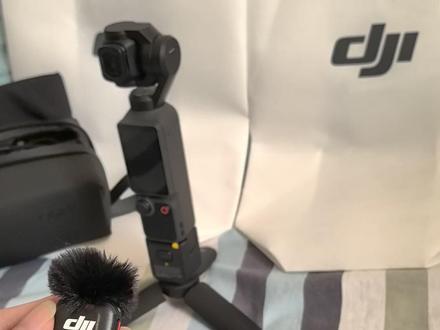
打开麦克风开关,直至麦克风蓝灯常亮,打开手机蓝牙, 按下麦克风连接,渐蓝绿灯闪烁,等待手机上出现名称,选择连接,开始配对, 直到连接成功。下面是大疆 pokey 的 四连接教程,打开 pokey 四下滑,打开设置页面,点击进入麦克风配对页面, 长按麦克风连接,见蓝绿灯闪烁,等待自动连接成功。
535憶憾 03:26查看AI文稿AI文稿
有小伙伴觉得我们的手机 app, 然后传输我们的大疆素材比较慢,今天给大家讲一下如何用我们的数据线连接我们的手机进行数据的传输。 首先呢我们要准备一根这种双 touch 系口的数据线,然后将我们的数据线插到我们的大疆市上面的充电口上,然后啊另外一端插到我们的苹果手机上, 将我们的相机开机,这时候会提示无法使用配件,不要管它,点好,然后相机这边会显示已连接, 我们打开我们的手机里面的文件选项,输入文件,打开文件, 这里面会有几个目录,一个是我们的剖开式,这是我们的内置目录相机存储,看,这是我拍过的素材,在这里在这里在这里。 然后呢我们如何保存呢?我们点击右下角, 点击保存视频, 然后打开相册,在今日保存,里面就能看到我们保存的视频了。我们如何查看内存卡呢?我们返回目录, 这个 sd 泄压的就是我们的外置内存卡。大家讲一下我们这个安卓手机连接我们的大疆式相机,首先呢我们要把我们那个数据线先连接到我们手机上, 另外一端连接我们的大疆上,然后呢我们选择文件传输, 这时候呢我们打开我们的文件管理, 手机存储,还有一个 otg, otg 就是 我们的相机, 这里的 dcm 就是 我们的目录,里面的 dgi 是 我们内存卡的目录 哦,上面 o o t g 是 我们的相机目录,然后我们找到 d c i m, 然后 d j i 这个是我们拍摄过的素材,我们点呃,我们选择它,选择复制, 返回到手机存储里, 建一个目录, 点击粘贴,这样我们大疆拍摄的素材就可以导到我们的安卓手机里了。
531韩跳跳摄影工作室 01:01查看AI文稿AI文稿
大疆波克是如何导出拍摄素材?首先我们在我们手机上下载大疆咪某 app, 打开我们 app, 手机 就可以进行连接选择加入,在这里我们就可以看到我们设备拍摄的照片以及视频,点击右上角的勾选就可以选择我们需要下载的素材,点击下方的下载键就可以下载到我们手机了。第二种方式,找到我们原装的数据线,一头插到我们手机 洗头,查到我们的这个主机,要注意的是我们的螺纹手柄是不能去传输图像的,需要用我们的主机把这个龙纹手巾取下,我们的主机去连接一下,我们选这个文件传输一下,我们进入我们的手机,在手机里面打开我们的文件,找到我们的浏览, 打开扩展。四,打开这个文件,再打开这里面就可以看到之前拍摄的文件视频,根据我们的需求自己需要的文件,点击右下角这个保存视频,这样就可以了。
 04:51查看AI文稿AI文稿
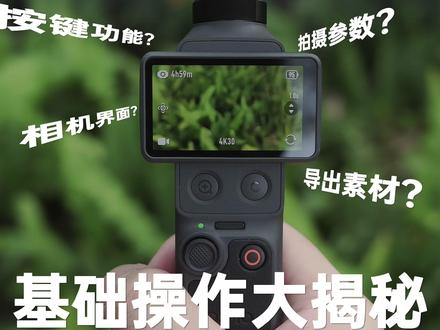
一个视频教会你使用大疆 pocket 四,如果你手持 pocket 三也同样适用。本期视频详细介绍了从按键功能、拍摄界面到参数设置以及素材传输等六个常用技巧,帮助你从零基础掌握大疆 pocket。 视频有点长,记得点赞收藏起来。 那首先呢,我们要了解每一个按键都有什么功能。推开屏幕开机之后,左上角这个加号键就是变焦按键,单机变焦到四倍, 单机下恢复原始胶段。右上角这个 c 键就是自定义键。这里我建议大家像我这样设置单机实现快速拍照,无论你在视频还是照片模式,单机都能实现快速拍照,非常适合抓拍。双击快速打开补光灯,非常适合有补光灯或者打算购买补光灯套装的女生。 单机锁定或解锁镜头朝向,比如我现在镜头向前,即使我这样移动,镜头也会一直保持向前。左下角这个摇杆上下左右移动就是控制云台方向,双击云台快速回正 相机,快速切换云台前后拍摄。最后是右下角这个橙色按键,视频模式下就是开启录像,照片模式下就是拍照键,在关机状态下按一下快速开机,再按一下实现竖屏拍摄。最后我把以上各按键功能都整合在这张图片中,大家可以截图保存。 接下来我们要认识拍摄界面每一个图标都有什么含义。首先右上角表示剩余电量,再往下这个一点,零 x 是 变焦倍数,旁边的是云台俯仰和变焦功能切换,默认是云台俯仰功能, 上下推拉遥感控制云台俯仰方向,单机后切换至变焦功能,上下推拉遥感控制镜头变焦。再往下是云台前后拍摄切换,单机后可快速切换云台拍摄方向,往左是当前拍摄规格显示。再往左是 拍摄模式切换,你可以选择视频拍照或其他更多模式。上面是云台辅助功能,新手建议熟悉设备后再做尝试。 在拍照模式下,这里是实况照片开关,最上面是当前存储空间,可剩余拍摄时长。在拍照模式下,这里是剩余存储容量。接下来是设置视频参数以及网上很流行的冷白皮效果,怎么设置? 首先在视频模式下,从屏幕底部向上滑动,这里是很流行的冷白皮效果。怎么设置?首先在视频模式下,从屏幕底部向上滑动。因为 pocket 的 箭头比较广, 四 k 的 分辨率,哪怕你后期裁切出来一些特写箭头,也能保证足够的清晰度,六十帧,就算你后期放慢动作也同样丝滑流畅。然后从屏幕右边向左滑动,这里可以设置美颜参数,建议磨皮和美白都调整到两档就行,因为太多就会有点假 肤色。选择一个适合自己的,点击右上角 pro 可以 解锁专业模式,曝光和白平衡都可以,在这里做精细的调整。点击右边的麦克风图标升到这里,我们选择空间音频,这样拍出来视频会更有 live 空间感,尤其适合音乐现场。 如果想要网上小姐姐们很流行的冷白皮参数,那么怎么设置呢?还是从屏幕右边向左滑动,点击白平衡,然后选择上面这个 m, 也就是手动模式,左边白平衡拖动至三千八百 k, 右边色调可以调整为负五、 动车一定要佩戴好头盔。接下来就是设置拍照参数,以及怎样设置拍照更好看。同样是从屏幕底部向上滑动,选择超近,这样拍摄的照片分辨率是最高的,就算后期裁切重新构图,也能保证一定的清晰度。然后画幅比例选择一比一, 相比默认的十六比九,它的视角是更大的,更方便后期的裁切构图。想要拍摄实况照片,也可以点击这个实况图标,拍照模式也是可以有冷白皮效果的,设置跟前面视频的步骤是一样的,拍完之后我们要学会管理素材。 屏幕左边向右滑动就可以看到最近拍摄的视频和照片,向上滑动就可以翻看上一张。从屏幕左边向右滑动,就可以选择收藏或删除。点击右上角音量图标,还可以调节视频的音量大小。点击左上角的图标,可以以网格的形式翻看素材,点击右上角的勾, 还可以选择批量收藏或删除。最后就是怎样把照片和视频快速发送到手机或电脑上。 pok 四传输素材有三种方式,第一种,无线传输,在手机上打开 dji memo app, 手机就会自动弹出配对,在 pocket 四屏幕上选择接受,就可以看到所有的照片和视频了,选择需要的素材下载到手机即可。第二种,有线传输,将数据线连接 pocket 四和手机后,在 pocket 四屏幕上选择文件传输,打开手机文件 app, 选择 pocket 四,点击 dcm 文件夹,再点击 就可以看到所有的照片和视频了,电脑也是同样的操作。第三种,存储卡传输,如果有插存储卡,使用读卡器将存储卡连接手机或电脑即可以。 以上就是大疆 pocket 四基础教程,如果视频对你有所帮助,记得点赞、收藏、转发,还有什么不懂?评论区和大姆留言,我是阿涛,后续我将带来大疆 pocket 四更多进阶玩法,别忘了点点关注!
3354阿涛与世界 01:44查看AI文稿AI文稿
今天教大家拍完视频和照片之后怎么去导到手机上面?首先我们手机先下载一个大疆 miimo 这个软件,然后我们点开,点开之后点下面这个照相机,然后它现在正在搜索,然后我们现在把机器打开, 打开之后他就连他就识别到了,识别到就连接第一次,第一次连接的话他需要去有一个请求你接受一下,然后 然后你就继续连接,连接成功号现在就连接成功了,然后我们我们导出照片,然后在这直接就全选,或者说 啊我全部然后全选,或者说一个一个选这个都可以的,然后就直接导出 就 ok 了。还有一个就是很多朋友要问怎么加水印,然后我教大家一下,然后这个是视频的,视频的话就是截屏, 点这个截屏,然后下面有一些水印,然后添上就是了。照片的话呢就是一个水印算框,然后选择这都 ok 的。 还有一个就是你导出了之后,然后也可以添加水印的,我们点击下面这个编辑,然后开始创作,然后点开, 然后贴纸,然后他就可以贴随意选。需要注意的是这个是需要网络的,嗯,你编辑的时候你需要把这个机器给断开。 好了,这就是今天的教学内容租赁期间,有任何问题可以直接跟我讲,然后我看到的我就会立马回的。
 01:06查看AI文稿AI文稿
pocket 四录制完之后如何进行导出?首先我们先进入 dji mimo app, 选择咱们需要连接的设备来进行连接, 此时会进入相册查看模式。如果说现在拍的视频比较多,我们可以右上角选择批量导出,选择很多个一起下载删除都是 ok 的。 那如果说极想针对某一个视频来进行调色导出,点进这个视频, 在这个视频里面我们可以进行美颜截屏,调色滤镜等参数设置。如果说想加水印,右上角四 k 的 位置,点击一下这边,此刻这边是有水印设置,可以根据个人需要自己选择。如果说想导出视频中的某一帧变成照片,点一下截屏, 可以选择某一帧变成照片,并且加上水印或者导出为实况动物图,以这个轴往后的两秒钟就是实况的部分,还可以支持实况的 live 三拼图。
 00:48查看AI文稿AI文稿
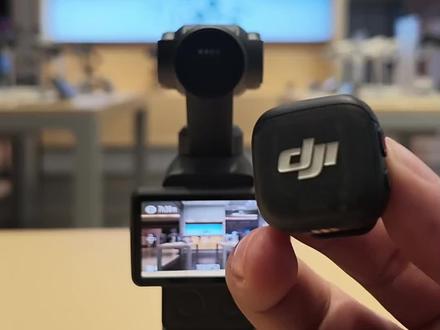
嗨,大家好,我们 park 四套装里的麦克风主要有哪些功能呢?其实有以下三点。第一个呢就是我们可以把这个当做一个哎降噪的麦克风来用,我们把这个屏幕左滑以后点到麦克风,可以选择它的哎降噪的强弱档,哎可以消除周围的环境噪音。 然后第二个功能呢,哎就是我们可以远程遥控我们下面这个白色连接键,单机之后哎它就可以开始拍摄了, 然后再单机他就结束了,可以远程遥控比较方便,不用来回跑。那么第三个就是可以当做录音笔来用,我们可以看到在这哎有一个这个橙红色的按键,单机之后麦克风变红了,他就开始内录,他就是一个非常便携的录音笔。
 00:56查看AI文稿AI文稿
你是不是刚买的 pos 四,用它拍了很多照片和视频,但导出总觉得麻烦,今天我就分享三种自己常用的方法,操作简单,还能保持高清无损画质的原图。第一个就是常见的官方 app 导出,先打开 dj mimo, 连接我们设备后,选择相册里面的照片和视频,下载到手机相册里就可以啦。 第二个就是数据线导出,你只需要准备一头是 type c 头,另一头是视频你手机的就可以了。把它们连接起来,点击手机里的文件,找到对应的文件夹,就可以把想要的照片和视频储存到手机里啦,就算是大容量的四 k 视频,传输速度也很快。 第三个就是用读卡器导出,如果像我一样额外插了内存卡的朋友,就可以选择用这个方法导出。把内存卡插到读卡器里面,跟手机连接起来,打开文件, 找到 dji 文件夹,想导的照片和视频就可以储存到手机里,没网的时候也能传出去。拍照用这个啊,就特别方便。好啦,我是纯纯子,记得点赞跟收藏哦,拜拜!
1560纯纯子CHUN 02:16查看AI文稿AI文稿
关于麦克风的问题,我们最后做一个合集讲解,那么就用一个视频来告诉大家如何用麦克风来正确的配对我们的手机、相机以及相机的 音频线转接来连接用。首先要搞清楚一个原理,我们的麦克风如何收声,它靠的就是一个麦克风和一个接收器,因为手机没有接收器配端,那你一定需要有一个接收器去把这个录音转存下来相机桶里, 这个情况下就需要让我们的麦克风跟我们接收器连接,接收器再跟我们的使用设备进行去一个连接,所以咱们就需要用到这些转接配件以及这个三点五毫米的耳机转接线, 通过这些转接配件从而来实现我们的拍摄设备的连接。如果你是苹果十三以下的用户,是这种点口的转接口,我们需要在购买配麦克风的时候了解一下是否有这款 ip 口的转接口。 如果是 mac 二代,咱们是自带的,如果是 mac 三和 mac mini 这些型号,我们需要额外购置这个 mac mini 的 转接,那么如果咱们是华为、 vivo、 安卓等用户,我们直接用我们自带的 c 口转接线就可以了。 如图所示,那么我们的这个设备是 lightning 转接,只要我们把这个标记按到这个箭头的方向 给他接收好,然后我们长安麦克风的配对键和我们这个的接收器的配对键两个设备进行配对,然后现在咱们这边配对好了之后是常亮绿灯, 这边也有我们的因果状态,这时候只要把这个插入我们的手机设备就可以正常的录音使用了。 你好你好你好你好你好你好。不管是我们任何设备,只要是我们的麦克风和我们的接收器配备好了之后,那就可以使用了。如果是相机,我们只需要把转接线 插在我们的这个耳机孔上面,然后另外一边插到我们的相机孔上面就好了。
 00:40查看AI文稿AI文稿
pocket 四里面的麦克风怎么用?今天我来告诉你。取出我们的 mic 三,长按右侧的红色按键,打开麦克风, pocket 四会自动连接,屏幕上会显示音量条和麦克风电量。右侧灯亮蓝色表示未开启降噪,双击红色按键灯变黄色,此时麦克风降噪开启 短按一次配对按键 procat 四开启录制,再次按下就可以停止录制。
240DJI五彩大师兄 02:00查看AI文稿AI文稿
大疆 pocket 四到手了,这是我拍的第一条视频,因为我还没怎么用,这两天我就了解到他一点拿着用一点。 嗯,怎么说呢,这个跟随吧,然后画质感觉还可以,但是我发现这些买大疆的人和这些博主的嘴是真严的。 这个发热问题和掉电快是一点都不说呀,因为我还没怎么用,所以别的我还不知道,但是这两个我已经接触到了,一个就是掉电,我感觉挺快,两分钟一格电, 我就是简单的看了一下时间放在那也不录制,也没加麦克风,什么都没有,就是单纯打开机放在那,两分钟掉一格电,然后他这个发热问题也是,然后不录制的时候就放在那,他也会发热。 嗯,这个问题都没人说,因为别的功能我还我还没玩过,也没时间去玩,我打算找个时间直播一下,看一下对网络的需求,然后流畅还有画质各方面。 嗯,怎么说呢,拥有一个最一个东西最好的方式啊?不是,就是去魅的最好方式就是拥有果然式的,没买的时候贼想要,买了之后发现 还是怎么说。博主用的多吧,平常人感觉确实手机也够用。 嗯,还是要好好发掘一下这个大疆的各种功能。另外这个视频我是用上了它自带的这个补光灯,然后开的这个就冷白光吧, 最低档的。嗯,它这个可以切换的光模式。嗯,挺好吧挺好吧。
5谁啊 00:36查看AI文稿AI文稿
pok 四全能套装自带的这个麦克风怎么用?今天一次性教你。首先,它可以直接连上 pok 四,自带专业收音,还能有效降噪,户外拍人声也特别清晰。这个是 osmo pok 四直接收音的效果,你觉得如何呢?这个是 osmo pok 四,搭配 max 三的收音效果,你觉得如何呢? 其次,它能远程控制 pok 四拍摄,直接点下方的蓝牙按键就能远距离开拍暂停。最后,这个功能很多人不知道,它还能单独当录音笔用, 开机之后再按一下红色按键,侧边红灯亮起,就开始内录了。一个配件,三种用法,实用性直接拉满。想要入手 pok 四全能套装的江宝们,快来直播间看看吧!
 01:25查看AI文稿AI文稿
大疆 pocket 四标准版搭配无线麦克风的核心好处是将收音从听得见提升至专业、干净可控, 彻底解决鸡肋麦克风受距离限制,易受环境杂音的痛点。接下来我来为大家讲解如何连接操作。首先我们拿出我们的无线麦克风是非常的迷你小巧的, 长按第一个橙色按键,使它蓝灯闪烁,然后我们再长按第二个配对按键, 使蓝绿灯闪烁交替。接下来下拉菜单栏,点击第一排第二个按钮, 他是可以同时与两个麦克风相连的,但是这里我只连接一个麦克风,现在进入配对模式,配对的过程需要耐心等待几秒 连接成功,连接成功,上面是有绿色的音量条,它可以给我们带来音质直接翻倍,告别机身杂音的效果,可以远距离收音,不用凑相机跟前,记得点赞关注哦!
35南京百影 06:50查看AI文稿AI文稿
大洋抛格力四小白使用教学第二期,今天我们来详细了解下拉菜单,每个按钮的作用分别是什么?了解机器是出好片的第一步,这个视频可能会有点长,小白用户建议先收藏点赞关注起来,以免后续找不到了。 ok, 那 我们现在开始 开机下拉打开菜单。第一个自定义拍摄,目前我设置的是四 k 十六比九的五十帧。第二个模式我们点击确定,它就在视频左下角多了一个视频选项,这样的话能够快速保存我们所需要的一些配置。 第二个是麦克风配对按钮,点击 tx 一, 然后把你的麦克风置于可连接的状态,配对模式,它就会自动连接,自动配对。第三个官方标配的补光灯,咱可以接上,之后下面有一个补光的设置,目前我没有这个补光灯,也不建议大家去买官方的,太贵了。第四个 点击进去,它是一个手势控制功能,打开手掌它会云台跟踪,摆 v 字形,它会开启或者是关闭录像,如果匹配主角没有登记,那只要是在画面中的人,谁都可以去控制这个相机。第二排咱们点开设置按钮,设置按钮下面有个云台,开机方向默认是向前呢,咱们可以选择向后或者是上次关机的方向,那默认向前就够了。第二个是旋转屏幕关机,目前我设置的是从部, 你也可以设置啊,旋转过之后立即关机,也可以选择默认是两秒,你旋转过来,它会提示你鼠标要不要关机,那这样的话就比较繁琐一下,那我们经常拍摄来说,就选择同步就可以了,那这个是穿戴模式,穿戴模式开启后,它会有一个提醒, 开启穿戴模式之后,云台将锁定自拍姿态五秒,自动熄屏,双击屏幕回中,上滑屏幕,退出穿戴模式。咱点击确定,看一下穿戴模式是什么,它变成一个自拍的模式,这样的话它会自动检测人脸去跟拍。退出这个模式,咱们只需要上滑,长按拍摄按钮,取消录像。比如说我们现在拍一段视频, 正在拍摄,但是这段视频我突然不想要了,我想停止的话,他就会存储下来,如果不停止想同时删除怎么办?我只需要长按他,他 会自动把这段视频停止录像并删除。好。下一个是音频备份,他会额外增加我们的存储压力,这个就没必要,专业用户可以打开。再下一个是 u 盘模式,这个 u 盘模式就是我们在连接手机或者连接电脑的时候,他如果没有出现 usb 连接的一个提示,那咱们可以在这个设置里面直接打开 u 盘模式,上面是无线连接,我们把 wifi 频段打开,默认是两点四 g, 我 们可以选择五点八 g, 这样的话它传输速度会更快一些。下面一个是云台校准, 这个功能主要是针对我们云台啊,回正的情况下,没有完全回正啊,不居中了。这个时候我们可以找一块平地,放好之后点击云台校准,点击确定就可以了,它会自动 调平,如果没有出现这种状况,就不需要去校正下面一个摇杆速度,左边是变焦的速度,他都是从一档到五档,右边是云台的速度,默认是在三个档位,数字越大,他变焦速度越快,如果你想丝滑一点,就把数字调小一点,一到二就可以了。同样摇杆控制云台的速度也是一样,如果你想让它摇杆控制快一点,你就选择五,如果你想让它缓慢一点,那你就会选择二或者是三,都可以根据你自己的使用场景去设置。下一个是 摇杆防雾处,那这个功能我没有发现具体的使用场景是什么,反正我默认给它打开就行了。下面一个是马力开关,默认选的是标准,那我们一定要选择高,我们拍出视频,它占用的空间可能会大一点,但它的细节也会更丰富一些。再下一个是抗闪烁,也就是说咱们拍摄一些灯光可能会有频闪的情况,咱们默认选择自动就可以了。下面是时间嘛,咱们普通小白用不到,不用管它。再下一个是素材命名, 如果你有需求的话,或者设备比较多的情况下,你可以去单独为这个设备单独命名你,这样的话你录完之后后续去处理素材会非常方便。再下一个是相册密码,那这个密码我是不建议任何人去使用的,因为它这个密码 就非常鸡肋,在你设置完成之后,他不会说立马就起用,而是你关机八小时之后,第二次在开机的时候他才可以起用,不建议使用。那下一个是开录后熄屏,他有三秒、十五秒,三十秒一分钟点击录像开关,他过多长时间这个屏幕他会熄掉,这样会省电吗?对于你们,如果是长期拍摄固定的机位,固定的场景, 你可以选择一定时间内熄屏,这样的话比较省电。这个是自动关机,自动关机的时间默认是五分钟,咱们可以根据自己的需求去设置就可以了。这个 led 灯只有一个,就是这个摇杆旁边的这个指示灯,绿色就是正常使用, 如果是红色的话就是在充电或者在录制,正常我们打开就可以了。上面直播的按钮啊,没什么用,不用管他存储管理,我们打开之后他是有个存储,左边是内置存储,右边是咱们的内存卡,那如果你的卡满了,咱们可以点击存储管理,下面有两项可以去格式化我们相应的存储。 再往下就是些没用的设置了,我们点击返回横竖屏的锁定,那默认的话我们选择自动就可以了。如果说你是长时间只拍竖屏的,你也可以给他选择,锁定竖屏之后,他的取景器就一直是竖屏状态,不论你是横屏拍还是竖屏拍, 他都是竖屏的一个视频,即使你切换成横屏了,他也是竖屏状态,所以说默认我们就选择自适应就可以了。第三个是云台转向速度 默认,我选择的是快,如果你想拍出更丝滑的运镜效果啊,你可以把云台的转向速度调到慢,正常设置默认。如果说你是拍那种奔跑的啊,或者说跟随主角运动量比较大的一个拍摄场景, 咱们可以选择快,云台的反应会速度会更快。好。第四个他是云台的模式,目前他有四个云台模式可以选择。第一个默认增稳,也就是他适合大部分的 vlog、 自拍等大多数的拍摄场景,他是始终保持水平状态, 我们不管是怎么摇,它的画面始终保持水平,你横向上下左右,它都会保持水平状态。第二个云台模式叫俯仰锁定,它的镜头是保持绝对的水平,适合推拉横移的创作拍摄,如舞蹈、运动跟拍的。这什么意思啊?它给你锁定了上下 哎,你可以左右去选择视角对吧?但是你上下不行了,只有垂直了一个方向,这样的话你方便去推拉摇移,它跟拍效果会比较好。第三个是 fpv 模式,可以理解,就是它没有任何锁定,想怎么拍就怎么拍,它也不会去锁定 视角,也不会锁定画面的。横平竖直更考验你的手部稳定性,不管是横拍还是竖拍,还是说推拉摇移,他对于你的手部的稳定性要求会更高一些。那最后一个也是 l p v 模式,这个不同点是你双击回中的时候,他的画面是跟你的相机是保持垂直的。好设置。下一页第一个登记主角可以增加一个 主角,比如说增加我作为一个主角,这样的话点击登记,登记完成之后,他就会把我们的图像锁在这个设置里面去。下次我们去拍摄的时候,如果说我这个主角在画面中间,他就会优先自动对焦以及手势控制,或者是主角模式优先对这个主角开启。再下一个是新出的这个 c 键的设置菜单, 下面有单机、双机、三机的分别作用是什么?你可以自己选择常用的一些设置,比如说快速拍照,不管你是在录像模式下,你只要单机一次,他就会自动进入到照片模式,那双击也一样,可以选择云台翻转或者是切换, 或者是拍照或者录像的切换,或者是摇改和变焦啊,这个摇管的作用的一个切换都可以去设置。那三 g 的 菜单就不一样了,它上面只有两个,一个是锁定解锁镜头的朝向,第二个是默认增稳或者是 fpv 模式,那一般我都会选择默认增稳或 fpv, 这样的话你在拍摄的时候可以两个云台模式快速的去切换,不用下拉菜单了。那再往右 这边是一个旋转开拍,咱们打开这个开关之后啊,在关机状态下,只要旋转开屏,它自动会开机录像,不用去再点击录像按钮了,可以达到一个快速抓拍的一个功能。那下面就是你要旋转之后它所要执行的一个动作啊,无论是拍照还是拍视频,还是低光视频,还是运动延时,它都可以去设置。再往右这是一个亮度调节,调节我们在户外监看时候的一个亮度,那这边还有一个激发亮度 默认感觉没什么区别,反正正常我们就最亮,稍微低一点就可以了。这个是一个自动跟随开关,在我们切换到自拍模式下,自动识别人脸,然后自动跟随。第二个它是一个自拍镜像开关,打开它之后,咱们所录像录了之后,它 是一个镜像的一个状态,如果这个是关闭的,它就会一个反向。第三个就是一个提示音,默认是高,那我们选择中或者低或者静音都可以。第四个是一个参考线默认,我们只需要打开网格就可以了,这样的话能够方便我们去构图。那再往右滑,它是存储管理,跟我们之前的存储管理是一样的, 是说他能够快速的进入到存储管理去管理咱们的内存卡。好,这就是 park 四下滑菜单底下每个按钮的详细介绍。那下期我们继续讲拍摄参数应该怎么设置,没关注的一定要关注起来啊,下期见。
212爱骑行的小翟不会拍 00:22查看AI文稿AI文稿
pop 四套装里的麦克风主要有三个功能,第一,可以连接我们的 pop 四,起到收音降噪的效果。第二,我们可以远程控制我们的相机拍摄,点击下方的蓝牙按键就可以控制了。 第三,我们的麦克风还可以当录音笔用,开机之后我们再按一下红色按键,侧边红灯亮起就开始内录了。
 01:12查看AI文稿AI文稿
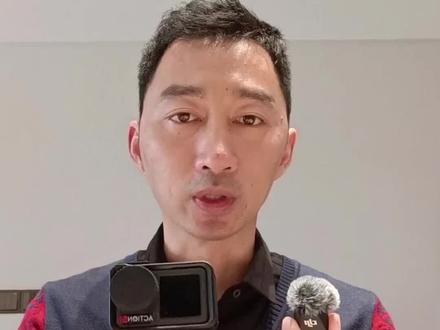
如果我们手里用的是这种大疆的拍摄设备,像 pockkin 系列、 osme 系列、 alien 系列的话,麦克风的选择呢?我们只有一个选择,那就是原装的麦克风,因为第三份的麦克风啊,它都会需要用一个接收端,然后把咱们的这一边 给它掰下来,然后插上去去给它这样去使用。但是如果我们入手的是原装的麦克风的话,那我们呢是不需要去用这个接收器的,一个单独的麦克风就够了啊。像我这边的话会比较推荐大家的麦肯迷你系列啊,性价比是非常高的。 然后他们的一个无线连接方式呢,接下来给它实操一下,咱们拿 x 模式来展示啊,先把我们的相机开机,然后我们的麦克风给它点开, 那点开之后我们下滑我们的一个相机啊,点到设置里面去,然后点击无线麦克风,然后点到这个屏幕里面来,然后我们再来长按我们的这个连接键,长按大概四到五秒,像机会自动屏幕弹出已连接界面。 连接成功之后呢,我们这上面就会显示音频条了,然后我们还可以通过它去蓝牙控制我们的一个相机,这样拍摄好点出头像会比较简单啊。
 01:12查看AI文稿AI文稿
大家好,我是文迪,今天我给大家录一期大疆无线麦克风与大疆运动相机的连接教程。我以大疆 mac mini 和大疆 action 五 pro 做一个示范。 首先我们打开蓝牙麦克风,旁边有一个开机键,好,我们再点击上面一个切换按钮, 看到蓝绿闪烁,我们就已经设置好了。然后再打开大疆运动相机, 下拉菜单,点击设置,然后再点无线麦克风,点一号连接,稍事等待一下, 这样就已经连接成功了,现在我说话的声音就可以正常收录了。如果你购买的是一拖二,那么第二号麦克风也是同样的设置方法。
 00:35查看AI文稿AI文稿
哈喽,大家好,很多人不知道 pocket 四套装里面带的麦克风是怎么去连接的,现在我教大家连接一下。首先打开麦克风的开机键, 下滑 pocket 四的屏幕,找到麦克,点击长按麦克风的连接键, 当指示灯出现绿灯蓝灯交替时,就可以松开等待配对。现在就已经配对成功了,当我们看到麦克风的音量有变化的时候,就说明已经连接成功了,你学会了吗?赶快去试试吧。
 00:38查看AI文稿AI文稿
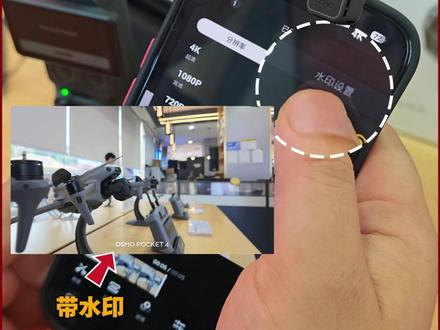
pop 四如何导出带水印的照片或者视频?首先我们需要下载一个 ddi 尼莫 app, 打开我们的 pop 四,再打开 ddi 尼莫 app, 连接我们的设备,打开一个刚刚我们拍摄的素材,点击右上角四 k 蜂蜜蜜这个选择选项, 找到这个水印设置,这里可以根据大家的喜好去选择 logo 的 样式,下面还可以选择水印 logo 的 位置,选择好以后点击导出。导出以后我们在我们的相册里面就可以看到我们这个水印设置的视频。
