cad中tobjedit怎么解除

粉丝92获赞526
相关视频
 03:30
03:30 00:40
00:40 00:20
00:20 05:04查看AI文稿AI文稿
这一节我分享一下优化排列功能, type 三,从四点三开始增加了优化排列功能,经过十多个版本的演绎和变化,到了 v 十三,其 u 排功能更加强大,它的可操作选项更多。 这一节我对优排的主要工具进行一个简单的介绍和演示。首先我们选中需要排版的对象,点击 tablet, 点击特别工具,找到优化排列,点击一下弹出对话框。第一个 镜像功能允许,就是在排版的时候允许对图形进行一个镜像的操作。 第二个是在已裁剪的废料中进行再利用。优化组合其实就是一个箱套,把小轮廓放到大轮廓图形的余料内部, 后面两个选项就是排版对象存放的位置。第一个是首选框,首选框一般就是我们材料的实际大小。第二个就是可雕刻页,当然这里的翻译不是很准确,这里是在材料上优化组合, 可雕刻页就是我们排版的对象,就自动放到了可雕刻页里面。下面的这几个 是角度的旋转,第一个自由旋转,就是在排版的时候图形轮廓它的旋转不受角度的限制。 第二个是分旋转角度,就是在排版的时候,这个图形轮廓旋转每步旋转的一个角度值。 第三个是不旋转,就是在排版的时候,图形轮廓不会进行任何的旋转操作。 第四个是恒定角度,这里有三个角度指可以灵活设置。 下面就是这个排版对象的一个起点位置,他分上下左右,后面这两个是横排 或者竖排的一个排版,上面这个是这个图形轮廓的一个间距,下面是刀具的一个大小,这里我们的设置遵循一个原则,就是我们排版的距离不能低于刀具的直径, 比如我的刀具是四毫米的,我在排版的时候就不能低于四毫米, 一般我们这里刀具直径设为零,在这上面直接设置它的间距就可以了。比如我设置五毫米, 我先选择最简单的不旋转,点击确定, 可以看到排版 的对象放到了可雕刻页的内部,图形没有进进行任何旋转的操作,他没有排版的对象,还是放在了材料的外部, 然后我们随意的选择两排,还是点击这个优化排列,点击分角度旋转,这里我设置十五度,点击确定, 然后我们可以看到这个图形进行了一定的旋转,每步十五度, 这样看起来要节约材料一点。 比如我这里画一个首选框,就是我 我们的材料大小,如果首选框的话,我们就需要画一个材料大小,比如是这样一个异形的材料,我选择这个首选框,然后选择轮廓图形, 点击这里的首选框,然后点击确定 这个图形,这个被排版的对象就自动放到了这个首选框里面。 我们在排版的时候,我们这里面排版的时候对他的限制越多,他所排版需要的时间就更长。 好,这一节就讲到这里。
9韩冷 00:52查看AI文稿AI文稿
很多 cd 图纸打开之后,里面其实没有多少东西,但是阻断的内存特别大,这说明图纸虚胖,我们可以用 pu 啊对图纸进行减肥。那么很多学员说用 pu 啊没有什么效果,这是因为你使用的步骤有问题啊。 首先我们要把这段字符啊复制到我们的 cd 的命令行,对吧?然后进行粘贴回车,这个时候他显示图源名称之后呢,我们再去输入一个 pu 回车等待一下。 然后呢把下面这三个都勾选上啊,我们点击全部清理, 点击清理所有项目,等他清理完之后就可以了。关注我,带你了解更多 c ad 操作技巧。
1403趣成CAD教学 01:00
01:00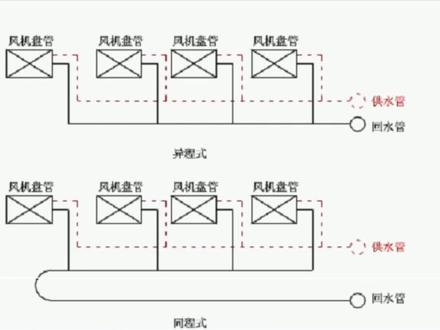 02:23查看AI文稿AI文稿
来看一下空调系统的同城市跟一城市。什么是同城市?什么是一城市?首先我们看同城市是水流的每一个末端的一个完成相同, 然后一层是呢,就是水流到每一个末端的管层不相等。好,那么怎么理理解这句话呢?下面我们看一下这个,嗯,图片,首先我们看一下我们的一个, 这个是我们的一层是是水流到每一个末端的管层不相等,你看我们从供水过来,是不是啊? 这样就回来了。这第一个啊,末端的一个盘管机,他走的一个管层是比较小的,然后第二个 第二个末端他走的又会长一些啊回,然后第三个 他走的一个管城又不同,还有第四个相同的也是会走的更远,然后我们的一个同一城市就是这样的,叫什么?水流的每一个末端的管城不相等,那么下面我们看一下同城市, 同城市就是水流的每一个末端的一个管城相等啊,管城相等,我们看一下这个就是我们的一个一城同城市的一个样样式。 那么怎么理解这个这句话,我们的这个水流的每一个末端的管层大致相等呢?那么我们看一下从这个供水从这里过来,然后上来,回来,好, 然后这样回过来,好,然后我们第二个,你看我们的供水是这样的, 他们的一个管道的一个长度是差不多的,就是然后我们看第三个他从这里 这里就回来,是吧?我们的一往末端,我们的供水族的一方回水族的一方,那么就是什么水流的每一个末端的管层相等。好,结果如图所示。来我们再来一遍。
 00:45
00:45 00:33查看AI文稿AI文稿
你的文字呢?这不在这吗?这么小让谁看呢?来,我给你整整 cd。 文字太小怎么解决?方法一,点击文字,在文字属性上更改文字高度,调整到合适的高度,我用的版本是 cd 二零二零。方法二,双击文字,选中文字,调整文字大小,我们输入六十,点击确定。 方法三,我们输入 sc 空格,选择文字空格,点击一下几点?二,空格参数长度为一空格直接点击鼠标,点击一下就变大了,你学会了吗?
675CAD云课堂 02:26查看AI文稿AI文稿
十四、铜掏后处理技巧一、选择原稿铜皮复制两份。 二、挑选十四、同位置上的焊盘快速选择的方法,线路层参考选择与阻焊覆盖的焊盘,复制到新层并未工作层 参考选择与原稿同题相连的反 选删除, 再参考选择覆盖在原稿铜皮的删掉,最后在手动找到不是十字筒上的焊盘,删除即可, 要仔细慢慢找哟。 二、选好十四铜位置的焊盘后,加大三百三十微米去掏原稿铜皮,因为线路掏铜加大的是三百二十, 去掉掏后复性。三、并去掏另一个原稿同题去掏后复性。 四、减小一百五十微米去铜皮细丝再加大一百五十就搞定了。 您学会了吗?感谢双击关注!五、最后一回对应线路层。
 02:17查看AI文稿AI文稿
朋友们,今天讲一讲 cad 中的单位问题,视频有点长,耐心看完对你肯定有帮助。腿哥,我在刚学 cad 的时候也在纳闷, cad 到底有没有单位?如果你现在问我,我一定会说没有单位。我们在 cad 中画一条长为一百的线段,它的长度是一百个单位一,它可以是 一百毫米、一百厘米,也可以是一百米、一百千米等等等等。我们在出图的时候,通常会在说明中注明我这标注的单位是什么。有些同学会提出质疑,好多视频还在教我们怎么设置单位,在格式中找到单位, 把这里的毫米改成其他单位。那这里的单位设置是不是就是 cad 图形的单位呢?我们验证一下。下面我们新建一个 cad 文件,我们把这里的单位改成英寸,我们再画一条长度为一百的线段。如果刚才的设置 就是在修改单位的话,那么两个图形的长度肯定不一样,一个是一百毫米,一个是一百英寸。我们把第一个 cad 文件中的线段复制到第二个文件中,对比后发现两个线段一样长。因此我们得出结论,格式里设置的单位不是指 cad 图形的单位。那它到底指的是什么呢? 指的是插入时的缩放单位,用于缩放插入内容的单位。啥意思呢?我们把第一个图形中的线段设置成快,然后在第二个文件中插入刚才所设置的快。这个时候我们就发现了两个线段长度不一致。我们测量一下, 插入的这条线段长度是三点九四英寸,等于二十五点四毫米。我们把上面这个线段放大二十五点四倍,看是不是一百,测量后我们发现的确是一百, 所以 cad 是没有单位的。这里的图形单位设置在插入外部图形的时候起到一些作用。最后讲一讲腿给我画图的时候是怎么考虑单位的。我在画总图时,由于图形比较大,我会把一个单位当做一米,比如我要画十米的线段,我就画十个单位长度。画建筑结构图时, 我会把一个单位当做一毫米。同样是十米长的线段,我会画一万个单位长度。出图时,在布局中利用适口,灵活运用比例尺来达到我想要的效果。最后再强调一下, cad 中没有单位,没有单位。关注腿哥,分享 cad 使用技巧!
855设计院腿哥 02:18查看AI文稿AI文稿
一个神奇的 cad 复制命令 add 怎样使用呢?通常我们用复制命令复制都是的原本的对象, 但 cad 还存在一个神奇的复制命令,可以复制对象,同时还能修改所复制对象的一些特性。这个神奇的命令就是 addseirected, 快捷键为 add a d d 命令,简单理解,即相当于重复上一个命令,且是中间间隔了好多个命令之前的命令。 所以在需要绘制相同对象但又想修改对象的一些特性时,可以采用此命令以达到目的。同时在记不住好些个对象绘制命令时, 只要记住 add 这一个命令也可以达到。操作此命令并不用记忆全部 cad, 默认快捷键为 addadd, 特别好记忆,即添加的英文 命令行,直接输入 add 回车即是 addseirecte 的命令。同时需要注意的是,该命令仅支持奥特 cad 对象。举例 一、图案填充,在不知道此命令前进行图案填充,都是吊用的填充命令,然后查找填充图案,再进行填充 命航,输入 add, 选择想要复制的图案填充对象,然后选择新的填充区域空格键即可完成。 二、尺寸标注银行输入 add, 选择现有的尺寸标注,然后直接即可进行标注新的位置。 用此命令复制图块,还可以重新定义比例大小命令行,输入 add, 选择复制的图块,输入 x 比例因子,输入歪比例因子,选择角度,单击即可确定 add 命令还有更多的应用由带大家来发现。
25CAD机械设计 03:30查看AI文稿AI文稿
下面来说一个系统变量进行拉伸这个命令,还有这个扫掠,或者说这个放样 这些操作的时候呢,都离不开这个系统电量。 del 好了,这个时候呢,再出来的这个菜单最下边这个啊, del obg 单机 默认值是三,好了,我退出,保持这个默认值三不变。 r e c, 我任意画一个 举行好,接着呢,我来用这个拉伸好,单击举行 这车往上拽,拽到任意处单击创建了一个立方体,现在呢是二维线框的显示状态, 单机你可以选择概念,也可以选择灰度等等都可以。这个时候通过移动 是不是原来的画的原始图形矩形不见了,删除了。好,我再画一个,还是一塞,这车任意画一个大小的矩形,低耳了好点。这个 我把这个三呢改为零回车,我用命令也是一样的啊, ext 回车好,单击, 回车往上拽,任意处单击,这个立方体出来了,移动 会发现 原始的结合图形,这个矩形还保留在三维建模的时候呢,一开始做的原始的结合图形都需要保留的清楚吧,以方便后续的其他的参照的操作好,还是来针对这个矩形来说 好,再来单击这个命令,我把它改成负一回车, ust 或者单击他都可以 点一下被车好任意处单击,这个时候看命令好删除定义对象吗? 那如果你选式原始的矩形就没了,那么如果你选否再移动 这个巨星还保留在这 命令好,会有一个提示,保留还是删除 好,再来单击。如果我给到一回车, xt 回车,单击回车好,转到任意处单击移动 原始的图形删除了,那么还有其他的变化吗?有的 点一下啊,这个时候我按 f 一键打开 cd 的帮助 还有好多呢,零一二三负一,负二负三是吧?感兴趣的朋友们可以自己去看一看。 好,我再给他改到默认值三。好的朋友们,感谢观看,再会。
58CAD制图课堂 18:58查看AI文稿AI文稿
好,哈喽,同学们大家好,又见面了。呃,然后今天我想跟大家分享的是选择集这个功能, 呃,当然我做这个系列视频并不是说要教学或者怎么样,主要还是分享自己的一个呃 cd 二次开发的一个学习以及工作呃的心得吧。因为 呃呃大家如果有学过二次开发的话,就会发现其实网上对 c d 二次开发资料其实很少,这样的话如果大家都是单打独斗的话,就比较容易 进度比较慢,所以我呃最大的愿望还是希望呃集齐一 些 cd 二开发的呃使用者或者学习的呃人,然后大家一起来就是分享自己的性格,这样的话,呃整个二开的生态就会好一点,对吧?所以今天我想讲一下是选择级 这边这个文档里面,对选择集,嗯,有一个有源码,我们直接就复制到嗯 vs 里面去看 这个页码,把它删掉。好,我们我们一行行来看啊,这边还是一样 样的,是我们整个那个呃命令的路口他的名字,然后这这个的话就是获取当前, 获取当前的这个打开的这个文档里的这个是打开的文档吧, document, 然后下面有一个它的编辑,编辑器吧,应该算是。 然后这里的话是,呃就是已经选择的一个呃选择机,然后这个呃 select selection set 的话,呃,其实我也不知道是什么意思, 嗯,都都有在用,但是其实具体的含义还是不太懂,所以我们今天就先把用途给 讲明白好了。然后这边的话这个判断的话就是说,呃,你在输入这个命运之前,如果已经有选择了东西,他这边这个东西的,他这边的状态就是 ok。 然后,嗯,其实 我们可以打个断点试一下啊。我们启动一下 cad, 就是说你输这个命令之前,你可能是已经选择了一些呃试题,对吧? 这样的话这个时候这个状态就会变成 ok。 但是其实我们我们需要最后抓取的是我们输入命令之后,我们再让他去选择的一些物品呃实体,所以我们需要需要把他之前那个选择机给清空。 有这么个道理,我这边打个断点,然后用实实际的例子来给大家看一下,会比较明白。比如这个时候我们图上是只有一个圆,对吧? 然后加载一下这个,然后这个时候如果我们现在选择器是空的嘛?无选择,对吧?我们输入那个命令, 可以看一下这个状态就是错误转移,是没有没有选择的状态,对吧?然后面呢我们就先不管他, 然后如果我们再试一下,如果是选选中状态,对吧?选中的状态,比如他现在只选了一个圆,我们再画根线好了,选中全部二,就是一 共有两个实体的选择,对吧?这个时候如果我们输入了这个命令,你可以看到他这状态就是 ok 了, ok 的话他把选择级给到这个呃 selection set, 然后他这个可以看到他这个 呃集合的个数就二了。但是其实,嗯,有时候我们需要是输命之前的呃输命之前的这个选择,但是大部分还是我们我们那个 呃输完命令之后再去选择才是需要我们需要的东西。就比如说我们做一个快,对吧?做一个快也是也是弄 用完之后再去选择,对吧?所以这个流程的话一般是这样的,所以所以我们接着往下看他这个完了之后就会发现, 就会发现他下面这一步就是清空选择集,他,呃声明了一个空的,呃, o object id 的集合,对吧?然后付给了这个, 付给了这个,呃呃编辑器,这样的话就等于把它清空了嘛,对吧? 然后,嗯,我们可以,我们可以把后面的注视掉,我们就看这一个,这边都不要了, 这边全部要好了,我们就留这一个,我们来看一下,呃,这时候我们选择是二的,当我们输入这个之后, 你看他选择其实空了,选择就被清空了,对吧?所以刚刚我们说的还是正确的。 然后这是我们看其实我们在第一次,第一次他是否选中, 我们也不关心他,对吧?我们其实这一个我们根本就不需要这一步,我们根本就不需要这些都不需要,因为不管我们自 前有没有选中,我们直接把他的,我们,我们直接把他的那个 呃,直接把他的这个选择机清空就可以了吗?对吧?我们根本就不需要知知道他之前是否已经选中了,然后这种情况下我们接着往下分析,这一步的话,就是这一步的话就是会让用户去选择 呃图中的一些实实体了,然后选完之后,呃是存存在这个这个变量下, 那如果这个时候是 ok 了,就是我们最后呃点了回车键或者右键了,对吧?进来之后再把它选择级的这个值付给这个付给这个,嗯, selection set 这个这个变量,对吧? 然后面的话就可以获取到我们用户选择的那些东西了,我们可以试一下 这里打个断点,然后输入我们的命令选择,对吧?比如我们选了两个右键,对吧?他的状态就是 ok, 我们可以再试一下回车键行不行? 然后现在回车啊,也是可以的, ok, 对吧?啊?他说是选中是两个,然后如果这个时候, 如果这个时候我们一个也没有选,选的时候直接回车了,对吧?他这个也是显呃,显示 不是 ok, 是错误的,对吧?他就会进入到 airs 这边,他说一个都没有选到, 然后其其实,嗯,按那个 e s c 也是一样的道理,也是它这个是 e s c, 跟那个选空间不一样,它是呃取消,我们可以可以看一下这有哪些, 看一下它有哪些,那个它应该是个霉菌值吧? 那他有取消,有 non, 有错误,有 killer, ok, 其实,嗯,别的我具体什么意思我也呃,说不上来啊,但是 ok 的话就是我们是确定的, ok 的话我们 是确定的啊,这时候如果我们需要获取,如果我们需要获取他的那个,其实一般情况下我们 不满足于知道他一共有多少个,对吧?我们还需要具体知道他选中的每一个到底是什么东西,对吧?所以我们我们就要 我们用一个 up 轿车的集合 get up juggers 这函数就会 出了什么问题吗?看一下啊,这一步都不要,我们直接直接获取到他的那个就行。 点 to list, 因为它看一下这个反位置,它是个集合的形式,我们如果要呃以 list 的形式的话,我们就 to list 它一下。 list 呃,功能比较多,用的比较方 面,我一般都喜欢用 list, 这时候我们可以这边再打个端结,然后继续一下,比如我选了两个,看,现在就是两个 objects id, object id 的话,呃,关于 object id 的话,到时候我应该还会呃做一个视频专门讲一下的。这里的话,大家只要知道是这张图里面它唯一的一个 id 就可以了,然后 这个 up 这个 id 的话,其实其实是可以转成我们的 entity 的,因为我们要获取它的类型啊,比如它的它的 circle 啊, lion 的话,我们就要把它转成 entity, 对吧? 然后怎么转呢? 呃,还是一样的,我们先获取到他的呃税库 database 是当前工作的这个呃虚库,然后我们还是要打开一下视物 事物的事物管理器的开始的事物,开始事物, 那这时候呢?我们先给他接收一下, 我们便利一下这个 object ids, 对吧?然后 entity 就等于 get off object, 然后 open mode for read, 然后这个时候它它返回的是一个 d b a b j 的车,我们给它 强制转换成 anti, 对吧?然后把这个 anti 加到这个结果里去, 嗯,这个时候我们我们打个断点看一下吧, 如果选择两个,对吧?然后一步单步执行 f 十一打开事物了,它第一个啊,不就是 id 转出来,它是个 line, 对吧?它是个 line, 然后加进去。第二个它是个 circle, 然后加进去, 那这时候我们其就得到了这么两这么两个 s k 的一个 list, 对吧? 好,然后我们大概给它封装一下吧,因为,呃,这个是用的很多的一个,用的很多的一个函数吧,可以说是 返回 this, 我们教大家 select select entities 是吧?我们我们把这个 这是 我们最终获取到的吗?我们给他留 ten, 如果他如果他不是, ok, 我们直接就流通一个 number 就可以了, 是吧?这样我们就会遇到一个,然后我们把这边就不要了,我们改写一下好了。 就叫啊,随便叫个名字 就等于 selecting。 嗯,这没有。那不能用 非静态的字段。 呃好,我看一下啊,加上呃静态的话他就可以了。呃虽然说我工作中所有的所有的这些呃函数都是静态的,但是我一直不知道为什么要 静态呃我现在也其实不是很明白,所以,呃这个等之后我了解清楚了之后呃再跟大家讲吧。好,我们来试一下这个。 呃这有没有一些 演示性的图纸?没有, 那我们就还是自己大概画几个 选择,然后就能得得到得到这个选中的里面的 entertain 的这个 list 对吧? 呃那今天的话就大概讲这么多吧,然后我这个函数我我会放在呃评论区的,大家如果需要的话也可以呃自己来复制一下什么的。 不强求大家加群了,反正啊如果有兴趣的话也可以加下群,我的主页有发动态有群的那个二维码,大家可以扫码进群啊, 然后也不强求大家加吧。呃如果有任何想要哪些圆满的话也可以私信我或者呃评论区呃找我要对吧?然后有任何问题的话也可以呃联系我,有什么 二开的问题或者二开的需求都可以联系我啊。那今天就讲这么多,大家再见。


