剪映怎么做圆行视状图
你们都在找的圆规划圆圈转场教程给你们做好了,超级简单而且免费,快学起来吧!首先呢,跟着我的这个手指学习一下,然后点左下角这个免费工具点击进去,进来这里之后,我们直接点击剪同款上传素材就可以了。

粉丝1979获赞5.4万
相关视频
 02:51查看AI文稿AI文稿
有很多朋友在制作这种旋转的圆形图片的时候,经常会遇到使用蒙版制作出来的圆形图片,并不是围绕自身的中心点旋转,为什么呢?今天我来给大家揭开这个谜底,并且教大家一种方法处理好,下面一起看教程。首先打开剪映 点加号,导入一张人物图片,点亮图片,再点击蒙版,选择圆形蒙版,把蒙版放在人物的头部,接着在开头位置给他打上一个关键针,然后把播放指针移动到结尾处, 在这个位置点击编辑,点击旋转,再点击旋转,再点旋转,再点旋转。大家先来看一下制作出来的圆形图片,并不是围绕着他的中心点旋转,但是为什么呢? 我们重新导入一张图片,点加号同样的这张图片,点亮后面的图片,再点击蒙版,选择圆形蒙版。这个时候我们先不动这个蒙版,在他的开头位置打上一个关键针,然后把播放指针移动到结尾处, 在这个位置点击编辑,同样的点,四下旋转,一二三四。这个时候我们来看一下效果,他是围绕自身的中心点旋转的,其实原因非常简单, 我们先点亮第二张图片,然后再点击蒙版,大家可以看一下,蒙版的中心点就是图片的中心点,所以在我们设置关键中,让图片旋转的时候,他就会围绕着中心点旋转。接下来我们点亮前面的图片,大家看一下, 但是蒙版的中心点与图片的中心点并不一致,按照软件的逻辑,图片应该围绕自身的中心点旋转,而不是围绕蒙版的中心点旋转。 那么如果想要人物头部的圆形图片围绕自身的中心点旋转,那应该怎么处理呢?方法非常简单,我们先把蒙版去掉,再把前后的关键针去掉。接下来先点击编辑, 点击裁剪,选择一比一的比例,把人物的头部放在正中间,接着点击蒙版, 选择圆形蒙版,这个时候我们就可以看到图片的中心点和蒙版的中心点是重合在一起的。接下来在开头位置给他打上一个关键针,然后把播放指针移动到结尾处, 在这个位置点击编辑,点四下旋转,到这里我们就可以得到一个围绕自身旋转的圆形图片。这个方法和原理你都学会了吗? 他经常会经不起岁月。
3192学力为王(AI学习) 00:51查看AI文稿AI文稿
之前我做了一期十万人都看过的圆形蒙版效果,很多人都在问,这样大头伸出的效果怎么做?别急,今天一条视频教会你。首先导入素材,点击蒙版,选择矩形蒙版, 调整圆角竖直到最大,然后调整蒙版的大小位置,记得让蒙版靠下一点,遮住一点头部,然后把这条轨道复制一份。手机版呢,就切画中画,调整到和原素材对齐,点击抠像,智能抠像,把人物主体抠出来。接着呢,将画中画的圆形蒙版改成限行蒙版,调整到一个合适的位置, 不要让人物超出圈外,再加一点点羽化,会显得更加自然。然后点击主轨道视频,向右拖动一点时间轴,点击蒙版,给蒙版参数打上关键针,再拖动时间轴到画面开头的地方,然后调整矩形蒙版的大小,直到与画面的外框对齐,这样就做好了,学会记得交作业。
505瓦拉老师|8月有课 00:53查看AI文稿AI文稿
这种唯美圆形开场效果制作方法超级简单,一起来看一下吧。首先导入一张白底素材进来,时长拉至五秒左右, 下边文本新建文本,输入一个实心圆进来,点样式选择黑色字号,拉至一百,与主轨对齐,下方点击动画入场,动画圆形扫描, 时长拉至二点五秒,视频条拉到中间位置,打上关键针到后面,双指撑大致全屏,然后导出。接下来导入一段视频进来,把刚才导出的视频添加进来, 双指撑大致全屏,下方混合模式选绿色,然后添加一个你喜欢的贴纸,再添加一首你喜欢的音乐,这样整个视频就做好了。
670熙熙学剪辑 01:17查看AI文稿AI文稿
这种圆形旋转扫描开场的效果你会做吗?很多人都在用这个,不会做没有关系,三十秒教给你。首先添加一个黑体素材,时常的大概是八秒左右,然后再新建文本,输入特殊符号的空心圆,把它放大一些,再添加一个动画,圆形扫描,时常的三秒, 再复制一份文本,复制的文本的这个空心圆呢,缩小一些白体的感觉,然后在文本一到三秒的位置里打上一个关键针,时间轴移动到六秒的位置里,将空心圆放大一些,时间轴移动到七秒的位置里,将空心圆放到屏幕外。第二个文本和第一个一样的操作,只是空心圆呢,保持一些空隙, 然后新建画中画,导入一个视频素材进来,把画面大小放大到满屏,在三秒之内打开画一这个蒙版,选择圆形缩小位置和第二个文本空间,保留一点位置,打上关键针,然后回到时间轴的这个开的位置,打开画一的这个蒙版,把蒙版的缩小到最小。 然后呢,打开基础属性旋转负三百六十度,其实就是让他转个圆圈,在六秒钟内打开蒙版,放大一些,七秒钟内打开蒙版,放大到屏幕外。然后呢,你可以添加喜欢的背景音乐或者贴纸啥的款式,你学会了吗?
10小易哥 04:33查看AI文稿AI文稿
欢迎来到秋风课堂这节课,我们制作一个拼色立体圆形旋转的唯美视频,请观看课程。 点击开始创作素材库,添加热门里的白色素材进来, 把它拉到需要的长度,我这里是八秒。回到开头位置,点击加号按钮, 添加一段十六比九色卡素材进来,色卡点亮,点击切换中画,把它切到画 画一,画一,拉长对齐给它取来蒙版圆形,把圆形放大到合适,把蒙版中间小圆移动到左下角位置,再把蒙版放大到合适, 打勾画一,再点击复制,把复制的拉下来成为画二,点亮画二,给画二取来蒙版, 把蒙版的中心小圆移动到右上角位置,在两秒位置分别给画二画一打上关键针, 回到开头位置,先给画二取来蒙版,把蒙版缩小到最小, 再点亮画一,也把它的蒙版缩小到最小。打勾 点亮画二,点击替换其他颜色色卡素材给他替换进来,接下来导出备用, 重新开始创作。把刚才导出的素材重新再添加进来,他点亮给他取来蒙版圆形,把圆形放大,打勾,关闭蒙版,再给主画点击复制。 把前面这一段点切画中画,把它切下来成为画一。画一取来蒙版, 点击反转,然后把它稍拉羽化。打勾点亮主画,点击复 制。把前面这一段主画点击切画中画,切到画二, 给画二,点击替换,用一段同比例照片或者视频都可以替换进来。画二点击蒙版,把蒙版放大,显示人物完整,打勾关闭蒙版,用手把人物缩小到主轨里面,露出边, 在两秒位置,给这三个轨道都打上关键针,回到开头位置,画二现在是点亮的,给他点击编辑,点旋转四次,再来到结尾位置,点亮主轨结尾处 给主轨点击编辑,点,旋转八次,再回到四秒位置,给这三个轨道分别 打上关键针,再来到结尾处,先点亮主轨结尾关键针位置,取来蒙版,把蒙版放大点,不要超出边,再点亮画一, 取来蒙版,放大蒙版和刚才的主轨重合,蒙版关闭,点亮画二,把它手动放大,让它小一个边,回到一级工具栏,点击贴纸, 我收藏的三个贴纸给它添加进来,把贴纸拉长对齐,放到合适位置, 把这两个花枝贴纸在两秒处打关键针,回到开头位置,分别把这两个花贴纸把它推出框外, 制作完成,我们导出看成品。
169秋枫 01:50查看AI文稿AI文稿
坚持每天完成一个剪辑小目标。今天打卡的是圆形卡点,开场 开稿,导入一首卡点音频,放大轨道,使用 ai 自动采集拍二,再导入录制视频素材库中,导入白底素材 轨道,可以先拉长一些,六秒以上。添加一个圆形蒙版给蒙版选择翻转时间轴,移动到音频卡点处,键盘按方向键迁移两帧,手动打入蒙版关键帧 时间轴,再回到卡点处,画面中拉大蒙版时间轴,向后再移动到下一遍调处,再次前移两针,手动打入关键针,回到卡点处,再次放大蒙版 时间轴,再移动到下一遍调处。同样方法操作,再放大一次,再后一两个节拍点, 手动打入关键帧,后移三个节拍点,拉动,露出整个画面,然后添加一个长文本,选择一个喜欢字体, 选择循环动画中的环绕,时常拉满颜色改为黑色。对应蒙版关键帧位置,放大文字,调整文字贴近圆形边缘,手动打入关键帧,再对应下一个关键帧位置,同样放大后方,同样操作放大, 一直做到和蒙版一样拉到画面外。最后添加上开场主题文字,删除掉多余轨道,这样就好了。 okk, 今天打卡完成,明天再来!
179汤圆不圆(剪) 00:43查看AI文稿AI文稿
想让汽车围绕地球行驶一周,你是否还在一个个打关键针,结果出来的效果就像是车子卡了石子一样,卡卡乱晃。 其实一个方法非常简单,你只需点击贴纸,在图形库加入一个圆形,大小调整成和地球一致,随后对小汽车和圆形新建复合片段,随后在复合片段开头激活位置大小,关键针结尾处将旋转改为三百六十度,你会发现汽车好像绕着圆转起来了, 其实是圆形在旋转,我们只是将小汽车固定在了圆上,作为整体一起旋转。此刻我们双击进入复合片段,删掉圆形,点击返回,就会成功得到一个小汽车绕地球行驶的效果了,你学会了吗?
2483妙妙子学剪辑 01:29查看AI文稿AI文稿
这么好看的方形变双圆形的效果怎么做?来我们一起学习一下。首先打开剪映,导入一张漂亮的风景照片,点添加音频,选择喜欢的背景音乐, 把照片的时长拉长至与音频的时长一致,在照片的开头位置给他打上一个关键针,然后点击蒙版,选择矩形蒙版,接着把播放指针移动到五秒的位置, 在这个位置拖动蒙版左上角的圆角按钮,把它变成一个圆形,同时调整它的大小以及位置。 再把播放指针移动到开头位置,在这个位置拖动左右箭头,调整蒙版宽度, 拖动上下箭头,调整蒙版高度,这样第一个方形变圆形的效果就做好了。接着把这张照片复制一份,把前面的照片切换到画中画, 把播放指针移动到五秒的关键针上面,然后点击蒙版, 把蒙版调整到适合的位置,到这里方形变双圆形的效果就做好了。最后导出看成品。
1516学力为王(AI学习) 00:17查看AI文稿AI文稿
你们都在找的圆规划圆圈转场教程给你们做好了,超级简单且免费,一分钟教会你快跟我学起来吧!首先这两步先看我怎么是操作的,接着点我名字上方的路口,这是官方免费工具,进去后点剪同款,特准后点剪同款上传素材就可以了。
20草莓小熊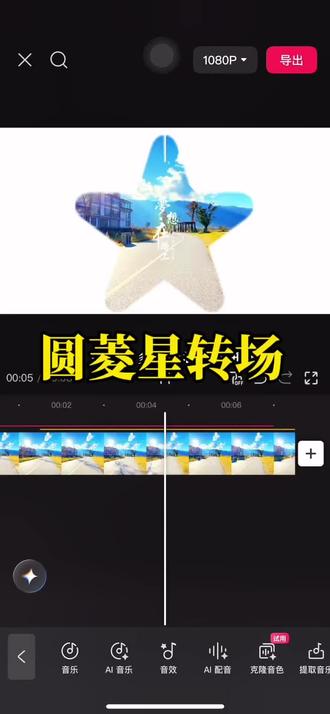 01:17查看AI文稿AI文稿
你的视频开场是不是太单调?别担心,多个形状组合,开场三十秒,教会你简单又好看。你就在素材库里导入一段白底素材,手一滑,将它的时长拉到七秒左右。又不小心在新建文本里选择手机键盘中的特殊符号,实心圆样式里填充黑色, 将它放大一点。选择圆形,扫描动画时长拉到一点五秒。在动画结束的位置再选择新建文本,同样选择特殊符号里的菱形, 将它放大盖住圆形画面添加圆形,扫描动画时长也是一点五秒。在菱形的动画结束位置选择五角形,放大盖住菱形图案,同样选择圆形,扫描动画时长调成一点五秒。然后在菱形动画结束的位置选择实心圆,再将它放大铺满全屏, 添加原型动画时长一点五秒。将所有文本的结尾位置与白底素材对齐,导出备用。添加一段新的视频进来,画中画添加刚导出来视频素材,放大铺满全屏,再选择混合模式里的绿色,再添加一首喜欢的音乐, 然后选择一个喜欢的贴纸,贴纸放在画面刚要展开的位置,可以给贴纸的位置添加关键帧就做好了,你学会了吗?
96昕禾剪辑 01:18查看AI文稿AI文稿
终于被我研究出来了,剪映也能够制作这种圆的工转自转,不用的话记得点赞收藏保存起来。剪映中添加一张白色的底要点击文字,新建文本,找到符号,添加圆圈符号,给他添加一个黑色,然后把圆圈放大, 如果太粗我们就选择一个比较细一点的字体,放过之后,如果孩子的圆圈线条比较粗的话,我们可以把文本再复制一份啊。复制的文本给他替换为实心圆, 把实心颜的颜色给它更改为白色,然后我们把圆给它缩小一点点就可以了。好,这样我们就得到了一个更精致的细一点的圆。我们给圆圈呢给圆圈添加一个动画,出场动画啊出场动画里面的圆形扫描,并把它的时长拉到最大。 做完这一步,千万不要忘记了,我们要去点实心圆字的层级概念,大家要懂啊!然后把这个圆圈给他直接导出备用。接着我们再用剪映把之前导出的 重新添加进来,然后再点击画中画,新增一个黑底素材,双指放大,覆盖满屏。接着对我们的黑底素材添加一个圆形蒙版,圆形蒙版把它缩小缩小, 并把圆形门板移动到我们的线条开始出场的位置。然后给我们黑底层首尾各打上一个关键针,在后面的关键针上面去找到编辑旋转,咱们给他旋转四下就大功告成了。
1224大白创意剪辑AI 01:00查看AI文稿AI文稿
如何制作这样的画面翻转效果? 点击开始创作,添加第一段视频,点击蒙版,选择圆形,点击复制,点击替换,替换成第二段视频。然后两个视频都打上两个关键针。 然后第一个视频的第一个关键针点击蒙版,将蒙版放大到全屏。 第二个视频第二个关键针,再次点击蒙版,将蒙版放大全屏。 最后点击两视频间小白块,选择镜像翻转,即可看下效果。
404剪映新手入门教程 01:37查看AI文稿AI文稿
我去,我剪辑时突然发现,如果输入一个圆形文本,适当的放大一点,再添加圆形扫描的入场动画,这样就会有一个圆形加载的效果,还可以通过时长来控制速度。那么有意思的来啦,我们先从图形库拖入图形,对齐上方轨道,放大做一个背景, 随后将时针移动到三秒位置,打上位置大小关键针,再移动时针到五秒的位置, 把圆形放大至铺满全屏。接着导入一段黑底素材,同样对齐下方轨道,点击蒙版,选择圆形蒙版缩小为一个小球,放在圆上方中心位置,时针移动到开头,回到基础打上位置大小关键针,在两秒处将旋转调整为三百六十度, 这样就会有小球绕圆旋转的效果。然后时针往后移动时针打上蒙版关键针,时针移动到三秒的位置,将圆形黑球拖到画面中间,同时打上大小关键针,定针时针移到五秒的位置, 将蒙版放大至铺满全屏。接着全选素材,右键新建复合片段,再拖入视频素材,放在下方对齐上方轨道, 接着选中复合片段,将混合模式改为绿色,实现去黑留白的效果。再添加上喜欢的贴纸做装饰, 长度为三秒,缩小一点,并摆放在合适位置,最后在三秒处添加水滴声音效。那么恭喜你今天学会了圆形小球开场。
589小刘不剪✂️(剪辑) 03:23查看AI文稿AI文稿
剪映制作创意立体圆形电子相册,先来看看视频的效果,再来学习他的制作过程吧! 开始创作,添加几张十六比九的图片, 点图片中间的方块设置转场,选择叠画里的云朵时常拉满,选择全局应用导出备用,再将导出的视频添加进来。 选择文字,新建文本符号里输入空心圆文本,选择一个喜欢的颜色,扩大圆形,放到屏幕左侧, 选择阴影,选择黑色,调整下阴影的距离,选择描边,选择白色粗细度调小, 选择动画入场动画选择圆形,扫描时常拉满圆形符号拉长对齐视频结尾, 选中主轨道视频,选择蒙版,选择圆形,蒙版调整到合适大小 缩小,视频放到圆圈里,复制主轨道视频。将复制的视频切到画中画, 圆形符号也复制一个圆形移到屏幕右侧摆放,选择编辑,给圆形换一个颜色 画意,视频移到右侧圆形里,根据视频人物方向将其中一个镜像处理一下主轨道以及画中画视频。选择动画入场动画选择放大时长三秒。 选择背景画布样式,点最前面的加号,添加准备 好的背景图片。选择贴纸,搜索圆形古风边框,添加喜欢的边框, 边框放到圆形符号上面,复制一个放到另一个圆形符号上贴纸边框也可以镜像一下 圆形边框贴纸。选择动画入场动画选择放大时长三秒。 喜欢今天的视频别忘了点赞、评论加关注,感谢您的观看,我们下期再见,拜拜!
89筱艷子


