天选6pro电源适配器怎么换新

粉丝2.0万获赞33.8万
相关视频
 00:52查看AI文稿AI文稿
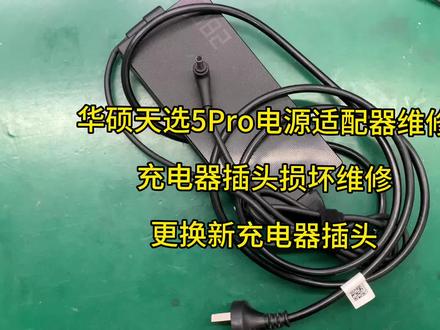
修的是一个华硕天选四的电源适配器啊,客户是 b 站上面联系我们的天选五 pro 啊,天选五天选四天选五的电源一样的四零七零的,然后充电断断续续的,他把这个电源发过来给我们,我们来看一下啊,你看正常的颜色应该是里外都是这个颜色的,能不能看出来它里边那一圈 就是烧出来, 那这一圈都烧出来露铜了。你自己哦,手机拍出来可能不太明显啊,但是实际上都能看得到的,那这一圈棕色的露铜了,这种情况下就是插头烧掉了,重新给他换个插头啊,花了点时间啊,这个头子已经换好了,里 啊里边嘎嘎新的这个电源就修好了啊,有需要修这个系列的这个电源的话可以在平台上私信我。
12大脸老王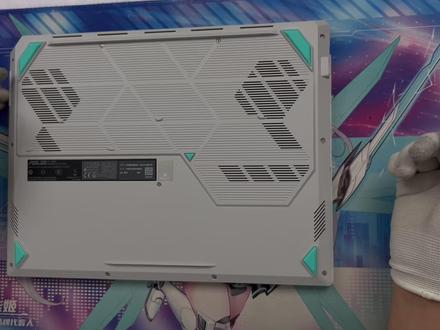 02:32查看AI文稿AI文稿
今天教大家华硕 t l 六 pro 的 网卡更换教程,有不会更换网卡的小伙伴可以参考咱们的教程以及更换也是没有任何问题的。首先呢咱们肯定要先把底壳给它拆下来,就跟这个加装内存和硬盘是一样的, 像华硕的机器,咱们在拆底壳的同时呢,那个螺丝一定要去摆放整齐,避免说后期你在加装完成之后呢,那个螺丝一定要去摆放整齐,避免说后期你在加装完之后呢,把这个主板冻穿了,对吧?还有点得不偿失。 螺丝都拧出来之后呢,咱们再找一个薄片啊,沿着滚动螺丝那个开口那里,沿着一周给他划开就可以了, 挑选的底壳还是非常非常好拆的。底壳咱们已经拆下来,华硕的机器呢,它都是有光管断电的,所以说呢,咱们不需要去拔插电源了。新款华硕天眼六 pro 在 后面新出厂的机器呢,基本上应该是在八月份以后啊,天眼六 pro 从厂家那边出厂的机器,去掉了这个跌跌乐的问题, 如果说你加装硬盘的话呢,他可能还会有跌跌落的问题,你要不加装硬盘,其实是不用担心这个掉网的情况的,因为他把另一侧硬盘放到这里了,这是需要加装的,因为一开始硬盘都是置在一块的,那话说虽然说良心发现了,但是不多啊,他没有选择去更换,而选择把这个放到这了,那真服了。 那么接下来教大家如何去更换网卡,网卡的话在这首先呢要先把这两个排线给他拔起来,然后呢把这个螺丝给他拧下来,然后轻轻的把这个网卡抽出来, 对于的螃蟹网卡,然后咱们这边呢给它免费升级成英特尔的安装呢,也是非常简单一样沿着这个卡扣给他扣进去就可以了, 用它嘎嘣一声那就是好了,然后呢咱们再把螺丝给它上回去,再把这两个排线呢原封不动的给它插回去就可以了,用它嘎嘣一声就好了。另一个也是一样,摁下去 嘎嘣一声啊,这两个就可以了,这样呢咱们就加装完成了,接下来呢把底壳也给他盖回去, 在盖底壳的同时呢,建议小伙伴一定把机器立起来,跟屏幕做一个分开,避免说摁压太猛的话,把屏幕给摁碎了对吧? 沿着每一周都给他摁一下,然后呢咱们就开始把螺丝再原封不动的还原回去就可以了, 大家在拧的时候哈,不要拧的太紧啊,只要你那种感觉稍微使点劲就可以了,你要拧的太紧的话,也可能一不小心把这个竹板给冻塌了,那就得不偿失。那本期视频呢,到这就结束了,各位小伙伴们都学会了吗?别忘了点关注哦。
787阿天电脑评测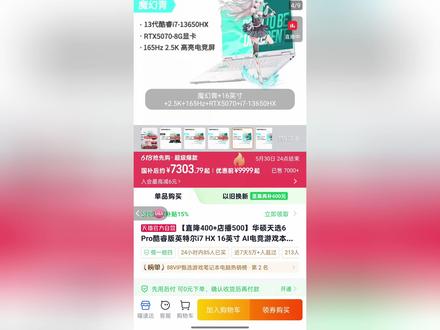 00:30查看AI文稿AI文稿
这里是爱唱歌的信天选六 pro 五零七零幺三六五零三十二 g 这个版本又补货了。首先你点我下方蓝色链接过去,过去以后你会发现价格是不是八千四,你进入一下他的直播间,进入以后就可以领到他的优惠券。然后我们再点一下,再看价格, 国补后七千三这个 c p u 可能是拉一点了,但是五零七零加三十二 g 这个价格又是天选六 pro 的 话,现在已经是蛮香了,可以尽快入手。
34爱唱歌的信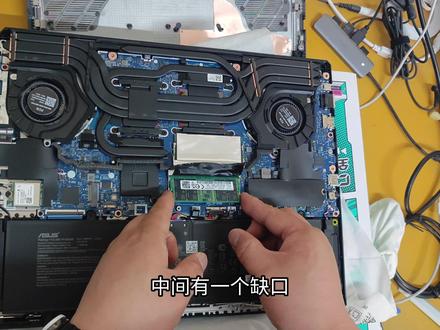 10:38
10:38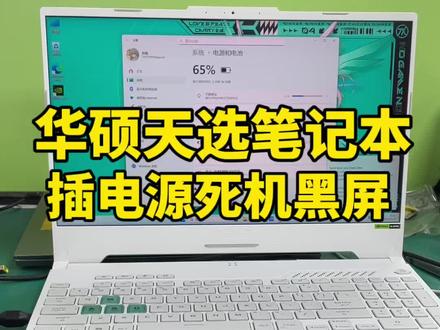 00:45查看AI文稿AI文稿
这是一台华硕天玑笔记本,故障式电池可以正常运行,插上充电器后,屏幕一下就黑屏灭了,按开关没有任何反应。这种问题一般就是主板的问题, 我们首先用万用表对主板进行测量,确定 cpu 电路电阻损坏了,然后对损坏的元气件进行更换,这个损坏的是一个电阻,我们把它换掉就可以了。现在我们把主板装好,再试一下能不能正常开机, 现在已经可以正常开机了,再把充电器也插上去,现在可以看到已经可以正常充电了。最后我们再来确认一下配置信息,看一下 c p u 内存显卡的配置对不对得上充电充到九八也没有黑屏了,说明已经完美修复了,就可以给粉丝发回去了。
 03:28查看AI文稿AI文稿
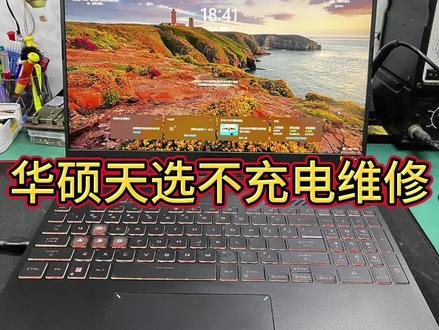
hello, 大家好,今天分享一个华硕天选笔记本不充电的维修过程。故障描述,电池可以正常使用,插上电源无法充电,更换了全新电源线也不行,现在我们来拆机检测一下, 现在拆开主板后,重点检测一下充电电路是否信号电压正常, 最终原因是电池充电的芯片损坏,更换好损坏的芯片再测试一下,现在装机测试,顺便给它清理一下灰尘和硅脂。 喜欢点赞收藏加关注!
 00:36查看AI文稿AI文稿
四千多拿下华为全选六 pro 教程来了,花全款拿下的都大圆种,这款电脑已经排到了某东排行榜前三,它的性价比有多高,咱们看一下排行榜就知道了。现在主播教大家如何四千多拿这款电脑,咱们先点击视频下方分享按钮,复制视频链接,打开东哥首页 会自动弹出来红红弹窗,然后点击查看,领取自己所在区百分之十五的国补,领完之后呢,也别划走,还要叠加优惠券,再返回东哥首页,搜索 超级数码购,直接拿下所在地区一千来元的消费券。最后呢,在搜索领券扣个六六六,里面全是平台的隐藏补贴,一张也别漏,通通拿下!重点来了,这个时候把电脑加入购物车,所有优惠都会自动生效,学会了抓紧充!
2724数码情报局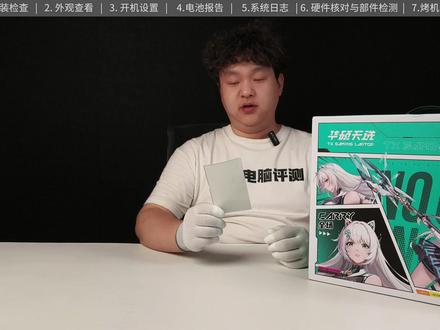 16:47翻车系列-天选6Pro- 魔幻青-开箱验机 附如何用手机导入图标工具箱~
CPU:U5-235HX 显卡:RTX5060 内存:16G 硬盘:512G
#天选6Pro #笔记本电脑推荐 #华硕 #开箱测评查看AI文稿AI文稿ok, 兄弟们,天选六 pro 这个机器相信兄弟们不陌生啊,近期兄弟们问的也是非常的多,不少兄弟呢好奇这个幺四六五 x 和新出来的这个 u 五二三五 x 两个版本到底哪个要更好一点?那今天就给兄弟们带来的是咱们的天选六 pro u 五二三五 x 六零这个配置,十六加五百一十二 g 的 版本,魔幻青那个颜色啊。来到咱们广东佛山的 贾老板要求咱们给他进行一个完整的开箱印机,一个烤机测试,最后呢把详细结果发给他看。那么废话不多说,咱们直接开始操作网购的机器,不管你们在哪里拿的,一定加起手机录制完整的开箱视频。机器正反面看一看有没有坑洞破损,如果有的话呢,尽量就不要再签收了啊,不然很容易伤害到机器内部的, 尤其是天选机这一面,如果有比较大的坑洞破损,尽量就不要拿了,不然你的机器很容易报废啊。这边角角呢,稍微有点磕碰的话,没有什么太大影响,伤害不到机器不用在意。接着咱们来看一下它的一个封签,虽然说封签呢并不能作为一个检验性质标准,与网上卖的有很多方贴做,跟真的没什么区别, 只要你不是那种烟,假的,比如华硕的呢,中间有一个矩形加黑,右下角有个三角加黑,只要跟我展示这个一模一样,那就没问题。他们呢主要是摸一下,看这个风圈周围有没有黏黏糊糊的感觉,如果有尽量就不要再拿了啊,不然很容易被炸的。那么 包装风圈确认完毕之后呢,咱们来核对一下它的一个配置,机器名称呢,天选六 pro 酷睿版,型号呢, f x 六零八 l, 再往下呢颜色,魔幻青的颜色,十六英寸的屏幕,八 g 的 显存, cpu 呢,英特尔酷睿 u 五 五二三五 h x 硬盘五百一十二 g p c i e 四固态硬盘,内存低点五十六 g 单个内存,再往下呢找一找参数,然后再往下就是它的一个训练号,这里呢为了保护罗恩尼斯,给他打个码处理训练号的开头两位呢是一个 w 三开头的,说明咱们这个机器是在今年三月份生产的机器, 具体是哪一天呢,只有咱们进了系统之后才能知道。以上的配置信息一定要仔细跟购买订单核对一下,看是否一致,如果不一致及时的找商家处理,那以上的外包装封签配置信息确实没问题哦,刀片很香,最顶上呢依旧是咱们机器本体 下面压着的说明书,保修卡,电卷尺三件套啊,这三个东西必须要有,新机如果没得的话肯定是不对的,主要呢咱们看一下这个保修卡上面有一个黑色的条形贴纸,上面咱们这个机器的序号和我们盒上是个 s n 是 一致的,仔细核对一下, ok, 没问题。接着呢打开盒的另一侧, 里面放着呢是咱们这个石墨器本底,石墨本底呢,外面有一个这样的塑料膜可以包着的,这个东西新机必须要有啊,如果没得肯定是不对的, 主要呢咱们看一下这个石佩基盆体边边角角外包装有没有磕碰破损裂缝的情况,石佩基呢,顶上也有这样的蜂胶,给这个外面塑料膜给粘好的,一定要注意看好蜂胶,如果有人为撕开重新贴过的痕迹 就不要再拿了啊,这种机器肯定是会动过的。接着呢看一下咱们的这个石佩器插头部分,看有没有拔插留下来的划痕,这些步骤呢,如果兄弟们是以国补拿的机器, 都需要在当着快递员的面啊,把这些东西给操作好,剩下的插电视报告啊,烤机或者是屏幕硬件这些测试 自己拿回家再做就可以了,毕竟不能让快递员等那么久。好吧,先暂时确认没有问题之后拿回去再接着测啊。好,这个适配器倒是没毛病,盒子另一部分呢,放入咱们这个电源线,电源线呢,咱们主要看一下这个插头部分有没有电打黑的痕迹,拔插使用过的划痕,变形压弯这种情况, 这个适配器尖尖这里有一点打黑喽,看不看的着啊,这个地方有一点点, 呃,这个还是跟老板说一下好的,这边跟老板说了一下,老板说先把机器往后面验,看一下具体到底是个什么情况,如果真的翻车了,这个机器他就拿去退了。那么接着咱们看一下这个机器本底,机器呢外面有个这样的白色的魔法布套,布套上面呢有一个黑色的条形贴纸, 贴纸上跟咱们的保修卡上面一样,有一个机器的序列号,和核弹的盖森一致的,仔细核对,不合不一样的话呢,及时找商家处理, ok, 没毛病,取出机器之后依旧请你先看啊,不得不说天选的这个青色真的是辨识度非常的高啊,而且还是非常好看的颜色,好吧,这个配色呢,青春洋溢啊。 咱们主要就把机器端起来,对着光看一下边边角角有没有磕碰划痕,摇一摇,听一下里面有没有哗啦哗啦的响声,翻过来呢,看一下底面脚垫有没有脏污破损,缺少的情况,没问题。机器中间部分呢,有一个黑色贴纸,贴纸上呢,咱们这个虚列号跟盒子上的 s n 一 致的,仔细核对一下,没问题。 最后看一下我们底部的这个螺丝有没有人为扭动扭花的情况。然后呢,把机器翻过来,单手捏住屏幕中间部分,展开,支持一百八十度开合, 来回的开合,听一下这个转轴有没有咔哒咔哒的异响, ok, 没有什么问题。屏幕跟键盘中间部分呢,夹子有这样层白色的网布,这个东西新机必须要有啊,如果没有的话也是不对的。接着呢,咱们对着光看一下屏幕有没有碎裂漏液的情况。接着看到咱们的这个 c 面, c 面呢主要看三部分,运输模式,键盘触摸板。 首先就是老生常谈的运输模式,运输模式呢就是咱们这个机器,新机在不接电源情况下按下开机,这样第一次开机, 第二次开机, 第三次开机,可以看到呢,像我这样在不接电源情况下,不管怎么按它都是开不了的,说明机器是有运输模式存在的,如果你发现到手的机器没得运输模式,那肯定 是不对的,虽然说运输模式呢,并不能做一个检验级标准,有运输模式的不一定是新机,但是没运输模式的它肯定不是新机啊。运输模式确认完毕之后,看下我们的键盘, 键盘呢,把每个按键都给他按一遍,看一下会不会有箭帽飞出,或者按下之后呢他不回弹的情况。接着呢看到我们的触摸板,触摸板呢主要看左下右下有没有个正常的回弹好没问题。触摸板的这个上半部分呢,不要使劲去按啊,不要使劲去按,不然很容易伤害到机器的,这个一定要注意。 最后的最后呢,把咱们的机器端起来,对着光,看一下这个 c 面碗托部分边边角角有没有磕碰划痕。那么以上的外观,屏幕,键盘,触摸板以及运输模式检查完毕之后,咱们就可以充电,然后开机。这呢咱们给机器插上电源, 插上电源之后不要着急开机,等到机器屁股后面有一个橘黄色灯光亮起之后,按下开机键, ok, 进入激活界面,咱们跟随流程选择是 是,然后跳过到联网这一步呢,可以看到下一步这里变成了个灰色的,点不动,咱们只能连接网络,但这个时候呢,先不要着急联网,按下键盘的 shift f 键,它会弹出一个指令框, 在指令框里咱们单机一下,正在闪烁这个位置,输入代码,按下回车之后机器就会自动重启,重启之后咱们重复刚的步骤,再次回到联网这个界面,可以看到下面多了一个我没有 internet 连接的选项,选择这个 接受这里的名称,输入一个纯英文的名称,不要输入中文,不然后续一些软件或者应用他会报错的。老板呢,让咱们先随便设置,那先随便设置一个,后续再一直下一步就可以了。密码呢,先不进行设置,安全下车之后,老板收到了,自己再设就可以。进入系统之后咱们打开这个设置系统,找到这个激活。 这里的这个激活状态呢,是一个无法连接,如果你跟我一样跳过两网激活呢?这里就应该显示一个无法连接,如果你仍就显示是一个已激活或是未激活,说明机器肯定是没动过的,你要注意,这也是为什么让大家跳过两网激活的原因啊。那确认没问题,咱们就可以给它关掉了。 接着呢,按下键盘上的 win 加 r 键,输入 c m d 回车,它会弹出一个指令框,在指令框里呢,输入这干嘛?按下回车之后,这边会生成一个文件路径,咱们把这个句号之前的部分选中,按下 ctrl c, 再按下 ctrl v, 它可以直接粘贴到下面, 再次按下指挥车,可以直接跳转到咱们的电视报告这里。近来时间呢?二零二六年五月二十四号十四点一十二分,右下角右下角时间也是对得上的,也没什么问题。接着下拉,找到这个 usage history 这一项啊。呃,可以看到呢,咱们这个机器在二五 年,在二六年的五月十四号有过一次充电啊。前面呢,咱们也说过了,机器是一个 w 三开头的系列号,说明机器是一个三月份生产的机器。呃,但是这里的电视报告明显是有点对不上啊,什么 机器?好像有点翻车喽,我再看一下电报告,确认了之后,这边再跟老板说一下右键这个蓝色四方块的有一个事件查看器啊,然后点开之后呢,咱们选择这个 windows 日制, 把这个展开,里面有一个系统把这个拉到最下面,一般像天选的话呢,它的最下面一条日期就是你这个生产日期当天的那个时候啊,像机械革命啊,或者是拯救者这种机器可能会有那个生产日期之前的记录,这种都是一个正常的啊,生产日期当天 这个记录必须要有,比方说你的盒子上给你写明了机器是在一个三月份生产的机器,三月十一号生产的机器,那说明你这个机器在三月十一号当天必须要有登记记录,如果没得的话,那肯定是不对的。 ok, 这里呢可以看到咱们的最下面一条,二六年的五月十四号这个时间呢,有点对不上啊, 这里电池报告显示的还是哦,也是五月十四啊,那这个电池报告跟 windows 日制跟盒子上的这个序号完全是对不上,机器肯定是一个被冻过机器啊。准备跑了,这边跟老板说一下,好吧。 ok 的, 老板这边呢反馈了一下,说让咱们把这个机器继续看完吧,他这边跟商家先去兑现去了,那咱们 继续往下看。呃,这里我 u 盘忘记带了,兄弟们,然后教大家怎么用手机给电脑导进去一下啊。首先需要咱们的一个数据线啊,任意的充电器线都可以,尽量你是搞一个原装的,因为有的数据线它是不带传输数据这个协议的, 然后一端插到咱们这个电脑上,另一端呢连接你的手机,连接上之后呢,你的手机上面会有一个 usb 充电,咱们把这个点开,会有一个 usb 用于什么?咱们选择 传输文件,有的手机呢可能会显示的是文件管理,都是可以的啊,选哪个都 ok。 好 吧,那么接着手机就可以先放一边了,打开我们的文件资源管理器,选择此电脑, 找到我们这个手机,选择内部存储设备,在这里面找到这个 download 这个文件夹。 d o w n l o a d 这个文件夹啊,咱们打开了之后呢,咱们不同手机从自带的浏览器上下载的位置都不一样,然后我这边呢是小米的手机啊,然后找到这个 dl manager 这个文件夹就可以了。这个呢就是咱们浏览,这个呢就是咱们自带的浏览器下载的地方,这里呢可以看到我这边已经下好了, 把这个图案共享安装包涂到电脑上,这个安装包你手机上是打不开的,不要问为什么打不开啊,你手机安装包电脑上怎么打啊?你的电脑的安装包手机上怎么打的开嘞?好吧,然后这边呢,我还顺带下了一个鲁大师,我一起 给考出来。好,考完之后呢,你的手机就可以拔掉,然后让他离开你的电脑了。接着咱们就是在电脑上进行操作了,双击这个图案共享安装包,选择是这里呢,直接一直下一步就可以了,或者在这个地方你们把这个 文件的路径给它改一下也行,但是天选的话呢,只有一个 c 盘,学员就直接下一步就行了,不用担心。这个图方共享在你的 c 盘能占占多大多大的空间啊,基本上占个几百兆差不多了啊,而且后续它也是不会往上加缓存的,不用太担心好吧, 然后这里呢,如果你们勾选了运行图八共享,直接点击完成的话呢,会有个报错,像这样如果不想这个报错的话呢,把那个勾选取消掉就可以了。然后接着咱们把这个图八共享双击重新运行一下,选择第一个硬件信息,这里呢可以看到咱们这个处理器,英特尔的酷睿 u 五二三五 h x 内存,海力士十六 g d r 五五千六百兆赫兹。显卡呢, r t x 五零六零八 g 显存,华硕的模具。屏幕的话呢,是一块京东方十六英寸的屏幕,然后硬盘的话呢,是一个海力士五百一十二 g 的 固态硬盘。 网卡的话呢,依旧是一个锐域的 wifi 六 e 的 一个网卡,嗯,这个内配实话说还是非常不错的一个内配啊,除了这个网卡稍微差一点,可能这个上一任的机主不太能接受这个螃蟹卡,不想拆机啊。 咱们也是没什么太多说的,内配的话呢,确实还是非常 ok 的, 如果有感兴趣的呢,可以看一下这个内配,好吧,这个呢就是一个正儿八经的一等的一个水平啊。那么接着咱们打开我们这个屏幕工具,选择第一个坏点漏光测试。 开始测试这一步呢,主要是看一下咱们日常使用中难免发现一些坏点,漏光,亮线,光斑,踩点一个情况 好,所有颜色都切换一遍,确认没问题之后呢,按下 e s 键退出。接着呢打开我们的外设工具,选择第二个这个 keyboard, 这个就可以了,这步依旧是把所有的按键都给它按一遍,看一下日常使用中 那用到的按键它会不会有问题。好,剩下呢,有一二三七个按键亮不起来,确实咱们这个键盘上没有这些功能,不用管它, 这样没问题,咱们就可以把它关掉了。接着打开我们的这个辞盘工具,选择第二个 diskinf 这一项,这里呢可以看到咱们这个硬盘的通电时间,通电次数读取跟写入,这里的硬盘通电时间次数以及读取写入呢,都不是特别多啊,但是机器确实是一个被重置过电池报告的一个状态啊。 呃,所以说还是那句话,这个东西并没有很大的一个参考价值,而且随着现在的硬盘内存涨价了,有很多的硬盘在厂家测试的时候呢,都是给很多个机器测试完过之后呢,再去装到机器上面,就会导致这个读取写入或者这个通电次数会变得异常的多,所以说 这个参考价值是越来越低了啊,尽量是去看咱们这个 windows 设置以及电视报告, windows 设置电视报告这些东西确认没问题了之后呢,它能最大程度的证明你这个机器绝对是一个没有被别人动过的机器啊。 那么硬盘的读写确认没问题之后呢,咱们就可以把它关掉了。接着到了大家最喜欢的烤鸡环节,在烤鸡之前呢,依旧是调整一下设置右键桌面空白处,选择显示设置, 找到隐私和安全性。设备加密这一步呢,一定要记得给它关掉啊,把这个设备加密一定要记得给它关掉,不然你后续使用起来非常难受。好,关掉之后呢,咱们打开我们的凹创,好,新版本的凹创呢,这里提示我们打开了之后要重启一下系统,咱们直接重启就可以了。 好,重启结束之后呢,咱们重新打开我们的凹创。 ok, 打开之后呢,右下角这里选择增强模式,点击这个电脑图标, 选择 gpu 性能图线输出提示重启之后才能生效,直接重启就可以了。好的,重启之后咱们重新打开我们的图画工具箱,这时候呢,右键一下桌面空白处,选择显示设置, 找到这个系统电源和电池,记得把休眠时间稍微调长一点啊。接着打开我们的烤鸡工具,选择 s 大 六四,选择传感器,这里可以非常直观的看到咱们这个 cpu 显卡温度,还有他们这个功耗啊。呃,这里 cpu 温度呢依旧是显示 bug, 只能看到一个二十八度。这里咱们打开我们的奥创,可以实时监测一下这个 cpu 温度啊, 这呢可以看到 cpu 温度呢现在是在一个五十七度,然后显卡温度呢四十八度,功耗的话十瓦不到的样子,不太是非常安逸啊。接着打开我们的这个火焰图标的系统稳定测试,单独只勾选第二个 fpu 开始测试,可以看到呢, cpu 温度呢直线飙升,来到一个九十五度啊,然后 cpu 功耗的话呢,来到一个一百二十瓦上下,那么就让他在这里烤着,咱们马上回来。 好的,现在烤了有个十分钟了,这边 cpu 温度呢是在一个九十五度,然后 cpu 功耗的话呢是在一个八十四瓦上下啊,接着呢,打开我们的蜂 mark, 再给它上点压力, 这里的分辨率呢给它调成一个一九二零乘以幺二零零的一个分辨率啊,它这个并不是一个两点五 k 分 辨率,然后选择开始测试。 好,可以看到这边 cpu 温度呢是还在一个八十度上下,然后 cpu 功耗的话呢是来到了一个五十四瓦。显卡功耗呢是来到了一个八十六瓦, 那么就让他在这里烤着,咱们马上回来。 ok, 这里稍微调整了一下,这边 cpu 温度现在是在一个八十八度,然后显卡温度呢是在一个八十七度,现在功耗的话呢是正常了, cpu 功耗五十五瓦,显卡功呢在一个一百一十四瓦上下,那么就让他接着烤着,咱们马上回来。 ok, 烤了有个十分钟了,这边可以看到 cpu 温度呢是在一个九十度上下啊,然后显卡温度呢然后显卡温度呢是在个八十七度左右, cpu 功耗的话呢是在一个五十四瓦上下,显卡功耗在一个一百瓦左右啊,整机差不多一个一百五十五瓦上下的功耗。 嗯,性能释放这块呢,稍微有那么一点点保守,但是日常来说打游戏什么的还是完全够用,那确实没问题,咱们就可以把它关掉了。 ok, 接着跑一下咱们的鲁大师,看一下得分怎么样吧。 ok, 现在已经跑完了,拿到了一个一百七十七万分,还是非常不错的,那么如果有感兴趣的呢,可以看这个机器的性能跑分能不能满足你们的需求。如果有入手同款,兄弟可以跟视频测一测,看自己的机器到底怎么样? 确认没问题,咱们就可以把它关掉了。好,以上呢,就是本期咱们这个天玑六 pro u 五二三五 h x 五零六零全部的转向机这个考试测试流程了,不知道兄弟们对这个机表现感觉怎么样呢?呃,虽然说机器翻车了,但是机器整体的表现还是可圈可点的,如果有感兴趣,兄弟比方说你的预算确实在一个 呃,天玑六以及天玑六 pro 幺四六五那个版本之间,在这个预算的话呢,可以考虑一下拿这个机器啊,相信他也会给你一个不一样体验。那么如果有入手同款,兄弟可以跟视频测一下,看自己的机器到底怎么样。那么以上呢,就是本期视频所有内容了,一个视频评评判,老杨,我是老杨,我们下期再见。
202辉杨电脑评测


