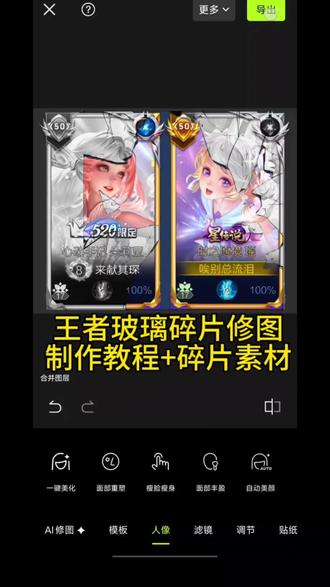
王者玻璃碎片 p 图教程来了,非常简单,三秒教会你首先找到这个,然后再找到它,最后打开醒图, 导入王者段位图滤镜,搜索黑白,选择 d w, 一 拉低一点参数,再次导入碎片素材,右滑,找到混合,选正片,叠底, 调整一下,移动到合适位置,左下点合并图层,再次导入王者图片,拉低一点透明度,放大,与旅途重合,找到擦除,快速擦除,净化一下框内,右滑,点击反选透明度,拉回一百,最后导出即可。

粉丝210获赞1994
相关视频
 00:24查看AI文稿AI文稿
导入王者段位图滤镜,搜索黑白,选择 b w, 一 拉低一点参数,再次导入碎片素材,右滑找到混合,选正片叠底, 调整一下,移动到合适位置,左下点合并图层,再次导入王者图片,拉低一点透明度,放大与底图重合,找到擦除,快速擦除,轻划一下框内,右滑,点击反选透明度,拉回一百,最后导出即可。
199ฅ旺旺小仙🍀 00:29查看AI文稿AI文稿
主包今天教大家制作最近超火的拉福绘画转场没有 procreate 绘画工具也能做。首先使用下方醒图,导入王者海报,接着再导入这个雪花素材图,放大铺满底图, 选择这个擦除,把擦除笔的大小调至二十左右,把 o v e 先写出来,再把擦除笔大小调至一百,把 l 写出来。主包的字有点丑,不要介意。接着合并图层,使用这个 ai 修图,输入这段指令,等待一会儿就好了。
4656哇咔咔 00:29查看AI文稿AI文稿
主播今天教大家做这种王者玻璃碎片 p 图,方法很简单,首先导入王者段位图滤镜,搜索黑白 b w, 一 拉低一点参数,再次导入碎片素材图,右滑点击混合选镜片叠底,调整大小,放到合适位置,左下点击合并图层,然后再次导入王者段位图,拉低一点透明度, 放大与底图重合,找到擦除,快速擦除,清化一下玻璃碎片区域,擦除完后右滑点击反选透明度拉回一百,最后导出就可以了,期待大家反图。
139爆单大小姐 00:49查看AI文稿AI文稿
今天我们学这个,嗯,搞错了再来。 ok 啊,先导入玻璃破碎素材,没有的评论区留言,在画中画导入一张你的自拍照,调整合适大小到玻璃碎片上,点击蒙版,选择圆形蒙版,拉大至合适角度,与画拉到二十左右就差不多。再开头添加一个关键帧, 时间线再向后一点,图片放大一些,时间线再向后一点,继续放大图片,直至结尾。接着咱们来添加一个动画,入场选择渐显,出场选择渐隐, 其他的碎片都是如此操作,你就会得到。
87信鸽剪辑🕊 00:31查看AI文稿AI文稿
导入修好的王者段位图,找到滤镜,使用黑白滤镜往后拉,找到 b w, 一 调低一点参数,右滑找到形状,选择矩形黑色,拉低透明度,调整大小,框选位置,透明度拉回一百,右滑,找到特效,选择模糊中的常曝光,这里一定要合并图层。 再次导入刚才的照片,拉低透明度,放大与底图重合点,擦除中的快速擦除,轻化一下框内,点击反选,透明度拉回一百就做好了,期待你的反图。
159冻冻鱼^_^ 00:26查看AI文稿AI文稿
导入玻璃碎片素材图,选择混合里的正片叠底,拉低一点透明度,调整大小覆盖脸部,透明度拉回一百。 然后找到滤镜,选择黑白里的 b、 w、 e 合并图层,再次导入刚刚的截图,拉低一点透明度,调整大小和底图重合。接着用擦除里的快速擦除,轻划一下玻璃碎片部分,点击反选透明度拉回一百。最后添加去灰滤镜就做好了,期待你的反图。
132养乐多 01:00查看AI文稿AI文稿
剪辑时发现,当我们给画面添加圆形蒙版,那么蒙版区域外的画面都会消失,这就衍生出这种高级玩法。我们先在素材库找到珍藏两年半的玻璃破碎素材,在第一个碎片出现的位置, 把前女友美照添加进来,给他加上圆形蒙版后,调整蒙版的形状、大小和位置,让前女友与碎片重合。这边拉高与画值,可以提高画面融合度。在手部打上关键针后,时间轴往后移动一点, 拖动并放大图片。同时蒙版也进行微调,让它再次和碎片重合。后面我们只需根据碎片的运动轨迹 不断调整图片和蒙版,直到碎片飞出屏幕外。另外两个碎片也是同理操作,不同的是,第三个碎片它形状相对更不规则,需要我们用两层蒙版进行叠加。对了,不要忘记给它们添加上 渐显和渐隐的动画哦,这样图片出现和消失才不会突兀。那么恭喜你今天又学会了一招玻璃碎片修图。
192俩岸源


猜你喜欢
- 123😾