三张很大的图怎么做PPT好看
粉丝516获赞2421
相关视频
 01:09查看AI文稿AI文稿
如果 ppt 里也有遗憾,那一定是你没学会多图排版,图片太多,还要一夜全部展示,实在是令人太恼火。邀请举行,老演员带着他的椭圆小弟, 按住 ctrl 加 shift 拖动小 d, 复制一个,一到下方绘制一个长条矩形,横向居中对齐复制一份,旋转九十度,复制几份。给矩形分成多列,选中所有横向矩形,均匀分布一下。 全选图形,合并形状,选择拆分。将矩形大写八块,并删除多余边角料。 插入图片,选中一张图片,移动与其中一个图形重合,调整大小,选中图片,再选图形,合并形状中,选择相交图片,就填充到图形中,以此类推。把所有的图片填充到图形, 又觉得背景太单调,填充一个浅色背景,透明度百分之八十。最后放上大小对比的文字,轻松搞定。
 03:02查看AI文稿AI文稿
今天进行的是 ppt 入门之多张图片排版的第一部分,其中分三种情况。 第一种情况是这种多个图片的形式,就要注意图片的尺寸与间隔相同,尽量使用规则图片,比如说正方形、长方形、正圆形,这些都是规则图形。 先将图片尺寸裁剪成一样的,同时保证图片与图片的间隔小于图片与页间距的距离。选中下三张图, 在开始选项卡的排列,选择对齐,里面有横向分布, 上三张图也一样,让它排列对齐,选择横向分布,然后全部选中所有图片,右键组合,然后统一将它们移动到页面的正中心位置, 这样的排版就会看起来让图片舒服很多。 第二种情况是由于一些内容原因,尺寸呢?不能进行裁剪,如果尺寸不方便裁剪的话,那我们只要保证它的距离是相等的就好。那可以在插入选项卡里面插入一个正方形, 然后通过这个正方形可以多复制几份去量出它们之间的相等间距,这样保证它们之间间距相等,然后删掉正方形,然后同时选中比较突出的这两张图片, 让它们进行缩小,变得和另两张图片一样大小调节,让它们在保证间距相等的情况下和它们保持排列整齐,这样看着图片也更美观。 第三种情况是图片为基数的,依旧尽量保持尺寸一致,间距相等的情况。那我们先来调节图片,先把它们排成一行,让图片看看大小,能看到这张图片有点大,把它进行缩小,让它们变得尺寸是相等的。 然后将图片全部选中,在开始选项卡排列一面对齐选择横向分布, 这样间隔就保证一致了。排列的话我们可以把它排成上三下二的形式,先选中三张图片右键组合,然后把它们置于中间位置, 剩下的两张图片也是选中右键组合,然后同时呢也是把它们放于正中心的下方位置, 这样就进行了基数图片的排版。
40PPT笔记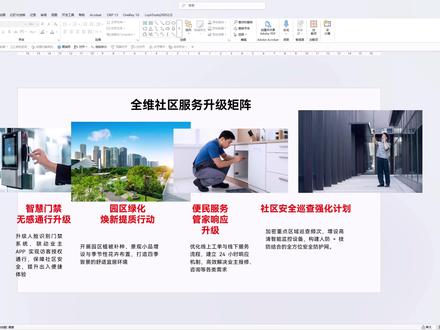 00:42查看AI文稿AI文稿
ppt 四张图,四句话怎么排版才高级?全选图片,打开图片格式,在大小与位置里面去掉锁定纵横比,这个一定要勾选。再把图片裁剪成圆形,宽度和高度全部改为六厘米, 添加渐变线条,再添加阴影效果。角度选择四十五磅模糊三十磅, 大小百分之九十五,透明度百分之七十,调整文字层级,添加曲线装饰,一起来看看效果吧。
225做什么ppt(接定制)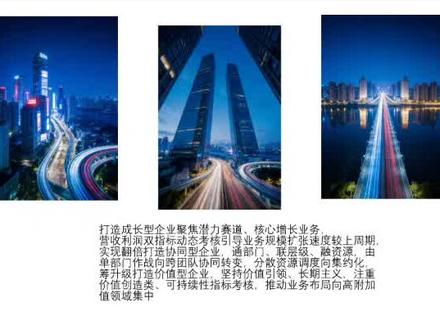 01:10查看AI文稿AI文稿
ppt 三张图片不知道怎么排版?两个方法轻松搞定。方法一,倾斜并列排版,先插入一个矩形,再插入一个梯形,垂直翻转,先选矩形,再选梯形,合并形状,选择拆分,将图片复制一份备用。插入准备好的图片,把图片调整到合适大小, 先选图片,再选矩形,合并形状相交同理,依次再把剩余图片填充到形状里,将提前复制的形状放到图片上层,给形状设置渐变色,最后插入准备好的文字,搞定方法二,三为旋转法,插入一个圆角矩形, 拨动黄色空点,调整弧度,复制四个,选中第一个形状,三维旋转,选择透视左,第二个形状选择透视右,依次添加交替调整,插入图片,选择第一张图片, 鼠标右键复制,选中第二个形状填充,选择图片或背景填充键贴板,依次给第三个和第四个形状分别填充图片,再给第一个和第五个形状分别填充一个渐变色,最后插入准备好的文字完成。关注我,每天分享 ppt 设计技巧!
125晨陌PPT(接代做) 03:19查看AI文稿AI文稿
绘制二十五个正方形,给每一列边组 分别设置三维旋转,透视都为四十五度, x 旋转分别为二十、三十、四十五十, 调整每组大小位置。 接着绘制一个方形,一个椭圆, 选择两个图形合并形状拆分, 给每一个方形都设置图片填充, 注意要取消勾选,与形状一起旋转, 调整填充的图片位置, 最后加上文案就完成了。
 00:39查看AI文稿AI文稿
当你拿到一堆图片,应该怎么排版?全选他们,把他们排成一列,排列对齐,把第一张图片铺满画面。至于底层,给小图添加白色描边,宽度两磅,加入文字,文字看不清矩形来帮忙渐变填充右侧光标,透明度幺零零无限条。同时选中文字和图片,把它们置于顶层。 复制这一页,删掉大图,下一位嘉宾登场。至于底层,其余图片往上走,更改文案。聪明的你举一反三,做出其余页面,最后添加平滑切换,轻松搞定。
 00:46查看AI文稿AI文稿
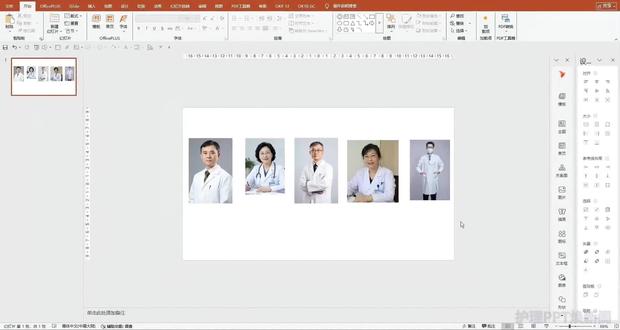
你还在因为图片太多 ppt 制作感觉到无从下手吗?这样高级简单的设计,今天一个视频教会你 把照片全部移出,插入一个矩形,有几张图复制几个,向右移动一个。全选,顶端对齐,横线分布。全选后组合,调整全身整个背景,将照片移下来,设置两条水平参考线,面部对齐,上下两条重复操作。 选中矩形,取消组合。全选复制后移出背景,将图片和对应矩形设为相交覆盖背景,选中矩形,取消组合,无实线渐变填充。中间两个光标设为白色,透明度百分之一百, 添加两个光标,颜色依次为深蓝、蓝色、白色、白色、浅蓝、深蓝。根据图片调整光标位置,最后添加文字介绍,快去试试吧!
24护理PPT焕新阁 02:08查看AI文稿AI文稿
哇哦,今天学习 ppt 工作汇报个人简介,万能图设计模板, 美丽美丽极了!万能 ppt 图片,高级设计图片太多,别担心,这样设计既不会乱,还会有很好的视觉效果。 将图片大小设计统一组合成一整片图片, 插入与换灯片大小一致的矩形,插入椭圆投圆形状要编一点,复制一个,删除多余的部分,只留下图上显示部分即可。 调整颜色大小形状,后期看具体情况适当调节。这里的动画效果为直线,对这个动画不太了解的宝子看评论区 人物介绍也是一样的操作,这里就多了一个人物抠像任务抠像具体步骤也放评论区了。任务抠像,点击插入形状,随意形状,将背景扣下来,形状混合相交即可。 调整大小形状,删除多余的部分,按前面的操作设置动画即可。 整体效果就是这样啦。这不仅可以用到个人介绍,还可以用其他多照片,一页的效果,还想学哪一页的设计?评论区告诉我,不理解的可以随时私信哦,我们下期见,拜拜!
32humar~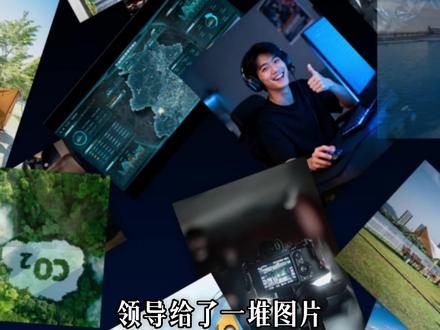 02:44查看AI文稿AI文稿
领导给了一堆图片,还要我把 ppt 做的高级。如果只有一张图,我会把图片全屏放大,接着点击插入,找到表格,拉大表格用来盖住图片左侧的空白,再用取色器工具在图片上取色,再从左到右分别给表格设置不同的透明度, 放上文案,高级的全图形 ppt 就 有了。如果图片增加到了两张,我会先插入一个 t 型跟一个矩形。先给 t 型设置界面,填充界面方向,从上到下 只保留两个光圈,给上面的光圈设置百分百的透明度。给矩形也设置同样的透明渐变色,渐变方向跟梯形相反即可 二者拼接。放上图片跟文案,喵啊!如果图片来到了三张,我会选中所有图片,点击 ok plus 插件,找到图形处理倾斜的全屏等分,一键等分图片,再给形状分别设置从上到下的透明渐变色,放上文案,帅! 如果你不喜欢这种倾斜的版式,那你也可以在刚刚全选完图片以后,选择倾斜菜单旁边的那个普通的全频等分按钮,此时你就可以生成这种更规矩一些的图片等分 ppt。 如果图片增加到了四张,那就随意插入几个矩形,放上图片,再按照重要程度调整大小。如果文案放上去看不清,那就在文字跟图片之间插入一个形状,为其设置透明渐变色。 现在不仅文案看得清, ppt 也很帅,而且这招连苹果的发布会都在用。如果图片大于等于五张,那就先插入一个文本框,有多少张图片就输入几个减号。接着点击形状格式, 文本效果,转换朝鲜鼓,最后拉到文本框,在字体功能区里面找到字母间距,大致调整一下减号之间的距离,再随便插入一个形状,同时选中文本框跟形状以后,点击合并形状里面的拆分功能,最后把图片分别填充到形状里, 完美。如果你做 ppt 时最缺的就是这种排版思路,那我建议你开通一个木友圈 ppt 学习会员,无论是基础操作入门,还是系统设计思维,甚至是 ai 实战应用,以及高阶的 ppt 副业,九门共计两百多节课,一个会员就能全部解锁, 学习时碰到不懂的问题,还有专属的人工课程打一群,我本人跟助教老师都在群里,现在开通会员,我还免费加赠给你一点二万页高质量的 ppt 模板,里面包括了我所有视频里展示过的所有 ppt 模板。 而以上这些课程跟服务,开通一个朋友圈 ppt 会员就能全部免费解锁。更重要的是,会员一次开通,长期有效,不会过期, 后续更新的新资源也都是免费的。会员原价五百六十八元,我在评论区里放了几张大额优惠券,券后到手价打骨折。点开评论区的置顶链接,就可以前往开通会员了,优惠数量有限,先到先得。
268PPT教练小木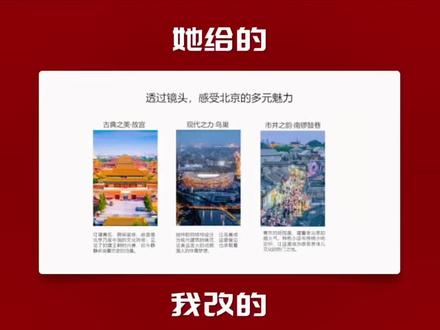 00:17
00:17 01:41查看AI文稿AI文稿
在 ppt 当中,三张图片如何排版成三 d 立方体的图案效果呢?首先我们准备好三张图片,把这三张图片呢它的裁剪成 矩形,然后它的比例呢设置为一比一,好,这是第一张图,然后这是呢是第二张图,也把它裁剪比例呢设置为一比一,那么第三张图呢,也是一样的,先裁成矩形,然后呢裁剪笔呢设置为一比一, 好,那么三张图片呢,设置好之后,我们先把第一张图呢,先选中鼠标单机右键,设置图片格式,然后呢在这个三维旋转里面预设里选择平行第二个, 那么下面呢第二张图呢,我们选中它鼠标单机右键,然后它的预设效果呢,我们设置为第一个,第三张图片呢,它的设置图片格式预设效果呢,我们选择第四个,好,那么接下来呢,我们只要把这三张图片呢给它放在一起,那么它的 三 d 的 立方体啊这种效果呢它就出来了,然后呢我们可以把它放到对应的这个位置, 再把事先准备好的这个文字内容啊,我们可以呢进行一个复制啊,复制粘贴过来, 然后这个立方体的效果呢,你可以根据自己的版式呢大小来做一个调整,下面呢这个我们也可以呢直接复制过来,那么这样子呢,就可以把三张图片的图案版式呢可以做成呢这种三 d 立方体这样的一个效果, 那么这个我们可以呢大小去做调整啊,把它选中之后呢,可以把它缩小一点,然后呢你可以根据你的页面大小来去做调整,那这样的话呢,三张图片的这种三 d 立方体的效果呢?我们就制作好了,你学会了吗?记得关注点赞哦!
 00:49查看AI文稿AI文稿
告别土味 ppt, 一 招教你瞬间逆袭颜值全选三张图片一键加上三维旋转,点开预设角度,直接选中透视左透视角度拉满九十度,立马安排印象特效, 透明度调到百分之七十,模糊度设成七磅,再叠一层精致阴影,透明度百分之七十,模糊十五磅,距离十磅,氛围感直接拉满!边框线条换成纯白配色,紧接着再插入一个矩形 渐变填充至于底部,最后配上文字文案点缀装饰素材,简约高级的图纹排版,轻轻松松一键搞定!
55PPT探险记


