剪映怎么做给动着的物品线条描边
今天我们来学习一百种剪辑手法之动态手绘文字效果,那他用在旅行不漏漏开头特别有氛围感。 首先准备一台平板,还有你的手指,打开任意一个画图软件,背景换成黑色,输入我们想要写的文字,然后新建一个图层,选一个字迹比较清晰的笔,我用的是这个钢笔,然后按照输入的文字进行描边, 再新建一个图层,再重复描一次,就这样多写几张。然后我们点击右边的小眼睛,只保留一个图层,分别截图保存。 进入后期很简单,导入刚刚的截图,每张截图时长三帧就可以,然后按住 alt 不 断的复制它们, 全选他们。 os 加记,新建复合片段。现在其实已经完成动态文字效果了。接下来点击截图,保留中间黑色部分,把文字框进来,点击混合,选择绿色,调整下位置大小就搞定了。是不是超级简单,所以你学废了吗?
粉丝10.0万获赞32.9万
相关视频
 00:34查看AI文稿AI文稿
贴纸图形库,钢笔工具拖入,根据自己的想法画出线条样式, 更改颜色后新建复合片段,加入特效发光。二、调整参数,再复合一次, 选择圆形蒙版,调整大小,羽化四十,打上蒙版位置,关键针开头五个关键真空开三针,后面全部两针。最后来看一下效果。
625步老湿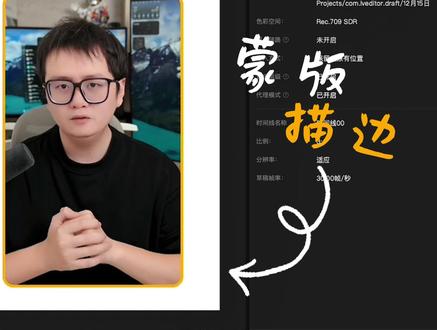 01:49查看AI文稿AI文稿
这里只是一段非常普通的口播素材,一不小心打开了剪映的贴图图形库,添加了一个同样非常普通的矩形贴图,关闭了填充效果。打开描边,选择一个你特别讨厌的颜色作为描边,然后在画面里调整一个合适的大小来裁切画面,这时候别小看了这些在角落里的小圆点, 戳动一下,还能给描边添加一个圆角参数,现在就需要考验你的记忆力了,在右上角的这个大小参数,花三秒钟记住它, 然后立即在时间线上选中口播素材,给他添加一个矩形蒙版,这个时候把你刚刚记住的数字填到蒙版的大小参数中,再来调整圆角参数。嘿,你这不就得到了一个蒙版描边吗? 选中矩形贴图,我们还能随时的修改描边的样式还有颜色,这时候你又说了还是差点意思,要是能给蒙版添加一个阴影或者是发光效果就好了,我们只需要在时间线上按住 alt 键的同时,把贴图图层 拖动到口播素材的下方,就可以复制一份,然后我们就可以直接给蒙版来添加阴影效果了。要是还想要更高级的发光效果,你还需要一不小心的关闭下方贴图的描边效果,打开填充,并且选择一个橙色,然后在右上角放大这个贴图,填充满画面。 完成以后,再来单独选中这个贴图,右键新建复合片段。这个时候呢,你只需要右键口播素材,选择复制属性,再把这个属性粘贴给这个复合片段。最后打开这个贴图的蒙版参数,只需要轻轻的拉动一下羽化效果, 嘿,你可真不小心又做好了一个蒙版发光效果,一不小心又让你学到真东西了。如果你对本次的分享特别感兴趣的话,别忘了给个点赞和关注,同时在我的主页里还有更多的剪辑技巧分享我是不?快睡,我们下期见!
1426剪辑不瞌睡. 02:06查看AI文稿AI文稿
像这种三 d 卡片高亮展示,如何用剪映做出来呢?今天两分钟教会你,真的超简单!首先依旧添加矩形,调整大小,把颜色改成白色,拉一下圆角,复制一个上来做描边,取消填充,添加描边,选择点线,缩小到百分之九十七,变深一点, 粗细改成三,添加进背景图片,给它一个矩形蒙版,调整一下圆角大小,这里添加一下文本,这里不重要,给兄弟们加速一下, 然后继续导入我们的数据。然后这里添加分割线,用点点点来做复制很多行拉大行间距,放在文字下方就可以当分割线了。 然后全选矩形内所有内容,新建复合片段,加一个翻入的入场动画,这里打一个变形的关键针,往后时针调整变形就会自动打上关键针, 再往后十五针,打上位置大小透明度关键针,再往后十针缩小并往右移动一点,且调低透明度,然后复制一个上来切掉前面需要部分隐藏,下面的,给上层添加矩形蒙板,刚好框住需要高亮的地方添加一个发光描边, 然后给开头打上关键针,往后零点五秒放大并往前移动一点,把透明度恢复到百分之一百。然后往后需要缩小的地方打上大小位置透明度关键针,往后时针把缩放和位置都改成开头第一针一样不透明度改成零。 然后也给蒙版描边打上关键针,在后面直接把透明度调成零,复制一个做第二个,把蒙版调到第二个强调的地方, 调整一下位置。最后就是添加音效,开头添加翻书音效在第一个高亮显示,加上激活出现音效, 第二个换乘科技点击音效完成,看看效果吧。前段时间市场表现很不错啊,恒升指数啊,上涨了大概百分之二十,恒升科技更是涨了超过百分之三十。下课。
4673五年剪辑师乐乐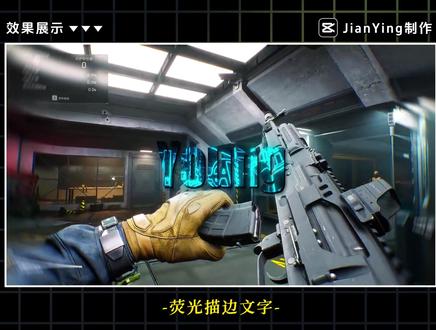 01:03查看AI文稿AI文稿
今天我们学习荧光描边文字效果, 首先将文字做好排版,复制视频素材放到文字上层,添加荧光线描特效, 点击调整,将视频的饱和度拉到最低。图形库中添加矩形,想要字体什么颜色就选择什么颜色,放大铺满屏幕。右键新建复合片段 混合模式,改为变暗框,选颜色和视频。新建复合片段混合模式,选择变量。添加白底素材放到文字下层,将文字颜色改为黑色 框选它们。新建复合片段,点击色度抠图,把白色去掉,点击调整。选择曲线,将曲线拉高,让线条更明显。 向下复制一份还原曲线,将曲线跳到最下面移动一下,这样就得到了阴影。给相册添加发光二特效,这样就做好了。
292小渔籽酱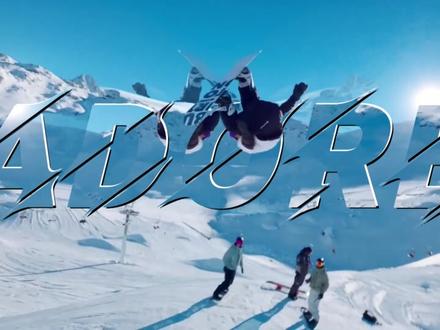 01:40查看AI文稿AI文稿
电脑版剪映第十九期描边玻璃文字效果, 一个视频教会你这个效果! 第一步,将素材拖入轨道,再将素材向上复制一份,点击文本,把默认文本拖入轨道,时间线对齐素材,输入自己的文本字体,选择 finc, 将字体放大,再把字体颜色换为素材里没有的颜色,点击描边,不透明度一百,模糊度为零距离一和二都可以,再放大一点角度,选中上方素材与文本,鼠标右键选择新建复合片段, 点击画面,选择抠像,点击色度抠图,将绿色提取出来,加大一点强度,再拖入默认文本到轨道时间线一致,输入相同文本,选择字体 大小位置与第一个文本相同,颜色改为黑色,再点击阴影,将阴影颜色改为白色,不透明度拉满,模糊度零距离一或二,再将角度拉大一点, 鼠标右键文本,新建复合片段,再点击画面,选择基础,将混合模式改为绿色,再复制主轨道素材到最上方,点击素材,点击抠像,将人物抠出,点击应用效果,再选择主轨道素材,点击镜像效果就完成了,学会了吗?让我们看看效果吧!
507剪辑师大黄😎 01:05查看AI文稿AI文稿
今天我们跟练线条闭幕效果,步骤超简单,导入素材,在结束前一秒打上缩放关键帧,直至素材末尾。将缩放改为百分之四十五。点击末尾关键帧,打开全部预设,选择三次方缓出,这样得到了一个丝滑的画面缩小效果。 在开头关键帧位置的上方添加一份白场素材,时长为两秒,关掉等比缩放,把缩放高度拉到最小。将白线拖到屏幕最上方,打上位置大小关键帧纸质移到素材结束位置,将白线移到素材底部,宽度调整为四十五。 再将纸质移到白场素材结尾,宽度调整为四十五。给中间和结尾的关键帧都添加三次方环出,再添加黑场素材,放在白场下方,开头打上蒙版参数关键帧 第二个关键帧处,将蒙版移动到白线的位置,关键帧添加三次方缓出。 art 加 g, 将白场素材新建复合片段,并添加发光二特效,再配上背景音乐和呼的转场音效以及电流音效,最后导出成片。
276小R的剪辑日记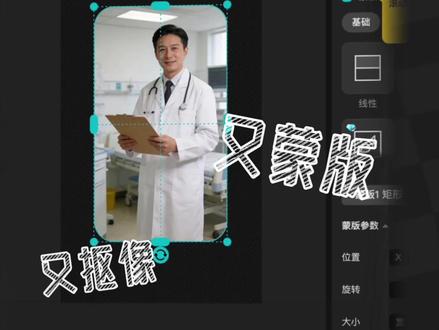 00:42查看AI文稿AI文稿
做描边效果,你是不是也受够了又抠像又蒙版的复杂操作呢?剪映最新版终于上线了,这个救命功能现在一键就能搞定各种高级描边。我们在最新版的剪映的基础面板中找到描边功能,点开后你会发现单层描边、发光描边、虚线描边、手绘描边 这么多的效果是一应俱全啊!还可以调整描边的颜色大小以及不透明度。无论是制作高级感的小窗口画面,还是创意的文字特效,现在都能轻松的实现。 一个让石头老师等待已久的功能出现了,让效率提升不止十倍。我是石头,关注我第一时间为你分享更多新版剪映的实用小技巧!
 01:41查看AI文稿AI文稿
高级感口播设计,今天我们来学一句话,总结主流留学国家的优点。首先我们在贴纸里面生成一个圆形,取消填充,打开描边, 设置好合适的粗细,给一个颜色,再给他做一个复合片段,点开这个圆环的蒙版,再给他一个钢笔遮罩,设置三角形, 其中一个顶点要放在圆心。复制一份,点进这个复合片段,修改图形颜色,回到主时间线,通过蒙版端点调整环形的比例,重复上面的操作。这样我们就把五个分段制作好了,这里复制一份圆环,解除复合片段, 把颜色改为白色,调小描边,降低透明度,这是为了给我们的文字定位置,然后生成文本,给一个好看的字体适当调节大小角度,复制文字,打上国家的英文缩写,增加质感。继续复制文字,换一个字体, 每一段的文字确定好之后,重复之前的操作,给剩下的分段加文字,再把这些文字和相应分段做复合片段。我们在素材官方素材这里搜索地球,选一个合适的拖进时间线,用色度抠像,把地球抠出来, 调整大小位置。现在我们选择圆环分段,对它的缩放做关键帧动画,给关键帧动画做滚动效果,前后打上关键帧, 前面缩放调小一点,后面缩放百分之一百,所有的分段重复刚刚的操作,把这些分段在时间线上依次向后移动,我们可以给地球一个变大动画,这样会更有节奏感。好了,这样的环形数据动画就做好了。留学国家的优点。
191五年剪辑师乐乐 01:01查看AI文稿AI文稿
你不会还以为电脑版剪映没有涂鸦笔功能吧?今日分享两种涂鸦笔教程,满满干货,记得点赞收藏。 我们可以点开贴纸,在下方图形库里拉一个矩形,将矩形铺满整个画面,矩形轨道,右键新建复合片段,在抠像里选择自定义抠像,点击画笔,这个时候想画什么就可以随意发挥啦。画完之后点击应用效果, 这里矩形颜色决定涂鸦笔的效果。那么第二种我们可以做出动画的涂鸦笔效果,可以点击一份素材,复制叠加摆放,用抠像自定义抠像里的画笔,手动选择物体,点击应用效果,再选择手绘描边, 下边可以调节描边的距离,再添加一些贴纸,最后全选新建复合片段,点击蒙版,现行蒙版旋转负九十度, 在开头打上关键针,移出左边屏幕,时间轴移动到结尾,再把关键针移出右边屏幕,这里会自动生成关键针,这样就完成了,看一下劳动成果吧!
174姜姜剪映社 00:40查看AI文稿AI文稿
三十秒教会你 vlog 涂鸦片头。首先导入一张图片,时长拉到五秒,添加上音乐,在文本里找到涂鸦笔,选择一个画笔样式,画笔大小调为八,就可以在画面上描边了,还可以添加一些好看的贴纸。这里想让这个小摩的动起来,把小摩的移出左边画面, 就在开头打上关键针,时间轴移到结尾处,将小摩的移出右边画面,这里还可以添加一个小摩的铃铛的音效。最后给刚刚涂鸦的画面添加动画, 选择向右擦开,时长拉到一点三秒,这样就完成了。
63跟着茶暖学剪辑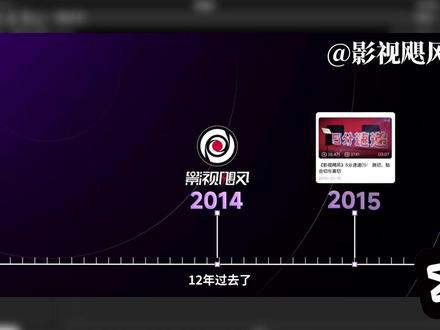 03:57查看AI文稿AI文稿
今天学习影视飓风视频中的时间轴滚动效果。首先制作时间轴,添加横线贴纸,旋转九十度,宽改为六百,颜色白色 粗细改为一。添加矩形贴纸,缩放百分之五十放到线条顶端,颜色改为白色。开启描边,更换自己喜欢的颜色。 复制一份放到线条底部,选择矩形贴纸,缩放改为十。点击右上角三条杠,导出竞争画面, 删除贴纸,添加横线贴纸,点击画幅自定义宽改为七千六百八十,贴纸宽度改为一万,粗细改为一,颜色改为白色。 y 轴输入负九百,添加文本输入多个大写 a, 更换比较瘦的字体,字号改为五字,间距改为十,缩放改为百分之三十, y 轴输入负八六五,负字大写爱铺满全屏刻度线就制作完成了。 点击素材添加图片,素材缩放改为百分之二十,外走改为两百一十。点击贴纸添加矩形贴纸,颜色改为白色,宽改为四百,高三百,外走 a 一 零,放到图片轨道下方,调整位置到合适开启圆角, 数值改为二,有需要的文字可以自己添加。添加文本改为二零二六,缩放百分之二十放到图片下方, 颜色改为自己喜欢的颜色。添加最开始制作的刻度,缩放改为百分之四十,放到文字下方,选择刻度线。新建复合片段,剩下的图片素材新建覆盖片段,复制一份图片素材,点击画面 s 轴改为一千两百。 复制多份画面覆盖片段,每份素材 x 轴依次增加一千、两百,直到六千。接下来的素材 x 轴改为负一千两百,然后依次增加一千两百,直到负六千,双击进入复制的素材,替换图片,更改数字,剩下的素材重复操作,选择想要突出的图片, 缩放改为一百一十,外周一百。点击右上角三条杠,导出竞争画面,删除素材,添加刚导出的图片,画幅改为十六比九,缩放百分之四百。 拖动素材往右显示第一张图片,打上位置大小关键帧时间线移动到素材中间,往左拖动素材,显示中间图片, 选择第二个关键帧,右键关键帧三次方缓入。选择第三个关键帧,右键关键帧三次方缓出时间轴就制作完成了。 接下来制作背景,添加矩形贴纸,放到图片轨道下方,拉长时间,放大到全屏。选择自己喜欢的颜色, 新建富含片段,点击蒙版,选择圆形蒙版,调整到左上方,调整羽化以及大小,降低不透明度。添加圆形贴纸,关闭填充,开启描边粗细改为一宽,以极高度改为三千。 拖动位置放到左上角,颜色改为自己喜欢的颜色,拉长时间到十六秒。开头打上位置大小关键帧,时间线移动到画面,时间移动到四秒,复制一份时间线移动到八秒, 再复制一份。右键新建覆盖片段,删除后面不显示的片段以及前面没有三条线的片段。拖动轨道位置放到底部,点击蒙版,选择镜面蒙版, 拉大羽化,降低不透明度,效果就制作完成了。
3067CTRL+S


