侧弯窗户怎么画图
今天我们来盘点一下四种画圆弧窗户的方法。首先我们看第一种,输入快捷键的 a 键空格,点击我们的第一点 f 八关掉,再点第二点,再点第三点,借用这两条直线就可以找到对应的线条。方法二呢是输入 c 空格,捕捉的圆心拉的对角, 然后再输入 tr 空格两次,再把多余的线头剪断,这样也可以实现。第三种用法,我们输入 f 空格,选择两条平行的线条,他自己会长出圆弧。 第四种用法,选择这个对象,整体鼠标放在这个点上别动,然后呢滑动到这个位置,点击转换为圆弧,或点击拉起来之后呢,输入我想要的高度,比如说,呃,八二五空格,那这样我们的圆弧就画好了。
粉丝37.8万获赞122.1万
相关视频
 00:54查看AI文稿AI文稿
怎么画外弯弧窗?在画图界面点击上方的外漂弧框,在弹出的框中根据俯视图的尺寸输入弧高直和弦长直后,点击保存,我们就获得了一个弯弧外框。 接着我们只要在框中添加中挺和平开扇就可以了。看看三维效果, 如果需要修改弯弧尺寸,我们可以双击框上方的拱高嫌长重新修改,这里我们调大拱高,使其弯曲度更大。 用上面的方法,我们也可以做出像这样的外漂阳台。
118门窗阳光房出图_画图猫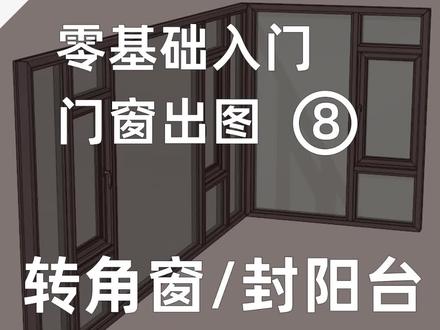 01:00查看AI文稿AI文稿
很多粉丝问转角窗和风阳台怎么画图?看到最后有惊喜!我们以上方的图为样例,首先画出正面的一大面窗,并看看三维效果, 点击上方添加一根数转角量,在弹出的框中选择右方。同样的方法,在转角量右侧添加一个四边框,调整好分隔和尺寸后,形成右侧转角窗,再看看三维效果, 如果要做三面的 u 型风阳台,左边再加一个转角窗就好, 有没有更好的效果?
686门窗阳光房出图_画图猫 00:46查看AI文稿AI文稿
有粉丝问怎么画上弧窗安排?首先是上图中的这种弯弧窗,在画图界面中点击上方的更多框形,在弹出的框中选择上弧框,调整一下外框尺寸,特别是拱钢, 用之前课程的方法添加中挺和外开上弦的开启扇,看看三维效果。再画一个这种三中柱的上弧门,我们在更多框形中选择上弧太阳花框, 开启位选择内开对开扇,调整尺寸后看看三围效果。
 01:32查看AI文稿AI文稿
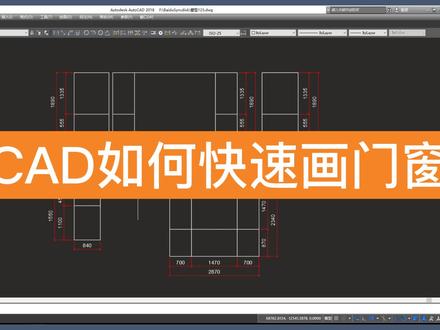
cad 如何快速画门窗?像这样的窗户立面图,我们画好框架后,想要对窗型的线条增加一些修饰,常用欧偏移命令处理,系统自带的偏移命令只能一个一个的选择偏移完成,如果窗型太多,用起来效率就很慢。 今天和大家分享一个一键偏移所有图形的方法,用法也很简单,首先从菜单栏选择工具,找到 outlets, 选择 visualize, 打开后选择新建。 在这里我们先命名一个快捷指令,系统自带的偏移命令是快捷键哦,那我们就把这个意见偏移命名为 xo 吧,输入 define c 冒号 xo, 然后把下边这段代码复制进去, 点击保存,随便保存一个名字就叫 xo 吧, 点击这个按钮加载,然后我们就可以使用这个超级偏移命令了,和启动系统自带命令一样,只需要在绘图界面输入 x 哦,启动命令框选需要偏移的所有图形偏移完成。下次再有这样的窗型需要绘制,就不用一个一个选择了,是不是很 nice?
161迪麦格平移内倒窗系统 00:28查看AI文稿AI文稿
c、 o d 高手不轻易外传的五个技巧,一键画墙体 x w、 w 空格,设置墙体厚度,框选整体墙体,完成一键画门 d t 空格 s 空格设置门的类型搞定一键画窗户 w d 空格 s 空格,设置窗的宽度,点击确定窗户位置,搞定一键标注 a z s 空格框选,完成一键立面 l m 控格,设置数量设置数量设置参数点击卧室,点击图外一点生成立面,你学会了吗?
130爱设计的小佳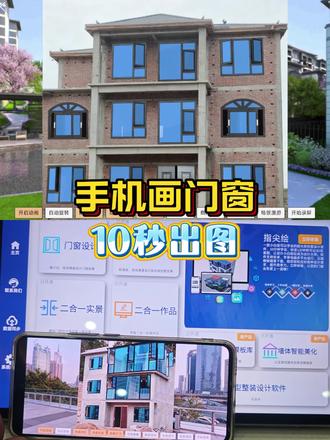 00:30查看AI文稿AI文稿
无需网络,手指简单拖拉拽,横挺、横画、竖挺、竖拉、平开、推拉、折叠、内道飘逸、圆弧异形窗等等轻松设计,尺寸自由改,颜色随意调, 可一键开启三 d 动画效果,可一键报价,可一键展示实景安装效果,好用实用!
20指尖绘门窗软件 02:10查看AI文稿AI文稿
好,我们来接着讲一下这款窗小白门窗软件啊,前面我们都在说窗户,或者说各种异形窗户,但是我们这款软件除了说能画门窗以外,我们还可以画办公室隔断啊,都是一样的操作。我们把这样的一个 矩形框架啊框架给拉出来,这边呢是对应它的一个具体尺寸,比如说啊,我们长是四米的一个隔断,好 高度呢,我们随便输一个,比如说我们三米的,我这边就随便输的啊,具体的话咱们根据现场的尺寸来。好,我们再接着加停掉,比如说啊,我们中间啊加了三根停掉, 好,上面有一个横挺,你看我们就可以直接拉上来,然后下面呢我们可以去加一些百页隔断的效果,我们这边有个其他啊,你看一下,我们这边有个百页啊,往这边一点就可以一键添加上来, 那包括如果说我们要有转角,对不对?我们一样的在其他这地方添加转角料,然后把框型给添加出来。右边这个地方呢是一样的操作啊,你可以手动改尺寸,我这边就随手拉一下, 然后呢我们这边一样的添加个横顶,当然这个横顶我们可以自己加尺寸,也可以直接拖拉拽出现,这样的引线可以自动对齐,然后我们就加,比如说我们这边开一个门扇啊, 选中扇类型,选中他直接加来这样的一个玻璃门扇就加来了,当然这个把手是可以更改的,如果说咱们做这种啊长把手类型,我们可以直接替换就可以了,可以看到吧? 对,就是非常简单方便和高效的一款软件,以及像我们右边这块玻璃啊,你像哪怕我们玻璃都可以去改它这种啊毛玻璃啊,包括玻璃的模糊度都可以改,我们在预览中可以看一下。那这边做的是毛玻璃啊,那加入我们隐私性,包括这种玻璃门也可以加,这就是我们一个隔断效果 啊,动画也是可以直接开启啊,动画是可以直接开启啊,室内室外效果都能展现出来。还有一个好用的地方就是我们可以展示一个实景, 就比如说我们在室内啊这地方拍做隔断效果,现场拍张照片,前后的一个啊隔断的安装方案都可以做出来。所以说啊,像我们这款软件,不单单说我们可以做各种断桥窗、移门、推拉门、肯德基门,就连我们百叶隔断也是没有问题,不在话下了。
 00:38查看AI文稿AI文稿
业主要看封窗效果,一分钟搞定,无需网络拉出框架,竖挺就竖着点,横挺就横着点,然后加拨扇,改框料颜色,一键打开,三 d 动画效果 数据单,报价单全部都有。量尺现场拿出手机,对着毛坯房洞口一拍,导入进来,然后把窗户导入, 然后拉到你想要的位置,调整一下角度,调整一下大小就可以了,非常简单,手机上就可以操作,省时省力。
100指尖绘门窗软件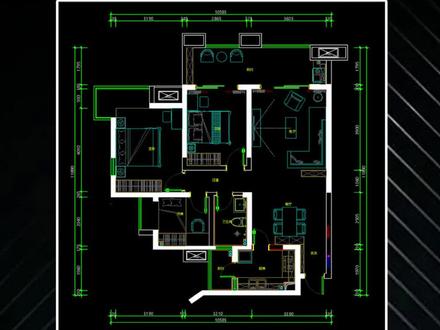 00:23查看AI文稿AI文稿
在画施工图时,你画窗户是不是先用 l 画一条窗户线,再输入 o 空格,输入偏移距离八十,再一根一根的往上偏移?面试时你不说精通 cad 吗? 回答我十秒,教你一个命令搞定!只需要输入 ml 空格,再输入 s t 空格,最后输入 c 确定,就可以直接一次性画四条窗户线了,你学会了吗?
84室内留白艺术家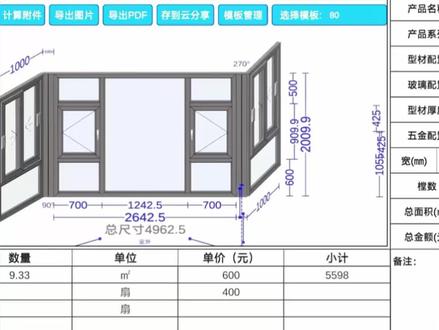 00:51查看AI文稿AI文稿
不要再说软件都一样了,你看一下我们家这款指尖绘软件,现场开飞行模式下都可以照样画图,直接拖出来框架,任意的造型都可以自由设计,包括你在现场量的多少的尺寸,根据现场的尺寸去输入。想要做内外转角的话,我们添加这个转角料,左边右边各添加一个窗型 好,包括上面的一个造型,我们添加画一个推拉扇,直接点击推拉扇添加上去,上面内转角和外转角的度数可以自由去输入,画好之后直接展示三 d 动态,你看有这样一款软件,现场对接业主是不是非常方便呢? 包括你在现场做好的图纸,还可以自由去更改颜色,框料颜色、玻璃颜色都有一个万能的调色板,可以自由调节,现场导出报价单。
 02:09查看AI文稿AI文稿
cad 平面窗户怎么画?前两天有粉丝在评论区问我来,我就教大家一下,其实挺简单的,窗户画平面窗户,然后首先我们输入 p l 空格,然后指定一个点,然后我们再来输入它的长度,比如说我们输入四米 四,三个零, ok, 好, 这我们画了一个四米长的直线,然后我们再输入 o 空格,偏移两百, 这就意思类似于是一个墙了哈。然后我们再输入 p l 空格,选中终点,然后再指定这个点, ok, 然后再输入 o 空格,比如说咱们这个窗户的宽度是一米八,往左偏移九百, 往右偏移九百,好,把中间这根线删了,然后我们选选中这两条线,输入 t r 修剪 啊。然后咱们再输入 p l 空格,先就随便画它一个长度,然后选中这根线,输入 ex 空格,好,然后选了这根线,输入 c o, 复制空格,然后中间好,这样就复制了。然后选了这根线,输入 o 空格,往上偏移二十五,空格,往下偏移二十五,好,这样就好了,然后咱们再从下选中它,给它一个黄色 就画完了。好,如果你想再画的更细一点,可以输入 r e c 空格,然后输入 d 空格,然后五十空格,五十空格啊,这相当于我们给他一个窗框,复制到这里,然后再复制 好,这样我们一个一米八的窗户就画完了。其实挺简单的,它就是线,就是直线, 要么你用偏移,要么用修剪命令就可以把它画出来了,如果你还有想要画的图形,可以打在评论区,下期我来教你,最好来一点复杂一点的。这个确实有点简单啊,我是猴哥,拜拜。
58侯哥爱画图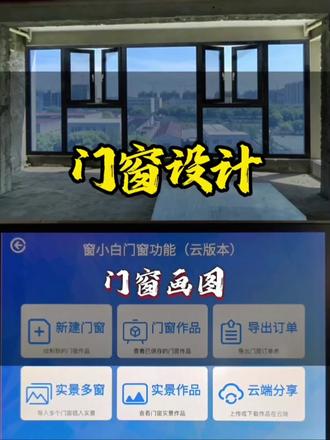 01:16查看AI文稿AI文稿
好,今天我们来看一下如何去设计断桥铝窗户啊,我们点击新建啊,这边有框,有挺、有扇,有这三个选项,可以画出你任何想要的窗型啊,一点不夸张, 左上角拉到右下角,框架就形成出来,可以看到吧,尺寸支持你自由去修改的。比如说啊,我们做一个三米长的大阳台, 高度呢,我们做一个两米的啊,我我就随便输了啊,加好之后呢,去输入你想要的挺料就可以了,那想要横挺啊就点横挺,想要竖挺啊就拉竖挺, 不难发现啊,我们这款软件就保留着我们船头手画草图的方式,但是呢,比手画草图更简单,更直观,然后加入你想要的扇类型啊,拨扇、纱扇,百叶扇,窗纱一体推拉扇都可以加,点击即可,钉加上来,点击预览啊,三 d 动画效果可以直接生成出来。 我们这个软件还有一个非常非常好用的功能,就是实景拍照啊,我们在业主家啊,现场把门洞啊,或者说我们自建房的大阳台拍好照片, 前后的动画安装方案非常清楚。而且我们的框料颜色啊,玻璃颜色都是随意调节啊,万能调色板,包括我们玻璃颜色,你看啊,做成蓝波啊,或者说做福特蓝的,都是非常清楚和直观的。
12大门易画 01:17查看AI文稿AI文稿
各位老板们大家好,今天讲一下这种三 d 实景窗户效果图怎么画,今天画一分钟教会大家。首先咱们用手指托出一个空型, 想要加体量,横体就横着画,竖体就竖着画,包括我们扇里面的推拉扇,窗扇,纱窗、百叶扇, 想做哪个就点击进去就好了。来我们先预览一下啊,做好做,做好作品之后我们退出保存,退出有一个背景啊,找到我们提前拍好的照片,把我们做好的作品放入进去啊, 放入到一个角度之后,这种角度倾斜和大小缩放我们都能做到,操作非常的简单啊,做好之后我们把这个作品复制下来也是同样的操作,哎,这种倾斜啊,缩小放大啊,跟刚刚是一样的操作, 包括我们这个玻璃的颜色,蓝波、白波这种透明的也可以做。这种三 d 实景效果图就做好了。怎么样,是不是非常简单,赶紧点赞收藏吧!
 00:53查看AI文稿AI文稿
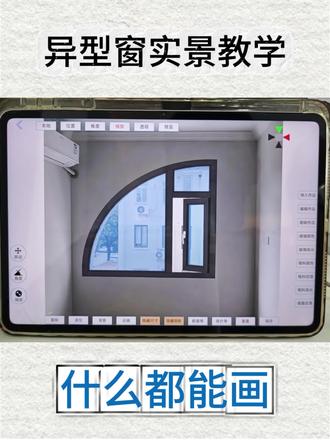
像这么一款画门窗的软件,他的话哪怕讲去画一个异形窗这些的也都一样的啊,手指点点点,随后点击这个梁往上一提 一个圆弧就好了,包括讲再加上这个挺料,横挺横点、竖点竖点,加上拨扇,这么一个异形的窗户他就画好了,又简单又方便。 然后接下来就是你拍个照片吧,再把我们这个模型放进去,调整个位置,再去改下它的大小,最后再去改一下它的这个角度啊,任意的角度都可以去贴合上的这个实景上面,看到效果会更加逼真一些 啊。然后我们做好之后,就可以去点击我们这个动画按钮,开启这么一个三 d 的 动画效果图,颜色调一下,看的更加逼真立体一些。


